Spôsoby podpisovaní
Na priloženie elektronického podpisu je potrebné mať k dispozícii vhodný digitálny certifikát. Spôsob podpisovania potom záleží na tom, kde sú certifikáty uložené.
-
Signer – doplnok prehliadača. Certifikát je uložený lokálne, teda na vašom počítači či mobilnom telefóne, alebo na kvalifikovanom prostriedku (token). Podpisovanie zaisťuje aplikácia Signer v kombinácii s doplnkom prehliadača.
Pre tento spôsob podpisovania môžete využiť aj aplikáciu od Software602 a.s. – eToken. Pomocou nej môžete podpisovať certifikáty zo vzdialeného servera (napr. uložené vo FormFlow) v aplikácii Signer rovnakým spôsobom, ako keby boli uložené lokálne.
-
Služba serverového podpisovania. Certifikát je umiestnený na serveri, teda priamo vo FormFlow, prípadne ho FormFlow preberá zo Sofa. FormFlow tiež zaisťuje celý priebeh podpisovania.
Tento spôsob podpisovania závisí od nastavenia vášho FormFlow a administrátor vám musí udeliť príslušné práva.
Ak sú k dispozícii oba varianty, môžete si svoj spôsob podpisovania zvoliť v okne v poli Spôsob podpisovania. V opačnom prípade sa nastavenie spôsobu podpisovania nezobrazuje a na podpis sa používa aplikácia Signer.

Podľa vybrané metódy sa potom mierne líšia aj vlastný spôsob podpisovania.
Podpisovanie pomocou Signeru
V prípade podpisovania pomocou Signera je potrebné mať certifikáty umiestnené v zariadení, ktorým k FormFlow pristupujete. Môžu byť umiestnené v úložisku certifikátov operačného systému, alebo napríklad na fyzickom zariadení – tokenu pripojenom k vášmu počítaču.
V tomto prípade FormFlow nemá priamy prístup k vašim certifikátom. Na podpisovanie sa používa aplikácia Signer. Spojenie medzi FormFlow a Signerom zaistí doplnok prehliadača.
Inštalácia doplnku Signer
Pokiaľ nie je na vašom počítači inštalovaný doplnok a aplikácia Signer, nutné pre podpisovanie touto metódou, FormFlow vás na to upozorní a ponúkne inštaláciu potrebných súčastí. Potrebujete nainštalovať:
-
FormApps Extension, čo je rozšírenie prehliadača, a
-
Signer, čo je externá aplikácia spolupracujúca s rozšírením.
V prvom kroku nainštalujete rozšírenie. Kliknite na tlačidlo Inštalovať rozšírenie.
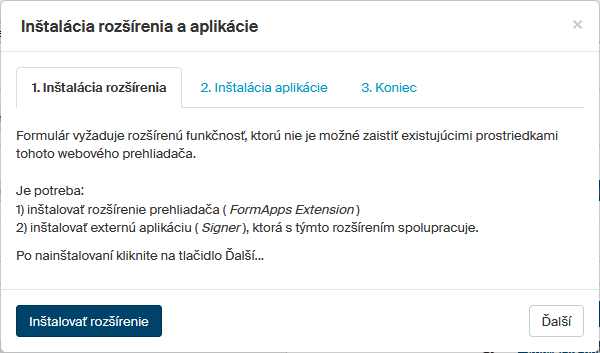
Podľa vášho prehliadača a jeho nastavenia budete buď vyzvaní na potvrdenie inštalácie alebo sa vám zobrazí popis rozšírenia v internetovom obchode prehliadača, kde môžete zvoliť inštaláciu rozšírenia.
Po nainštalovaní rozšírenia kliknite na tlačidlo Ďalej. Tým prejdete na ďalší krok.
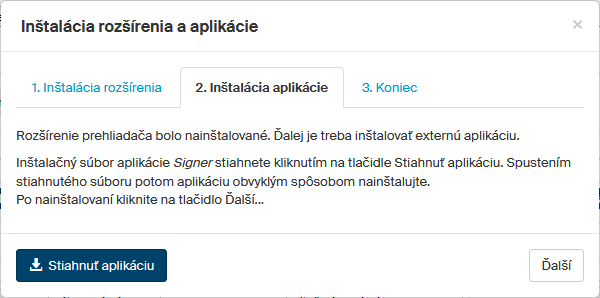
Ak ešte nemáte nainštalovanú aplikáciu Signer, kliknite na tlačidlo Stiahnuť aplikáciu a stiahnite si inštalačný súbor signer.msi. Inštalačný súbor spustite. Otvorí sa štandardný sprievodca inštaláciou produktu. Postupujte obvyklým spôsobom, podľa pokynov sprievodcu.
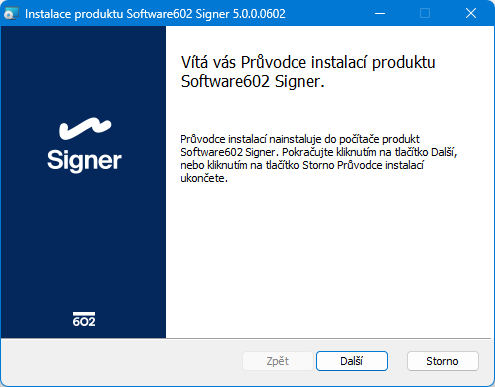
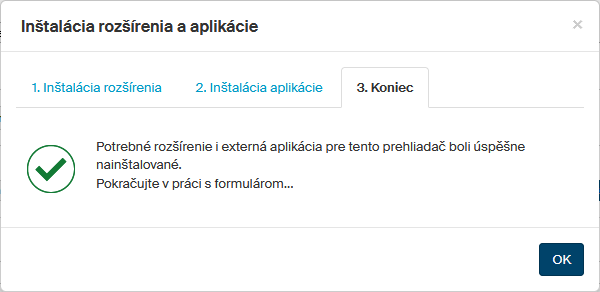
Po dokončení inštalácie kliknite na tlačidlo Ďalej. FormFlow skontroluje, že inštalácia prebehla v poriadku. Tým je inštalácia potrebných doplnkov dokončená a môžete pokračovať v práci.
Služba serverového podpisovania
V prípade serverového podpisovania sú certifikáty uložené na vzdialenom serveri: buď vo FormFlow, alebo v Sofa. Administrátor FormFlow určí, ktorý variant sa bude používať, a pridelí práva používateľom, ktorí môžu tieto podpisy používať.
Certifikáty uložené na serveri budete mať k dispozícii na ľubovoľnom zariadení, ktorým sa k FormFlow prihlásite.
V kapitole Podpisové certifikáty vo FormFlow nájdete informácie, ako si nechať vystaviť a ďalej spravovať certifikáty vo FormFlow.
Ak FormFlow preberá certifikáty zo Sofa, nie je možné ich vo FormFlow spravovať, len používať na podpis. Podrobnosti o vydávaní a správe certifikátov v Sofa nájdete v dokumentácii k Sofa v kapitole Správa certifikátů.