Odosielanie správ
Pomocou tejto funkcionality nastavíte odoslanie správ mimo plán nastavený v Pláne komunikácie.
Elektronická registratúra môže pracovať s jednou alebo viacerými elektronickými schránkami ISDS a s jednou alebo viacerými emailovými schránkami. Identifikačné údaje týchto schránok musia byť zaregistrované v rámci Obsluhovaných subjektov.
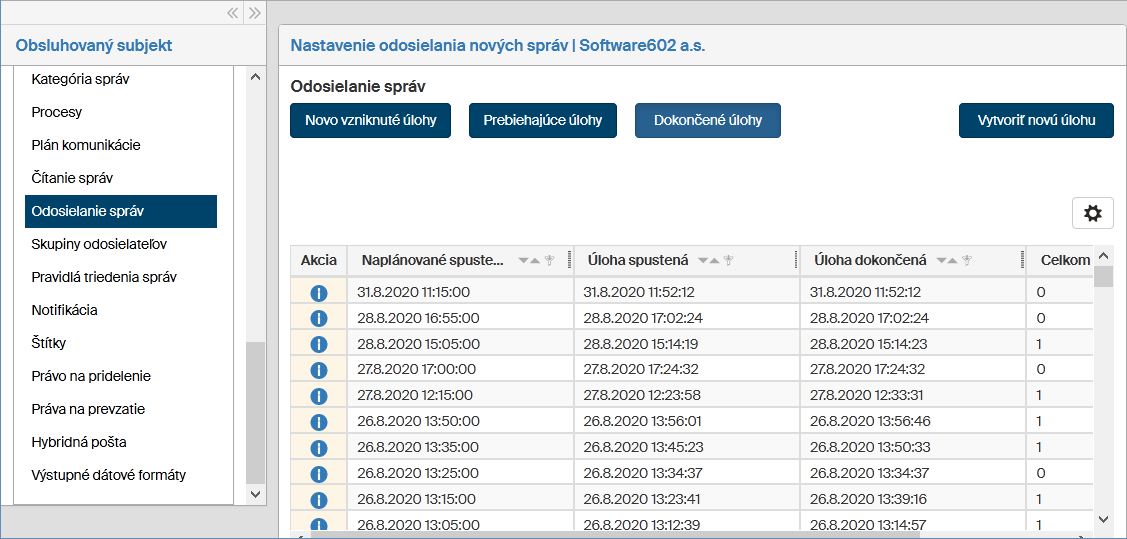
V ľavej časti okna Obsluhované subjekty () skontrolujte, či je voličom Obsluhované subjekty nastavený subjekt, s ktorým chcete pracovať. V sekcii Menu potom kliknite na položku Odosielanie správ. V pravej časti sa potom otvorí okno Nastavenie odosielania nových správ (názov subjektu). V ňom vidíte zoznam existujúcich popisov, ktorý môžete upravovať a rozširovať o ďalšie položky.
Vytvorenie novej úlohy
Dialóg pre vytvorenie novej úlohy pre odosielanie správ otvorte tlačidlom Vytvoriť novú úlohu.
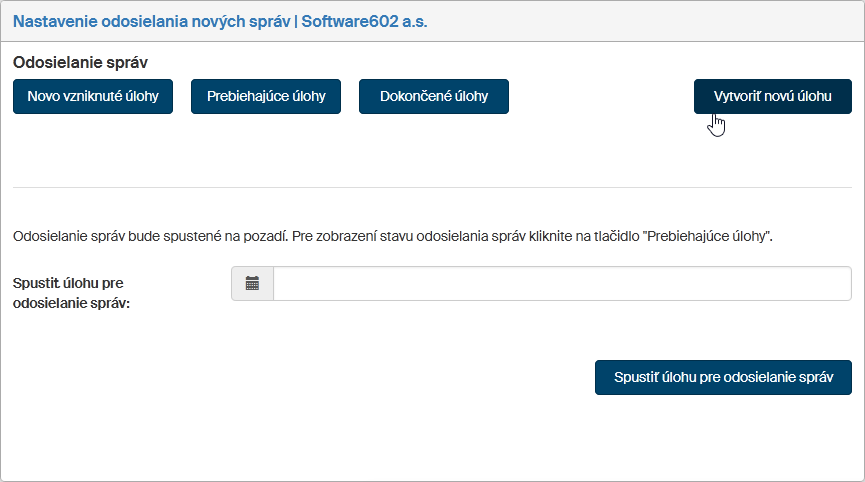
Úloha sa spustí v zadaný čas a bude prebiehať na pozadí.
-
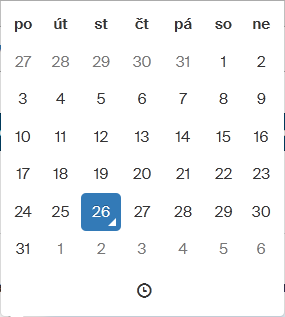
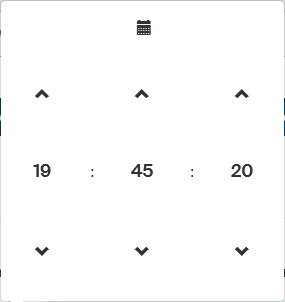
V poli Spustiť úlohu pre odosielanie správ vyberte dátum a čas spustenia úlohy. V ovládacom prvku si môžete prepínať medzi rozhraním pre nastavenie dátumu a rozhraním pre nastavenie času.
-
Tlačidlom Spustiť úlohu pre odosielanie správ potvrdíte nastavenie úlohy a zaradíte ju do fronty.
Prehlaď o odosielaní správ
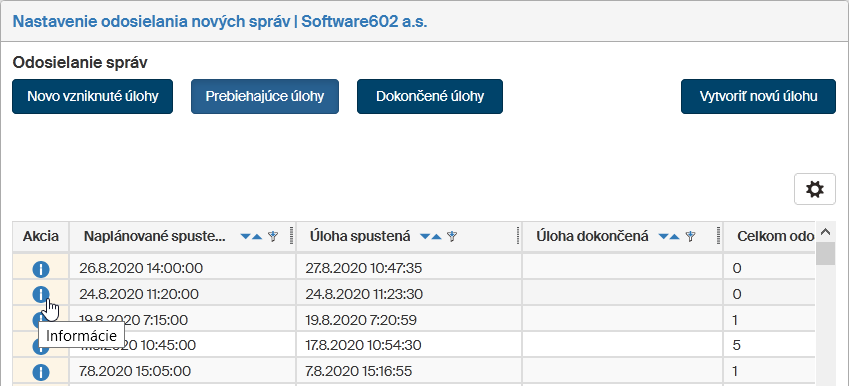
V hornej časti okna Nastavenie odosielania nových správ sa zobrazia tlačidlá pre zobrazenie informácií o nastavených úlohách.
-
Tlačidlom Novo vzniknuté úlohy si zobrazíte úlohy pre odosielanie správ, ktoré majú byť ešte len spustené.
-
Tlačidlom Prebiehajúce úlohy si zobrazíte práve aktívne úlohy.
-
Tlačidlo Dokončené úlohy zobrazí zoznam dokončených úloh na odosielanie správ.
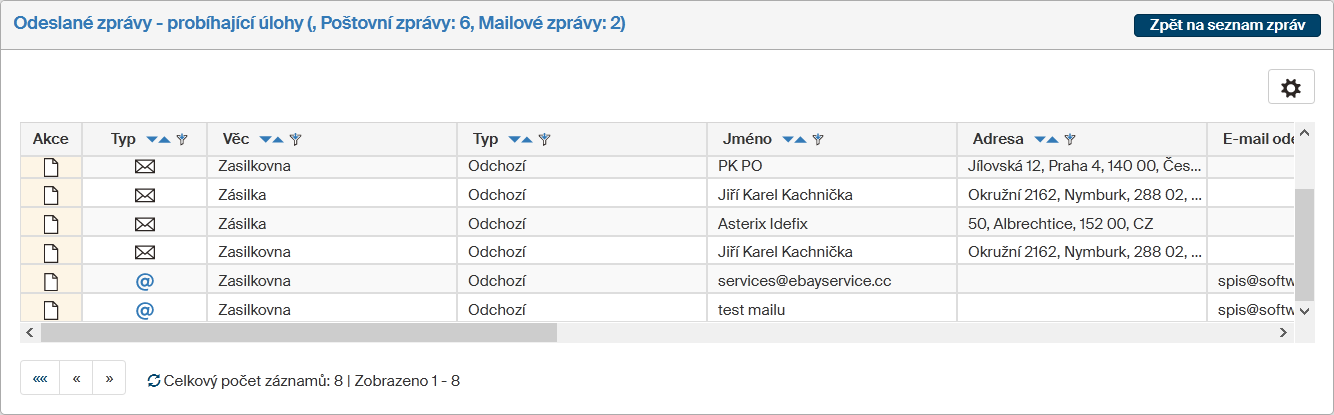
Tlačidlom  v stĺpci Akcia si môžete zobraziť podrobnosti o úlohe.
Okamžité odoslanie elektronických správ do určitej elektronickej schránky
Správy sa do elektronických schránok odosielajú periodicky, podľa plánu opísaného v kapitole Plán komunikácie. Môže vzniknúť potreba správu odoslať okamžite, mimo nastavený interval. Administrátor to môže zariadiť svojimi prostriedkami, spustením príslušnej služby. Aby sa takáto funkcionalita zrýchlila a sprístupnila aj iným používateľom, môže byť pre okamžité odoslanie vytvorené tlačidlo, ktoré bude umiestnené priamo na tlačidlovej lište, a teda ľahko dostupné.
Takéto nastavenie je oprávnený vykonať používateľ zaradený v skupine administrators alebo používateľ disponujúci roľou SETUP_RIBBON. Ukážme si postup, ako také tlačidlo vytvoriť.
Najskôr je potrebné otvoriť okno pre administráciu ribbonu (). V okne Administrácia Ribbonov kliknite na tlačidlo Registratúra.
Vytvorenie skupiny
Najskôr je potrebné pre nové tlačidlo vytvoriť potrebnú skupinu. Postup je popísaný v kapitole Založenie novej skupiny. Ak ste skupinu už založili pre vytvorenie tlačidlá pre okamžité načítanie správ z elektronickej schránky, nemusíte ďalšiu skupinu zakladať.
Založenie sekcie s popisom tlačidla
Sekcia pre vytvorenie tlačidla sa otvorí rovnakým postupom ako v kapitole Založenie sekcie s popisom tlačidla. Budeme predpokladať, že tlačidlo pre stiahnutie elektronických správ je už vytvorené a vy budete chcieť vedľa neho vložiť ešte tlačidlo Odoslanie elektronických správ.
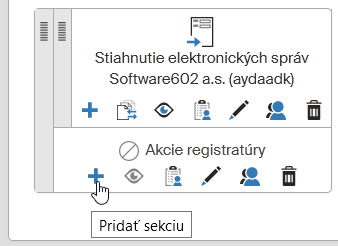
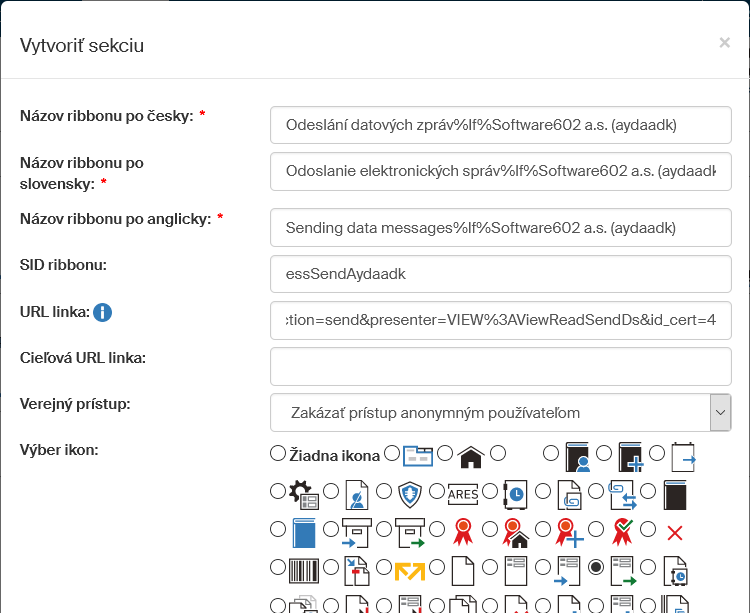
Kliknite opäť na tlačidlo so symbolom "plus" (Pridať sekciu). Otvorí sa dialóg Vytvoriť sekciu, v ktorom je potrebné danú sekciu popísať.
-
V prvých troch poliach budúce tlačidlo (ribbon) pomenujte v češtine, slovenčine a angličtine. Zvoľme napríklad názvy:
-
Odeslání datových zpráv%lf%Software602 a.s. (aydaadk) -
Odoslanie dátových správ%lf%Software602 a.s. (aydaadk) -
Send data messages%lf%Software602 a.s. (aydaadk)
Príklad sa týka elektronickej schránky Software602 s ID aydaadk. Namiesto červeno zobrazených častí textu napíšte konkrétne označenie vašej elektronickej schránky.
-
-
Do poľa SID ribbonu napíšte essSendAydaadk – červene zvýraznený text (ID elektronickej schránky) nahraďte skutočným ID vašej elektronickej schránky.
-
Do poľa URL linka napíšte
/index.php?action=send&presenter=VIEW%3AViewReadSendDs&id_cert=4
kde červený text nahraďte údajom podľa skutočnosti.
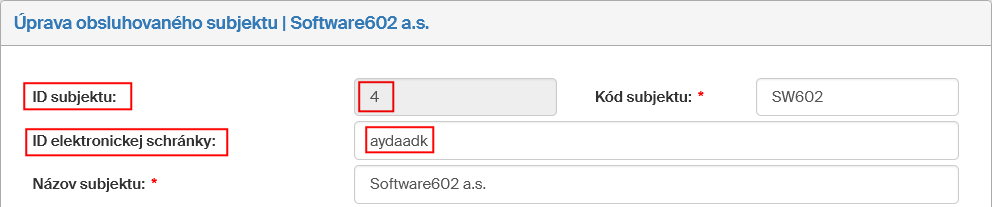
Údaj id_cert je ID obsluhovaného subjektu. Konkrétnu hodnotu zistíte v okne Úprava obsluhovaného subjektu () v needitovateľnom poli ID subjektu.
-
Do poľa Cieľová URL linka môžete vpísať jednu z premenných obvyklých pre voľbu spôsobu zobrazenia ciele hypertextového odkazu. Napríklad zápis
_blankzabezpečí, že okno Dokumenty z ESS sa otvorí v nové záložke prehliadača. -
Volič Verejný prístup nechajte nastavený na položku Zakázať prístup anonymným používateľom.
-
V časti Výber ikon zvoľte obrázok, ktorý bude zobrazený ako ikona na vytvorenom tlačidle.
Údaje potvrďte tlačidlom Uložiť. Úspešné vytvorenie novej sekcie ohlási správa v zelenom rámčeku.
Viditeľnosť a skúška tlačidla
Nezabudnite, že aby ste nové tlačidlo na lište videli, musí byť povolená jeho viditeľnosť. To znamená, že ikonka s okom v sekcii musí byť modrá a nie zašednutá. Zmeny stavu docielite kliknutím myšou.
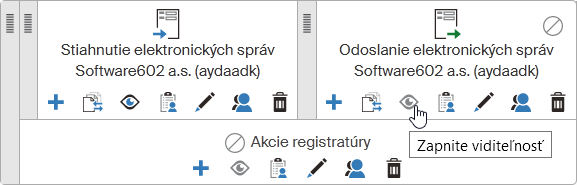
Teraz je aj druhé tlačidlo na lište REGISTRATÚRA viditeľné a môžete ho vyskúšať.
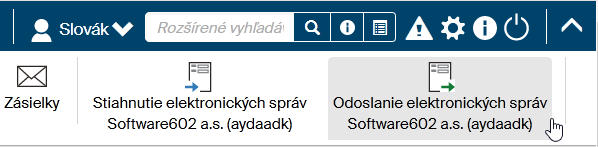
Ak je všetko v poriadku, zobrazí sa po stlačení tlačidla správa v modrom rámčeku.

Nastavenie prístupnosti tlačidiel používateľom
Aby mohol používateľ popisované služby používať, musí mať všeobecný prístup k Registratúre – vidieť na páse kariet záložku REGISTRATÚRA. Potom mu je možné nastaviť aj prístup k popisovaným tlačidlám. To všetko zariadi administrátor.
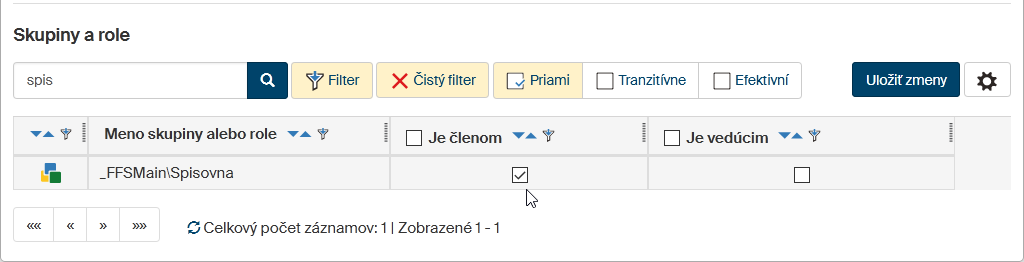
Pre zopakovanie, postup sprístupnenia Registratúry je v skratke tento: .
Ďalej potom je treba povoliť prístup k tlačidlám. Môžete sprístupniť jednotlivé tlačidlá alebo tlačidlá v celej skupine naraz.
Ak chcete sprístupniť jedno konkrétne tlačidlo, postupujte nasledovne: a kliknúť na tlačidlo Editácia práv u tlačidlá, ktoré chcete zviditeľniť.
Obrázok ukazuje požiadavka na zviditeľnenie tlačidla Stiahnutie elektronických správ.
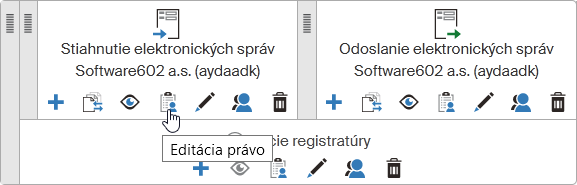
V okne Právo na úpravu ribbonov pre sekcie… pomocou filtra vyhľadajte používateľa, ktorému chcete tlačidlo sprístupniť a kliknutím myšou označte políčko pre právo na čítanie. Nastavenie uložte tlačidlom Zmeniť práva. Od tejto chvíle vybraný používateľ uvidí na svojej záložke registratúry tlačidlo Stiahnutie elektronických správ a môže ho používať.
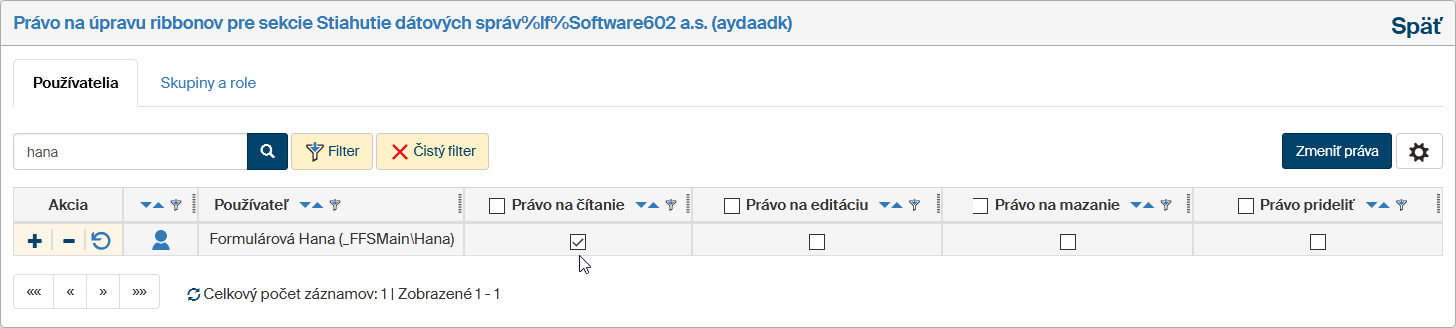
Rovnakým postupom sprístupníte aj druhé tlačidlo (a prípadne aj ďalšie tlačidlá, ak v sekcii existujú).
Ak chcete naraz sprístupniť tlačidlá v celej sekcii – teda v našom prípade tlačidlo pre stiahnutie aj odoslanie elektronických správ – kliknite na tlačidlo Editácia práv priamo v sekcii.
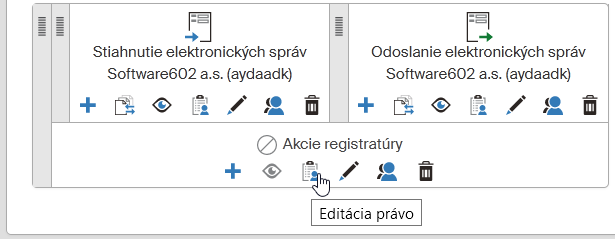
Pomocou filtra vyberte používateľa, označte políčko Právo na čítanie a nastavenie potvrďte tlačidlom Zmena práv v celom strome.
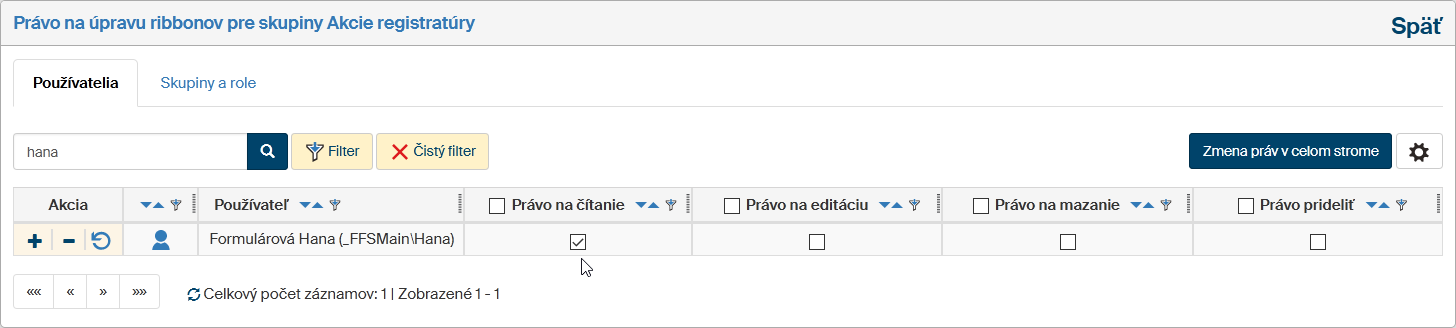
Všetky tlačidlá v sekcii sa sprístupnia danému používateľovi k používaniu.