Poštové podacie hárky
Poštové podacie hárky umožňujú prípravu a prípadné vytlačenie podacieho hárku pre odoslanie väčšieho množstva poštových zásielok. Tieto hárky môžete vytvárať buď v zozname odchádzajúcej pošty alebo príkazom Poštové hárky ().

Zobrazenie zoznamu Poštových podacích hárkov
Okno Poštové podacie hárky otvoríte príkazom Poštové podacie archy na karte REGISTRATÚRA. V okne je zobrazený zoznam všetkých vytvorených poštových podacích hárkov.
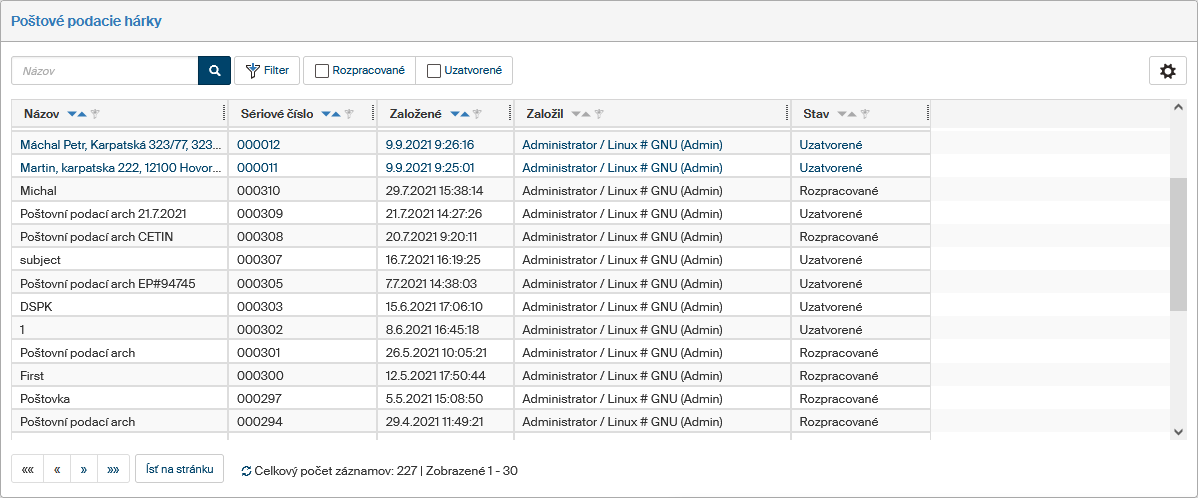
Pri každom hárku je evidovaný jeho názov, sériové číslo, dátum vytvorenia (Založené), používateľ, ktorý podací hárok vytvoril (Založil), a Stav. Podľa týchto údajov je možné tiež filtrovať. Kliknutím na niektorý z údajov zobrazíte samotný formulár poštového podacieho hárku.
Založenie nového Poštovného podacieho hárku
Formulár Poštový podací hárok otvoríte príkazom Poštový podací hárok (). Tento príkaz je k dispozícii len ak je otvorené okno Poštové podacie hárky.
Položka Podávateľ v záhlaví formulára, je predvyplnená systémom podľa aktuálne prihláseného používateľa a orgánu vybraného pri vytváraní hárku.
Výberom z ponuky voliča Odosielateľ vyberiete subjekt odosielateľa. Aj táto hodnota môže byť podľa okolností predvyplnené (ak existuje iba jeden obsluhovaný subjekt), ale v prípade, že obsluhovaných subjektov máte k dispozícii viac, môžete ich pomocou voliča ľubovoľne zmeniť. Po voľbe odosielateľa sa vo formulári zobrazia editovateľné údaje o tomto odosielajúcom subjekte.
Sekcia Odosielateľ obsahuje aj Číslo zákazníckej karty, ktoré môže byť ako ostatné údaje predvyplnená, ale tiež sa tu ešte dá upraviť.
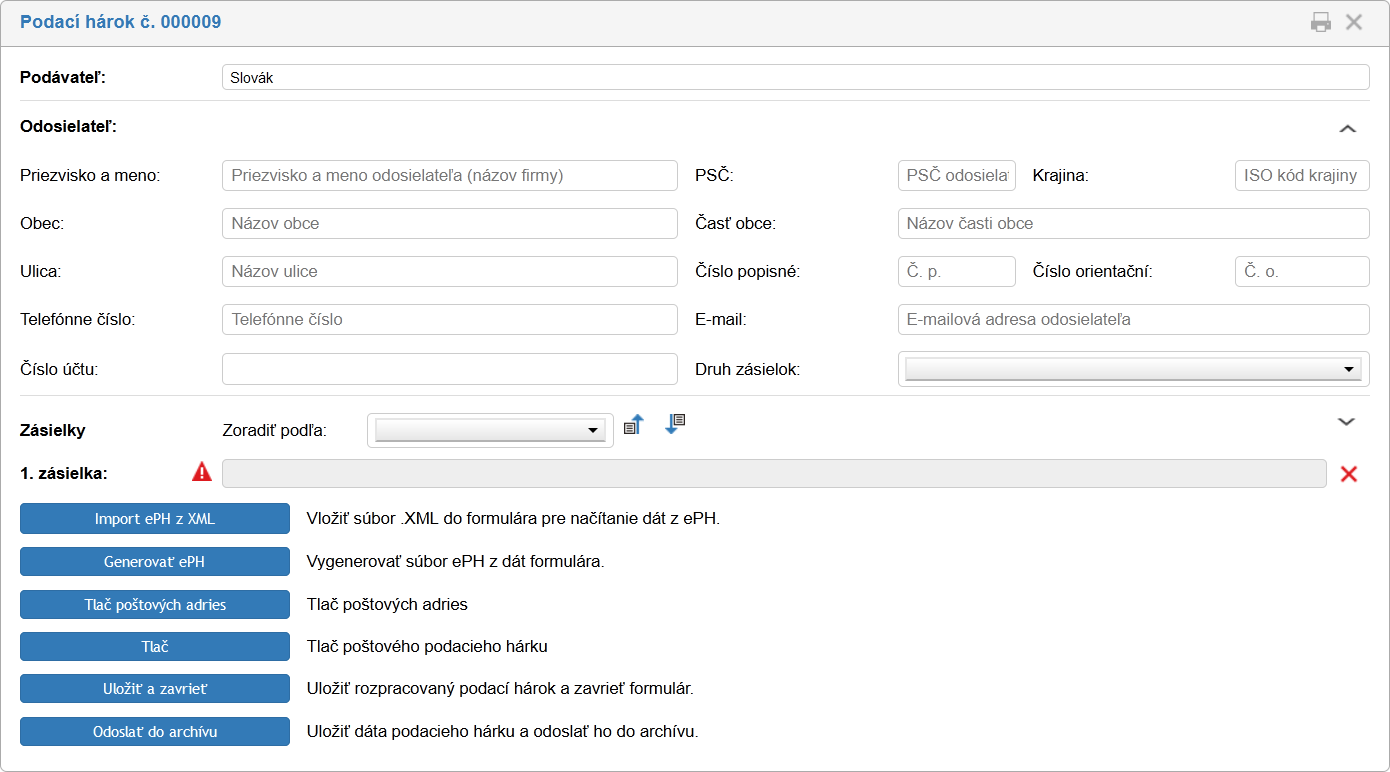
Ďalšia časť formulára je venovaná vloženým zásielkam. Každá je uvedená na osobitnom riadku a zobrazuje sa meno či názov adresáta a jeho adresa. Pokiaľ chcete zmeniť poradie zásielok, vyberte v poli Zoradiť podľa, umiestnenom nad zoznamom, niektorú z položiek adresných údajov. Kliknutím na tlačidlo  (vzostupne) alebo
  (zostupne) potom zásielky zoradíte podľa nastaveného údaja.
Tlačidlom červeného krížika  vpravo vyradíte zásielku z podacieho hárku.
Ak v zásielke nie sú správne vyplnené všetky potrebné údaje, upozorňuje na to symbol  naľavo od adresy.
Tlačidlom  v pravej časti si môžete sekciu Zásielky rozbaliť. Pre každú zásielku sa potom zobrazuje kompletná adresa a ďalšie položky súvisiace s odoslaním – napríklad Požadované služby, kde si môžete nastaviť doplnkové služby pre zásielku.
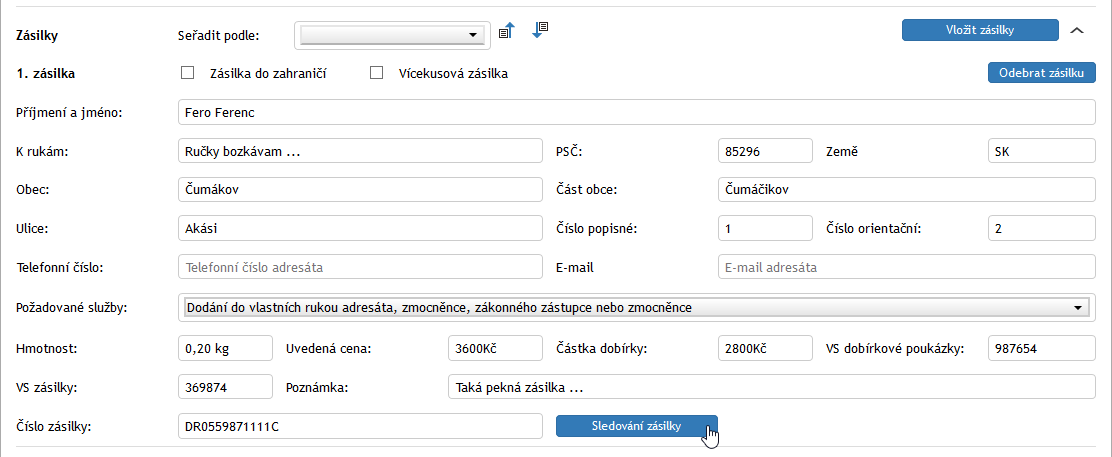
Ak bolo u zásielky zobrazené upozornenie na nekompletnosť, môžete si tu chýbajúce údaje dohľadať (je vyznačený červeným podfarbením) a doplniť či opraviť.
Od 1.2. 2020 zaviedla Česká pošta pri vybraných listových zásielkach tzv. dvojrýchlostný systém doručovania. Možno si tak vybrať, či je pre vás dôležitejšie rýchlejšie doručenie (Prioritný režim doručenia, označuje sa D1), alebo dávate prednosť výhodnejšej cene (Ekonomický režim doručenia, označuje sa 1K).
Nový spôsob doručovania možno vyžiadať u týchto listových služieb: Obyčajný i Doporučený list, Firemný, Firemný list – doporučene.
Ak chcete pri niektorej zo zásielok v PPA zmeniť ekonomický režim za prioritný, zmeňte nastavenie voliča Pridať službu na hodnotu Prioritný režim doručovania.
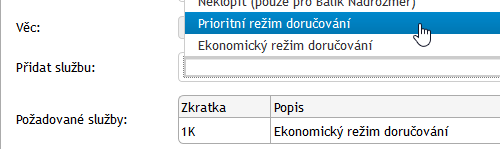
Po potvrdení dotazu v rámčeku Potvrďte kliknutím na tlačidlo Áno sa záznam v tabuľke Požadované služby zmení z 1K Ekonomický režim doručovanie na D1 Prioritný režim doručovania.
Všimnite si tlačidla Sledovanie zásielky vedľa poľa Číslo zásielky. Ak poznáte číslo danej zásielky a vyplníte ho do tohto poľa, môžete stlačením tlačidla prejsť na stránku Sledovanie zásielok Slovenskej pošty a skontrolovať, ako prebieha doručovanie tejto zásielky.
Vytvorenie poštovného podacieho hárka cez čítačku čiarových kódov
Po otvorení formulára a výberu odosielateľa sa v sekcii Zásielky zobrazí pole vstupné pole s tlačidlom Vložiť zásielky.

Po kliknutí na tlačidlo je možné do poľa možno cez čítačku čiarových kódov načítať JID kód zásielky. Vložené zásielky je možno triediť pomocou voliča Zoradiť podľa, ktorý je rozšírený o možnosť zostupného alebo vzostupného triedenie poradí položiek.

Po úspešnom vložení sa zobrazí riadku pod poľom pre JID zásielky zelený rámček s textom Úspešne vložené zásielky. Do neho sa zapisujú všetky zásielky, ktoré boli načítané do formulára. Už po prvej načítanej zásielke sa zobrazí tlačidlo Obnoviť zoznam zásielok, po ktorého stlačení sa všetky zásielky vloží do formulára spolu s očíslovaním. Následne sa môže zoznam zoradiť. Je možné skenovanie viac zásielok za sebou.
Prípady, ktoré môžu nastať pri skenovaní JID vytlačených zásielok:
-
Pri duplicitnom načítaní zásielky sa zobrazí hlásenie Zásielka už bola vložená do tohto podacieho hárku.
-
V prípade načítanie zásielky do iného podacieho hárku sa zobrazí hlásenie Zásielka je vložená do iného podacieho hárku.
-
Ak je zistený pokus o načítanie zásielky, ktorá neexistuje (napr. pri odobratí adresáta po tlači poštových adries), zobrazí sa hláška Zásielka nebola nájdená.
-
Pri rýchlom skenovaní JID zásielok za sebou sa môže naraziť na technické obmedzenia dané hardvérom, ktorý nestíha JID správne načítavať.
Spracovanie formulára
V spodnej časti sa nachádza niekoľko ovládacích tlačidiel:
-
Scanovať vyplnený PPA – umožní naskenovať vyplnený podací hárok skenerom a vo forme súboru vo formáte PDF pripojiť ako prílohu k formuláru.

Formulár sa doplní údajmi o súbore s skenovaným poštovým podacím hárkom a dvoma tlačidlami:
-
Zobraziť scan PPA – zobrazí skenovaný hárok do okna Náhľad dokumentu.
-
Odstrániť scan PPA – odoberie skenovaný poštový podací hárok z daného hárku.
-
-
Import ePA z CSV – ak máte k dispozícii elektronický podací hárok (pozri nižšie) s doplnenými údajmi o odoslaní zásielok, použite toto tlačidlo k jeho načítaniu.
-
Generovať ePH – vytvorí CSV súbor s elektronickým poštovým podacím hárkom. Po kliknutí na tlačidlo sa vytvorený súbor pripojí k formuláru a zároveň sa do formulára doplnia údaje o dátume vytvorenia. Kliknutím na nové tlačidlo Uložiť CSV súbor s EPA si vytvorený súbor stiahnete na disk počítača alebo napríklad prenosný disk.

Elektronický podací hárok je možné na pošte využiť miesto vytlačeného hárku a odovzdať napr. Na flash disku. Pracovník pošty do súboru doplní údaje o odoslaní a odovzdá súbor späť. Potom si znovu otvorte formulár, použite tlačidlo Načítať dáta z EPA do formulára a vyhľadajte aktualizovaný súbor, tým nahráte informácie o odoslaní späť do formulára.
-
Tlač poštových adries – pripraví formulár pre tlač adresných štítkov podľa adries vyplnených v tomto formulári.
-
Tlač – vytlačí tento formulár.
-
Uložiť a zavrieť – uloží zmeny v tomto formulári a zatvorí ho.
-
Odoslať do archívu – uzavrie tento formulár a do záznamov doplní dátum odoslania.