Agendový spis
Agendové spisy sú špecializované spisy týkajúce sa jednej alebo viacerých agend. Majú vopred danú štruktúru (usporiadanie) a sú vždy členené vecne do jednotlivých súčastí.
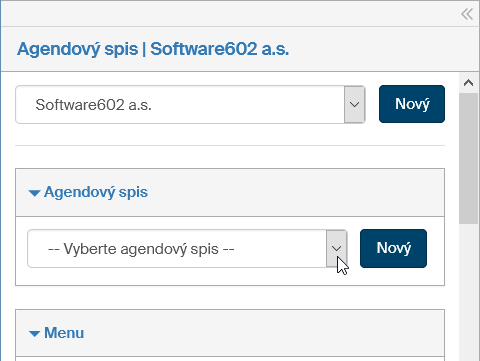
V ľavej časti okna Obsluhované subjekty () skontrolujte, či je voličom Obsluhované subjekty nastavený subjekt, s ktorým chcete pracovať. V sekcii Menu potom kliknite na položku Agendový spis.
V rovnakej časti okna sa teraz zobrazí volič, ktorého pomocou vyberte hľadaný agendový spis.
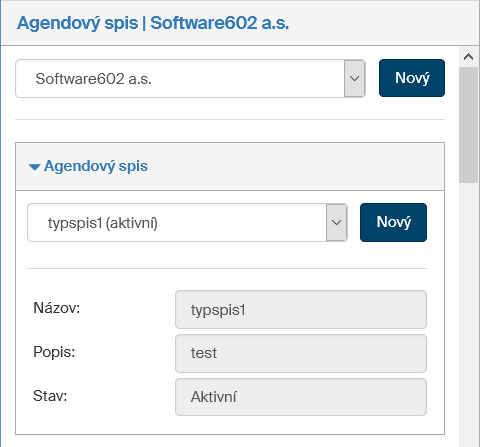
Po voľbe typového spisu sa zobrazí needitovateľný poľa Názov, Popis a Stav, v ktorých sa zobrazí jeho identifikačné údaje.
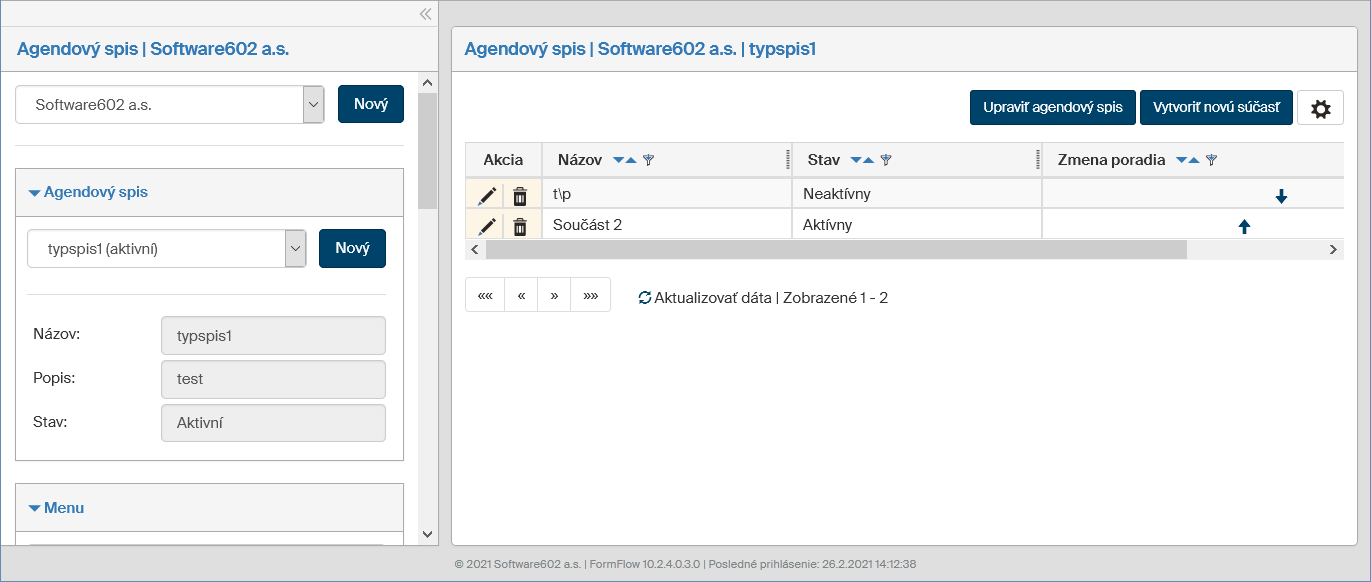
V pravej časti sa potom otvorí okno Agendový spis (názov subjektu). V ňom vidíte zoznam položiek vybraného agendového spisu, ktorý možno podľa potreby upravovať a dopĺňať.
Vytvorení a úpravy agendového spisu
V ľavej sekcii okna Agendový spis je umiestnené tlačidlo Nový, ktorým môžete pridať ďalšie definíciu agendového spisu. Jeho stlačením otvoríte dialóg pre vytvorenie nového agendového spisu.
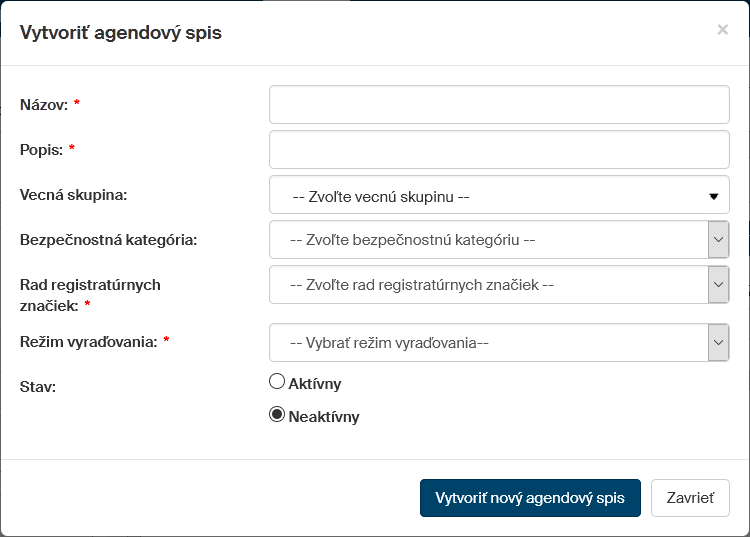
V dialógu vyplňte nasledujúce údaje:
-
Názov – text zobrazovaný vo formulároch v zoznamoch pre výber agendového spisu.
-
Popis – upresnenie agendového spisu pre jeho ľahšie rozlíšenie od ostatných.
-
Vecná skupina – zaradenie agendového spisu do štruktúry registratúrneho plánu.
-
Bezpečnostná kategória – agendový spis bude zaradený do uvedenej bezpečnostnej kategórie.
-
Rad registratúrnych značiek – agendovému spisu bude pridelená spisová značka zo zvolenej číselné rady.
-
Režim vyraďovania – agendový spis sa bude vyraďovať či archivovať podľa zvoleného vyraďovacieho režimu.
-
Stav – iba agendový spis označený ako "aktívny" sa bude ponúkať užívateľom vo výberových zoznamoch. Aktívne môžu byť len agendové spisy, ktoré už obsahujú nejaké súčasti (ich vytvorenie popisuje kapitola Štruktúra agendového spisu).
Kliknutím na tlačidlo Vytvoriť nový agendový spis je spis so zadanými parametrami vytvorený a jeho položku uvidíte v okne s prehľadom typových spisov.
Vpravo hore je umiestnené tlačidlo Upraviť agendový spis, pomocou ktorého môžete zmeniť základné vlastnosti typového spisu, ako boli popísané v tejto kapitole. Dialóg Upraviť agendový spis je analogický dialógu Vytvoriť agendový spis.
Štruktúra agendového spisu
Agendový spis pozostáva z jednej alebo viacerých súčastí. Ich zoznam sa zobrazuje v pravej časti okna.
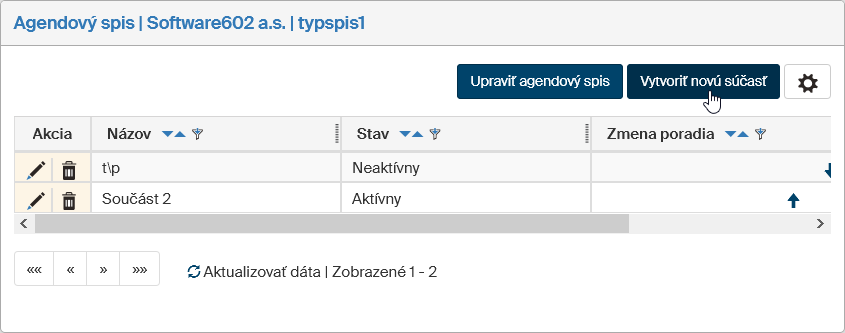
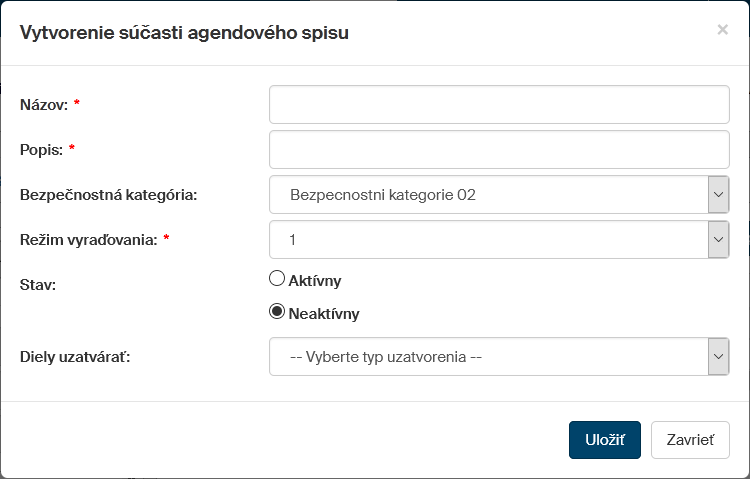
Ak chcete vytvoriť novú súčasť agendového spisu, kliknite na tlačidlo Vytvoriť novú súčasť. Otvorí sa dialóg Vytvorenie súčasti agendového spisu.
-
V poliach Názov a Popis vyplňte názov, pod ktorým sa bude súčasť zobrazovať vo výberových zoznamoch, a prípadné podrobnejšie popisné informácie.
-
Podobne ako pre celý agendový spis nastavte hodnoty v poliach Bezpečnostná kategória, Režim vyraďovania a Stav.
-
Posledné dve polia určujú, za akých okolností sa budú uzatvárať diely spisu založené na tejto súčasti. Najprv vyberte jednu z možností v zozname Diely uzatvárať, nasledujúce polia potom závisí na tejto voľbe a slúži na upresnenie:
-
Pri dosiahnutí počtu záznamov – diel sa uzavrie, akonáhle počet vložených dokumentov dosiahne čísla uvedeného v nasledujúcom poli Počet záznamov.
-
Pri dosiahnutí veľkosti príloh – diel sa uzavrie, akonáhle celková veľkosť vložených dokumentov dosiahne hodnoty uvedené v nasledujúcom poli Veľkosť príloh (MB).
-
Denne, Týždenne, Mesačne – diel sa uzavrie vždy po uplynutí nastaveného časového intervalu. Po výbere jednotky určte v nasledujúcom poli Interval uzavretie po, po koľkých dňoch / týždňoch / mesiacoch sa má diel uzatvárať.
-
Ročne – diel sa uzavrie raz ročne v deň, ktorý určíte v nasledujúcom voliči Vyberte deň v roku.
-
Vlastnosti súčasti potom potvrďte tlačidlom Uložiť. Pomocou tlačidiel v stĺpci Akcia môžete opisy existujúcich súčasťou typového spisu zmeniť:
-
Tlačidlom
 zobrazíte dialóg Úprava súčasti typového spisu pre editáciu súčasti; dialóg je analogický dialógu Vytvorenie súčasti typového spisu.
 -
Tlačidlom
 záznam o súčasti úplne vymažete.
Pomocou šípok v stĺpci Zmena poradia potom môžete zmeniť poradie riadkov.