Odchádzajúci záznam
Nový odchádzajúci záznam (MSG_OUT) vytvoríte vyplnením formulára Odchádzajúci záznam ().
Nová správa môže byť určená do systému elektronických schránok, pre e-mail aj klasickú listovú poštu. Rovnaký formulár sa použije aj pre vytvorenie tzv. vlastného záznamu, ktorý nebude odoslaný žiadnemu adresátovi, ale ide o vnútorný záznam organizácie.
Od 1.1. 2023 je umožnené odoslanie ASiC príloh (s kontajnerovou štruktúrou) pomocou formulára Odchádzajúci dokument formou elektronickej správy.
Formulár nového záznamu zvyčajne podlieha kolobehu formulárov, čím sa elektronickými podpismi zaistí prevzatie zodpovednosti za obsah správy a za jej skutočné odoslanie.
Po schválení, teda po priložení elektronického podpisu zodpovednej osoby, Registratúra správu odošle a archivuje. Ak je zapnutá funkcia Podateľňa odoslanie, potom v prípade listových zásielok preberá zodpovednosť za odoslanie (tlač, vloženie do obálky a odoslanie) zvolený používateľ („pracovník podateľne odoslanie“), ktorý po skutočnom odoslaní listu dátum odoslania nastaví vo formulári.
Nové a existujúce odchádzajúce záznamy
Vytvorenie nového odchádzajúceho záznamu
Pre vytvorenie nového odchádzajúceho záznamu v Elektronickej registratúre kliknite na karte REGISTRATÚRA na tlačidlo Nový a vyberte položku Odchádzajúci záznam.

Tým otvoríte nový formulár a môžete začať vkladať údaje. V tú chvíľu sa stávate osobou zodpovednou za vybavenie záznamu.
Nový odchádzajúci záznam môže byť tiež vytvorený automaticky systémom, napríklad ako odpoveď na prichádzajúci záznam. V takom prípade ho pridelená zodpovedná osoba nájde na karte REGISTRATÚRA v sekcii Agenda/Záznamy, prípadne na karte Procesy v sekcii Moje k vybaveniu.
Existujúce odchádzajúce záznamy
Novú správu môže založiť aj iná osoba a záznam vám následne odovzdať. Takéto správy nájdete na karte REGISTRATÚRA v sekcii Agenda/Záznamy, prípadne na karte Procesy v sekcii Moje k vybaveniu. Ak prevezmete nahrávku, stávate sa osobou zodpovednou za jeho vybavenie.
Niektoré záznamy vám môže iná osoba v priebehu vybavovania predložiť na vyjadrenie. Aj tie nájdete v PROCESOCH v sekcii Moje k vybaveniu. V takom prípade iba pripojíte, čo treba – napríklad podpis či komentár – a záznam postúpite buď späť vybavujúcej osobe, alebo ďalšiemu používateľovi na vyjadrenie.
Na vyhľadanie práve spracovávaných, ale aj uzavretých odchádzajúcich (i prichádzajúcich) záznamov môžete použiť aj sekciu Záznamy na karte REGISTRATÚRA. K spresneniu hľadaného záznamu (či už podľa názvu, spracovateľa či trebárs stavu spracovania) použite filtračné tlačidlo umiestnené nad zoznamom. Podrobnejší popis vyhľadávania v zozname záznamov nájdete v kapitole Filter záznamov.
Formulár odchádzajúcej správy
Odchádzajúci a vlastný záznam
Formulár Odchádzajúci záznam má dve podoby: okrem vytvorenia odchádzajúceho záznamu ho možno použiť aj pre vytvorenie záznamu vlastného, ktorý slúži iba pre vnútorné potreby organizácie. Vedľa názvu formulára Odchádzajúci záznam je tlačidlo so šípkou  .
.

Kliknutím na toto tlačidlo sa otvorí sekcia s dvoma tlačidlami – Zmeniť na vlastný záznam a Zmeniť na odchádzajúci záznam.
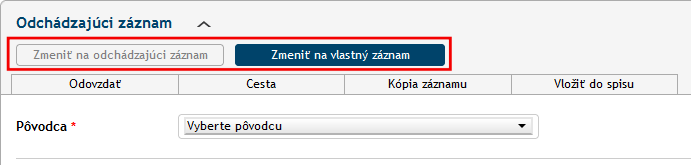
Kliknutím na príslušné tlačidlo prepnete záznam do vybranej podoby, čo sa prejaví aj zmenou titulku v záhlavia.

Záložky pre upresnenie kolobehu záznamu
Záložky v záhlaví záznamu (Prejsť, Cesta, Kópia záznamu a Vložiť do spisu) sa týkajú jeho kolobehu. Popis jednotlivých záložiek nájdete v kapitolách Odovzdávanie a prideľovanie odchádzajúcich záznamov, Cesta záznamu, Kópia záznamu a Zaradenie odchádzajúceho dokumentu do spisu.
Tlačidlá v pravom hornom rohu formulára
V pravom hornom rohu formulára nájdete skupinu tlačidiel:
-
Tlačidlo
 Väzby otvorí okno pre vytvorenie nadriadených a podriadených väzieb dokumentu.
 -
Tlačidlo
 slúži na zdieľanie záznamu s ďalšími používateľmi. Zdieľanie popisuje kapitola Zdieľanie záznamov a spisov.
 -
Tlačidlom
 záznam vytlačíte. Tlač popisuje kapitola Tlač dokumentov a spisov.
 -
Tlačidlom
 zobrazíte históriu záznamu, teda akcií, ktoré v ňom prebehli od jeho založenia – vznik, zaradenie do spisu, prezeranie, odovzdanie apod.
 -
Tlačidlo
 použite pre momentálne ukončenie práce so záznamom. Prípadné zmeny predtým nezabudnite potvrdiť tlačidlom Uložiť v spodnej časti formulára.
Odosielateľ (pôvodca)
Odosielateľom, a teda aj pôvodcom správy, je vaša organizácia. Ak napríklad spravujete viac elektronických schránok, potom tu môžete mať na výber z viacerých pôvodcov. V tom prípade v tejto sekcii vyberte, ktorého pôvodcu sa odosielaný záznam týka.
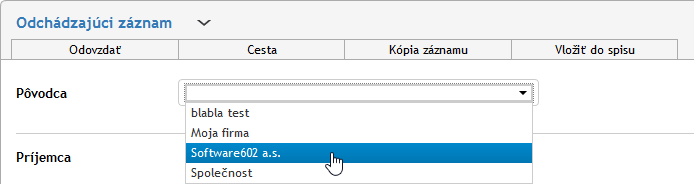
Výber pôvodcu je nevyhnutný pre niektoré ďalšie kroky spracovania záznamu, napríklad pre pridelenie čísla spisu (ako popisuje predchádzajúca kapitola).
IRZ a Číslo záznamu
Pre spracovanie v Elektronickej registratúre je vyžadovaný IRZ (Identifikátor registratúrneho záznamu) a Číslo spisu. Tlačidlá pre vygenerovanie týchto hodnôt sa zobrazia, akonáhle je záznamu pridelený pôvodca. Tlačidlá sa zobrazia na základe nastavenia typu registratúry administrátorom:
-
Ak je nastavený typ Priorizovaný, zobrazí sa po výbere Pôvodca iba jedno tlačidlo: Získať IRZ. Po stlačení tlačidla sa nastaví IRZ a Číslo spisu zároveň. Takýto dokument si v priebehu spracovania ponechá svoje číslo záznamu, ktoré mu bolo pridelené na začiatku, a možno ho vložiť do viacerých spisov (s podmienkou, že spis musí byť rovnakého typu – teda Priorizovaný).
-
Ak je nastavený typ Zberným hárkom, zobrazujú sa dve tlačidlá: Získať IRZ a Získať číslo spisu. Stlačením tlačidla Získať číslo spisu sa záznamu priradia obe hodnoty, zatiaľ čo stlačením tlačidla Získať IRZ sa priradí iba IRZ. Číslo záznamu môžete a nemusíte priradiť, závisí to na prípadnom vložení do spisu. Pokiaľ tento záznam vložíte do spisu, prevezme číslo spisu spolu s administrátorom nastavenou maskou. Takýto záznam je možné vložiť len do jedného spisu.
Formát oboch čísel je vopred určený a nastavený administrátorom Elektronickej registratúry. Môže sa líšiť pre rôznych pôvodcov, preto je nutné najskôr zvoliť zodpovedajúceho pôvodcu v nasledujúcej sekcii (ako popisuje kapitola Adresáti záznamu).

Adresáti záznamu
Záznam môže byť určený jednému aj väčšiemu množstvu adresátov, ktorých zoznam sa zostavuje v sekcii Zásielky.

Podoba údajov závisí od toho, akým spôsobom má byť správa odoslaná: či pomocou elektronickej schránky, e-mailom alebo klasickou listovou poštou. Tieto varianty je možné aj kombinovať, teda pre každého adresáta záznamu zvoliť inú doručovaciu metódu.
| Vytvorenie adresátov je viazané na zadanie IRZ. A IRZ môžete vyžiadať až po výbere pôvodcu. |
Výber adresáta pomocou našepkávača
Adresáta už podchyteného vo FormFlow môžete vybrať priamym spôsobom, tj. využiť služby tzv. našepkávača – do poľa Nová zásielka zapisujte (tri a viac) prvé znaky niektorého prvku adresy (meno, priezvisko, ale aj mesto, ulice a podobne). Zo zobrazenej ponuky potom vyberte vhodnú adresu.
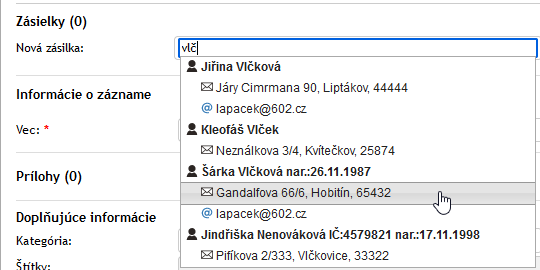
| U jednotlivých adresátov bývajú uvedené až tri adresy. |
-
S modrým znakom „zavináč“ (
 ) – pre odoslanie elektronickou poštou (e-mailom).
 -
S čiernou listovou obálkou (
 ) – na odoslanie klasickou listovou poštou.
 -
So žltou polovičnou obálkou (
 ) – pre odoslanie pomocou systému elektronických schránok (ISDS – UPVS).
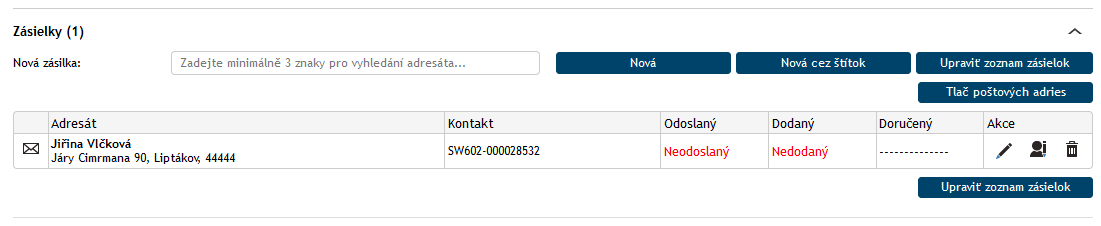
Kliknite na konkrétnu položku zodpovedajúcu zamýšľanému spôsobu odoslania. Zvolená adresa sa vloží do tabuľky vytvorenej pod poľom Nová zásielka.
Pokiaľ ide o právnickú osobu, zohľadňujú sa pri jej výbere aj osoby zástupcov a prevádzky.
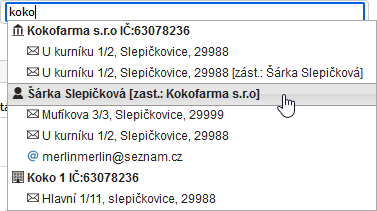
Pokiaľ existuje zástupca k firme, je zobrazený pri našepkávaní samotnej firmy. Meno zástupcu je doplnené v poli K rukám, v prípade voľby tohto kontaktu. Pokiaľ je viac zástupcov, je možné ich zmeniť, buď zadaním mena, alebo našepkaním pomocou štandardných troch medzier, kedy sa zobrazia všetci zástupcovia. Pokiaľ dôjde k zmene vo firme a vytvorí sa nová verzia kontaktu, po našepkaní buď firmy alebo zástupca sa našepká iba aktuálna verzia.
Výber adresáta pomocou štítkov z Adresára
Ďalší spôsob výberu ponúka tlačidlo Nová zásielka cez štítok. Jeho pomocou môžete využiť na výber adresy štítky špecifikované v Adresári. Stlačením tlačidla sa otvorí okno, v ktorom v poli Štítok z adresára pomocou našepkávača vyberte požadovaný štítok. Napríklad keď zapíšete znaky „dô“, môžete dostať na výber napríklad štítky Dôležité alebo Dôležitý zákazník. Po výbere štítku spresnite voličom Vyberte prioritu kontaktu typ kontaktu, ktorého sa má štítok týkať (napríklad Trvalý pobyt alebo Doručovacia adresa).
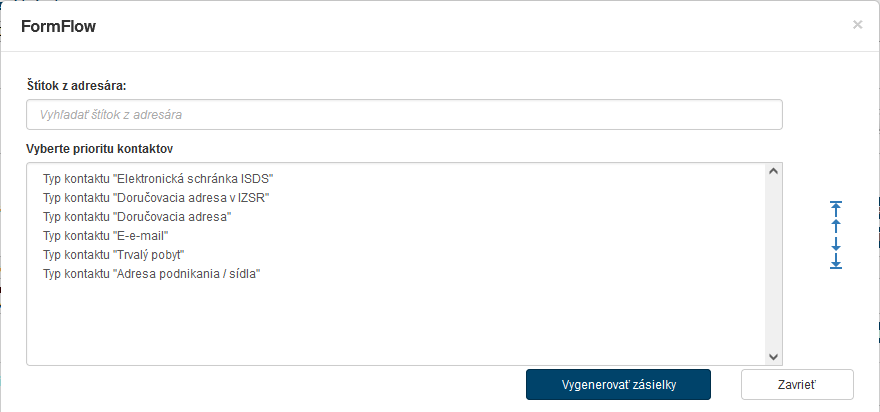
Stlačením tlačidla Vygenerovať zásielky sa vyhľadajú všetky adresy zodpovedajúce nastaveniu kritérií a vložia vo formulári Odchádzajúci dokument do sekcie Zásielky. Tu môžete nepotrebné položky vymazať tlačidlom Odstrániť zásielku v stĺpci Akcie, prípadne výber kombinovať s ostatnými možnosťami.
Tak napríklad môžete získať adresy všetkých kontaktov so štítkom „Dôležitý zákazník“ bez ohľadu na typ adresy.
Vytvorenie novej adresy
Tretí spôsob špecifikácie adresy ponúka tlačidlo Pridať novú zásielku. Jeho pomocou je možné v novom okne:
-
vyhľadať a vložiť adresu subjektu podchyteného v Adresári s možnosťou jej úpravy,
-
prípadne založiť úplne novú adresu subjektu vybraného typu.
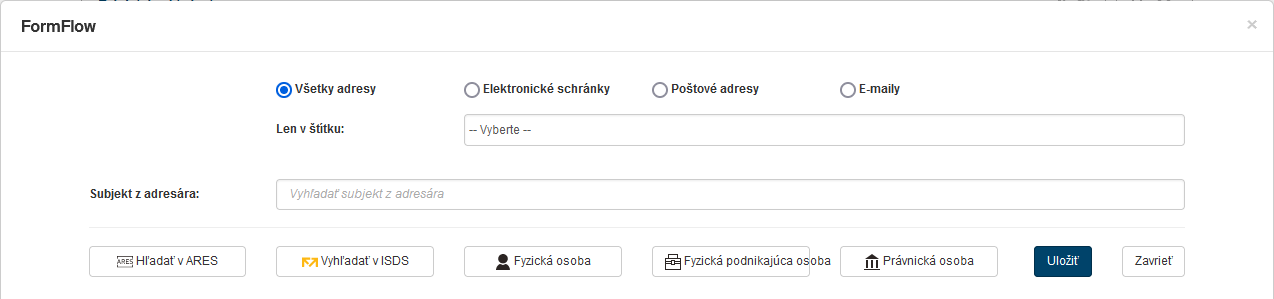
Najskôr sa pozrime, ako vyhľadáte v Adresári existujúci subjekt. Pomocou prepínača v hornej časti okna otvoreného spomenutým tlačidlom môžete zúžiť výber typu adresy – namiesto prezerania všetkých adries môžete nastaviť hľadanie len v elektronických schránkach, poštových adresách (listovej pošty) alebo v adresách elektronickej pošty.
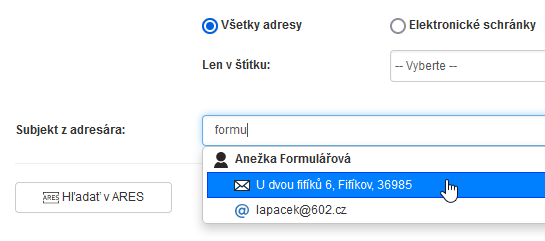
Teraz môžete do poľa Subjekt z adresára, fungujúceho ako našepkávač, zapísať prvé znaky niektorého prvku adresy hľadaného subjektu. Napríklad reťazec znakov „vlč“ napríklad vyhľadá subjekty s priezviskom Vlček či Vlčková alebo subjekty bývajúce vo Vlčkoviciach. Kliknutím myšou vyberte vhodnú položku. Otvorí sa okno popisujúce detail zásielky.
Pokiaľ adresát ešte nie je v Adresári podchytený, môžete založiť kontakt úplne nový. Kliknite na jedno z tlačidiel – Fyzická osoba, Fyzická osoba podnikateľ alebo Právnická osoba. Otvorí sa okno Adresár, kde vytvoríte príslušný kontakt.
Po jeho uložení sa položka s adresou zaradí do výberu ponúkaného v poli Subjekt z adresára.
| Vytvorenie alebo úpravy kontaktov sú možné až po priradení IRZ. |
Zjednodušené vytvorenie adresy
Ak je aktívna funkcia Zjednodušené vytváranie adresátov, po kliknutí na tlačidlo Pridať novú zásielku sa neotvorí štandardné okno Adresára. Namiesto toho sa nový adresát vytvorí v modálnom okne s ovládačmi pre základné údaje, podľa ktorých sa potom v Adresári subjekt vytvorí. K dispozícii sú tlačidlá Fyzická osoba a Právnická osoba (nie je tu tlačidlo pre fyzickú osobu podnikateľ).
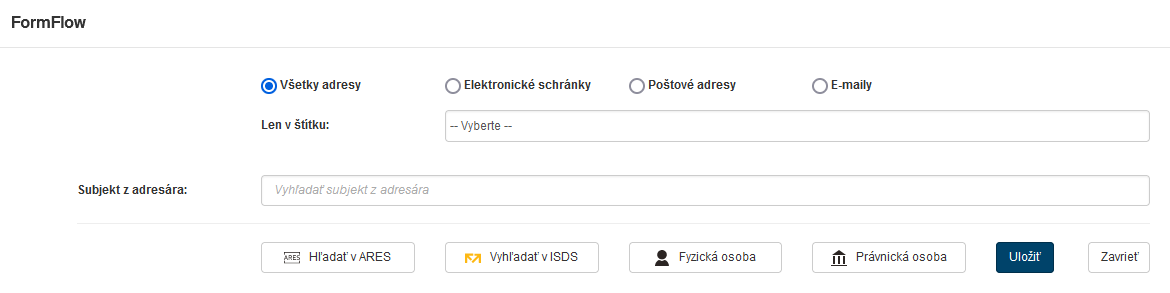
Ich stlačením sa otvorí modálne okno na založenie nového subjektu. Pri výbere právnickej osoby je v okne prepínač pre výber typu subjektu (Právnická osoba a Prevádzkareň), u týchto typov je možné založiť zároveň zástupcu.
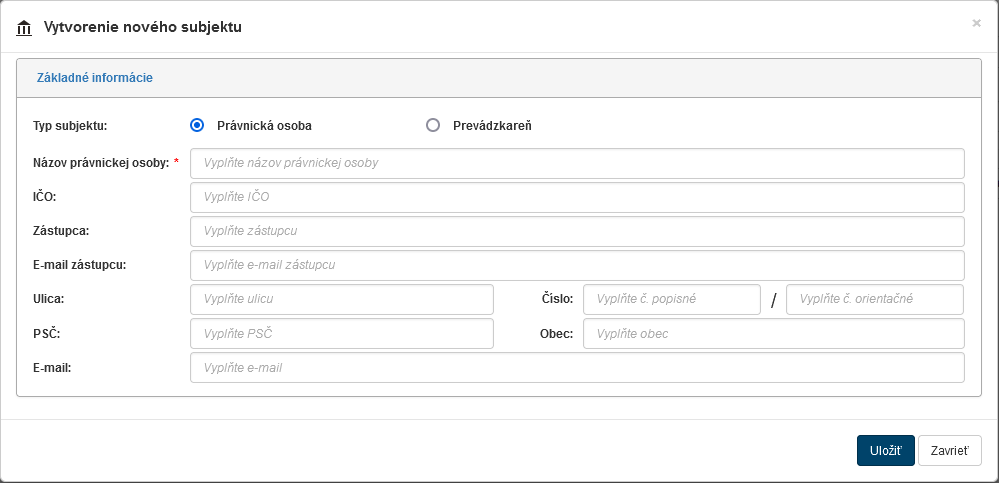
Po vyplnení a uložení do Adresára dôjde k preneseniu hodnôt späť do formulára (pre zobrazenie údajov o vytvorenom adresátovi). Editácia adresáta už ďalej bude prebiehať cez štandardné okno modulu Adresár.
| Zjednodušené vytváranie adresátov nastavuje Administrátor v konfigurácii Elektronickej registratúry. |
Vkladanie viacerých adresátov
Pokiaľ má byť adresátov odchádzajúceho dokumentu viac, celý postup opakujte. Zoznam adresátov sa postupne vytvára pod poľom Zásielky v prehľadnej tabuľke. V prvom stĺpci je grafický symbol (s bublinovou nápovedou) označujúci typ zásielky – e-mail, klasická poštová zásielka, elektronická správa.
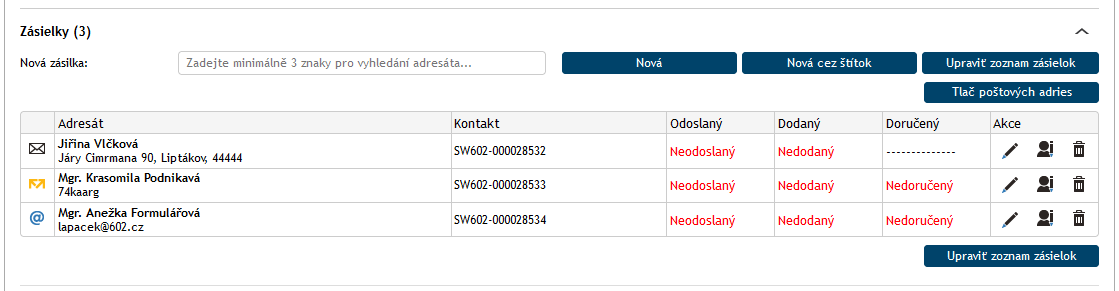
Indikátory v stĺpcoch Odoslané, Dodané a Doručené sa priebežne menia podľa stavu tej ktorej zásielky (Neodoslané/Odoslané, Nedodané/Dodané a Nedoručené/Doručené).
V stĺpci Akcia je trojica tlačidiel umožňujúca úpravy jednotlivých zásielok.
-
Tlačidlo
 Editovať zásielku otvorí okno, kde je zobrazená informácia o subjekte z Adresára, ktorému sa zásielka posiela a údaje o adrese podľa typu zásielky. Bližšie viď nasledujúca kapitola Zobrazení zoznamu zásielok.
 -
Tlačidlo
 Editovať fyzickú osobu (či
  Editovať fyzickou osobu podnikateľ,
  Editovať právnicku osobu) otvorí okno Adresára s možnosťou upraviť daný kontakt.
 -
Tlačidlo
 Odstrániť zásielku použite na zmazanie už vloženého adresáta.
Zobrazení zoznamu zásielok
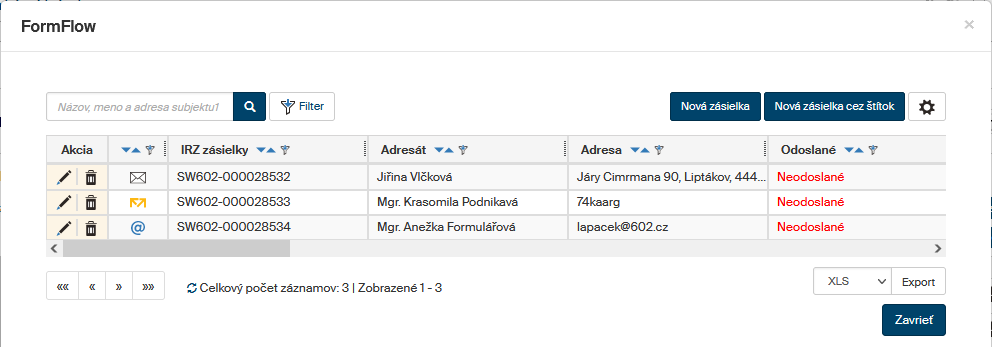
Ak máte zásielok špecifikované väčšie množstvo, kliknite vo formulári Odchádzajúci dokument v sekcii Zásielky na tlačidlo Kompletný zoznam. Otvorí sa okno, v ktorom je možné vidieť prehľad všetkých zásielok. V okne môžete zásielky upravovať, mazať, prípadne pridávať ďalšie.
Úprava parametrov zásielky
Kliknutím na tlačidlo Editovať zásielku v stĺpci Akcia otvoríte okno Editácia zásielky.
V okne sú dve sekcie. Horná sekcia je vždy rovnaká a je nazvaná Subjekt z adresára. Dolná sekcia sa líši podľa typu zásielky.
Cieľová adresa subjektu
V sekcii Subjekt z adresára vidíte v needitovateľnom poli Subjekt názov subjektu, o ktorého adresu ide.

Vpravo od poľa sú dve tlačidlá:
-
 Zobraziť informáciu o verzii kontaktu – ukáže údaj o poradovom čísle verzie kontaktu spolu s informáciou o dátume a čase jeho vzniku.
 -
Editovať subjekt – otvorí okno Adresára pre úpravu adresy subjektu v danej verzii.
Pole Kontakt je volič, ktorý umožní zmeniť charakter kontaktu. Ak je pre daný subjekt k dispozícii viac adries, tak je možné jeho pomocou zameniť potrebné adresovanie do elektronickej schránky na adresovanie do schránky elektronickej pošty či pre odoslanie listovou poštou.
Odosielanie elektronickou poštou
Dolná sekcia pre adresu schránky elektronickej pošty sa volá Elektronická pošta a nesie dve needitovateľné polia – Názov firmy (inštitúcie) s popisným názvom adresy (menom adresáta) a e-mail s uvedením vlastnej adresy schránky.

Odosielanie cez elektronickú schránku
Dolná sekcia pre adresu elektronickej schránky sa volá Elektronická správa a nesie jednak needitovateľné polia s popisom kontaktu cez elektronickú schránku (ID schránky a ďalej IČO, Meno a priezvisko a Adresa majiteľa).
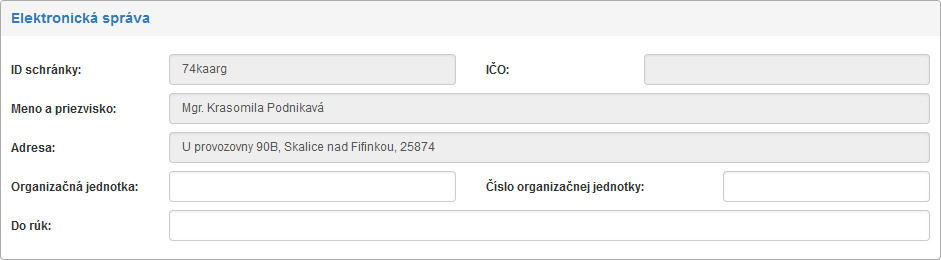
Ďalej sú k dispozícii tri polia na doplnenie alebo kontrolu upresňujúcich údajov pre doručenie elektronickej správy – Organizačná jednotka, Číslo organizačnej jednotky a Do rúk.
Odoslanie ako listová zásielka
Pokiaľ sa jedná o listovú zásielku, je dolná sekcia najzložitejšia. Možno tu predovšetkým vybrať spôsob doručenia zásielky.
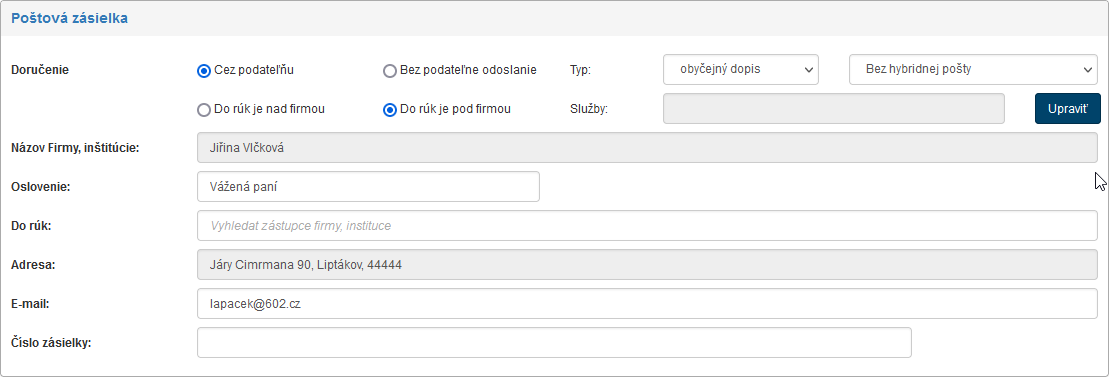
Prepínač Doručenie ponúka možnosti Cez podateľňu alebo Bez podateľne odoslanie – iba na odoslanie Bez hybridnej pošty.
-
V prípade voľby Bez podateľne odoslanie je zásielka považovaná za odoslanú ihneď a používateľ, ktorý ju vybavuje, je zodpovedný aj za vypravenie (teda fyzické doručenie na poštu, kuriérovi a pod.).
-
Pri odoslaní s nastavenou voľbou Cez podateľňu sa zásielka nepovažuje za odoslanú ihneď, ale je odovzdaná výpravne – špeciálnemu pracovisku, ktoré je zodpovedné za vytvorenie fyzickej zásielky a jej odnesenie na poštu (či odovzdanie kuriérovi a pod.). Až potom je zásielka označená ako odoslaná, doplnená o dátum skutočného odoslania a uzavretá.
Volič Typ umožní vybrať typ doručenia ako obyčajný list, doporučený list, list s doručenkou, doručenie kuriérom či doručenie prostredníctvom doručovacej služby. Volič je funkčný len na nastavenie Bez hybridnej pošty.
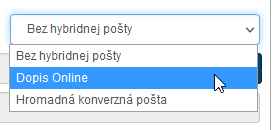
Jedna z variantov odoslania listu je totiž pomocou takzvanej hybridnej pošty Českej pošty. Pri tomto spôsobe odoslania je list odovzdaný príslušnej službe elektronicky, pošta ho vytlačí a odošle v papierovej podobe na určenú adresu. Po doručení služba zašle späť do FormFlow doručenku elektronickou cestou. Aby bol tento spôsob odoslania k dispozícii, musí byť hybridná pošta vo FormFlow nastavená a povolená administrátorom.
-
Bez hybridnej pošty – táto zásielka nebude doručená s využitím služieb hybridnej pošty.
-
Dopis Online – zásielka bude doručená hybridnou poštou s využitím služby List Online v ekonomickom režime.
-
Dopis Online + začiarknuté políčko Prioritný režim (políčko je k dispozícii len pri tejto voľbe) – zásielka bude doručená hybridnou poštou s využitím služby List Online v prioritnom režime, čo znamená, že vytlačená a zabalená zásielka bude poštou odoslaná v ten istý deň, čo ste ju vy odoslali do elektronickej schránky Českej pošty.
-
Hromadná konverzná pošta – zásielka bude doručená hybridnou poštou s využitím služby Hromadná konverzná pošta. Pokiaľ je do zásielky vložený dokument v súbore vo formáte PDF podpísaný kvalifikovaným certifikátom, vytlačí sa a ešte sa k nemu vytlačí konverzná doložka, osvedčujúca, že dokument bol Českou poštou naozaj na tlač prevzatý zo súboru podpísaného platným kvalifikovaným certifikátom. Tiež tu je možnosť zaškrtnutím políčka zvoliť Prioritný režim.
Bližšie informácie o nastavení služieb hybridnej pošty viď kapitola Výber služby hybridnej pošty.
Prepínač Do rúk je nad firmou / Do rúk je pod firmou ovplyvňuje poradie a dostupnosť zostávajúcich vstupných polí v dolnej časti sekcie, slúžiacich na zostavenie hlavičkových údajov zásielky.
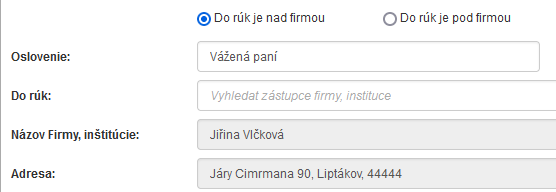
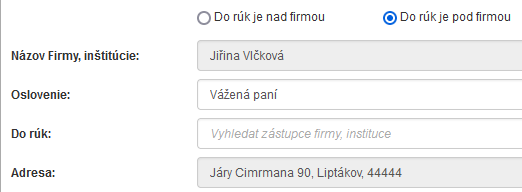
Tlačidlo Upraviť využijete na nastavenie v prípade, že na odoslanie zásielky je potrebné vyžiadať určitú službu – napríklad doručenie s doručenkou, doručenie do vlastných rúk, skrátenú lehotu na vyzdvihnutie, nastavenie ceny zásielky a pod.
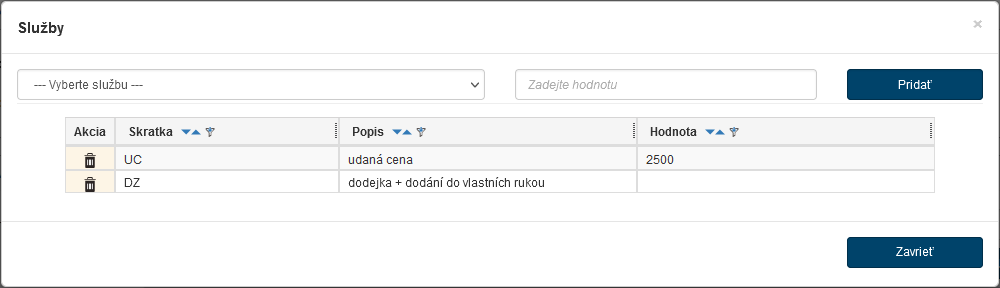
Tlačidlom Upraviť otvoríte okno Služby, v ktorom zostavíte zoznam služieb, ktoré majú byť použité v súvislosti so zásielkou.
-
Voličom Vyberte službu vyhľadajte názov požadovanej služby – napríklad UC – udaná cena.
-
Ak je treba, ako v tomto prípade, zapíšte do poľa Zadajte hodnotu konkrétnu hodnotu služby.
-
Tlačidlom Pridať nastavenia uložte a podľa potreby vyberte a pridajte ďalšie služby. Skratky vybraných služieb sa zobrazia v sekcii Poštová zásielka v needitovateľnom poli Služby.
Tlač poštových adries
Na prípravu listových zásielok môžete využiť tlačidlo Tlač poštových adries, ktoré pripravia hárok s adresami príjemcov na vylepenie na obálky.
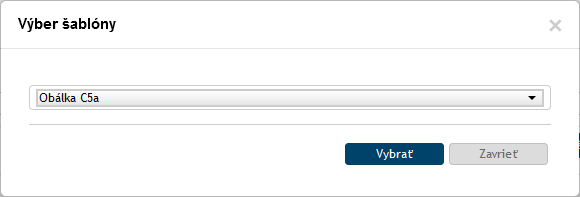
Po kliknutí na tlačidlo sa zobrazí dialóg pre výber šablóny. Zvoľte šablónu a potvrďte ju tlačidlom Vybrať. Elektronická registratúra potom pripraví a ponúkne na stiahnutie súbor vo formáte Microsoft Office, ktorý môžete obvyklým spôsobom vytlačiť.
Informácie o zázname
Ak vám bol záznam odovzdaný iným používateľom, nájdete v záhlaví sekcii Informácie o zázname výzvu na prevzatie záznamu. Až potom je možné so záznamom ďalej pracovať. Ďalšie informácie o preberaní spisov nájdete v kapitole Odovzdávanie a prideľovanie odchádzajúcich záznamov.
Položka Vec je povinná a bez nej nie je možné záznam odoslať. Ak si tlačidlom rozbalíte celú sekciu, môžete na ďalších riadkoch vyplniť čísla spisu svoje aj príjemcu, registratúrne číslo a prípadnú Poznámku.
Je tiež možnosť zadať meno človeka, ktorému je zásielka určená „K rukám“, poprípade do vlastných rúk, je možné zvoliť Formu (elektronickú, analógovú či hybridnú) a prípadne zakázať doručenie fikciou.
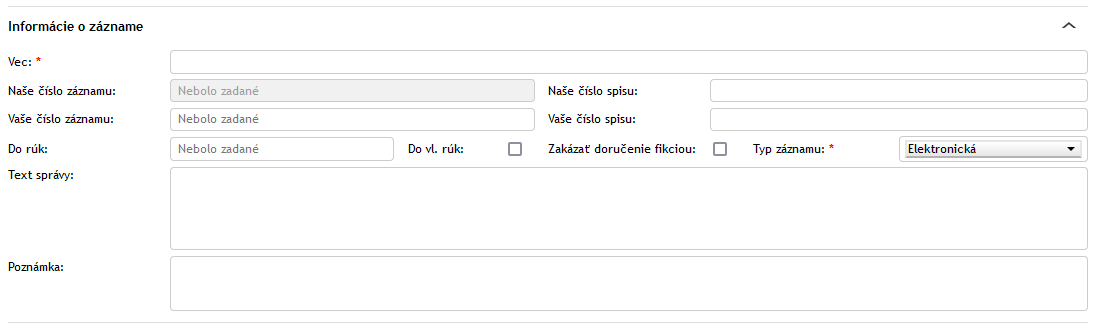
Ak ide o e-mail, obsahuje táto sekcia aj polia pre celý Text správy.
Vkladanie príloh
K formuláru môže byť priložená jedna alebo viac príloh – súborov, ktoré sú súčasťou správy. V prípade elektronickej správy je príloha povinná.

Spôsobov pripojenia prílohy je niekoľko:
-
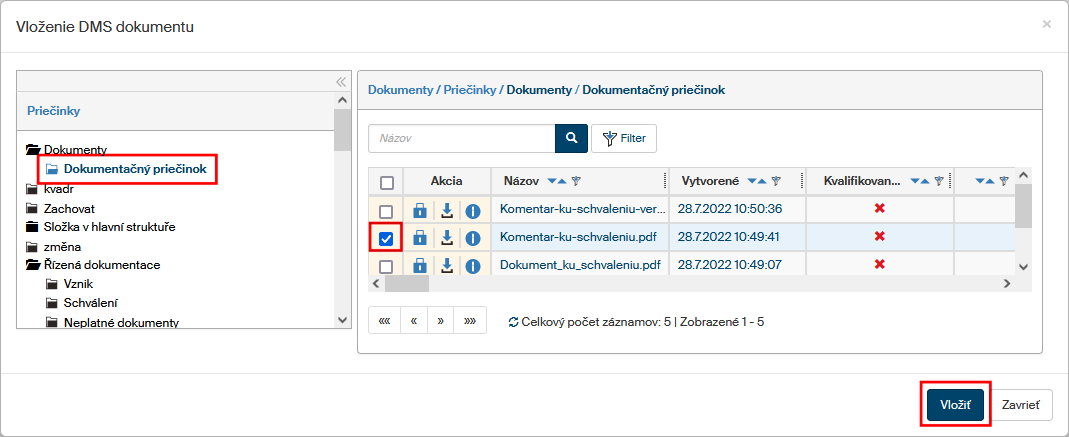
Načítanie dokumentu z niektorého z dokumentových priečinkov FormFlow docielite stlačením tlačidla Vložiť z DMS. Zobrazí sa vám modálne okno Vloženie DMS dokumentu.
-
V jeho ľavej časti je vypísaná štruktúra dokumentových zložiek. Vyberte požadovaný priečinok a kliknite na jej položku. Túto časť okna môžete zúžiť alebo minimalizovať pomocou tlačidiel s dvojitými šípkami v jej pravom hornom rohu.
-
V pravej časti okna vyhľadajte súbor(y), ktoré chcete zaradiť do formulára a kliknutím do políčka v prvom stĺpci ich zaškrtnutím označte.
-
Stlačením tlačidla Vložiť vybrané súbory vložíte do formulára.
Môže sa stať, že vybraný dokument je už vložený v inom procese. Potom je zobrazený dotaz, či ho chcete napriek tomu vložiť aj do tohto procesu. Tu záleží na nastavení FormFlow, či je možné DMS dokumenty vkladať do viacerých procesov ().
-
-
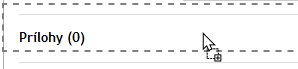
Vloženie súboru načítaného z disku – ak chcete jednoducho priložiť súbor, ktorý máte uložený na disku počítača, stlačte tlačidlo Vložiť z disku (alebo dokument jednoducho pretiahnite do sekcie Prílohy, táto sekcia sa orámuje) av nasledujúcom dialógu ho vyberte. Pomocou tlačidla Príloha si samotnú prílohu môžete stiahnuť (napr. po podpísaní certifikátom), alebo ju pomocou tlačidla koša zmazať.

-
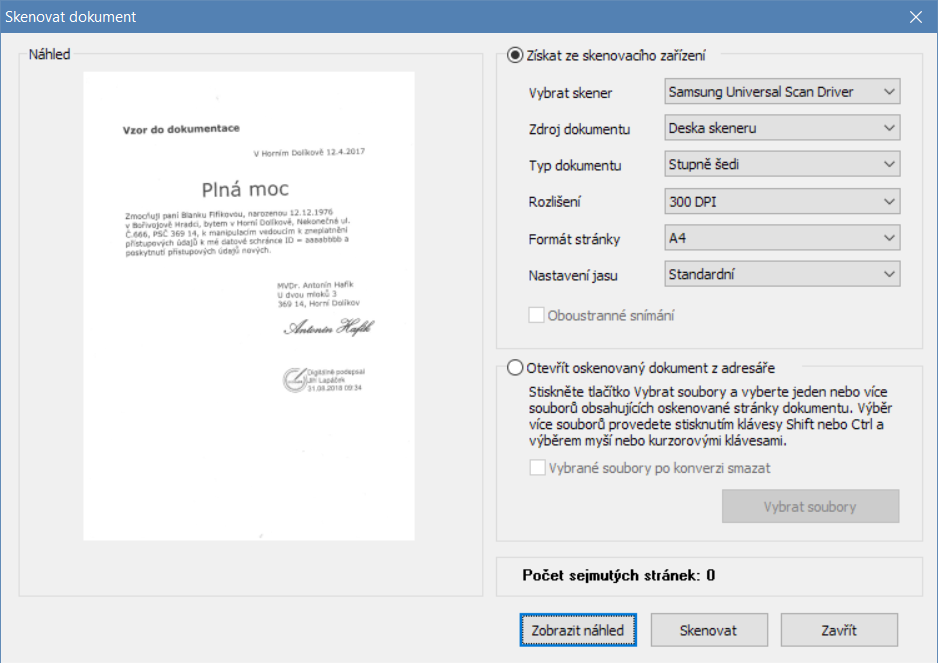
Sken papierového dokumentu – tlačidlo Vložiť zo skenera je vhodné pre prípady, keď ešte nemáte dokument pripravený v zodpovedajúcom formáte súboru. Voľba zobrazí dialóg, v ktorom si môžete prílohu pripraviť. Ak máte k dispozícii skenovacie zariadenie, môžete ho tu priamo použiť na vytvorenie digitálnej podoby papierového dokumentu.
To ale nie je jediná možnosť. Tento dialóg môžete tiež použiť (cez voľbu Otvoriť oskenovaný dokument z adresára) na vytvorenie PDF súboru z obrázkov (už naskenovaných stránok, ale napríklad aj fotografií), ktoré máte uložené na disku počítača. Vybrané súbory budú zlúčené do jedného PDF dokumentu a ten vložený ako príloha do spracovávaného formulára.
-
Zo šablóny – ak máte pripravené šablóny pre automatické vytvorenie prílohy, kliknite na tlačidlo Vložiť zo šablóny.
V dialógu Výber šablóny zvoľte šablónu zo zoznamu a potvrďte ju tlačidlom Vybrať. Dokument bude automaticky vygenerovaný podľa údajov vyplnených vo formulári.
-
Pretiahnutím súboru – do formulára je možné vložiť súbory uložené na disku počítača pretiahnutím do sekcie Prílohy, miesto vloženia je označené prerušovaným obdĺžnikom, týmto spôsobom je možné vkladať viac súborov naraz.
Ak potrebujete priložiť viac ako jednu prílohu, opakujte jeden z vyššie popísaných postupov.
Prílohy väčšie, než je daný limit
Veľkosť príloh je limitovaná. Pri príjme nadmerne veľkej prílohy (veľkosť presahuje daný limit) sa takáto príloha vo formulári Odchádzajúci dokument označí žltým podfarbením.

Text v rámčeku – „Vložená príloha je príliš veľká. Niektoré funkcie vo formulári budú obmedzené“ – napovedá, že nebudú pre túto prílohu k dispozícii akcie ako prevod do PDF, podpísania a konverzie.
Náhľad na obsah dokumentu a konverzie do PDF
Tlačidlom so symbolom lupy ( ) si môžete zobraziť náhľad na obsah súboru priamo v prehliadači vedľa formulára, pokiaľ to typ súboru umožňuje. Inak sa vám súbor po antivírusovej kontrole ponúkne na stiahnutie.
Tlačidlom Konvertovať do PDF je možné vložený súbor konvertovať do formátu PDF. Ak prebehne konverzia úspešne, predvolený súbor vo formulári sa nahradí súborom skonvertovaným. Bližšie informácie nájdete v kapitole Konverzia súborov v prílohe.
Antivírusová kontrola a kontrola podpisu
| Ak máte nastavený vlastný spôsob antivírusovej kontroly, tlačidlá ani indikátor sa tu nezobrazujú! |
Vľavo od poľa s názvom súboru sa môžu zobrazovať dve ikony, zobrazujúce stav kontroly elektronických podpisov a prípadne stav antivírusovej kontroly súboru.
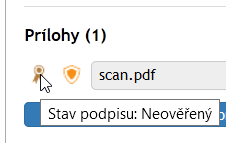
Stavy kontroly podpisu môžu byť nasledovné:
-
 hnedý symbol pečate označuje súbor, ktorého podpisy ešte neboli skontrolované. Kontrolu spustíte kliknutím na tlačidlo Overiť podpisy o niečo nižšie v rozbalenej sekcii Prílohy.
 -
 sivý symbol pečate označuje súbor, ktorý neobsahuje žiadne elektronické podpisy.
 -
 zelený symbol pečate označuje súbor, ktorého elektronické podpisy boli overené a sú platné.
 -
 červený symbol pečate označuje súbor s neplatným elektronickým podpisom.
Ak je nastavená antivírusová kontrola, vľavo od poľa s názvom súboru sa zobrazuje aj ikona informujúca o stave antivírusovej kontroly súboru. Ak nie je antivírusová kontrola zapnutá, symbol sa vôbec nezobrazuje.
-
 oranžový symbol štítu označuje súbor, ktorý ešte nebol antivírusom skontrolovaný. Kliknutím na jedno z tlačidiel Antivírusová kontrola všetkých príloh alebo Antivírusová kontrola neskontrolovaných príloh si vyžiadate okamžité overenie súboru.
 -
 zelený symbol štítu označuje súbor, ktorý bol skontrolovaný a je v poriadku.
 -
 červený symbol štítu označuje súbor, ktorý je podľa antivírusovej kontroly označený ako zavírený. S takýmto súborom nie je možné pracovať, to znamená, že ho nemožno stiahnuť ani otvoriť v náhľade.
Ďalšie nastavenia v sekcii Prílohy
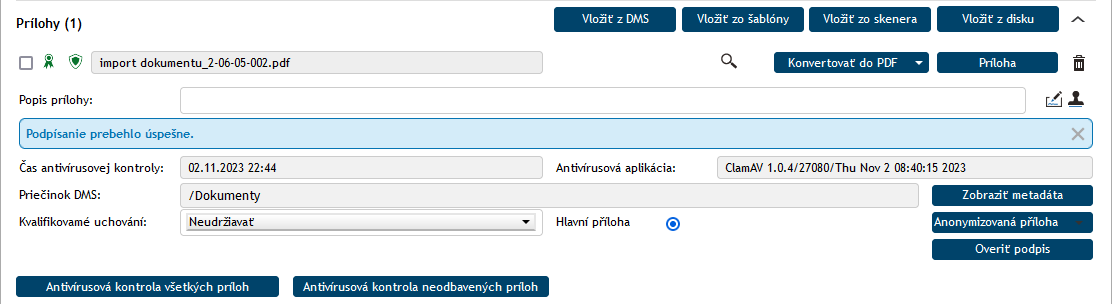
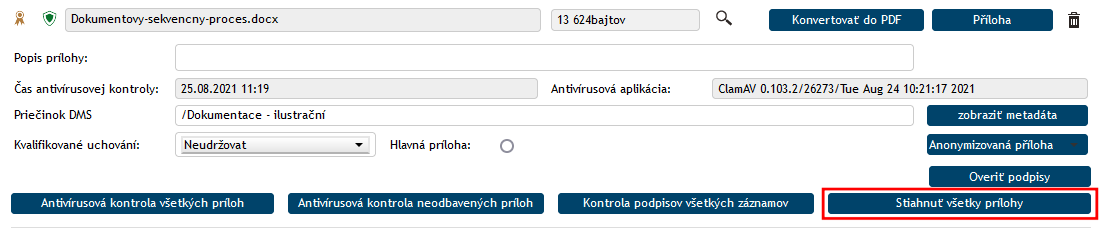
Pokiaľ si sekciu Prílohy tlačidlom viac rozbalíte, zobrazia sa ku každej prílohe ďalšie ovládače, ktoré je možné použiť na bližšiu špecifikáciu spôsobu spracovania prílohy.
-
Do poľa Popis prílohy je možné vložiť ľubovoľný text popisujúci obsah a význam priloženého súboru.
-
Tlačidlami
 môžete prílohu vo formáte PDF elektronicky podpísať a/alebo opatriť časovou pečiatkou. Je však potrebné, aby dokumenty boli najprv skontrolované antivírusom. Dovtedy ich nebude možné podpísať a zobrazí sa dialóg s upozornením. Obe tlačidlá sú viditeľné, ak je nastavené podpisovanie pomocou doplnku Signer. Ak máte nastavené podpisovanie pomocou Služby serverového podpisovania, vidíte iba tlačidlo Podpísať dokument.
Podrobné informácie o podpisovaniu záznamov nájdete v kapitole Podpisovanie. -
Tlačidlo Konverzia dokumentu ponúka funkcie pre konverziu priloženého súboru z listinnej do elektronickej podoby či naopak. Bližšie informácie nájdete v kapitole Konverzia súborov v prílohe.
-
Pole Priečinok DMS umožňuje vybrať priečinok dokumentovej časti FormFlow, kam má byť záznam uložený. Vyberte príslušný priečinok a potvrďte výber. Potom sa zobrazí rovnaké okno pre vloženie dokumentu, ako pri vkladaní dokumentu v samotnej DMS časti. Pri tomto vložení dokumentu potom v DMS uvidíte v sekcii Väzby väzbu na proces, v ktorom sa nachádza.
-
Volič Kvalifikované uchovanie – jeho pomocou môžete zmeniť nastavenia pre dlhodobú údržbu záznamu.
-
Zaškrtnutím políčka Hlavná príloha môžete označiť záznam, ktorý je považovaný za hlavnú prílohu (ak prikladáte viac príloh).
-
Tlačidlo Anonymizovaná príloha – slúži na vloženie anonymizovanej verzie záznamu (s odstránenými osobnými údajmi), vhodné napríklad pre zverejnenie. Kliknutím na toto tlačidlo sa zobrazí dialógové okno, v ktorom vyberiete patričný záznam z disku počítača a vložíte do formulára. Šípkou na pravej strane tlačidla potom môžete prílohu otvoriť alebo uložiť.
-
Tlačidlom Overiť podpisy overíte podpisy u jedného záznamu. Tlačidlom Kontrola podpisov všetkých dokumentov si zaistíte overenie podpisov všetkých záznamov vo formulári.
Tlačidlom Znovu overiť podpisy si vyžiadate opakované overenie všetkých podpisov vo formulári. Bližšie viď kapitola Overenie podpisu.
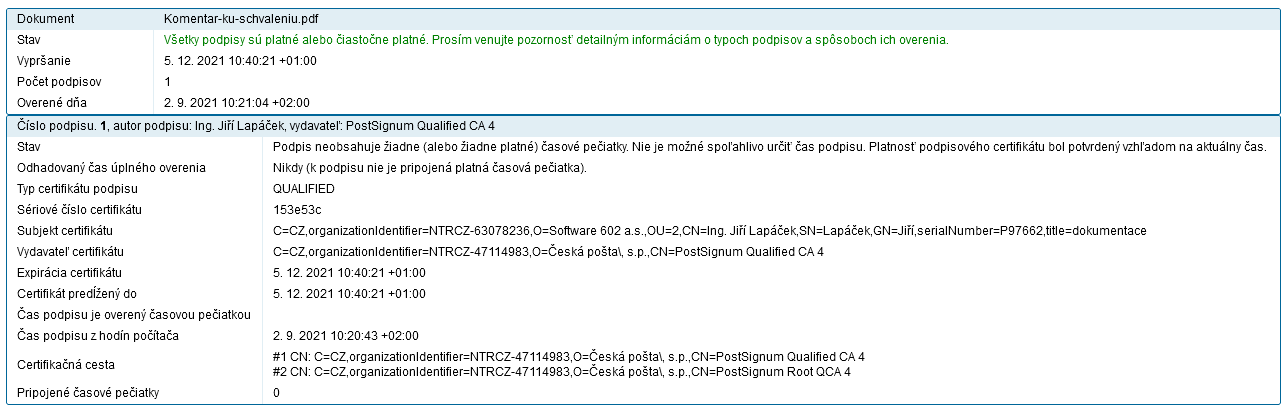
Ak je súbor elektronicky podpísaný, tlačidlom Výsledok overenia zobrazíte v novom okne zoznam podpisov s podrobnosťami o ich vydavateľovi a platnosti. Stručný údaj o stave podpisov sa zobrazí aj priamo vo formulári.
Stiahnutie všetkých príloh
Ak má odchádzajúci dokument dve a viac príloh, môžete ich stiahnuť všetky naraz na disk počítača. Kliknutím na tlačidlo Stiahnuť všetky prílohy sa zo všetkých príloh vytvorí jeden archívny súbor vo formáte ZIP. Ten vám je potom ponúknutý na uloženie alebo otvorenie.
Doplňujúce informácie
V sekcii Doplňujúce informácie môžete záznam zaradiť do jednej z prednastavených kategórií. Voličom Kategória vyberte zo zoznamu kategóriu, ktorú chcete tomuto záznamu priradiť.
Niektoré z kategórií môžu mať predpísanú lehotu na vybavenie, ktorá sa potom bude na záznam vzťahovať. Ak vyprší lehota bez toho, aby bol záznam vybavený, Registratúra na to upozorní určenú osobu zaslaním e-mailovej správy. Podľa nastavenia môžu byť podobné upozornenia odosielané opakovane v určených intervaloch pred vypršaním lehoty. Lehotu nastavíte v poli Lehota na vybavenie.
Okrem toho možno k záznamu priraďovať Štítky. Vpravo od pole Štítky kliknite na tlačidlo a vhodný štítok vyberte zo zoznamu.
Pokiaľ je treba, je možné týmto postupom pridať aj ďalšie štítky.
Ďalej je tu možné evidovať Počet fyzických listov záznamu, prípadne Počet fyzických listov príloh.

Tlačidlo Súvisiace záznamy sa zobrazuje iba v prípade, že existujú nejaké ďalšie záznamy súvisiace s týmto záznamom (napríklad vytvorené ako následný proces, kópie záznamu a pod.), Alebo ak bol záznam zaradený do spisu. Stlačením tlačidla si potom zobrazíte prehľad týchto akcií.
V starších verziách FormFlow sa tu tiež zobrazovalo tlačidlo Zobraziť spis (len v prípade, že záznam je súčasťou spisu). Tlačidlo bolo presunuté do hornej časti formulára nad pole pre zadanie IRZ a Čísla záznamu. Stlačením tlačidla zobrazíte priamo formulár daného spisu.
Komentáre
Do sekcie Komentáre môže každý používateľ vložiť svoju poznámku k dokumentu, prípadne svoj komentár doplniť prílohou alebo niekoľkými prílohami.
V predvolenom stave, kedy ešte žiadny komentár nebol pripojený, môže byť sekcia „zbalená“. Pre zadanie prvého komentára sekciu „rozbalíte“ kliknutím na tlačidlo v jej pravej časti.

Rovnakým tlačidlom je možné sekciu opäť „zbaliť“.

-
Nový komentár – vstupné pole na vloženie textu komentára.
-
Vložiť prílohy k komentáru – kliknutím na tlačidlo zobrazíte okno pre výber súboru s prílohou na disku počítača. Súbor(y) je možné tiež ku komentáru pripojiť z niektorého súborového manažéra ťahom myšou (drag & drop) nad komentárovú sekciu.
-
Príloha – otvorí dialóg s možnosťami načítať prílohu do prehliadača alebo uložiť do súboru.
-
Odstrániť prílohu – vyberie danú prílohu z komentára.
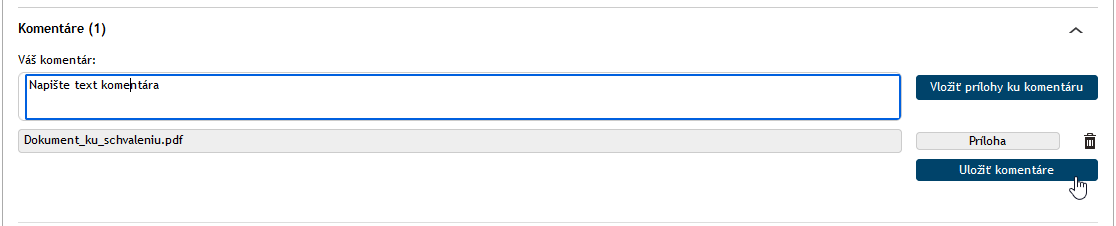
Ak potrebujete pridať viac ako jednu prílohu, postup opakujte. Tlačidlom Uložiť komentáre sa obsah komentárov uloží do dokumentu. Ak komentáre neuložíte a zatvoríte okno s formulárom, komentáre pri ďalšom načítaní vo formulári nebudú.
Vybavenie záznamu
Sekcia Vybavovanie záznamu zhŕňa informácie týkajúce sa samotného procesu spracovania.
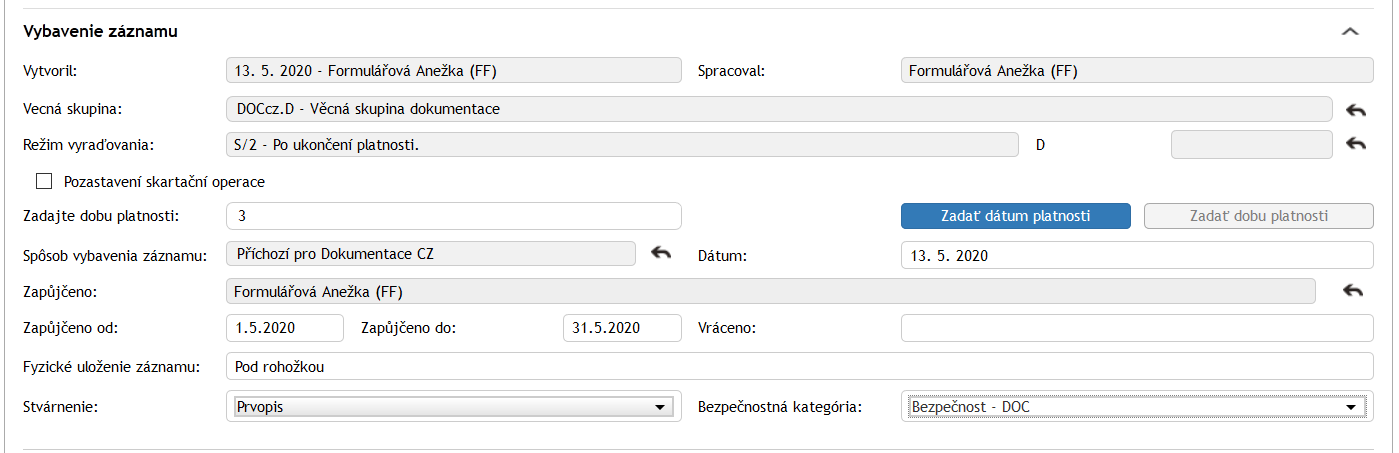
Údaj o dátume vytvorenia záznamu a osobe, ktorá ho vytvorila (Záznam vytvoril), je nemenný. Podobne aj osoba, ktorá záznam vybavuje (Záznam spracoval), je prevzatá z vlastností záznamu a pole nemožno zmeniť priamo, iba odovzdaním záznamu, ako popisuje kapitola Odovzdávanie a prideľovanie odchádzajúcich záznamov.

Tieto dva údaje sú ako jediné viditeľné, pokiaľ je sekcia „zbalená“. Rozbalíte ju kliknutím na tlačidlo v jej pravej časti.
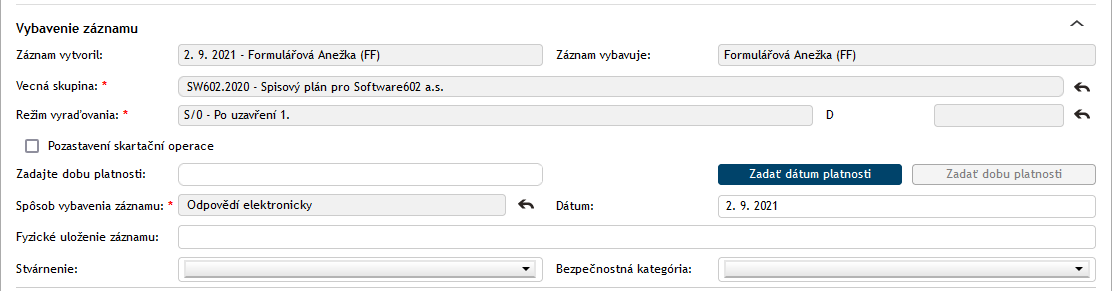
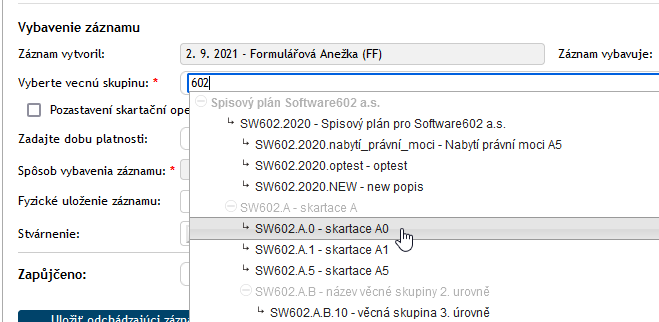
Povinné je zadanie v poli Vyberte vecnú skupinu. Názov vecnej skupiny je možné zapísať priamo. Pri tom funguje tzv. našepkávač – od zápisu tretieho znaku sa ponúkajú názvy vecných skupín, ktoré obsahujú v názve danú skupinu znakov. Zápisom ďalších znakov sa voľba upresňuje.
V našepkávači sa pre orientáciu zobrazujú aj tučne vyznačené nadpisy registratúrneho plánu s ikonou  . Tieto názvy nie je možné vybrať (po výbere sa z formulára zmažú). Vecné skupiny sú zobrazované v stromovej štruktúre, podľa ich úrovne a majú ikonu zalomenej šípky
  .
.
Ďalšie spôsoby uľahčenia vyhľadania:
-
Stlačte trikrát za sebou medzerník, v tom prípade sa vám zobrazia všetky vecné skupiny.
-
Ak chcete zobraziť desať naposledy použitých vecných skupín, zadajte tri znaky *.
Ak budete chcieť neskôr voľbu upraviť, kliknite na tlačidlo  .
.
Ďalšie nastavenie sa týka vyraďovacieho režimu. Vyraďovací režim určuje, ako bude so záznamom v budúcnosti nakladať, či bude vyraďovaný, alebo archivovaný.
Ak má Vecná skupina pridelený iba jeden vyraďovací režim, je podľa nej automaticky predvyplnený.
V prípade, že má vyraďovacích režimov viac, je potrebný jeden z ponúkaných vybrať. K tomu sa sprístupní volič Režim vyraďovania; kliknutím do jeho poľa sa otvorí ponuka režimov.
Súčasťou vyraďovacieho režimu je vyraďovací znak (A – archivovať, S – vyradiť, V – ešte nie je rozhodnuté. Na Slovensku len A) a spúšťacia udalosť, teda okamih, od ktorého sa počíta vyraďovacia lehota.
Spúšťacou udalosťou môže byť dosiahnutie určitého nastaveného dátumu alebo dosiahnutie ukončenia doby platnosti záznamu, prípadne uzavretie (vybavenie) záznamu.
Podľa typu spúšťacej udalosti sa vo formulári vyplnia príslušné údaje:
-
Spúšťacou udalosťou má byť používateľský dátum – vyplňte pole Dátum.
-
Spúšťacou udalosťou má byť ukončenie platnosti záznamu. To sa dá zadať ako konkrétny dátum alebo iba určitý rok. Ak je stlačené tlačidlo Zadať dátum platnosti, vyplňte pomocou kalendárneho voliča poľa Dátum platnosti. Ak chcete zadať len rok, kliknite na tlačidlo Zadať rok platnosti a vyplňte letopočet do poľa Zadajte rok platnosti.
-
Spúšťacou udalosťou má byť uzavretie záznamu – v tomto prípade nie je nutné zadávať žiadny dátum, lehota uloženia začína plynúť uzavretím či vybavením záznamu.
|
Vecnú skupinu aj vyraďovací režim je možné dodatočne upraviť kliknutím na tlačidlo .
|
Ak začiarknete políčko Pozastaviť vyraďovaciu operáciu, nebude daný záznam (a ani spis, v ktorom je záznam prípadne vložený), zaraďovaný do vyraďovacieho riadenia. Pri ďalšom otvorení takéhoto formulára sa bude zobrazovať informácia o pozastavení vyraďovacej operácie a dátum.
Voličom Spôsob vybavenia záznamu vyberiete informáciu o tom, akým postupom je tento záznam vybavovaný (napríklad vzatie na vedomie, vybavenie a podobne). K tomuto voliču sa vzťahuje aj vpravo umiestnené pole Dátum, do ktorého pomocou kalendárneho voliča zadáte dátum vybavenia záznamu. Ak budete chcieť neskôr voľbu upraviť, kliknite na tlačidlo .
Do poľa Fyzické uloženie záznamu môžete zapísať nepovinný text týkajúci sa fyzickej lokalizácie uloženia daného záznamu.
Volič Stvárnenie slúži na zaznamenanie, aká podoba záznamu je tu uložená: napríklad prvopis, odpis či výťah.
Voličom Bezpečnostnej kategórie vyberte jednu z položiek z číselníka bezpečnostných kategórií.
Zapožičanie záznamu
Sekcia Zapožičané slúži na výber používateľa, ktorému bol dokument zapožičaný a určenie časového intervalu zapožičania. Vstupné pole použijete pre výber používateľa, ktorému bol záznam zapožičaný. Funguje na princípe našepkávača – postačí napísať prvé tri znaky z mena, potom našepkávač ponúkne zodpovedajúcich používateľov k výberu. Zadávaním ďalších znakov sa výber zužuje.

Po výbere sa zobrazí pole Zapožičané od, Zapožičané do a Vrátené. Do prvých dvoch z nich vložte časový interval, od kedy a do kedy je dokument zapožičaný, po vrátení zadajte dátum vrátenia. Všetky pôžičky sú ukladané do histórie záznamu.

Sekcia Zapožičané je viditeľná aj v prípade, že je predchádzajúca sekcia – Vybavenie dokumentu – zbalená.
Väzobné vzťahy odchádzajúcich dokumentov
Pomocou väzieb môžete špecifikovať väzobné vzťahy odchádzajúcich dokumentov s procesmi, spismi a subjektmi z Adresára – napríklad nadriadenosť a podriadenosť, súvislosť, dôležitosť a podobne.
Okno pre vytváranie a úpravy väzieb otvoríte stlačením tlačidla Väzby. To je umiestnené v pravom hornom rohu okna Odchádzajúci dokument.
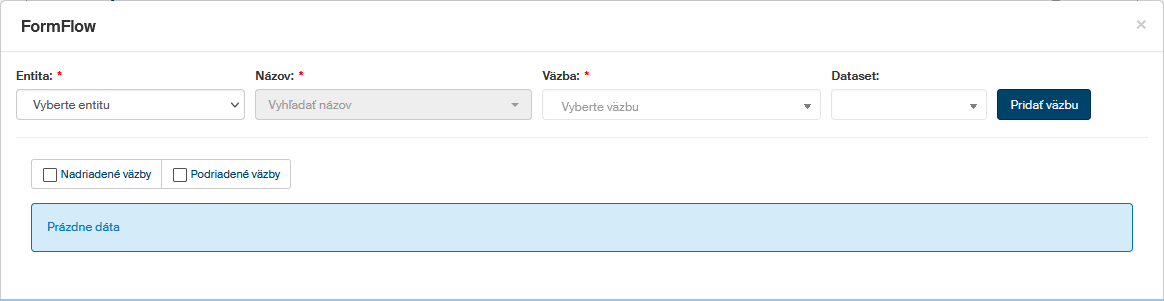
Voličom Entita vyberte entitu, teda druh záznamu, ktorý chcete previazať, môže to byť záznam z DMS časti, dokument z ESS (registratúry), spis či proces, prípadne subjekt z Adresára.
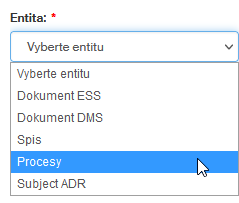
V poli Názov napíšte minimálne prvé tri znaky z názvu a kliknite na ikonu lupy. Zobrazí sa zoznam s položkami zodpovedajúci hľadanému názvu. Kliknutím na vybraný dokument výber potvrdíte.
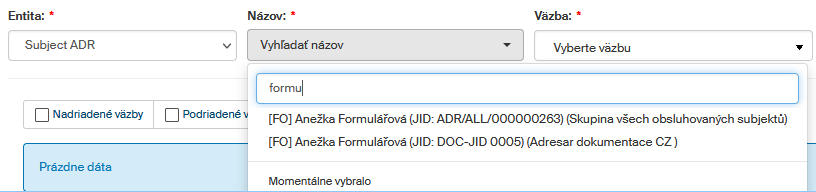
Všimnite si trojicu tlačidiel Nová fyzická osoba, Nová fyzická osoba podnikateľ a Nová právnická osoba. Tá sa zobrazí pri výbere možnosti Subjekt z adresára a umožní v prípade potreby špecifikovať úplne nové subjekty a uložiť ich do Adresára. Potom v poli Väzba vyberte typ danej väzby (podriadená, nadriadená a pod.).
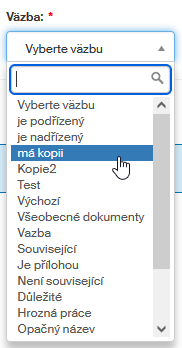
Výber celej väzby potvrdíte tlačidlom Pridať väzbu. Úspešné založenie väzby je oznámené zelenou správou Väzba bola uložená. Údaje o väzbe sa zobrazia v okne v prehľadnej tabuľke. Pri každej položke je v stĺpci Akcia dvojica tlačidiel:
-
Upraviť – otvorí okno Editácia väzby, v ktorom môžete jednotlivé priečinky väzby doplniť alebo zmeniť.
-
Zmazať – vymaže kompletnú špecifikáciu danej väzby.
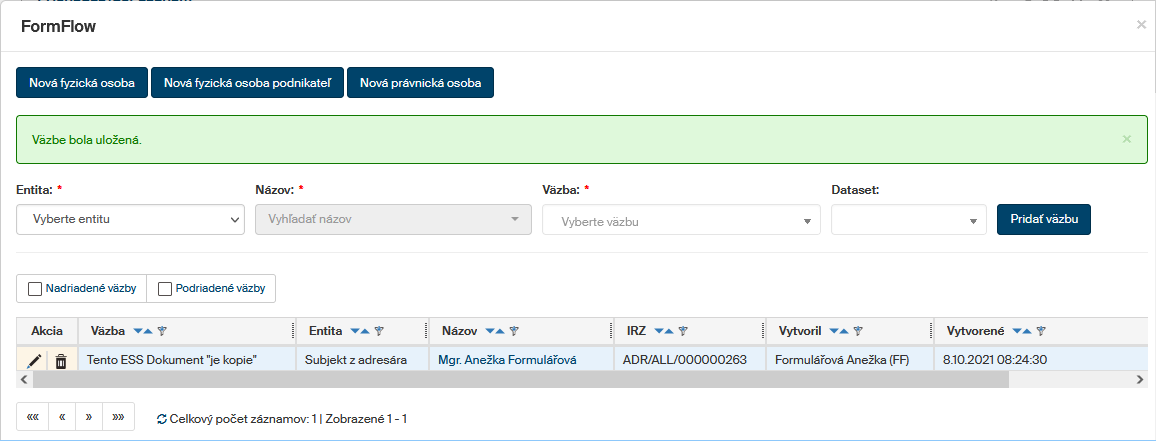
Zoznam väzieb v tabuľke je možné filtrovať tak, že budú zobrazené len nadriadené väzby (vľavo nad tabuľkou začiarknite políčko Nadriadené väzby) alebo len podriadené väzby (začiarknite políčko Podriadené väzby).
Odovzdávanie a prideľovanie odchádzajúcich záznamov
Osoba, ktorá vytvorila dokument, je automaticky zodpovedná za jeho vybavenie. Túto rolu je ale možné zmeniť:
-
Záznam môžete odovzdať inej osobe. Aby bolo odovzdanie platné, musí ho príjemca potvrdiť.
-
Druhou možnosťou je dokument prideliť, v tom prípade je zmena platná okamžite a príjemca ju nijako nepotvrdzuje, ale ani nemôže odmietnuť. Právo na priame prideľovanie dokumentu (a teda aj príslušné tlačidlo vo formulári) majú len používatelia majúci na to oprávnenie.
| Odovzdaním či pridelením dokumentu odovzdávate trvalo všetku zodpovednosť za jeho vybavenie. Pokiaľ však len chcete dokument predložiť na doplnenie či vyjadrenie inému používateľovi a potom sami znovu pokračovať v jeho vybavovaní, použite kolobeh v sekcii Cesta dokumentu na vyjadrenie, ktorý je popísaný v kapitole Cesta záznamu. |
Ak chcete odovzdať alebo prideliť dokument na vybavenie inému používateľovi, kliknite na záložku Odovzdať v záhlaví formulára.
Najskôr v poli Odovzdať používateľovi pomocou našepkávača vyberte meno používateľa, ktorému chcete záznam odovzdať (prideliť). Našepkávač ponúka mená od zadania tretieho znaku, ďalšími znakmi výber upresníte.

Zaslanie dokumentu inému používateľovi
Ak chcete dokument používateľovi odovzdať, potom jeho výber potvrďte tlačidlom Odovzdať používateľovi. Dokument je odovzdaný a na vašej strane sa jeho formulár uzavrie. Ak je treba, môžete ho síce otvoriť, ale iba v režime „na čítanie“.
Vybraný používateľ bude o akcii informovaný a v prípade odovzdania musí zmenu potvrdiť. Tým prevezme zodpovednosť za vybavenie záznamu. Ak prevzatie odmietne, dokument vám bude vrátený s udaním dôvodu.

Prevzatie alebo odmietnutie dokumentu používateľom
Ak vám niekto odovzdal dokument na vybavenie a je správne nastavené adresovanie vášho e-mailu, príde vám do elektronickej pošty o tom správa.
Jej súčasťou je aj odkaz, pomocou ktorého sa dostanete priamo k odovzdanému dokumentu.
Inak dokument tiež nájdete na , prípadne .
Formulár Odchádzajúci dokument je po otvorení zobrazený v režime „len na čítanie“ do tej doby, kým ho neprevezmete.
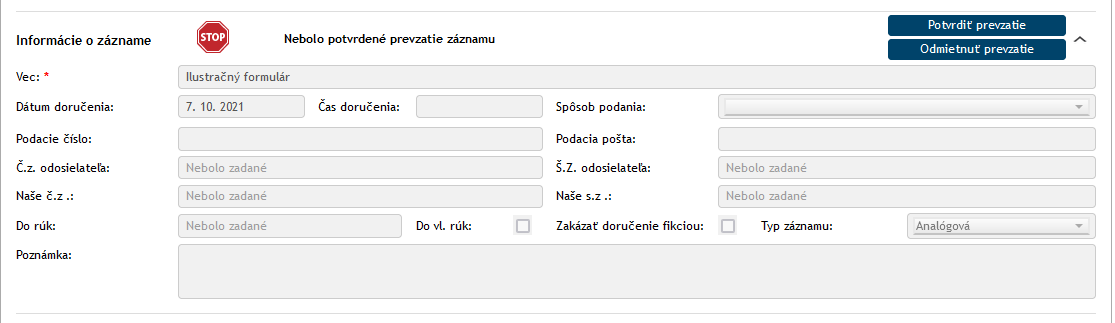
Výzva na prevzatie dokumentu sa zobrazuje v sekcii Informácie o dokumente pod sekciou Zásielky. Prezrite si dokument a rozhodnite sa, či ho prevziať chcete, alebo nie. Kliknutím na tlačidlo so šípkou v pravej časti sekcie sa zobrazia ďalší (needitovateľná) informácie podrobne popisujúce dokument.

Prevzatie dokumentu
Kliknutím na tlačidlo Potvrdiť prevzatie sa v sekcii Informácie o dokumente zobrazia informácie Bolo potvrdené prevzatie dokumentu so zeleným začiarknutím. Týmto okamihom ste prevzali zodpovednosť za dokument a môžete ho začať vybavovať.
Aj po prevzatí dokumentu sa však bude vo formulári ešte zobrazovať tlačidlo Zrušiť prevzatie, ktorým môžete dodatočne vziať akciu späť. V takom prípade však musíte ešte ručne potvrdiť odmietnutie prevzatia. Pamätajte, že zmeny, ktoré do tej doby boli vo formulári vykonané, sa prejavia aj po odmietnutí.
Pokiaľ sekciu ďalej otvoríte tlačidlom so šípkou, sprístupnia sa niektoré ovládače pre popis dokumentu.
Odmietnutie prevzatia dokumentu
Ak sa rozhodnete dokument neprevziať, kliknite na tlačidlo Odmietnuť prevzatie. Zobrazí sa pole Dôvod odmietnutia, do ktorého zapíšte, prečo dokument nechcete prevziať. Odmietnutie potom potvrďte tlačidlom Odmietnuť a vrátiť. Elektronická registratúra dokument vráti zadávateľovi dokumentu aj s vašim odôvodnením.

Odôvodnenie sa zadávateľovi dokumentu zobrazí v podobe upozornenia v modrom rámčeku vždy, keď príslušný dokument znovu otvorí. Upozornenie je možné potlačiť kliknutím na symbol krížika v rámčeku úplne vpravo.

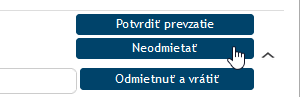
Pokiaľ si osoba odmietajúca prevzatie svoj postoj rozmyslí, môže stlačením tlačidla Neodmietať vrátiť sekciu do predvoleného stavu a použiť tlačidlo Potvrdiť prevzatie.
Pridelenie dokumentu
Aby mohol používateľ prideliť dokument, musí mať nastavené oprávnenie. To nastavuje administrátor ().
Pridelenie dosiahnete takto:
-
Vyberte pomocou našepkávača v poli Odovzdať používateľovi meno používateľa, ktorému chcete dokument prideliť.
-
Kliknite na tlačidlo Prideliť používateľovi.

-
Po potvrdení otázky je dokument pridelený vybranému používateľovi.
Na strane prideľujúceho je možné tento dokument otvoriť iba na čítanie.
Používateľ, ktorému bol dokument pridelený, nemusí nič potvrdzovať, ale nemôže tiež pridelenie odmietnuť. Má však možnosť dokument odovzdať niekomu ďalšiemu.
Zaradenie odchádzajúceho dokumentu do spisu
Dokument spracovávaný vo formulári Odchádzajúci dokument je možné priamo z tohto formulára zaradiť do spisu. Môže to byť niektorý z existujúcich spisov alebo na tento účel založiť spis úplne nový. Dokument môže byť vložený vždy len do jedného spisu.
Pred výberom spisu musí byť vybraný Pôvodca – pozri kapitolu Odosielateľ (pôvodca). Aby dokument mohol byť vložený do spisu, musí tiež mať pridelený IRZ (pozri kapitolu IRZ a Číslo záznamu), môže byť zaradený do spisu. Záložku Vložiť do spisu so zodpovedajúcimi funkciami nájdete záhlavie formulára.
Záložka Vložiť do spisu obsahuje v hornej časti poľa Vyhľadať spis pre vyhľadanie existujúcich spisov a o niečo nižšie tlačidlo Založiť nový spis ponúka možnosť vytvorenia spisu nového.

Vloženie do existujúceho spisu
Ak chcete záznam vložiť do už existujúceho spisu, použite pole Vyhľadať spis s našepkávačom, ktorý uľahčí vyhľadanie spisu podľa jeho názvu, registratúrnej značky a názvu obsluhovaného subjektu. Výber je možné zúžiť zaškrtnutím políčka Len moje spisy.
Po vyhľadaní spisu v našepkávači a potvrdení výberu sa zobrazia detaily spisu (Spisová značka, Názov, Subjekt) a tiež dve tlačidlá:

Tlačidlom Zobraziť vybraný spis otvoríte modálne okno s údajmi o vybranom spise. Posúďte, či ide naozaj o požadovaný spis.
Ak zistíte, že ste vybrali nesprávny spis, je možné voľbu anulovať pomocou tlačidla so šípkou nad poľom Názov.
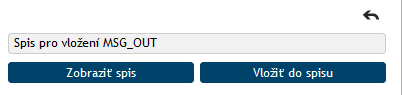
Dokument fyzicky vložíte do spisu tlačidlom Vložiť do spisu. Ešte pred tým je nutné špecifikovať Vec (vstupné pole Vec) a číslo spisu (tlačidlo Získať číslo spisu).
Úspešné vloženie dokumentu do spisu je potom oznámené správou v modrom rámčeku.

Aj naďalej je v sekcii z dispozícii tlačidlo Zobraziť spis.
Vloženie do nového spisu
Ak chcete dokument vložiť do nového spisu, ktorý teraz založíte, stlačte tlačidlo Založiť nový spis. Po potvrdení dotazu o založení sa nový spis vytvorí a FormFlow vám oznámenie vloženia daného dokumentu do tohto novo vytvoreného spisu. Vytvorený spis nájdete na karte REGISTRATÚRA pod tlačidlom Spisy a bude mať názov zodpovedajúci danému dokumentu (to je možné neskôr zmeniť).
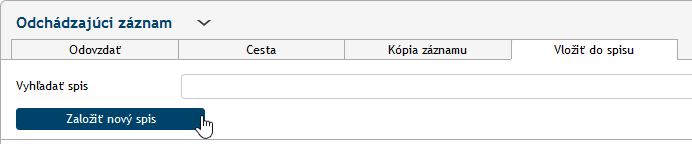
Po stlačení tohto tlačidla je vytvorený nový spis, do ktorého je daný dokument vložený.
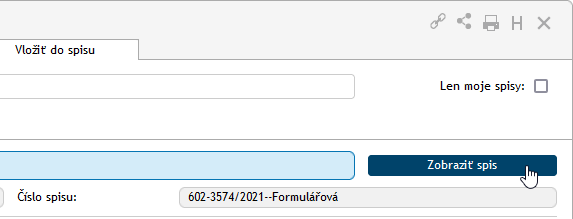
Tlačidlom Zobraziť spis otvoríte okno SPIS, v ktorom určíte parametre novo založeného spisu.
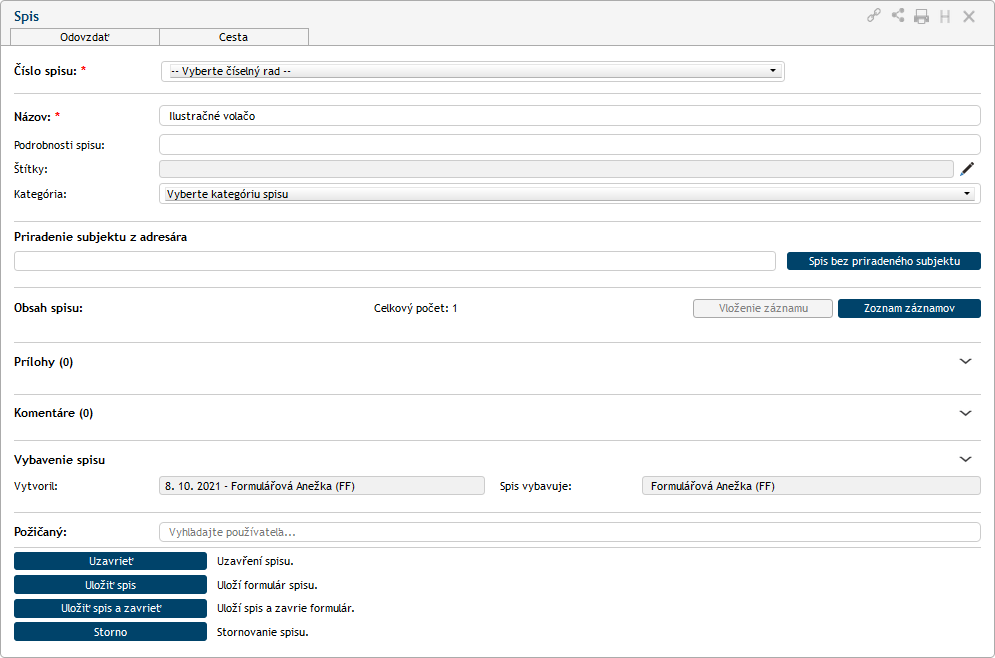
Pozor, obsah okna je možné rolovať pomocou posuvníka, nie je zobrazený celý.
Tlačidlom OK sa vrátite do predvoleného dokumentu.
Cesta záznamu
Hoci osoba zodpovedná za vybavenie záznamu je v každom okamihu jediná, na jeho vybavenie ich môže postupne pracovať viac. Toho docielite zostavením kolobehu, v rámci ktorého je záznam postupne predložený na vyjadrenie určeným osobám.
V hornej časti formulára kliknite na záložku Cesta. Zobrazte ju rovnomennou záložkou v hornej časti formulára.
Každý riadok tabuľky zodpovedá jednému používateľovi. V stĺpci Používateľ vyberte, ktorému používateľovi má byť formulár predložený: napíšte do poľa meno či jeho časť a z ponúknutých možností vyberte tú správnu osobu. Do stĺpca Komentár potom môžete doplniť text, ktorý sa používateľovi zobrazí.

Záznam môže týmto spôsobom prejsť rukami viac osôb. Podľa potreby teda pridajte tlačidlom + ďalšie položky zoznamu a vyberte ďalších používateľov, ktorým má byť záznam postupne odovzdaný. Tlačidlo - použite prípadne pre vymazanie nepotrebnej položky.
Akonáhle je kolobeh naplánovaný, tlačidlom Začať kolobeh odošlite záznam prvému zo zoznamu používateľov. Tomu sa teraz bude záznam zobrazovať v priečinku Moje na vybavenie a bude s ním môcť manipulovať, teda napríklad doplniť niektoré údaje, pripomienkovať, vložiť vlastný komentár. Ak to má nastavené v konfigurácii, príde mu avizovaná správa o zázname do mailu.

Potom záznam odovzdá ďalšej osobe zo zoznamu pomocou tlačidla Postúpiť ďalšiemu. Pokiaľ pri vybavovaní zistí, že záznamu niečo chýba, má možnosť ho vrátiť späť osobe, ktorá ho spracovávala pred ním. K tomu slúži tlačidlo Vrátiť zadávateľovi. Iným spôsobom ale do kolobehu zasahovať nemôže.
Zelené značky vpravo od polí s menami používateľov naznačujú priebeh kolobehu: Používateľ označený  sa už k záznamu vyjadril, používateľ so značkou
  jej má práve na stole.
Až záznam prejde vyjadrením všetkých určených osôb, vráti sa k osobe zodpovednej za vybavenie.
V priebehu kolobehu nemôže vybavujúca osoba formulár upravovať. Má ale možnosť kolobeh prerušiť a tlačidlom Prevziať formulár záznam presunúť späť na svoj stôl.
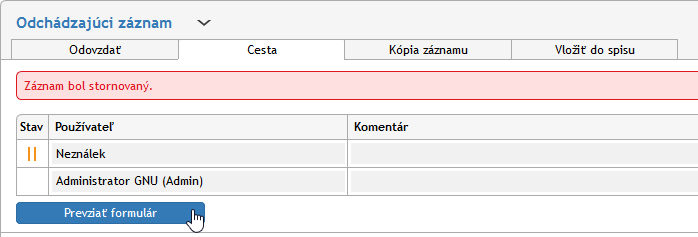
Potom môže pokračovať vo vybavovaní, alebo napríklad zmeniť či vytvoriť nový kolobeh.
Ak je všetko v poriadku, potom môže spracovávajúca osoba na konci kolobehu záznam odoslať cieľovému adresátovi (adresátom).
Kópia záznamu
V niektorých situáciách môže byť praktické vytvoriť kópiu záznamu, teda celkom nový záznam s vlastným číslom, ktorého obsah je totožný s už existujúcim záznamom. K tomu môžete využiť sekciu Kópia záznamu. Podobne ako predchádzajúce sekcie aj tu kliknite na uško rovnomennej záložky.
V tabuľke Používatelia zadajte časť mena používateľa, ktorý má byť autorom (spracovateľom) novo vytvoreného záznamu, a z ponúknutého zoznamu vyberte osobu. Tlačidlom + môžete pridať ďalšie riadky a tým vytvoriť niekoľko kópií súčasne.

Po stlačení tlačidla Kopírovať je vytvorená (či sú vytvorené) kópie záznamu a zobrazí sa vybraným používateľom Elektronickej registratúry v sekcii K vybaveniu.
Vybavenie dokumentu
Vybavením záznamu sa rozumie jeho úplné spracovanie, odoslanie (ak ide o odchádzajúci záznam) a následné uzavretie.
Za vybavenie je vždy zodpovedná osoba uvedená v položke Záznam spracoval. Táto osoba má ako jediná právo záznam elektronicky podpísať, odoslať a uzavrieť – tým zároveň preberá zodpovednosť za správnosť a úplnosť záznamu a za to, že boli vykonané všetky náležitosti. Pokiaľ chcete prenechať vybavovanie záznamu inej osobe, záznam jej odovzdajte (pozri kapitolu Odovzdávanie a prideľovanie odchádzajúcich záznamov).
Ak má záznam všetky náležitosti, stlačte tlačidlo Odoslať záznam. Ak formulár vyžaduje elektronický podpis, zobrazí potom dialóg, v ktorom ho priložíte. Ak je záznam odosielaný iba elektronicky (či už elektronickou poštou alebo prostredníctvom systému elektronických schránok), je správa po potvrdení uzavretá a pripravená na odoslanie (samotné odoslanie spracujú služby na pozadí). To isté platí, ak je medzi príjemcami aj klasická poštová adresa, ale bolo zvolené odoslanie bez použitia podateľne odoslanie (pozri tiež kapitolu Adresáti záznamu).
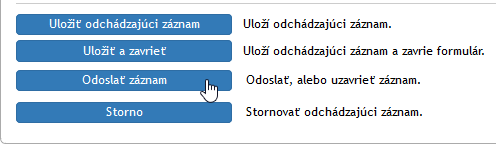
Ak bola správa určená súčasne elektronickým aj listovým príjemcom, ale pre listové zásielky bola zvolená Podateľňa odoslanie, sú elektronické verzie po podpise pripravené na odoslanie pomocou služieb na pozadí, zatiaľ čo listové zásielky s voľbou Cez podateľňu sú odovzdané podateľni na odoslanie. V takom prípade správu nemožno uzavrieť okamžite. Na podateľni určený pracovník záznam vytlačí, vloží do obálok a odovzdá pošte. Do príslušného poľa v sekcii Adresát potom doplní údaj o dátume skutočného odoslania správy a uloží ich tlačidlom Potvrdiť odoslanie. Až potom je záznam uložený do archívu.
Ak je správa odosielaná iba na klasické adresy, môže ju podateľňa ešte pred odoslaním vrátiť vybavujúcej osobe, napríklad pri zistení chyby. K tomu slúži tlačidlo Vrátiť na doplnenie. Vybavujúca osoba potom môže odobrať svoj podpis, záznam upraviť a potom znovu podpísať a odoslať podateľni odoslanie.
Ukladanie dokumentu v priebehu práce
Ak v zázname vykonáte akékoľvek úpravy, uložte ho pomocou tlačidla Uložiť záznam v spodnej časti formulára. Tým sa zmeny prenesú na server Elektronickej registratúry.
Práca s vybaveným záznamom
Vybavený záznam môžete prezerať.
Odoslaný záznam už nie je možné upravovať. Výnimkou je záznam odosielaný klasickou listovou poštou, ktorý bol svojím autorom odoslaný, ale ešte čaká na odoslanie. Ak záznam podateľňa vráti, má jeho autor k dispozícii tlačidlo Znovu otvoriť. Tým sa záznam vráti medzi rozpracované a nájdete ho aj na karte PROCESY pod tlačidlom Moje k vybaveniu.
Odchádzajúce správy do slovenských elektronických schránok
Ak je Registratúra nastavená pre odosielanie elektronických správ do UPVS (ústredný portál verejnej správy), nájdete ich medzi odchádzajúcimi záznamami ako samostatný typ formulára. Väčšina jeho polí, identifikačných údajov aj ovládacích prvkov je zhodná s ostatnými prichádzajúcimi záznamy. Táto kapitola bližšie popisuje odlišnosti pri vytváraní elektronickej správy.
Vytvorenie odchádzajúcej slovenskej elektronickej správy
Odchádzajúcu správu do slovenského systému elektronických schránok vytvoríte obdobne ako iné odchádzajúce záznamy výberom zodpovedajúcej šablóny. Šablóna pre slovenské elektronické správy je typicky odlíšená slovenským názvom – napríklad teda Odchádzajúci záznam.
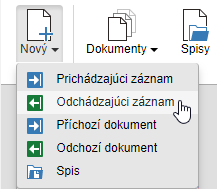
Oproti bežným odchádzajúcim záznamom obsahuje formulár pre slovenské elektronické správy navyše niekoľko položiek potrebných pre korektné vytvorenie elektronickej správy. Tieto položky sa sprístupnia až po vyplnení identifikačných údajov. Po otvorení formulára teda najskôr:
-
určte pôvodcu správy (popisuje kapitola Odosielateľ (pôvodca));
-
prideľte IRZ a číslo spisu (popisuje kapitola IRZ a Číslo záznamu);
-
určte príjemcov správy (popisuje kapitola Adresáti záznamu).
Po vyplnení všetkých týchto údajov sa do formulára doplní sekcia Formulár UPVS. V nej vyhľadajte požadovaný typ formulára (elektronickej správy): stačí do poľa zadať časť názvu a systém automaticky začne vyhľadávať zodpovedajúce voľby.
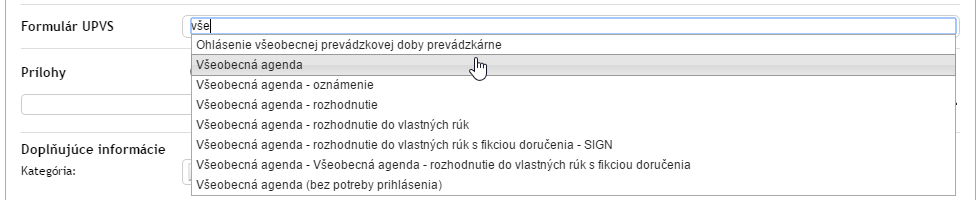
Požadovaný formulár vyberte zo zoznamu kliknutím myšou alebo pomocou šípok a potvrdením klávesom Enter. Potom sa zobrazí tlačidlo Otvoriť formulár UPVS, ktorým môžete prejsť na rozhranie pre elektronické schránky.

Toto rozhranie sa zobrazí cez formulár Elektronickej registratúry a slúži na prípravu samotnej elektronickej správy. Prítomnosť jednotlivých súčastí sa môže líšiť podľa zvoleného typu formulára (agendy), ale vždy budú prítomné polia pre predmet a text správy a sekcie pre vloženie príloh.
Prílohy možno vkladať tak v tomto rozhraní, tak aj v samotnom formulári ESS: nech už súbor vložíte kdekoľvek, bude potom zobrazený na oboch miestach. Ak chcete použiť toto rozhranie, kliknite najskôr na tlačidlo Vložiť a vyberte požadovaný súbor na disku svojho počítača. Po potvrdení dialógu sa v príslušných poliach zobrazia základné údaje o súbore, teda jeho názov a veľkosť. Potom pridanie znovu potvrďte červeným tlačidlom Pridať prílohu.
Akonáhle je príloha vložená, tlačidlo Vložiť sa zmení na Nahradiť, teda ho môžete použiť k výmene súboru za iný. Tlačidlom Stiahnuť si môžete súbor uložiť späť na disk, prípadne tlačidlom Náhľad prehliadnuť.
Ak chcete vložiť viac príloh, tlačidlom  pridajte do formulára ďalšie sekcie a v nich postupujte obdobným spôsobom. Prebytočné sekcie ide opäť odstrániť tlačidlom
  .
.
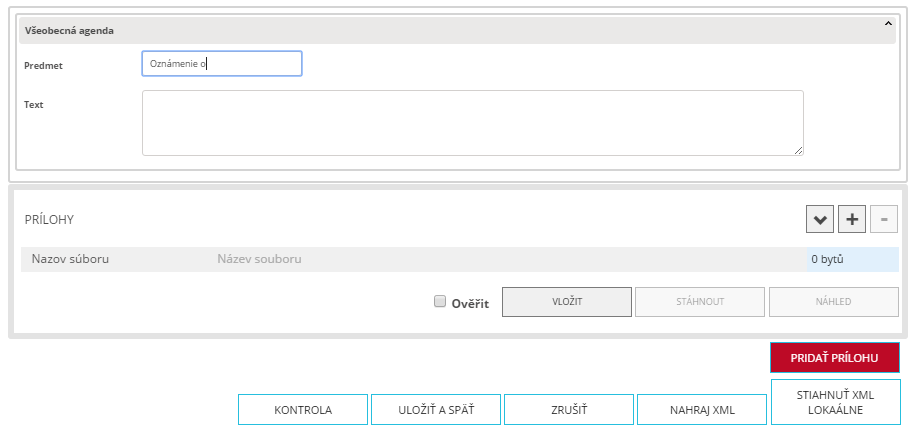
V spodnej časti dialógového okna potom nájdete niekoľko ďalších tlačidiel:
-
Uložiť a späť – uloží zmeny a vráti sa na formulár ESS;
-
Zrušiť – vráti sa na formulár ESS bez zmien;
-
Nahraj XML – vyplní údaje v elektronickej správe (napr. textové údaje ako predmet a text správy) z predtým uloženého XML súboru. Kliknutím na tlačidlo vyvoláte dialóg pre výber súboru z disku počítača;
-
Stiahnuť XML lokálne – uloží vyplnené údaje elektronickej správy do XML súboru na disk počítača.
Akonáhle upravíte potrebné údaje, tlačidlo Uložiť a späť potvrďte zmeny a vráťte sa na formulár ESS, kde môžete pokračovať v spracovaní rovnako ako u akéhokoľvek iného odchádzajúceho záznamu.