Prehľad archivovaných entít
Archivované entity je hromadné označenie pre súbory, dokumenty, spisy a ukladacie jednotky. S týmito entitami možno pracovať pomocou štvorice prvých tlačidiel na lište Archív.

-
Súbory – otvorí okno Archív/súbory s prehľadom súborov uložených v archívnych a DMS priečinkoch.
-
Dokumenty – otvorí okno Archív/Dokumenty s prehľadom dokumentov uložených v archívnych dokumentových priečinkoch.
-
Spisy – otvorí okno Archív/spisy s prehľadom spisov uložených v archívnych spisových priečinkoch.
-
Ukladacie jednotky – otvorí okno Archív/ukladacie jednotky s prehľadom ukladacích jednotiek pre zhromažďovanie spisov na vyradenie uložených v archívnych priečinkoch.
Novo archivované dokumenty a spisy
Záznam či spis Elektronické registratúry môže byť po svojom uzavretí archivovaný, teda vložený do Archívu.
O uložení záznamu či spisu do archívu sa nezasielajú žiadne notifikácie. Akonáhle je záznam či spis uložený v archíve, zobrazuje sa v zodpovedajúcich prehľadoch archívu podľa typu:
-
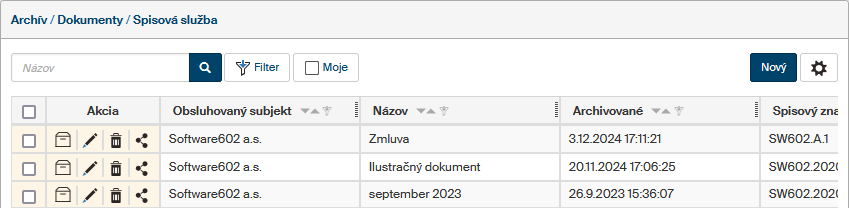
záznamy v prehľade zobrazenom tlačidlom Záznamy,
-
spisy v prehľade zobrazenom tlačidlom Spisy.
Prehľady môžete ďalej filtrovať či riadiť, napríklad podľa dátumu archivácie (stĺpec Archivované).
Prehľady
Kliknutím na tlačidlo Súbory, Dokumenty, Spisy či Ukladacie jednotky na karte Archív zobrazíte prehľad archivovaných entít daného typu.
V ľavej sekcii okna si ďalej môžete vybrať jeden z priečinkov a tým zobraziť len jeho obsah. Obsah všetkých priečinkov daného typu v okne zobrazíte kliknutím na odkaz Všetky priečinky.
| V prehľade Súbory sú v ponuke nielen zložky archívu, ale aj zložky DMS (dokumentové časti FormFlow). |
V hlavnej časti okna sa potom zobrazí tabuľka so zodpovedajúcimi záznamami.
Pre presnejšie hľadanie použite tlačidlo Filter. Podrobnosti o práci s filtrom nájdete v kapitole Filter záznamov.
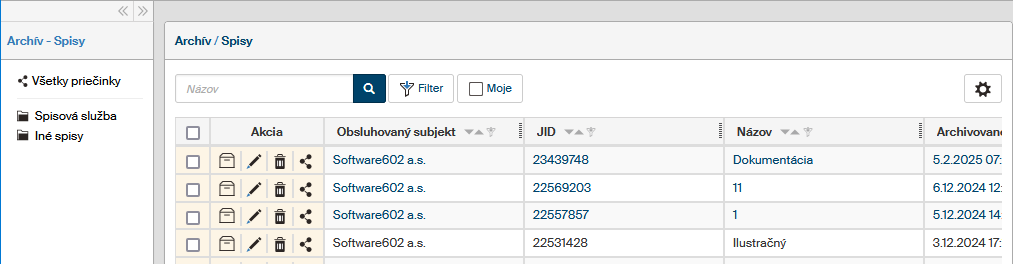
Zaškrtávacími políčkami v prvom stĺpci môžete vybrať entity pre hromadné spracovanie. Po zaškrtnutí sa zobrazí plávajúce okno s ponukou hromadných akcií.
Pomocou tlačidiel v stĺpci Akcie môžete pracovať s jednotlivými archivovanými entitami:
-
Tlačidlom
 Zobraziť obsah otvorte prehľad súborov, záznamov či spisov, ktoré sú súčasťou danej entity.
V prehľade súborov sa toto tlačidlo nezobrazuje.
Zobraziť obsah otvorte prehľad súborov, záznamov či spisov, ktoré sú súčasťou danej entity.
V prehľade súborov sa toto tlačidlo nezobrazuje. -
Tlačidlom
 Editovať metadáta otvorte dialóg Upraviť, kde je možné danej entite upraviť základné údaje, archívne a vyraďovacie údaje, údaje pre externý systém a prípadné komentáre.
 -
Tlačidlom
 Presunúť do koša presuniete entitu do koša.
 -
Tlačidlom
 Zdieľať otvorte dialóg Zdieľať, kde sú k dispozícii karty pre nastavenie zdieľania pre používateľov, zdieľanie pre skupiny a role a prehľad efektívnych práv k entitám získaným zdieľaním.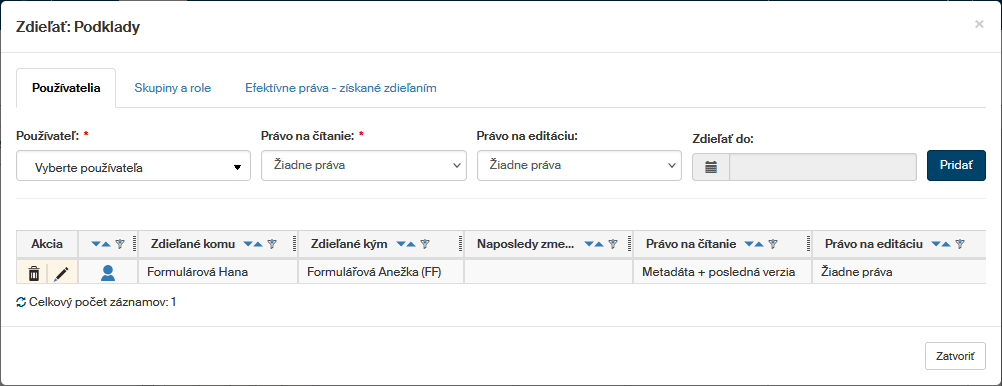
-
Tlačidlom
 Väzby otvoríte okno Väzby pre prehľad a nastavenie väzieb k ostatným entitám.
V štandardnom nastavení nie je tlačidlo viditeľné, zobrazenie je možné vyžiadať cez .
Väzby otvoríte okno Väzby pre prehľad a nastavenie väzieb k ostatným entitám.
V štandardnom nastavení nie je tlačidlo viditeľné, zobrazenie je možné vyžiadať cez .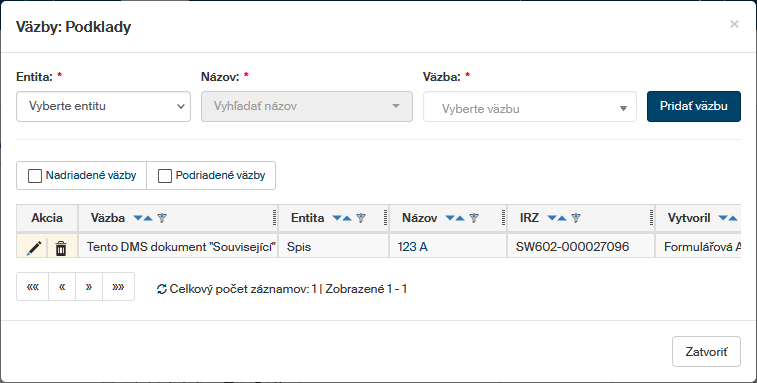
Prehľad položiek v okne (metadáta) je možné vyexportovať do súboru vo zvolenom formáte (CSV, PDF, XML, XLS či HTML). V pravom dolnom rohu okna je volič formátu spolu s tlačidlom Export, ktorým proces spustíte. Pokiaľ zvolíte formát ZIP, výsledný export bude okrem prehľadu v CSV či XLSX obsahovať aj priečinok so samotnými súbormi.
Vytvorenie novej ukladacej jednotky
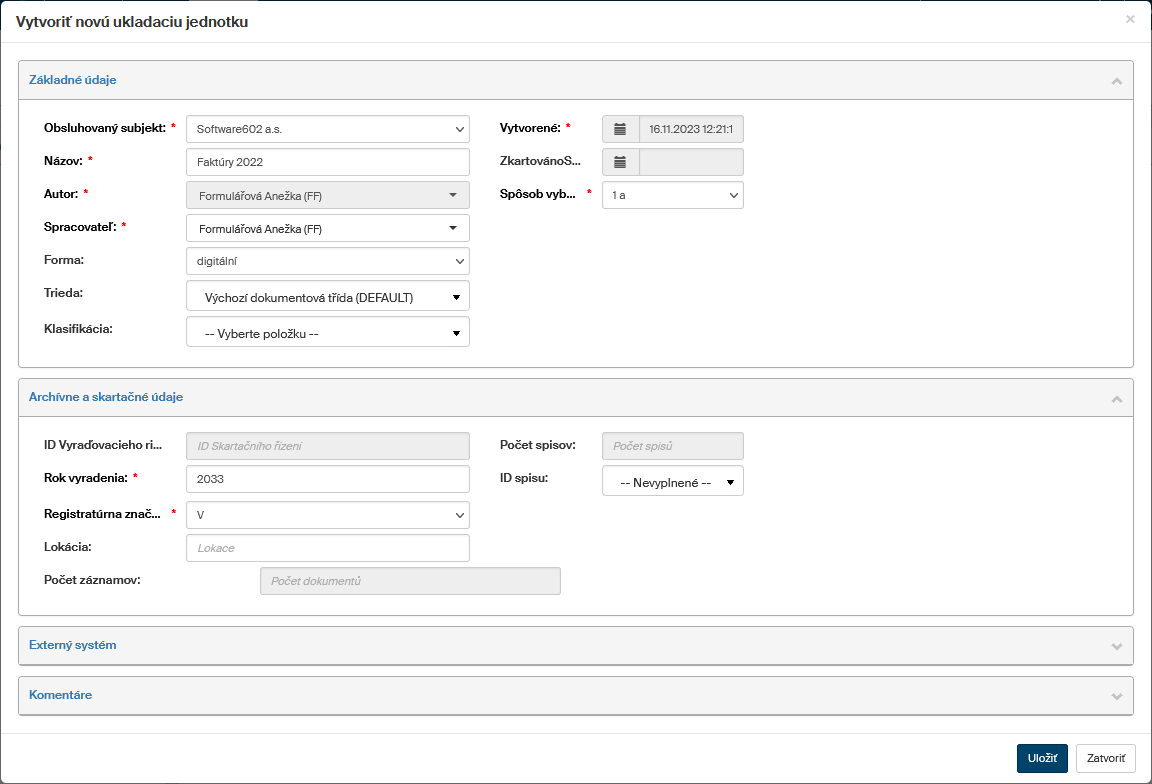
Ukladacia jednotka je virtuálna obdoba krabice na spisy a záznamy. Každá ukladacia jednotka má priradený svoj názov a ďalšie metadáta. Medzi ne patria najmä:
-
obsluhovaný subjekt,
-
rok vyraďovania,
-
vyraďovací znak.
Do ukladacej jednotky je možné vkladať iba spisy a dokumenty, ktoré majú vyššie vymenovanú trojicu metadát zhodnú s ukladacou jednotkou.
Ukladacie jednotky môžete využiť na vlastné triedenie archívu, napríklad po oddeleniach. Pokiaľ to nie je potrebné, stačí vytvoriť pre každý rok maximálne 3 ukladacie jednotky, teda jednu pre každý skartačný znak (A, S, V).
Novú ukladaciu jednotku môžete vytvoriť jednotlivo a pritom podrobne nastaviť jej metadáta. Ďalšou možnosťou je vytvoriť jednotky hromadne a rovno do nich vložiť zodpovedajúce entity.
Vytvorenie jednotlivej ukladacej jednotky
-
Zobrazte si v Archíve prehľad ukladacích jednotiek.
-
V zozname priečinkov vľavo si zvoľte priečinok, do ktorého má byť nová ukladacia jednotka zaradená. Tento krok je nutný, nad celkovým zoznamom nemožno jednotku vytvoriť.
-
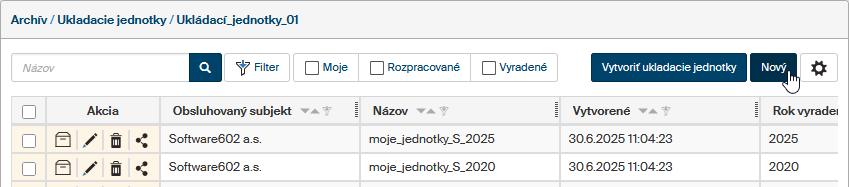
Nad zoznamom jednotiek kliknite na tlačidlo Nový.
-
V dialógu Vytvoriť novú ukladaciu jednotku vyplňte metadáta jednotky. Metadáta označené hviezdičkou sú povinné.
-
Kliknite na tlačidlo Uložiť.
Hromadné vytvorenie ukladacích jednotiek
Týmto spôsobom môžete vytvoriť naraz väčšie množstvo ukladacích jednotiek pre rôzne kombinácie rokov a vyraďovacích znakov. FormFlow do nich potom automaticky vloží zodpovedajúce archívne entity (súbory, dokumenty či spisy).
-
Zobrazte si v Archíve niektorý z prehľadov Súbory, Dokumenty, Spisy, Ukladacie jednotky.
-
Ak chcete ďalej upresniť zoznam archívnych entít, s ktorými budete pracovať, vyberte si konkrétny priečinok v zozname vľavo alebo použite Filter záznamov.
-
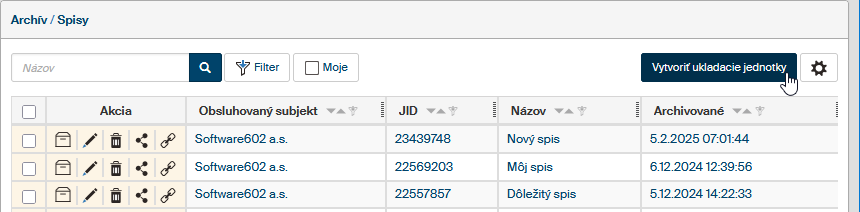
Nad zoznamom entít kliknite na tlačidlo Vytvoriť ukladacie jednotky.
-
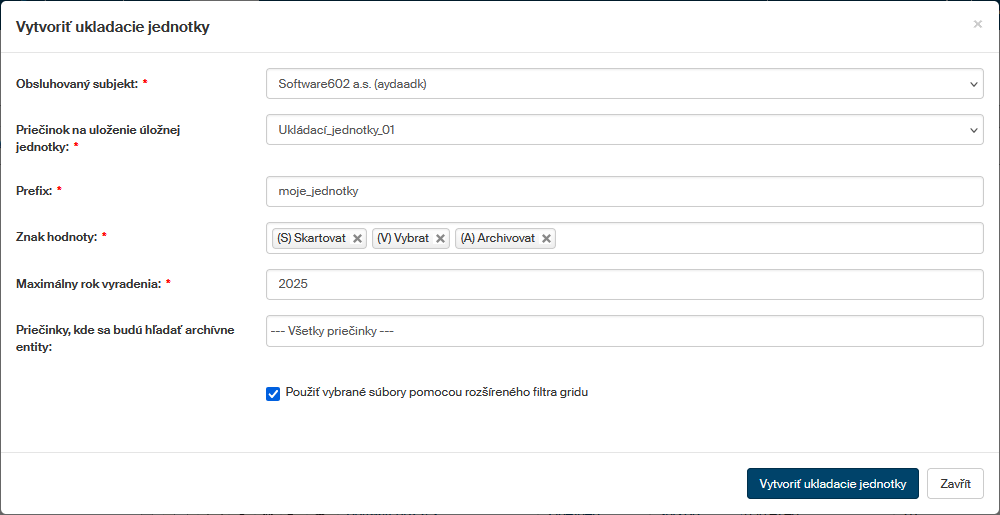
V dialógu Vytvoriť ukladacie jednotky vyplňte údaje:
-
Obsluhovaný subjekt, ktorému bude jednotka alebo jednotky patriť.
-
Priečinok na uloženie ukladacej jednotky – priečinok v štruktúre ukladacích jednotiek, kam budú nové jednotky zaradené.
-
Prefix – začiatok názvu jednotky, ktorý bude ďalej doplnený znakom hodnoty a rokom vyradenia.
-
Znak hodnoty – pre každý znak hodnoty uvedený v tomto poli (prípadne v kombinácii s rokom) bude vytvorená ukladacia jednotka.
-
Maximálny rok vyraďovania – ukladacia jednotka či jednotky budú vytvorené pre entity s uvedeným rokom vyraďovania, prípadne aj pre staršie, pokiaľ také v archíve sú.
-
Priečinky, kde sa budú hľadať archívne entity – v tomto poli určite, aké entity majú byť automaticky zaradené do ukladacích jednotiek.
-
Ak ste dialóg otvorili z niektorého z prehľadov Súbory, Záznamy alebo Spisy, budú do jednotiek zaradené len archívne entity daného typu. Výberom v tomto poli môžete ďalej upresniť konkrétny priečinok, s obsahom ktorého chcete pracovať.
-
Ak ste otvorili dialóg z priečinka umiestneného v niektorom z prehľadov Súbory, Záznamy alebo Spisy, toto pole sa vôbec nezobrazuje. Do jednotiek budú zaradené archívne entity umiestnené práve v tomto priečinku.
-
Pri vytváraní ukladacích jednotiek v prehľade Ukladacie jednotky môžete pracovať so všetkými typmi archívnych entít súčasne. Výberom v tomto poli môžete ďalej upresniť konkrétny priečinok, s obsahom ktorého chcete pracovať.
-
-
Použiť vybrané súbory pomocou rozšíreného filtra gridu – do vytvorených ukladacích jednotiek budú vložené len archívne entity aktuálne vybrané pomocou filtru.
-
-
Kliknite na tlačidlo Vytvoriť úložné jednotky. Vytvorenie nových jednotiek a zaradenie entít môže nejaký čas trvať, ale akcia prebieha na pozadí, takže medzitým môžete pokračovať v ďalšej práci s FormFlow.
Entity v koši
Jednotlivé prehľady entít obsahujú v stĺpci Akcie tlačidlo Presunúť do koša.
Kliknutím naň sa entita vymaže, teda sa nebude zobrazovať v bežných priečinkoch.
Entity presunuté do koša môžete v rámci priečinka vyhľadať pomocou Filtru: v poli V koši nastavte variantu Áno.
Pre entity v koši sú k dispozícii nasledujúce akcie, dostupné v paneli Hromadné operácie:
-
Vysypať z koša – vybrané entity sa nevratne vymažú bez ďalšej možnosti obnovenia.
-
 Obnoviť z koša – vybrané entity sa presunú z koša späť medzi bežné entity v pôvodnom archívnom priečinku.
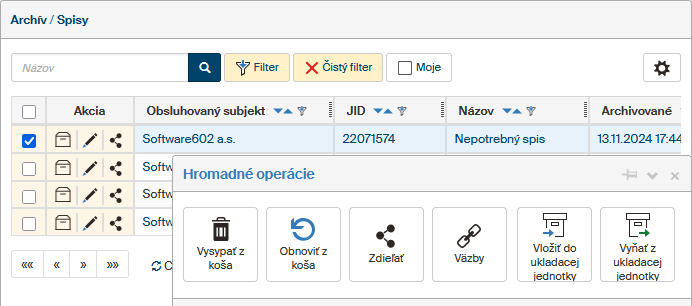
Obnova entít z koša (podobne ako operácia vkladania entít do koša) je vykonávaná službou bežiacou na pozadí. Výsledok operácie nie je vidieť hneď, pretože sa musí požiadavka najprv spracovať, čo môže napríklad pri spisoch obsahujúcich niekoľko desiatok i stoviek dokumentov nejaký čas trvať (obnoviť sa musia všetky súbory, jeden po druhom).