Nastavenie pošty
V ľavej časti okna Obsluhované subjekty () skontrolujte, či je voličom Obsluhované subjekty nastavený subjekt, s ktorým chcete pracovať. V sekcii Menu potom kliknite na položku Nastavenie pošty. V pravej časti sa potom otvorí okno Nastavenie pošty (názov subjektu). V ňom je zobrazený zoznam poštových schránok patriacich danému obsluhovanému subjektu (ak existujú).
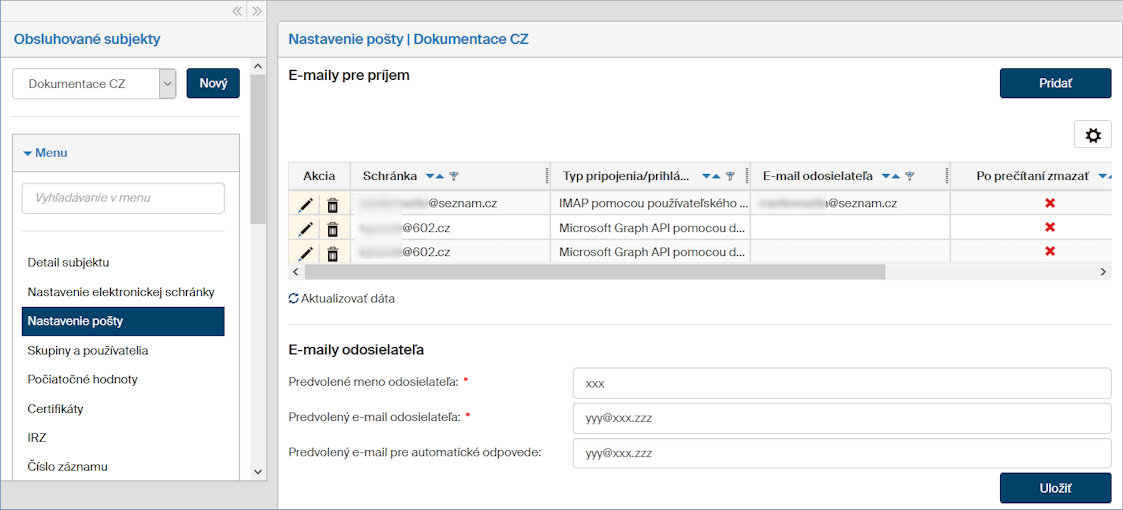
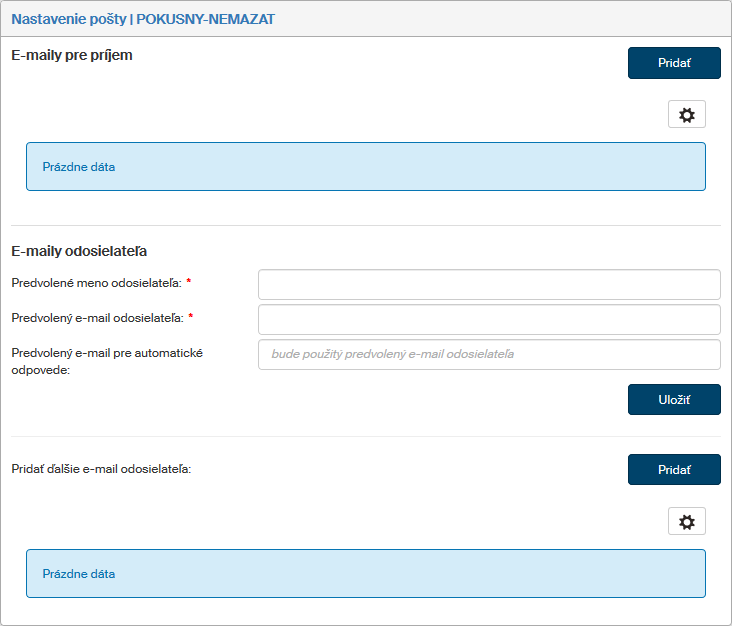
V okne Nastavenie pošty sú dve sekcie: E-maily pre príjem a E-maily odosielateľa. V predvolenom stave sú obe prázdne.
Schránky, z ktorých sa budú sťahovať e-mailové správy
V sekcii Emaily pre príjem sa nastavujú údaje o poštovej schránke či schránkach, z ktorých sa budú sťahovať správy.
Vytvorenie nového napojenia na schránku
Novú schránku možno opísať po kliknutí na tlačidlo Pridať.
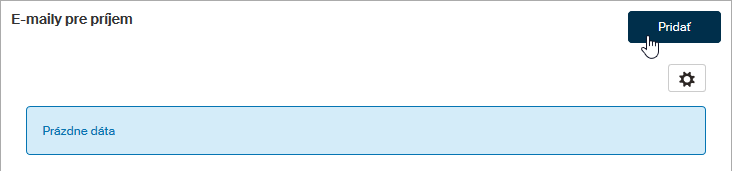
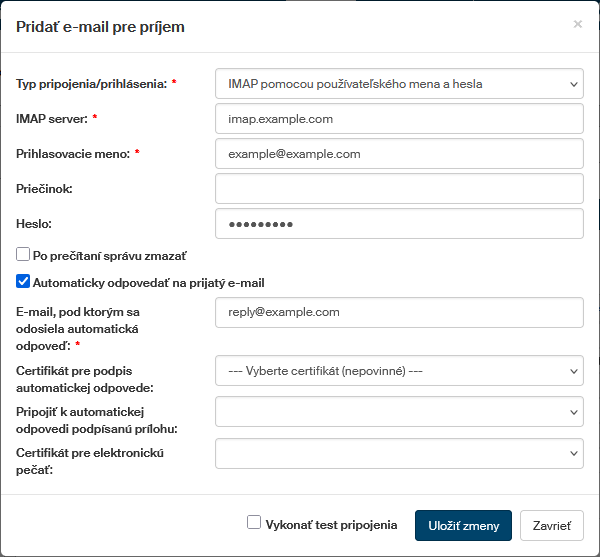
Tým sa otvorí dialógové okno Pridať e-mail pre príjem.

Voličom Typ pripojenia/prihlásenia nastavte jeden z ponúkaných typov pripojenia pre kontaktovanie poštové schránky.
Pripojenie IMAP
Pre vytvorenie pripojenia pomocou protokolu IMAP vyplňte nasledujúce údaje:
-
Do poľa IMAP server zapíšte adresu servera.
-
Do poľa Prihlasovacie meno zapíšte meno, pod ktorým sa dá prihlásiť k danej poštovej schránke.
-
Pokiaľ chcete sťahovať správy iba z jedného z priečinkov schránky, vyplňte názov do poľa Priečinok.
-
Do poľa Heslo zapíšte heslo pre prihlásenie k danej poštovej schránke (nepovinné).
-
Keď označíte Po prečítaní správu zmazať, budú e-mailové správy po stiahnutí do FormFlow zo schránky zmazané.
-
Začiarknutím políčka Automaticky odpovedať na došlý e-mail bude zabezpečené zasielanie automatickej odpovede na došlé e-maily. Samotný obsah automatickej odpovede sa nastavuje v sekcii Notifikácia – Automatická odpoveď z e-podateľne.
-
Pre automatické odoslanie je nutné do pole E-mail pod ktorým sa odosiela automatická odpoveď vyplniť adresu elektronické pošty, zo ktoré sa automatická odpoveď odosiela.
-
Pomocou voliča Certifikát pre podpis automatickej odpovede je možné nepovinne vybrať jeden z ponúkaných certifikátov pre podpis automatickej odpovede.
-
Ak nastavíte volič Pripojiť k automatickej odpovedi podpísanú prílohu na hodnotu Áno, bude k zodpovednému mailu pripojená príloha vo forme súboru AutoAnswer.pdf, ktorý bude obsahovať rovnaký text ako zodpovedný mail.
-
Súbor s automatickou odpoveďou môžete zabezpečiť pečaťou (bez časovej pečiatky). Pečať vyberte v poli Certifikát pre elektronickú pečať.
-
-
Zaškrtnutím políčka Vykonať test spojenia sa po stlačení tlačidla Uložiť zmeny nadviaže skúšobné spojenie so špecifikovanou schránkou.
Pridanie schránky potvrďte tlačidlom Uložiť zmeny.
Sťahovanie pošty pomocou Google
Podmienkou pre úspešné nastavenie preberania poštových správ je mať založenú firemnú schránku (GSUITE) u poskytovateľa Google.
Volič Typ pripojenia/prihlásenia nastavte na hodnotu Google Gmail API pomocou delegovaného prístupu (OAuth 2.0).
Postup pripojenia je podrobne popísaný v kapitole Sťahovanie pošty pomocou Google.
Sťahovanie pošty pomocou Microsoft 365
Podmienkou tohto spôsobu sťahovania pošty je mať založenú schránku u poskytovateľa Microsoft.
Volič Typ pripojenia/prihlásenia nastavte na hodnotu Microsoft Graph API pomocou delegovaného prístupu (OAuth 2.0).
Postup pripojenia je podrobne popísaný v kapitole Sťahovanie pošty pomocou Microsoft 365.
Prehlaď vytvorených spojení
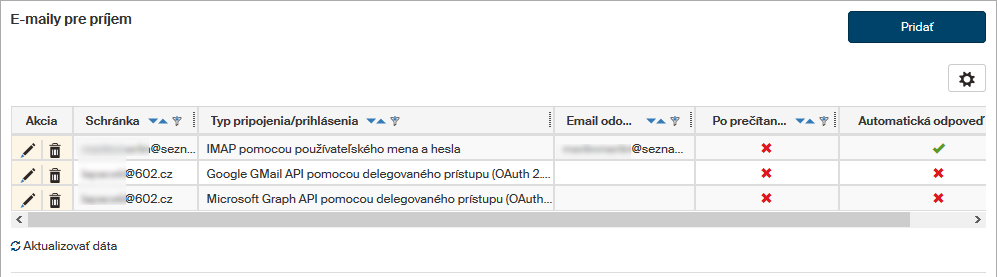
Prehlaď vytvorených spojení na sledované poštovné schránky je zobrazený pod tlačidlo Pridať.
Pomocou tlačidiel v stĺpci Akcia môžete záznamy zmeniť:
-
Tlačidlom
 zobrazíte dialóg pre editáciu daného napojenie na poštovú schránku – je rovnaký ako ten, pomocou ktorého ste prepojenie vytvorili.
 -
Tlačidlom
 záznam o napojení na schránku zmažete.
Poštovné adresy odosielateľa
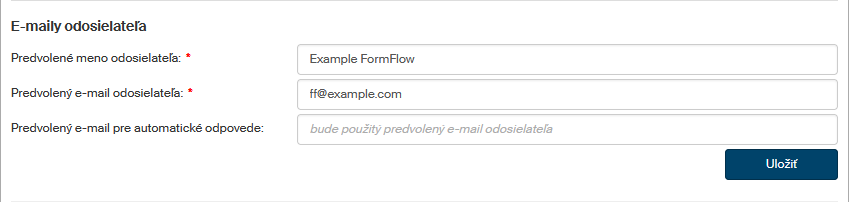
Ku špecifikácii odosielateľa je možné používať jednu predvolenú aj niekoľko ďalších e-mailových adries. V sekcii E-maily odosielateľa sa vytvárajú záznamy o týchto adresách a zobrazuje ich prehľad.
Počiatočná adresa odosielateľa
Ak chcete vytvoriť predvolenú adresu odosielateľa:
-
Do poľa Predvolené meno odosielateľa zapíšte meno odosielajúceho používateľa alebo názov odosielajúcej organizácie (napr. Ján Nenovák, Organizácia a.s. a pod.).
-
Do poľa Predvolený e-mail odosielateľa zapíšte e-mailovú adresu odosielajúceho používateľa alebo organizácie; táto hodnota bude pre daný obsluhovaný subjekt prednastavená ako predvolená vo formulári Odchádzajúci dokument.
-
Do poľa Predvolený e-mail pre automatické odpovede zapíšte e-mailovú adresu odosielateľa pri automatickom odosielaní zásielok. Pokiaľ nebude uvedená, použije sa adresa vytvorená v predchádzajúcom bode.
Nastavenie adresy potvrďte tlačidlom Uložiť.
Ďalšie adresy odosielateľa
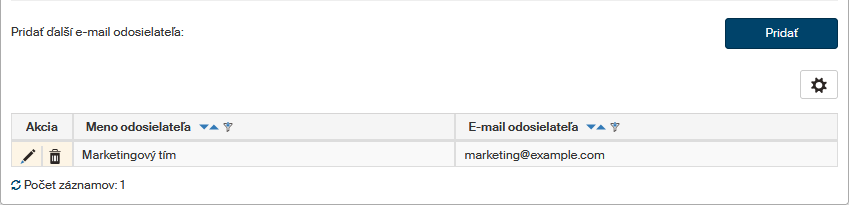
Ak chcete pridať ďalšie adresy odosielateľa, kliknite na tlačidlo Pridať. Otvorí sa dialóg Pridať ďalší e-mail odosielateľa.
V dialógu vyplňte meno (názov) odosielateľa a jeho e-mailovú adresu do polí Meno odosielateľa a E-mail odosielateľa. Údaje uložte tlačidlom Uložiť zmeny.
V dolnej časti sekcie E-mail odosielateľa sa vytvára zoznam takto vytvorených ďalších adries odosielateľa. Pomocou tlačidiel v stĺpci Akcia môžete záznamy zmeniť:
-
Tlačidlom
Upraviť e-mail odosielateľa zobrazíte dialóg pre editáciu adresy. -
Tlačidlom
Zmazať e-mail odosielateľa záznam adresy zmažete.
Takto je možné pridať ľubovoľné množstvo ďalších adries.