Office šablóny
Okno Administrácia Office šablón () umožňuje vložiť a spravovať šablóny pre Office dokumenty. Pomocou nich je potom možné do systému ľahko vkladať typizované dokumenty, ktoré sa líšia len v určitých údajoch. Je možné vytvárať dva druhy šablón:
-
Šablóny pre dokumenty – použijú sa pre samostatné dokumenty vkladané do FormFlow v sekcii Dokumenty. Pri vkladaní dokumentu používateľ zvolí šablónu a vyplní metadáta dokumentu. Šablóna môže pracovať s vloženými metadátami a s ich pomocou vytvoriť výsledný dokument.
-
Šablóny pre procesy – použijú sa pre dokumenty, ktoré sa vkladajú do formulárov v procesnej časti FormFlow. Šablóna môže pracovať s dátami, ktoré sú vyplnené vo formulári, a možno ju použiť napríklad ako šablónu pre vytlačenie formulára.
Nastavenie okrem toho obsahuje záložku Skupiny šablón pre dokumenty, slúžiacich na vytvorenie štruktúry uložených dokumentových šablón. Každá šablóna pre dokumenty musí byť zaradená do skupiny. Naopak šablóny pre procesy sa do skupín neradia.
Skupiny dokumentových šablón
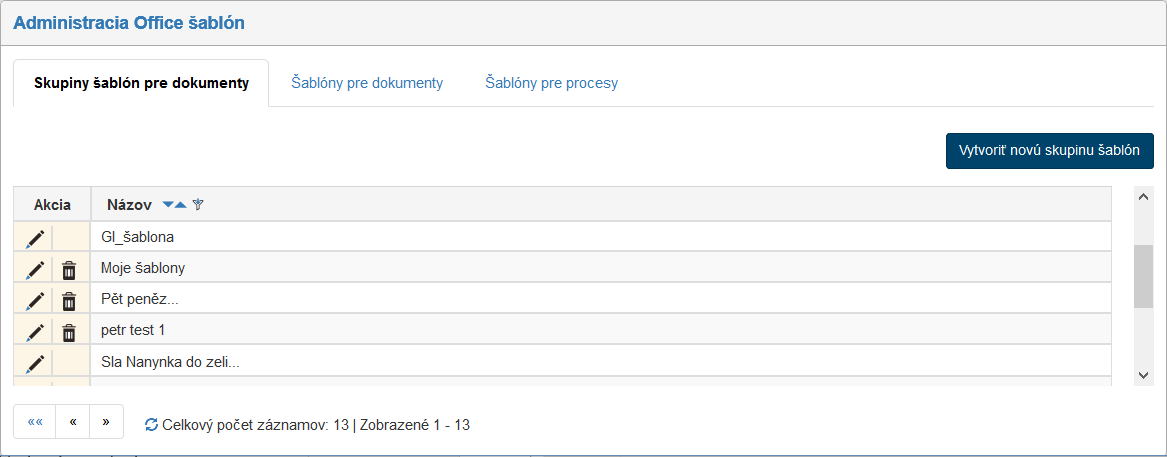
Táto záložka zobrazuje tabuľku so zoznamom existujúcich skupín dokumentových šablón. Skupiny majú jedinú informáciu, a tou je ich názov. Stĺpec Akcia zobrazuje tlačidlá pre prácu so skupinami:
-
 Upraviť skupinu šablón dokumentov – zobrazí dialógové okno, v ktorom môžete zmeniť názov skupiny.
 -
 Zmazať skupinu šablón dokumentov – odstráni skupinu. Tlačidlo je k dispozícii len v skupinách, ktoré neobsahujú žiadne šablóny.
Na pridanie ďalšej skupiny slúži tlačidlo Vytvoriť novú skupinu šablón, umiestnené vpravo nad tabuľkou. Tlačidlom zobrazíte dialógové okno pre zadanie názvu skupiny.
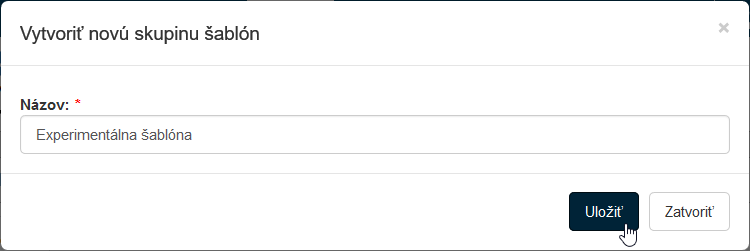
Vytvorenie potvrďte tlačidlom Uložiť.
Šablóny pre dokumenty
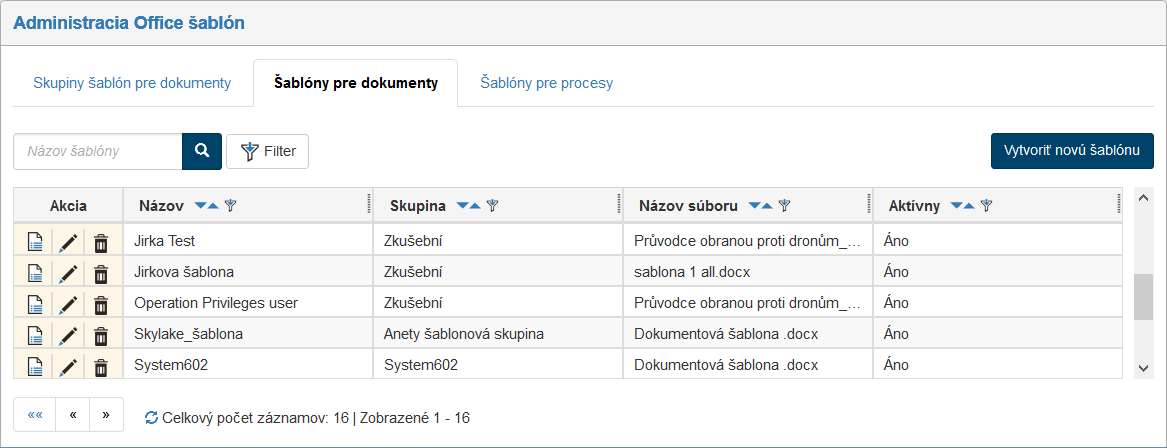
Táto záložka zobrazuje už zavedené šablóny pre generovanie dokumentov. V tabuľke sa zobrazujú ich základné údaje a stĺpec Akcia ponúka niekoľko tlačidiel pre správu:
-
 Upraviť práva k šablóne – prejdite na stránku pre nastavenie prístupových práv používateľov.
 -
Upraviť šablónu – zobrazí dialógové okno, v ktorom môžete zmeniť údaje o šablóne. Obsahuje rovnaké položky, aké sú v dialógu pre vytvorenie novej šablóny.
-
Zmazať šablónu – odstráni záznam o šablóne.
Vytvorenie novej šablóny
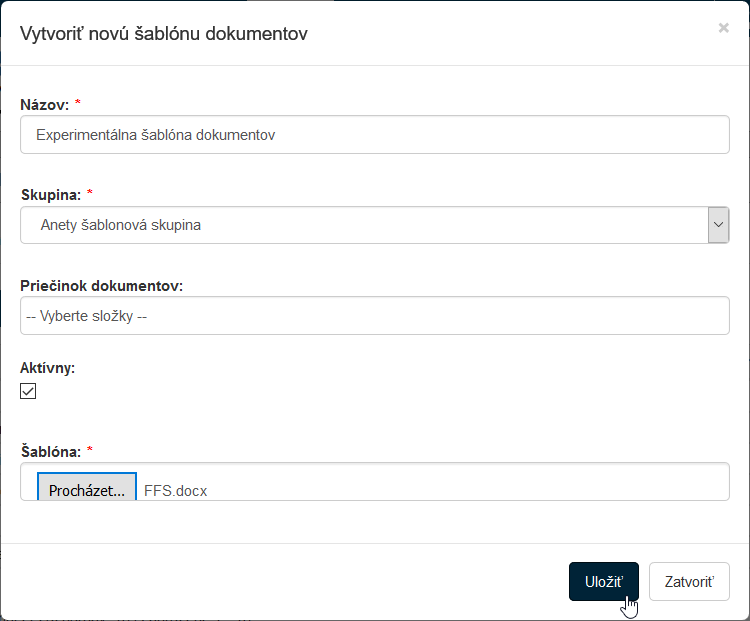
Na pridanie ďalšej šablóny slúži tlačidlo Vytvoriť novú šablónu, umiestnenej vpravo nad tabuľkou. Tlačidlom zobrazíte dialógové okno pre zadanie podrobností o šablóne:
-
Názov – pomenovanie šablóny. Bude sa zobrazovať v dialógoch pre výber šablóny. Počet znakov je obmedzený na 50.
-
Skupina – zaradenie šablóny do jednej zo skupín, vytvorených na susednej záložke.
-
Priečinok dokumentov – priečinky na karte Dokumenty, v ktorých bude šablóna k dispozícii. Možno vybrať aj viac priečinkov.
-
Aktívny – ak je zaškrtnuté, šablóna sa bude ponúkať v priečinkoch určených v predchádzajúcom poli.
-
Šablóna – pole slúži na vyhľadanie súborov so šablónou na disku počítača. Ak je súbor už vložený, tlačidlom Stiahnuť ho môžete naopak uložiť späť na disk.
Vytvorenie potvrďte tlačidlom Uložiť.
Nastavenie prístupových práv používateľov
Kliknutím na tlačidlo Upraviť práva k šablóne zobrazíte zoznam všetkých dokumentových priečinkov, v ktorých je šablóna dostupná. Nastaviť prístupové práva tak môžete pre každú zložku zvlášť.
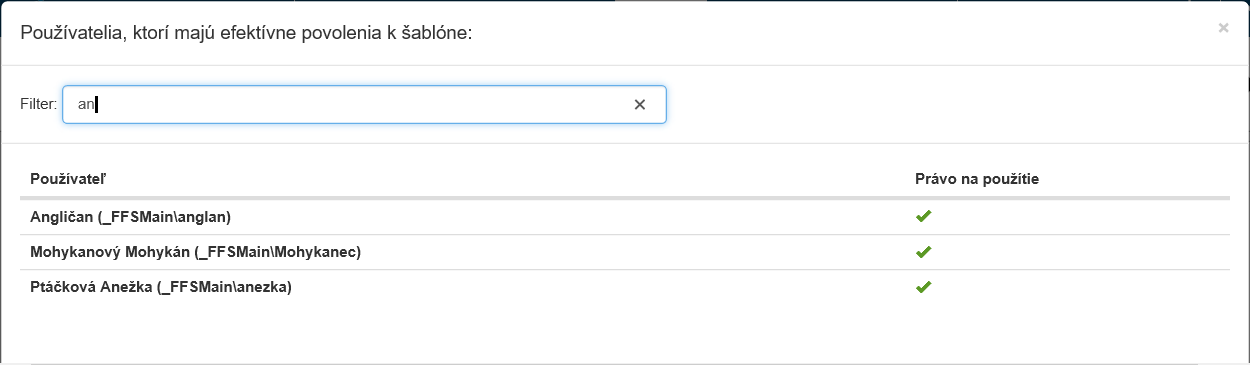
Kliknutím na ikonu  Zobraziť efektívne práva sa zobrazí dialóg so všetkými používateľmi, ktorí získali oprávnenie na použitie tejto šablóny či už priamo alebo vďaka členstvu v skupine/roli.
Ak chcete upraviť práva pre jeden konkrétny priečinok, kliknite u nej na tlačidlo  Editácia práv v stĺpci Akcia. Tým zobrazíte dialóg, v ktorom môžete prideľovať prístupové oprávnenia používateľom, prípadne celým skupinám a rolám.
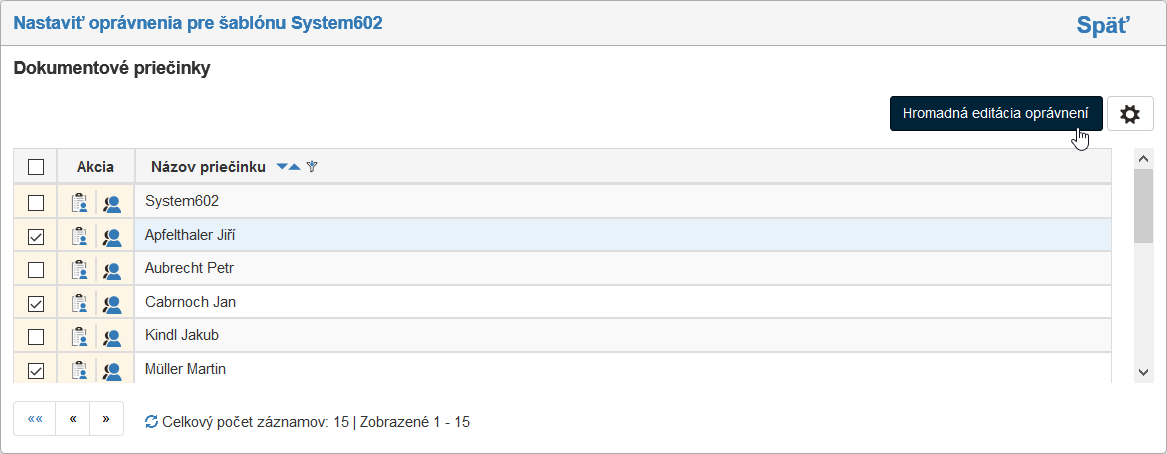
Ak v zozname priečinkov zaškrtnete u niekoľkých priečinkov pole v ľavom stĺpci a potom kliknete na tlačidlo Hromadná editácia oprávnení, zobrazí sa rovnaký dialóg, ale nastavenie sa uplatní pre všetky vybrané priečinky.
V takom prípade sa v záhlaví zobrazuje text „Upraviť oprávnenia pre šablónu … pre priečinky“ a vedľa neho tlačidlo Zobraziť vybrané priečinky, ktorým si pre kontrolu môžete zobraziť dialógové okno so zoznamom priečinkov, ktorých sa nastavenie týka.

Pomocou záložiek v hornej časti stránky môžete prepínať medzi zoznamom používateľov a zoznamom skupín a rolí. Nad zoznamom je tiež umiestnený filter, pomocou ktorého môžete dohľadať konkrétne záznamy.
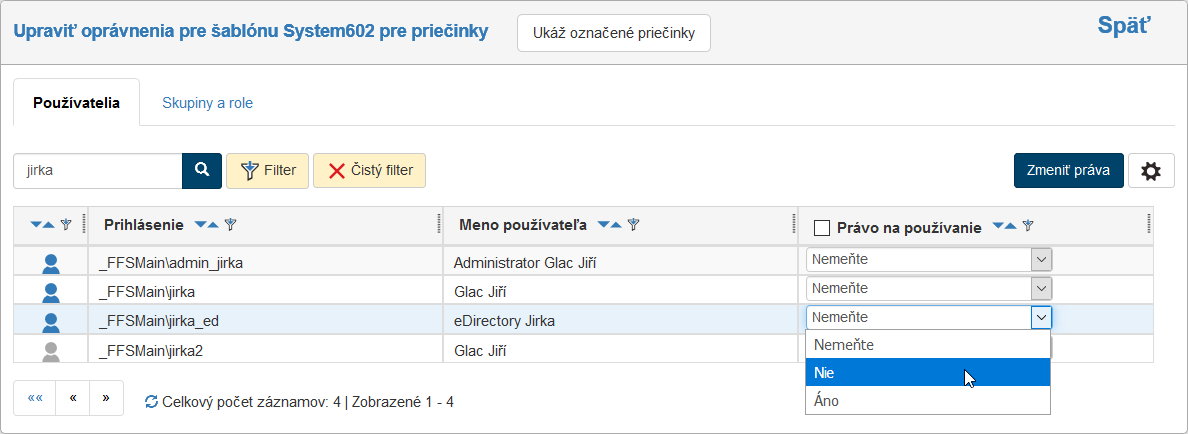
Pre každý záznam (používateľa, skupinu alebo úlohu) potom podľa potreby upravte voľbu v stĺpci Právo na používanie. Zaškrtnutím poľa v záhlaví stĺpca možno právo prideliť (alebo odškrtnutím odobrať) všetkým zobrazeným používateľom.
Zmeny potvrďte tlačidlom Zmeniť práva umiestneným nad zoznamom používateľov či skupín. Odkazom Späť v pravom hornom rohu sa vrátite na zoznam priečinkov.
Šablóny pre procesy
Táto záložka zobrazuje už zavedené šablóny pre generovanie dokumentov v procesoch.
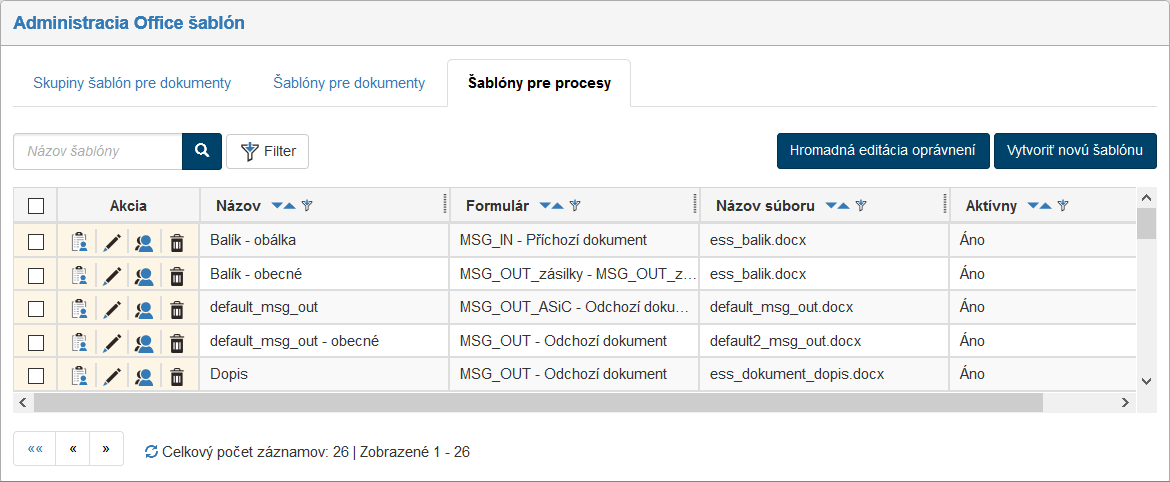
V tabuľke sa zobrazujú ich základné údaje a stĺpec Akcia ponúka niekoľko tlačidiel pre správu:
-
Nastaviť povolenia pre procesné šablóny – prejde na stránku pre editáciu prístupových práv používateľov.
-
Upraviť šablónu – zobrazí dialógové okno, v ktorom môžete zmeniť údaje o šablóne. Obsahuje rovnaké položky, aké sú v dialógu pre vytvorenie novej šablóny.
-
 Zobraziť efektívne práva – zobrazí dialóg so zoznamom používateľov, ktorí majú pridelené prístupové právo k tejto šablóne, či už priamo alebo vďaka členstvu v skupine/úlohe.
 -
Zmazať šablónu – odstráni záznam o šablóne.
Vytvorenie novej šablóny
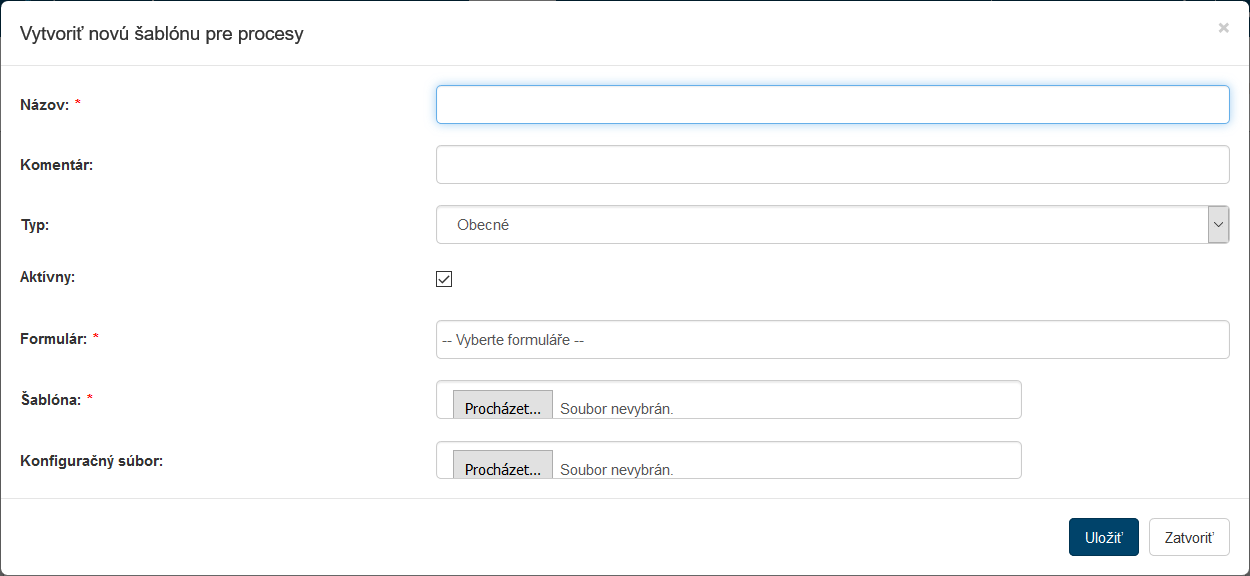
Na pridanie ďalšej šablóny slúži tlačidlo Vytvoriť novú šablónu, umiestnenej vpravo nad tabuľkou. Tlačidlom zobrazíte dialógové okno pre zadanie podrobností o šablóne:
-
Názov – pomenovanie šablóny. Bude sa zobrazovať v dialógoch pre výber šablóny. Maximálny počet znakov je obmedzený na 50.
-
Komentár – priestor pre doplňujúce text.
-
Typ – nastavením typu šablóny môžete ovplyvniť, kde vo formulári sa šablóna použije. Návrhár formulára určuje, s akým typom šablón sa má v danom mieste formulára (napríklad na určitom tlačidle) pracovať. Napríklad okrem príloh môže formulár pracovať aj so šablónami pre tlač obálok.
-
Aktívny – ak je zaškrtnuté, šablóna sa bude ponúkať v zodpovedajúcich formulároch.
-
Formulár – zo zoznamu formulárov nainštalovaných vo FormFlow vyberte ten, ktorý sa má s novou šablónou používať. Pri vytváraní novej šablóny môžete zvoliť i viac formulárov súčasne, pre každý sa vytvorí oddelený záznam.
-
Šablóna – pole slúži na vyhľadanie súboru so šablónou (súbor v niektorom z formátov MS Office) na disku v počítači. Ak je súbor už vložený, tlačidlom Stiahnuť ho môžete naopak uložiť späť na disk.
-
Konfiguračný súbor – pole slúži na vyhľadanie súboru s konfiguráciou na disku počítača. Ak je súbor už vložený, tlačidlom Stiahnuť ho môžete naopak uložiť späť na disk.
Vytvorenie potvrďte tlačidlom Uložiť.
Nastavenie prístupových práv používateľov
Ak chcete upraviť práva pre jednu konkrétnu šablónu, kliknite u nej na tlačidlo v stĺpci Akcia. Tým zobrazíte dialóg, v ktorom môžete prideľovať prístupové oprávnenia používateľov, prípadne celým skupinám a rolám.
Ak v zozname šablón pre procesy zaškrtnete u niekoľkých šablón pole v ľavom stĺpci a potom kliknete na tlačidlo Hromadná editácia oprávnení, zobrazí sa rovnaký dialóg, ale nastavenie sa uplatní pre všetky vybrané šablóny.
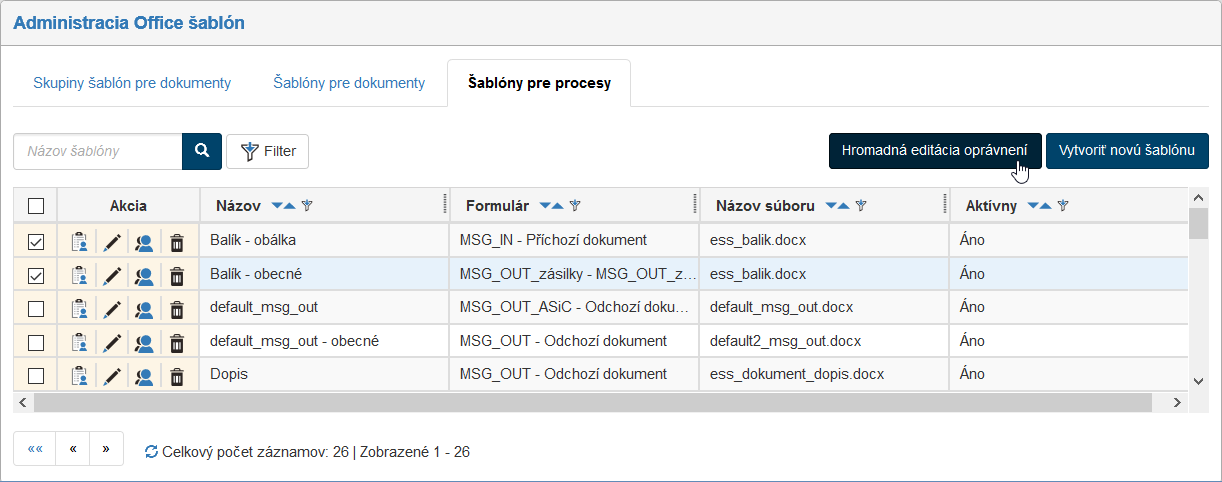
V takom prípade sa v záhlaví zobrazuje tlačidlo Zobraziť vybrané šablóny, ktorým si pre kontrolu môžete zobraziť dialógové okno so zoznamom šablón, ktorých sa nastavenie týka.

Pomocou záložiek v hornej časti stránky môžete prepínať medzi zoznamom používateľov a zoznamom skupín a rolí. Nad zoznamom je tiež umiestnený filter, pomocou ktorého môžete dohľadať konkrétne záznamy.
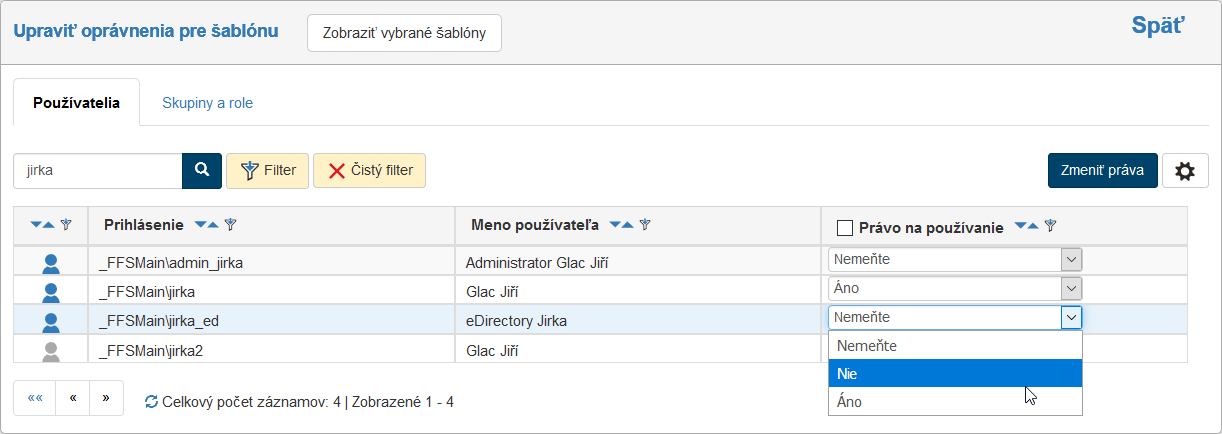
Pre každý záznam (používateľa, skupinu alebo úlohu) potom podľa potreby upravte voľbu v stĺpci Právo na používanie. Zaškrtnutím poľa v záhlaví stĺpca možno právo prideliť (alebo odškrtnutím odobrať) všetkým zobrazeným používateľom.
Vykonané zmeny potvrďte tlačidlom Upraviť oprávnenia umiestneným nad zoznamom používateľov či skupín. Odkazom Späť v pravom hornom rohu sa vrátite na zoznam šablón.