Metadáta dokumentu
Všetky dokumenty uložené vo FormFlow sú zaradené do niektorých z existujúcich priečinkov. Dokumentom sú tiež priraďované metadáta, teda informácie opisujúce samotný dokument. Môže to byť napríklad zmluva či klient, ktorému je dokument priradený, rôzne typy kategórií, dáta spracovania a podobne. Podľa vyplnených metadát je neskôr možné dokumenty vyhľadávať.
Všetky dokumenty uložené vo FormFlow sú zaradené do niektorého z vopred vytvorených priečinkov. Rozsah týchto údajov závisí na priečinku, do ktorej je dokument zaradený.
Metadáta dokumentu sa zadávajú pri vložení dokumentu do FormFlow, ale je tiež možné ich doplniť či upraviť neskôr. Niektoré položky metadát môžu byť označené ako povinné: takéto je nutné zadať už pri vkladaní dokumentu.
Editácia metadát
Metadáta dokumentu môžete editovať – napríklad po stlačení tlačidla  umiestneného v stĺpci Akcie v zozname dokumentov. V okne Upraviť dokument sa zobrazí rovnaká sadá metadát, ako bola vytvorená pri vložení dokumentu do FormFlow. V tomto okne môžete metadáta podľa potreby upraviť.
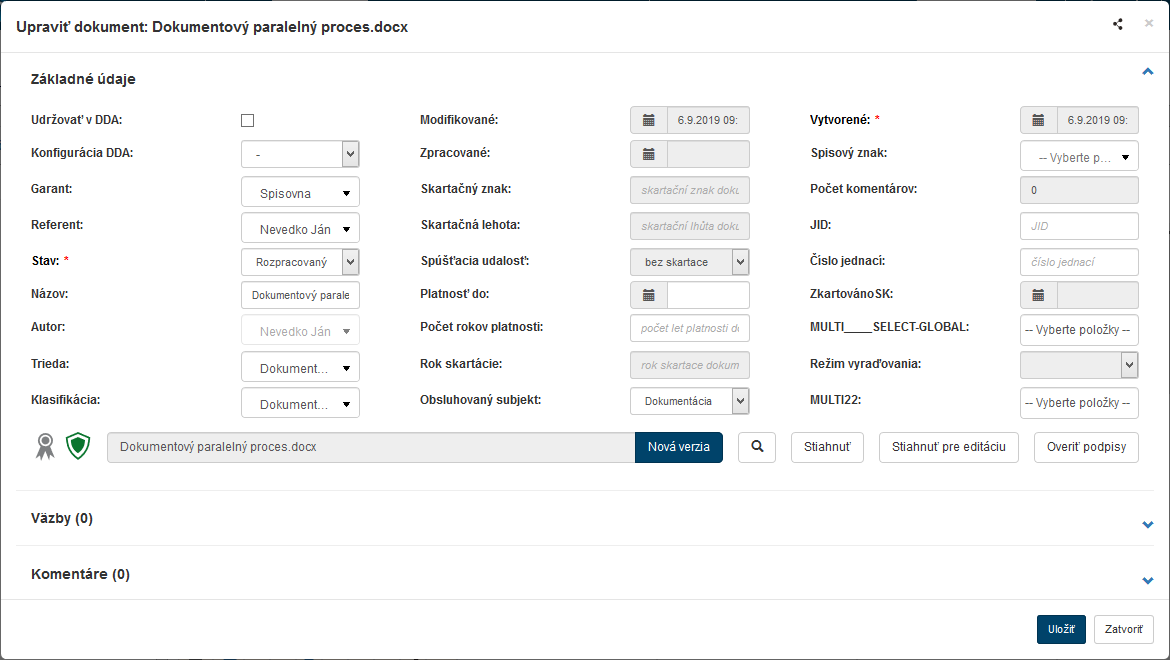
Venujte pozornosť dvojici indikátorov pred poľom a tlačidlom Nová verzia.

Prvá z nich udáva stav elektronického podpisu. Kliknutím na symbol pečate sa otvorí okienko Výsledok overenia podpisov s informáciami o tom, či bol alebo nebol dokument elektronicky podpísaný a ak áno, či je podpis platný.
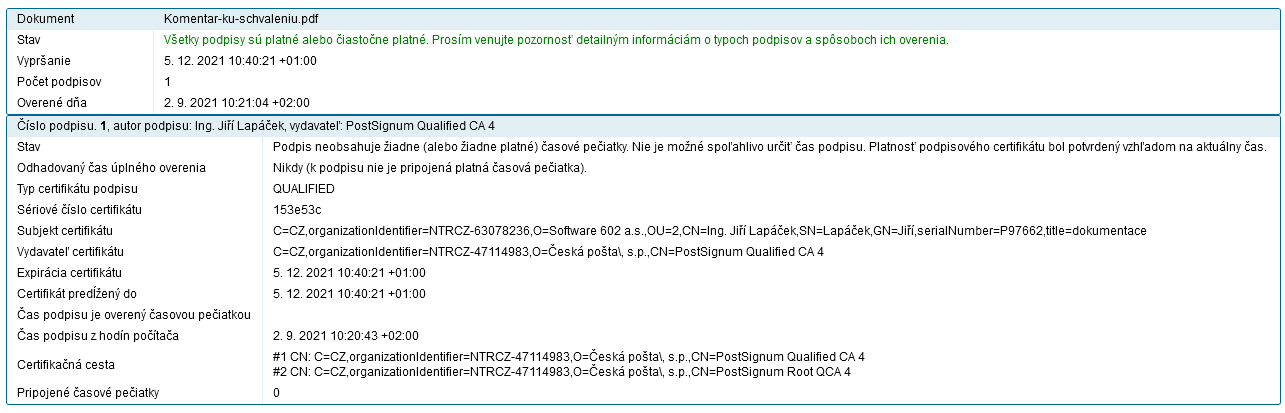
Druhý indikátor vás informuje, či bol daný dokument podrobený antivírusovej kontrole a s akým výsledkom. Význam oboch symbolov ozrejmí bublinová nápoveda.
Ak antivírusová kontrola nebola vykonaná, je možné ju vyžiadať kliknutím na tlačidlo Vykonať antivírusovú kontrolu.

Vytvorenie novej verzie
V dolnej časti okna Upraviť dokument sú umiestnené prvky pre vytvorenie novej verzie dokumentu z verzie existujúcej. Nasleduje pole s názvom aktuálnej verzie súboru a tlačidlo Nová verzia, ktorým môžete vložiť aktualizovaný súbor. Nasledujúce tlačidlá slúžia pre prácu s aktuálnou verziou súboru (symbol lupy pre prehliadanie, tlačidlá Stiahnuť a prípadne Stiahnuť pre editáciu umožňujú jeho stiahnutie na disk počítača).
Podrobný postup vytvorenia novej verzie dokumentu nájdete v kapitole Jednoduché vloženie novej verzie.
Komentáre
V okne Upraviť dokument pre editáciu metadát je možné k dokumentu prikladať aj komentáre. Sekciu s komentármi rozbalíte tlačidlom  umiestneným vpravo.

Komentár priložíte vložením textu do poľa Nový komentár. Pokiaľ chcete ku komentáru priložiť súbor, kliknite na tlačidlo Vybrať a súbor vyhľadajte na disku počítača. Po kliknutí na tlačidlo Uložiť bude komentár aj s prípadným súborom priložený k dokumentu.
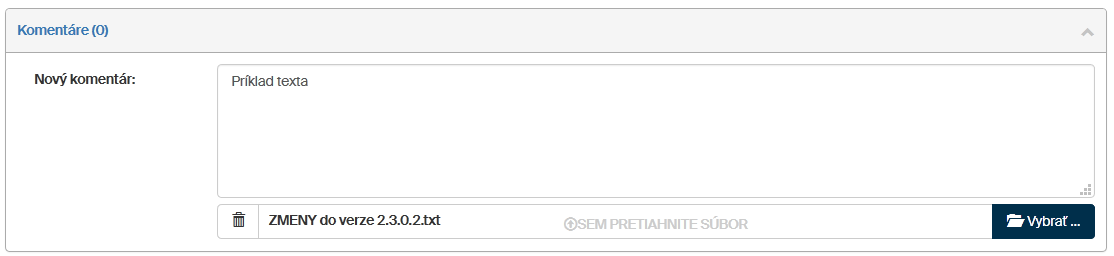
U existujúcich komentárov sa okrem samotného textu zobrazuje aj meno autora a dátum vloženia, prípadne úpravy. Svoje staršie komentáre môžete zmazať, k tomu slúži tlačidlo Odstrániť.
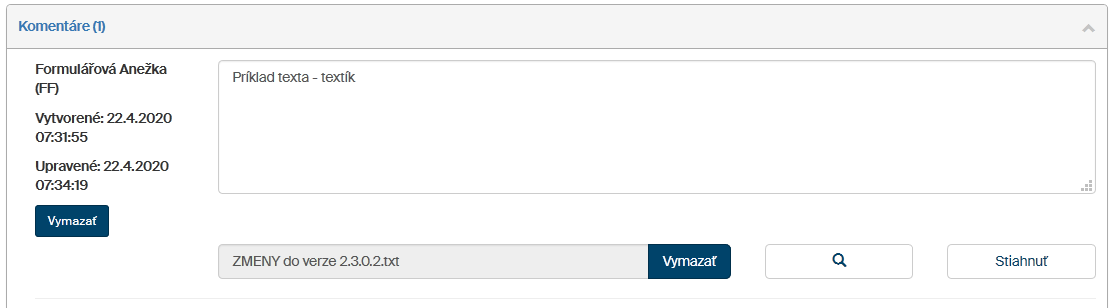
Ak bol ku komentáru priložený súbor, zobrazuje sa naviac tlačidlo Stiahnuť. Po jeho stlačení sa otvorí dialóg umožňujúci súbor buď priamo zobraziť alebo ho stiahnuť na disk počítača.