Nastavenie elektronickej schránky
V ľavej časti okna Obsluhované subjekty () skontrolujte, či je voličom Obsluhované subjekty nastavený subjekt, s ktorým chcete pracovať. V sekcii Menu potom kliknite na položku Nastavenie elektronickej schránky. V pravej časti sa potom otvorí okno Nastavenie El.Sch. (názov subjektu). V ňom je zobrazený zoznam elektronických schránok patriacich danému obsluhovanému subjektu (ak existujú).
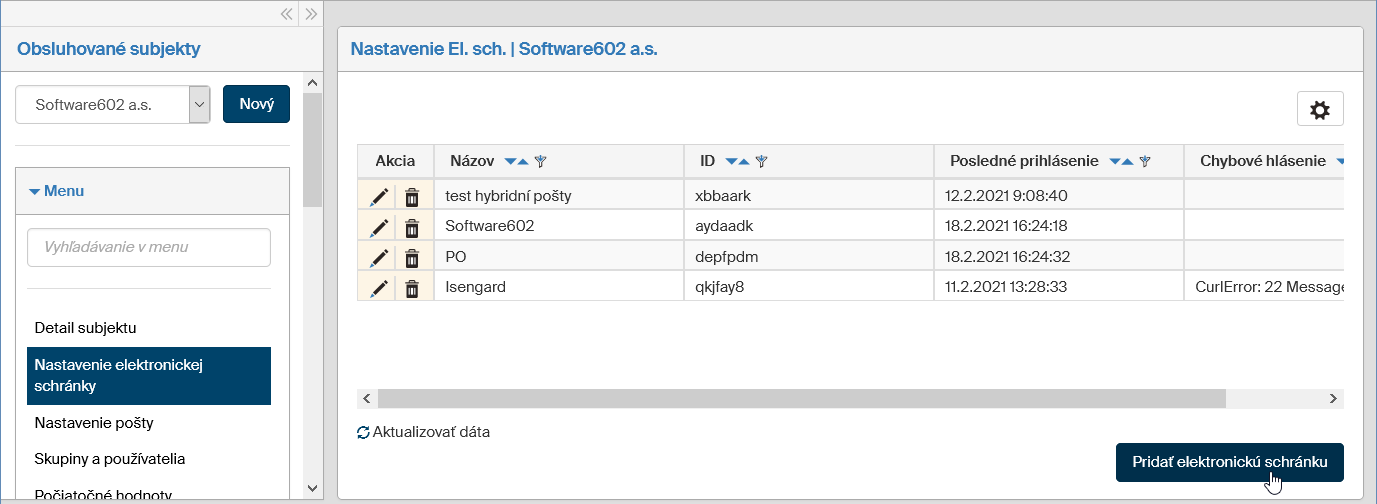
Okno zobrazuje základné údaje o schránkach a umožňuje tiež pridávať nové schránky.
Pridanie elektronickej schránky
Tlačidlom Pridať elektronickú schránku umiestneným pod tabuľkou zobrazíte dialóg Nová elektronická schránka pre pridanie ďalšej elektronickej schránky a nastavenie jej vlastností.
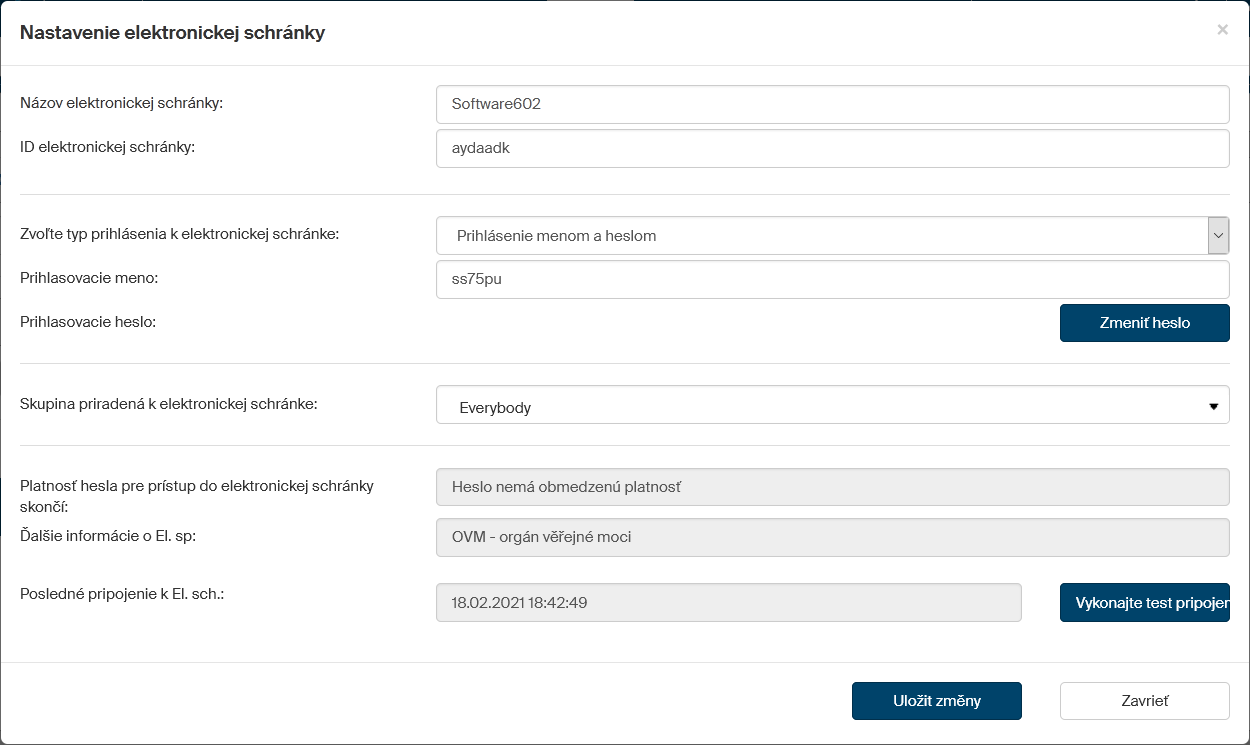
Popis elektronickej schránky
-
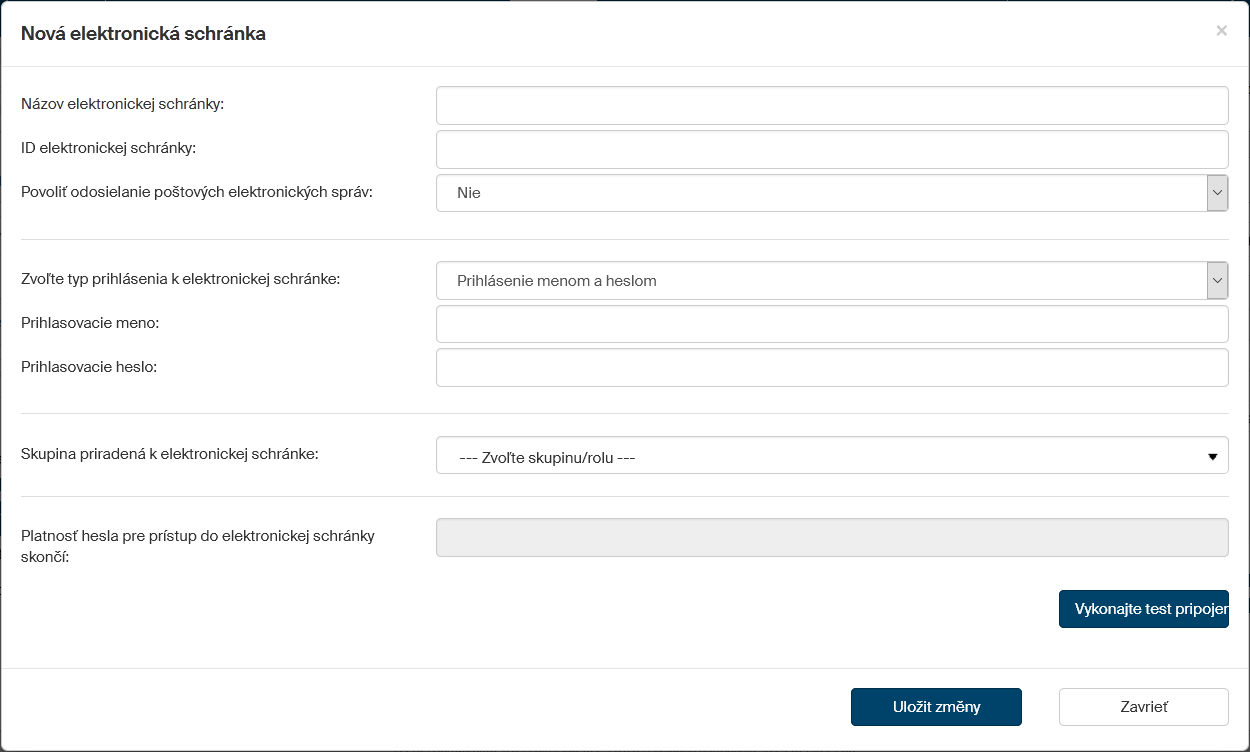
Najskôr vyplňte Názov elektronickej schránky – názov, pod ktorým sa bude schránka zobrazovať v zozname.
-
Do poľa ID elektronickej (dátovej) schránky vyplňte ID pridelené systémom elektronických schránok konkrétnej schránke.
-
Voličom Povoliť odosielanie poštových dátových správ môžete vybrať, či má byť nastavenia aktívne (Áno) alebo nie (Nie).
Ďalej nastavte prihlasovacie údaje. Najskôr je potrebné zvoliť typ prihlásenia (Zvoľte typ prihlásenia k elektronickej schránke) a potom nastaviť zodpovedajúce prístupové údaje.
Údaje pre prihlásenie menom a heslom
Ak vyberiete položku Prihlásenie menom a heslom:
-
Do poľa Prihlasovacie meno zadajte login pre prístup do dátovej schránky.
-
Do poľa Prihlasovacie heslo potom vložte zodpovedajúce heslo.

Údaje pre prihlásenie systémovým certifikátom
Položku Prihlásenie systémovým certifikátom nastavte pre prístup k dátovej schránke pomocou systémového komerčného certifikátu.
Certifikáty, prístupové údaje k nim a spôsob uloženia sa konfigurujú v sekcii Certifikáty. Tu iba v poli Certifikát pre prístup k elektronickej schránke vyberte, ktorý z vložených certifikátov sa má použiť pre prístup do danej elektronickej schránky.

Údaje pre prihlásenie certifikátom hostovanej registratúry
Položku Prihlásenie certifikátom hostovanej registratúry nastavte pre prístup k dátovej schránke pomocou certifikátu hostovanej služby.
Certifikáty, prístupové údaje k nim a spôsob uloženia sa konfigurujú v sekcii Certifikáty. Tu iba v poli Certifikát pre prístup k elektronickej schránke vyberte, ktorý z vložených certifikátov sa má použiť pre prístup do danej elektronickej schránky.

Test pripojenia
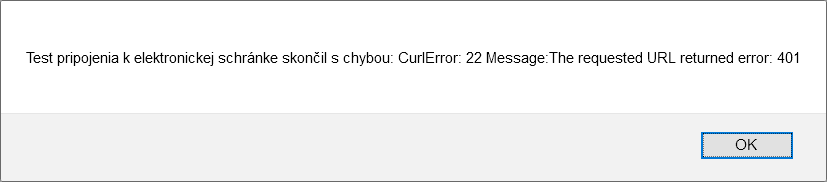
Ak kliknete na tlačidlo Vykonať test pripojenia, bude ihneď vykonaný test pripojenia k danej dátovej schránke s okamžitým nastavením parametrov. Výsledok testu je zobrazený formou informácie v dialógovom rámčeku.
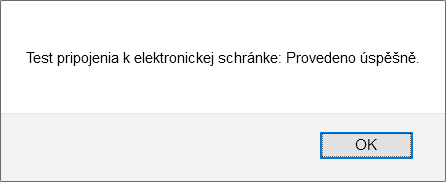
Ak bolo pripojenie úspešné, zobrazia sa informácie o ňom do poľa Posledné pripojenie k El. sch.

V prípade chyby v pripojení sa vypíše v dialógu opis chyby a je potom vyznačený aj v dialógu Nastavenie dátovej schránky.
Úprava nastavenia elektronickej schránky
Tlačidlá v stĺpci Akcie umožňujú nasledujúce:
-
 Upraviť nastavenia elektronickej schránky – zobrazí dialóg s podrobnými vlastnosťami elektronickej schránky.
V jeho dolnej časti sú needitovateľné údaje zobrazujúce prevádzkové parametre tejto schránky.
Upraviť nastavenia elektronickej schránky – zobrazí dialóg s podrobnými vlastnosťami elektronickej schránky.
V jeho dolnej časti sú needitovateľné údaje zobrazujúce prevádzkové parametre tejto schránky. -
 Zmazať elektronickú schránku – zmaže údaje o elektronické schránke.
Odosielanie cez schránku iného obsluhovaného subjektu
Pokiaľ vybraný obsluhovaný subjekt nemá zadanú žiadnu elektronickú schránku, je mu umožnené nastavenie sprostredkovaného odoslania cez schránku iného obsluhovaného subjektu.
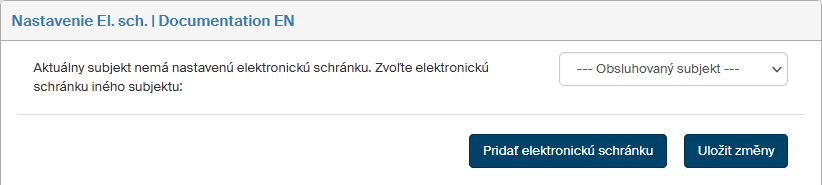
Subjekt, ktorý bude sprostredkovávať odosielanie, vyberte voličom Obsluhovaný subjekt. V číselníku sú ponúkané položky iba tých obsluhovaných subjektov, ktoré už majú nakonfigurovanú nejakú elektronickú schránku.
Voľbu uložte tlačidlom Uložiť zmeny.

Po nastavení je kedykoľvek možné nastaviť iný obsluhovaný subjekt, prípadne sprostredkované odosielanie úplne zrušiť. Zrušenie dosiahnete nastavením položky --- Obsluhovaný subjekt --- a stlačením tlačidla Uložiť zmeny.
Toto nastavenie sa tiež zruší, ak tlačidlom Pridať elektronickú schránku vložíte údaje konkrétnej elektronickej schránky pre tento subjekt.