Nastavenie aplikácie
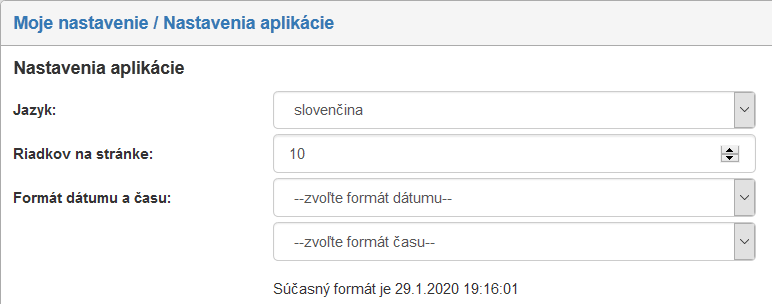
V okne otvorenom po kliknutí na karte Moje nastavenia na tlačidlo Nastavenia aplikácie máte možnosť meniť nastavenia, ktoré ovplyvňujú vzhľad okna FormFlow.

Nastavenie jazyka a formátu dátumu a času
Položka Jazyk slúži na výber jazykovej mutácie prostredia (slovenská, česká, anglická).
Voličom Riadkov na stránke môžete zmeniť počet riadkov zoznamov (dokumentov, procesov…) zobrazovaných naraz v rámci príslušného okna. Maximálnu hodnotu, ktorú je možné v tomto poli nastaviť, určuje administrátor, ale môžete si zvoliť nižšiu.
Dvojica voličov Formát dátumu a času umožňuje nastaviť spôsob zobrazenia dátových a časových údajov (napríklad poradie údajov deň – mesiac – rok v položke).
Avizované e-maily
Voličom Avizované e-maily môžete povoliť alebo zakázať odosielanie avizovaných poštových správ – oznámenia o zmenách stavu formulárov, do ktorých kolobehu ste zapojení.

Otváranie formulárov a spúšťanie FormApps serveru
Položka Preferovaný spôsob otvorenia FO formulárov umožňuje zvoliť, či formuláre otvárať radšej v aplikácii Form Filler, alebo vo FormApps Serveri. Toto nastavenie sa uplatní iba u formulárov vhodných pre obe aplikácie, inak sa formulár vždy otvára v tej aplikácii, pre ktorú je určený. V nasledujúcich položkách potom možno spresniť, akým spôsobom majú byť formuláre v jednej i druhej aplikácii spúšťané.
Spôsob spustenia FormApps Servera umožňuje nastaviť, akým spôsobom otvárať formuláre:
-
v novom okne – pre načítanie formulára je vždy otvorené nové okno;
-
v modálnom okne – prekryje webovú stránku FormFlow, tj. zvyšok stránky zostane neprístupný, kým formulár opäť neuzavriete.

Voľba spôsobu podpisovania
Dokumenty je možné podpísať dvoma spôsobmi v závislosti od umiestnenia podpisového certifikátu.
-
Pomocou nainštalovaného rozšírenia prehliadača v kombinácii s aplikáciou Signer. Podpisové certifikáty sú v tomto prípade umiestnené lokálne – v úložisku Windows alebo na kvalifikovanom prostriedku (tokenu) používateľa. Toto je jediná metóda používaná do júna 2020.
-
Dokumenty je teraz možné podpísať pomocou takzvanej služby podpisovania servera – certifikáty sa nachádzajú na vzdialenom úložisku, na serveri. Výhodou je nezávislosť od konkrétneho počítača alebo fyzická prítomnosť kvalifikovaného prostriedku.
Spôsob podpisovania nastavíte voličom Spôsob podpisovania. Pre niektorých používateľov to nemusí byť k dispozícii, podľa práv stanovených Administrátorom.

Východiskové hodnoty pre ribbon a procesný priečinok
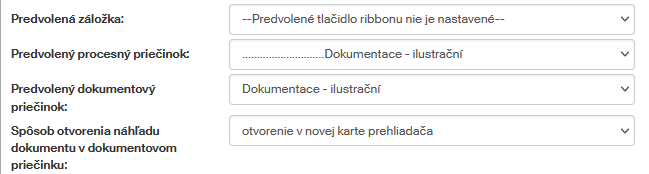
Voľba Predvolená záložka umožňuje zvoliť, ktoré z okien FormFlow má byť zobrazené po prihlásení. Vyberať môžete nielen zo štandardných záložiek, ale aj z používateľských, ak administrátor nejaké do pásu kariet vo FormFlow pridal.
V poli Predvolený procesný priečinok si môžete zvoliť, ktorá zo štruktúry zložiek na karte Procesy sa má zobrazovať ako prvá po tom, čo si kartu zobrazíte. Obdobne pole Predvolený dokumentový priečinok určuje priečinok na karte Dokumenty.
Spôsob otvorenia náhľadu dokumentu v dokumentovom priečinku – zvoľte, či sa po kliknutí na položku dokumentu v prehľade má náhľad zobraziť v rovnakom okne prehliadača, alebo na novej karte.
Nastavenie predvolenej strany ribonu
V pravej časti okna Nastavenia aplikácie môže používateľ pre väčšinu kariet ribbonu nastaviť, aká stránka (okno) sa zobrazí po zvolení vybranej karty.
Pokiaľ nie je nič nastavené, zobrazí sa po kliknutí na kartu predvolená stránka karty a ďalšie stránky je potrebné dodatočne voliť pomocou tlačidiel.
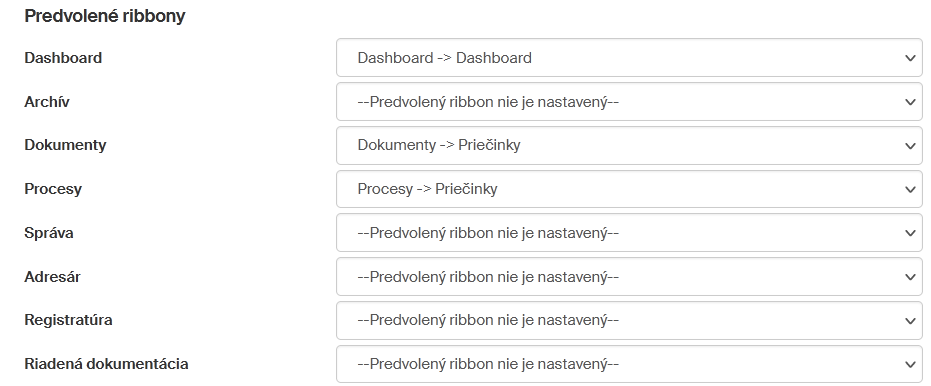
| Sekcia obsahuje iba karty, ku ktorým máte aktuálne prístup – môžete ich vidieť. Ak stratíte prístup k niektorej karte alebo naopak získate nový, premietne sa zmena aj do ponuky v tomto nastavení. |
Údaje vyžadované pri prihlasovaní
Obsah polia Prihlásenie pomocou certifikátu určuje, aké údaje má aplikácia pri prihlasovaní vyžadovať. Pri nastavení voľby áno, certifikát X.509 je postačujúci na prihlásenie už nie je pre prihlásenie vyžadované meno a heslo, na rozdiel od prísnejšie varianty nie, používateľské meno a heslo musia byť tiež zadané. Toto nastavenie je možné meniť iba v prípade, že to administrátor používateľom povolil.

Automatická obnova priečinku Moje na vybavenie
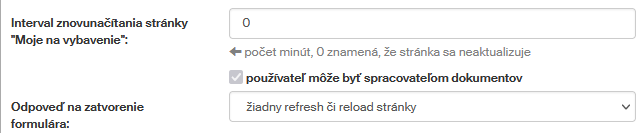
Ak máte vo zvyku nechávať si trvale zobrazenú stránku Moje na vybavenie, môžete si tu nastaviť ich pravidelné obnovovanie po určenom počte minút. Zvolenú hodnotu zapíšte do poľa Interval znovunačítania stránky "Moje na vybavenie". Ak vložíte hodnotu 0, stránka sa nebude automaticky obnovovať.
| Toto nastavenie závisí na predchádzajúcich položkách nastavení Preferovaný spôsob otvorenia FO formulárov a potom Spôsob spustenia Form Filler, resp. Spôsob spustenia FormApps Serveru. Znovu načítanie stránky bude aktívne len v prípade, že máte nastavené otváranie formulárov mimo rámec FormFlow: teda v prípade FormApps Servera v novom okne. Pokiaľ máte nastavené otváranie formulárov v modálnom okne, stránka sa obnovovať nebude bez ohľadu na nastavenie tejto položky. |
Právo vystupovať ako spracovateľ dokumentov
Ak je začiarknuté pole Používateľ môže byť spracovateľom dokumentov, máte právo figurovať ako spracovateľ dokumentov. Toto nastavenie môže zmeniť len administrátor.
Reakcie na uzatvorenie formulára
Voličom Odpoveď na zatvorenie formulára môžete vybrať, čo sa má stať po uzavretí okna sa spracovaným formulárom. Ak zvolíte možnosť žiadny refresh alebo reload stránky, zostane stránka, z ktorej bol formulár otvorený bez zmien. Voľby obnoviť stránku a znovu načítať stránku umožní prispôsobiť vzhľad predvolené stránky ukončené činnosti pri spracovaní formulára jej obnovou alebo opakovaným načítaním.
Nastavenie farieb
Farebné ladenie komponentov aplikácie FormFlow primárne nastavuje (upravuje) administrátor. Ak máte záujem, môžete toto nastavenie upraviť podľa svojich požiadaviek. K nastaveniu farieb je k dispozícii sekcia Farby v dolnej časti okna .
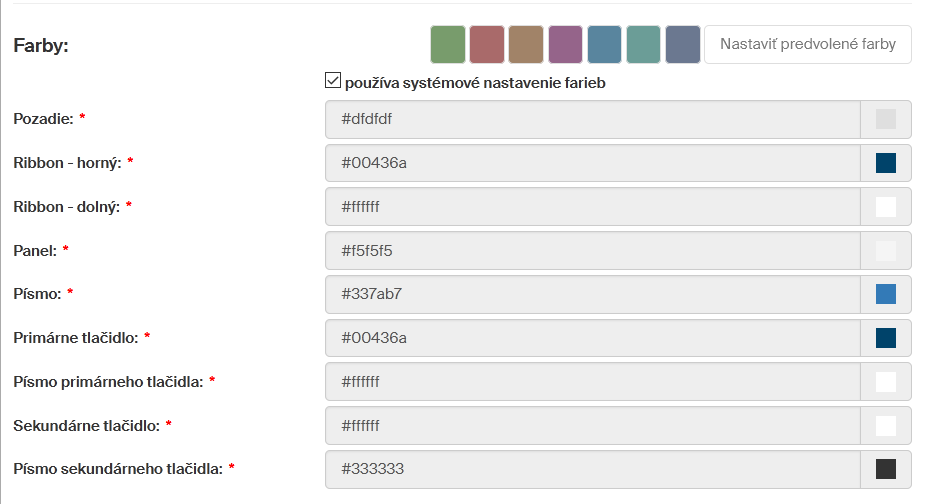
Ak chcete používať pre zobrazenie systémové farby nastavené administrátorom, zaškrtnite políčko Používa systémové nastavenie farieb. Potom sa stanú všetky voliče nefunkčné a farby sú nastavené podľa palety predvolených
V opačnom prípade označenie políčka zrušte. Potom môžete pomocou voličov nastaviť farby jednotlivých častí prostredia.
Ak by ste sa chceli vrátiť k pôvodnému nastaveniu podľa farebnej palety zobrazenej v hornej časti sekcie, stlačte tlačidlo Nastaviť predvolené farby.