Konfigurácia SFLF
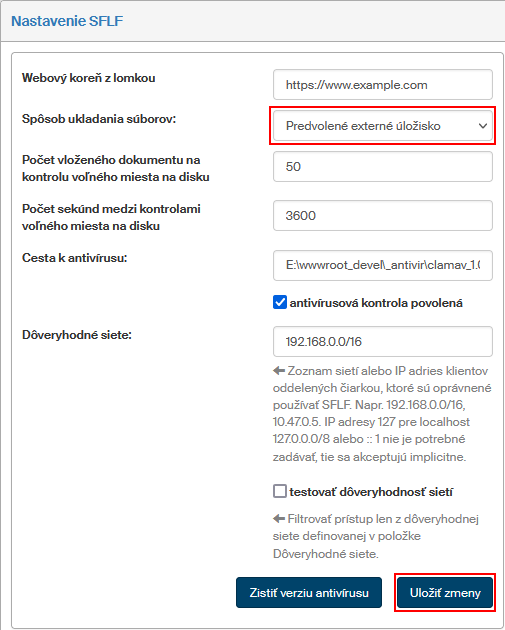
Okno Nastavenie SFLF () umožňuje nastaviť umiestnenie a správanie sa úložiska pre dokumenty a prílohy formulárov.
Všeobecné nastavenia
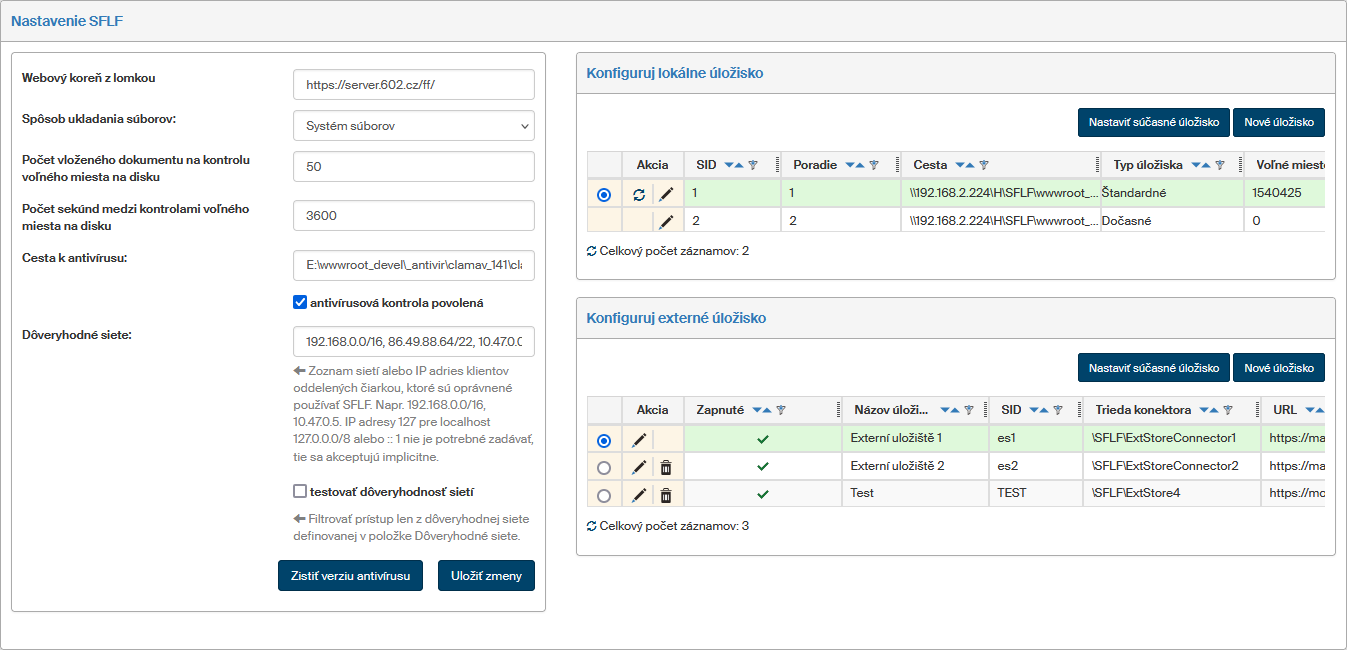
V ľavej časti sú k dispozícii všeobecné nastavenia pre úložisko:
-
Webový koreň s lomkou – vložte URL webového servera vrátane lomítka na konci.
-
Spôsob ukladania súborov – možno vybrať z variantov Systém súborov, Systém súborov je šifrovaný, Uloženie do databázy a Predvolené externé úložisko.
-
V položkách Počet vložených dokumentov na kontrolu voľného miesta na disku a Počet sekúnd medzi kontrolami voľného miesta na disku môžete nastaviť, ako často sa bude kontrolovať, či zostávajúce voľné miesto v aktuálne používanom úložisku nekleslo pod hranicu určenú v nastavení daného úložiska v stĺpci Minimálne voľné miesto. Ak sú tu zadané obe hodnoty, prebehne kontrola v okamihu, keď je splnená prvá z podmienok. Ak nie je nastavená ani jedna z hodnôt, bude sa kontrolovať v hodinových intervaloch.
-
Cesta k antivírusu – cesta k súboru exe opúšťajúcemu antivírus pre kontrolu uložených súborov. Možno použiť Clam AV alebo ESET. Kliknutím na tlačidlo Zistiť verziu antivírusu si potom môžete vyžiadať podrobnejšie informácie, zobrazí sa ako textové hlásenie v hornej časti stránky.

-
Dôveryhodné siete – obsahuje zoznam sietí alebo IP adries klientov oddelených čiarkou, ktoré sú oprávnené používať SFLF.
Príklad:192.168.0.0/16, 10.47.0.5.
IP adresy 127 pre localhost 127.0.0.0/8 alebo ::1 nie je potrebné zadávať, tie sa akceptujú implicitne. -
Keď označíte Testovať dôveryhodnosť sietí, bude prístup filtrovaný iba na dôveryhodné siete definované v položke Dôveryhodné siete.
V pravej časti sa nachádzajú dve sekcie pre nastavenie konkrétnych úložísk, či už lokálnych (na rovnakom serveri), alebo externých. Možno nadefinovať i viac úložísk. V danom okamihu sa vždy používa len jedno, akonáhle sa naplní, systém automaticky zvolí ďalšie úložiska v poradí.
Nastavenie lokálneho úložiska
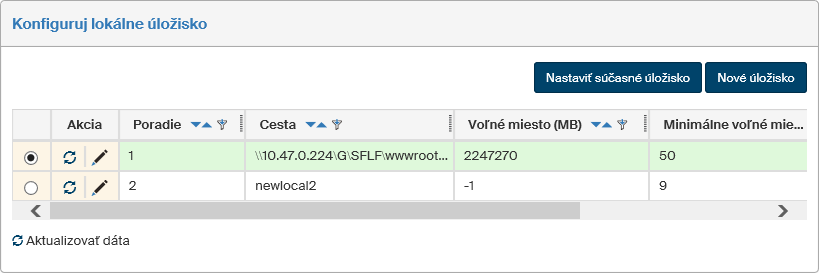
Zoznam nastavených úložísk v okne Konfiguruj lokálne úložisko potom zobrazuje ďalšie údaje a ovládacie prvky:
-
v prvom stĺpci je možné zvoliť, ktoré úložisko sa má aktuálne používať; zmenu nastavenia potvrďte tlačidlom Nastaviť súčasné úložisko.
-
stĺpec Akcia ponúka niekoľko tlačidiel:
-
 Získať aktuálne voľné miesto – zaktualizuje údaj o voľnom miestu.
 -
 Upraviť nastavenia úložiska – zobrazí dialógové okno s údajmi, ktoré sa vyplňovali pri založení záznamu, teda Cesta k úložisku a Minimálne voľné miesto.
 -
 Zmazať úložisko – toto tlačidlo je k dispozícii iba pre aktuálne nevybrané úložisko.
-
-
SID – jednoznačný identifikátor úložiska;
-
Poradie – poradové číslo úložiska v zozname.
-
Cesta – cesta k lokálnemu adresáru, do ktorého sa budú súbory ukladať.
-
Typ úložiska – zvoľte buď Štandardné úložisko pre ukladanie dokumentov a príloh, alebo Dočasné, teda úložisko pre dočasné súbory. Úložisko označené ako Dočasné sa nezálohuje a nebude automaticky zvolené v prípade, že dôjde miesto v používanom štandardnom úložisku.
-
Voľné miesto (MB) – aktuálny údaj o voľnom mieste (v megabajtoch).
-
Minimálne voľné miesto – uvádza sa v megabajtoch; akonáhle klesne voľné miesto pod túto hranicu, FormFlow začne ukladať súbory do ďalšieho úložiska v poradí (ak existuje).
-
Zmena poradia – pomocou šípok
 a
a  môžete upraviť poradie úložísk a tým zvoliť, ktoré ďalšie sa použije po naplnení aktuálneho úložiska.
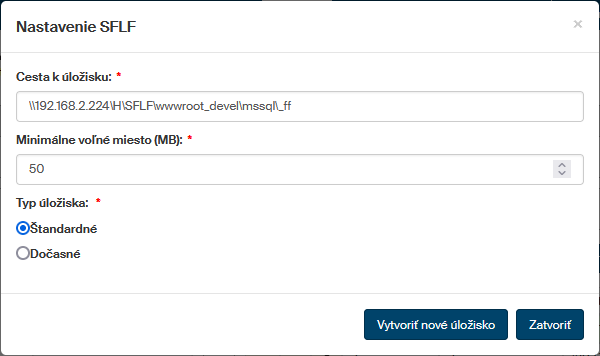
K pridaniu nového lokálneho úložiska kliknite na tlačidlo Nové úložisko v okne Konfiguruj lokálne úložisko. Potom sa zobrazí dialógové okno, do ktorého vložte cestu k lokálnemu adresáru, ktorý má slúžiť ako úložisko, hodnotu minimálneho voľného miesta a typ úložiska.
Nastavenie potvrďte kliknutím na tlačidlo Vytvoriť nové úložisko.
Nastavenie externého úložiska
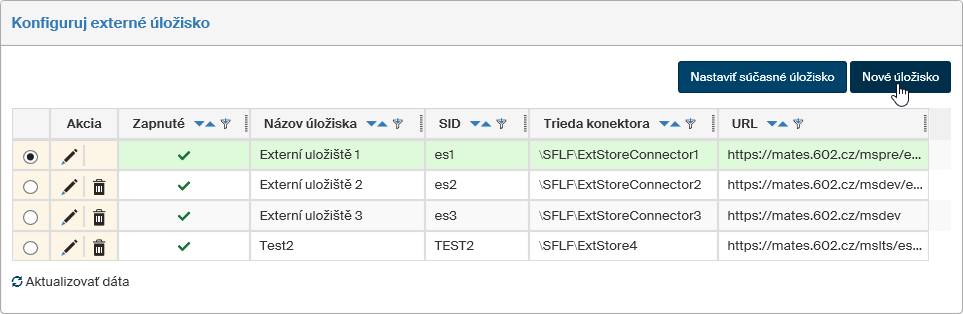
Zoznam externých úložísk
Zoznam nastavených úložísk zobrazuje prehľad týchto údajov a ovládacie prvky:
-
v prvom stĺpci je možné zvoliť, ktoré úložisko sa má aktuálne používať; zmenu nastavenia potvrďte tlačidlom Nastaviť súčasné úložisko;
-
Stĺpec Akcia ponúka dve tlačidlá:
-
Úprava vlastností externého úložiska – zobrazí dialógové okno s údajmi, ktoré sa vyplňovali pri založení záznamu.
-
Zmazať úložisko – tlačidlo pre zmazanie je k dispozícii iba pre úložisko, ktoré nie je aktuálne vybrané.
-
-
Názov úložiska, SID, Trieda konektoru, URL externého úložiska – údaje, ktoré boli vyplnené pri založení záznamu o úložisku.
Pridanie nového externého úložiska
K pridaniu nového externého úložiska kliknite na tlačidlo Nové úložisko v okne Konfiguruj externé úložisko.
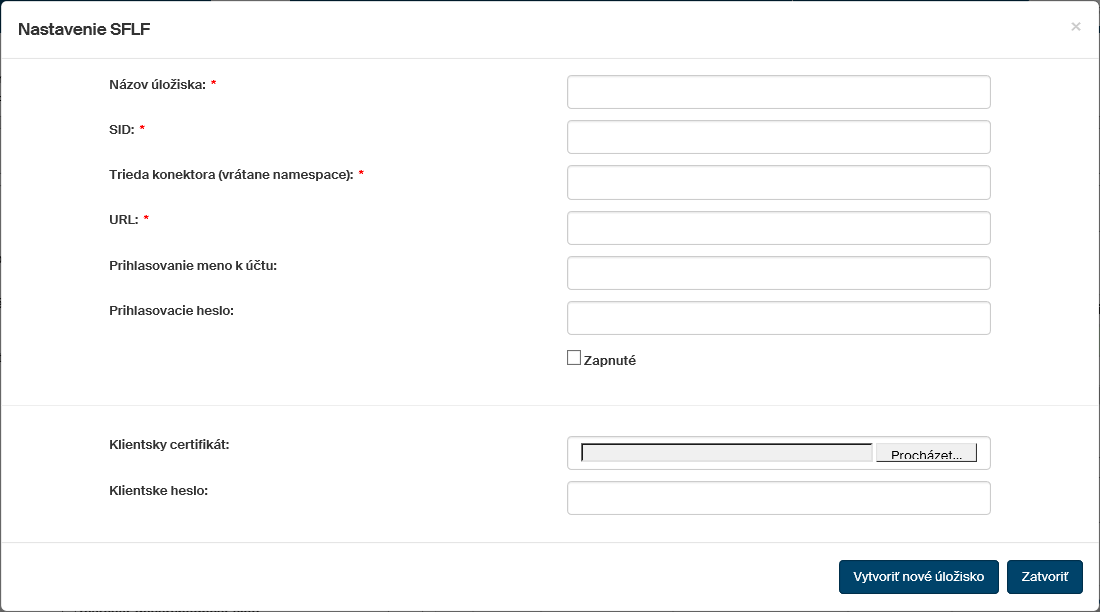
Potom sa zobrazí dialógové okno Nastavenie SFLF, do ktorého vložte údaje o úložisku:
-
Názov úložiska – názov, ktorý sa bude zobrazovať v zozname;
-
SID – jednoznačný identifikátor;
-
Trieda konektora (vrátane namespace) – cesta, v ktorej leží trieda, ktorá je napísaná unikátne pre každého zákazníka podľa jeho potrieb; rozhoduje aj o tom, ktorý spôsob prihlasovania (nastavený nižšie) sa použije;
-
URL – cesta k externému úložisku;
-
Prihlasovacie meno k účtu – používateľské meno pre prístup, ak sa bude prihlasovať menom a heslom;
-
Prihlasovacie heslo – heslo k prihlasovaciemu účtu;
-
Klientsky certifikát – súbor s certifikátom, ak sa má prihlasovať pomocou certifikátu klienta;
-
Klientske heslo – heslo klientskeho certifikátu;
-
Pri zaškrtnutí voľby Zapnuté bude úložisko ihneď aktívne.
Nastavenie potvrďte kliknutím na tlačidlo Vytvoriť nové úložisko.
Vytvorenie externého úložiska v Azure Container
Ako externé úložisko je možné použiť aj cloudové úložisko v službe Microsoft Azure. Táto kapitola popisuje, ako si také úložisko vytvoriť a nastaviť.
| Ukážky rozhrania Microsoft Azure v tejto kapitole sme ponechali v anglickom jazyku, a tomu zodpovedá aj popis jednotlivých položiek nastavenia. |
-
Prihláste sa k https://portal.azure.com/.
-
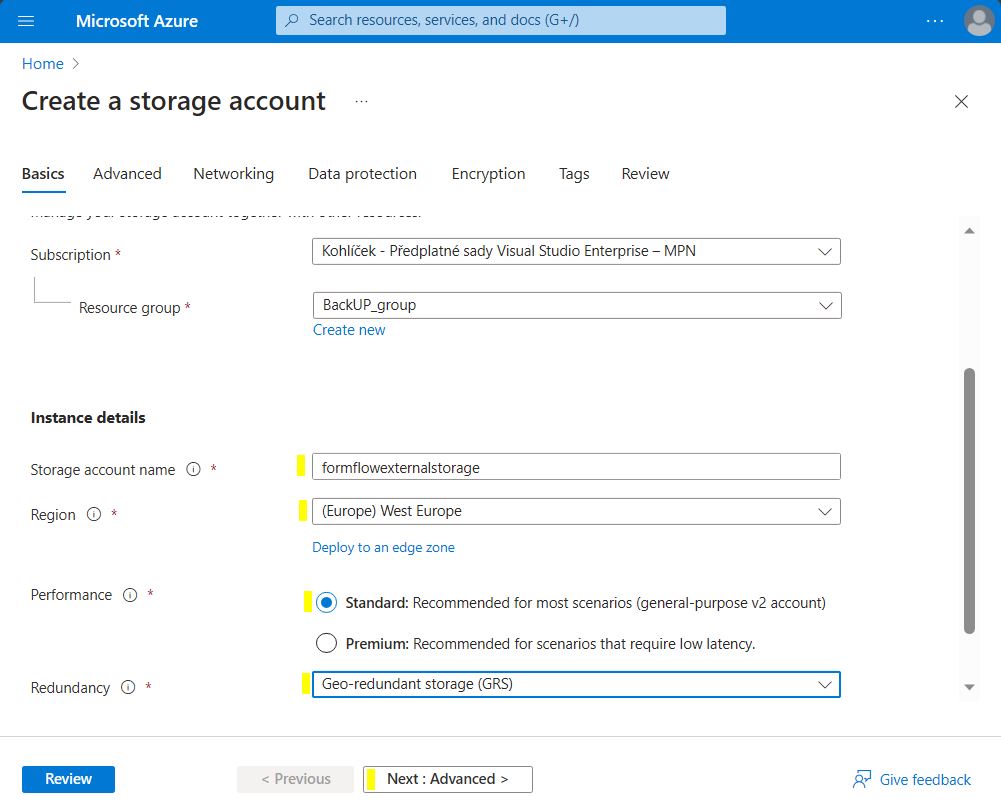
Na portáli Azure vytvorte Storage account, zvoľte zodpovedajúci región, pri redundancii (Redundancy) vyberte Geo-redundant storage (GRS). Tlačidlom Next prejdite na ďalšiu kartu.
-
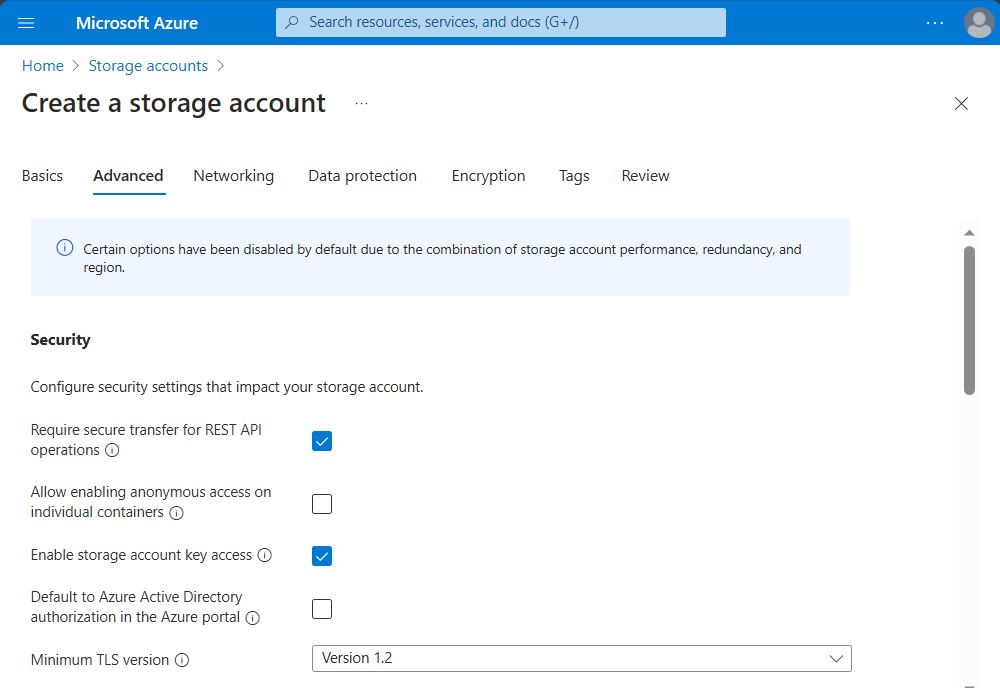
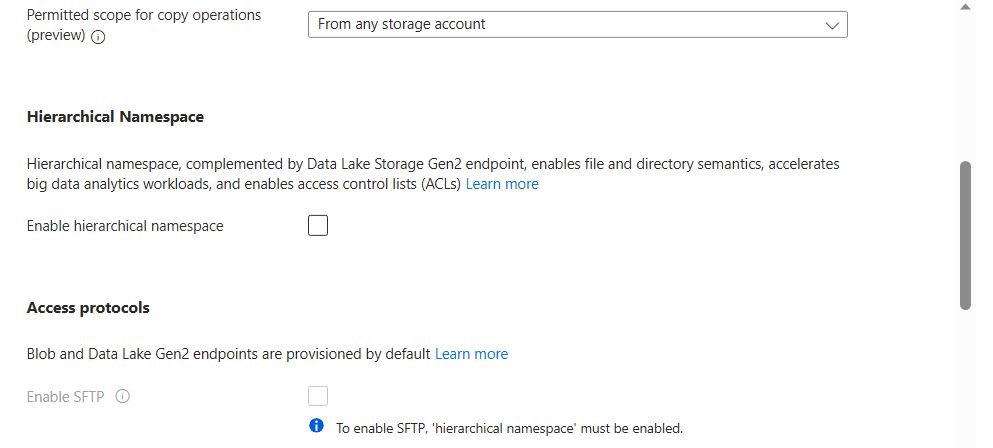
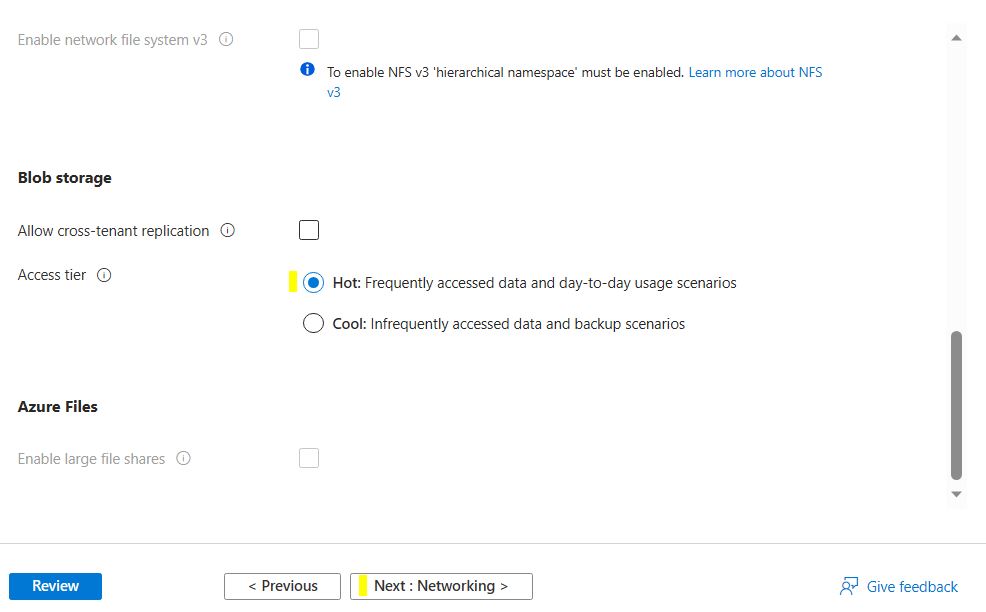
Na karte Advanced v položke Access tier zvoľte variantu Hot. Prejdite na ďalšiu kartu.
-
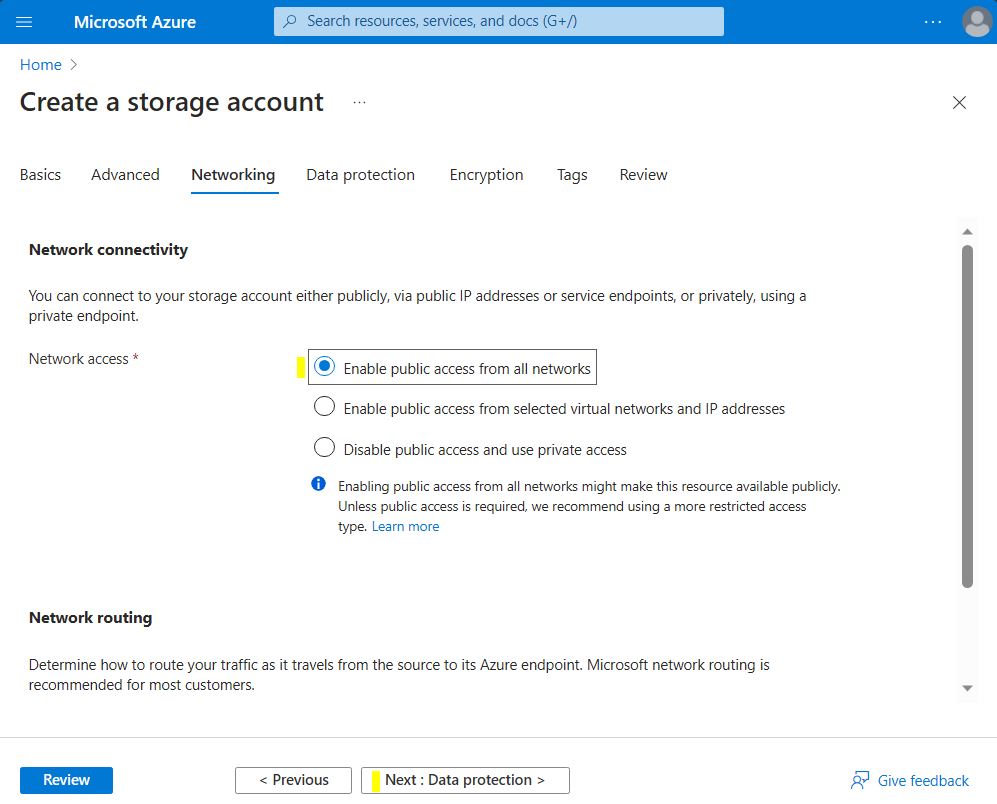
Na karte Networking ponecháte položku Network connectivity na predvolenej hodnote Enable public access from all networks. Prejdite na ďalšiu kartu.
-
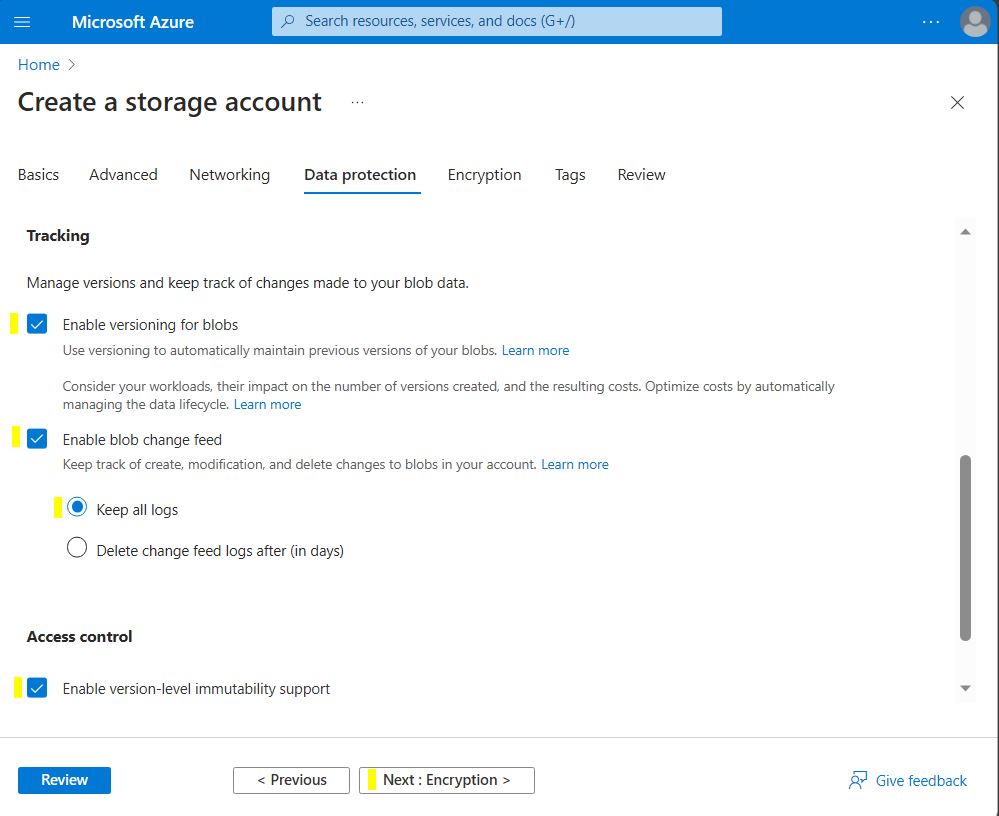
Na karte Data protection zatrhnete voľby Enable versioning for blobs, Enable blob change feed a Enable version-level immutability support. Prejdite na ďalšiu kartu.
-
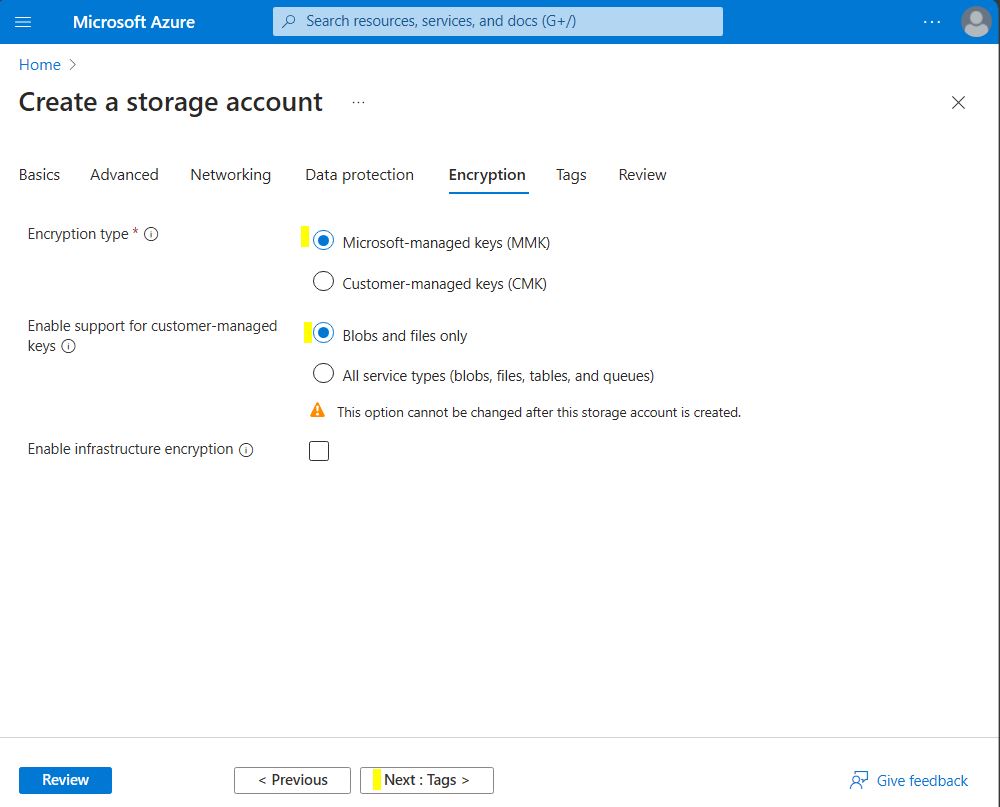
Na karte Encryption ponecháte predvolené hodnoty. Prejdite na ďalšiu kartu.
-
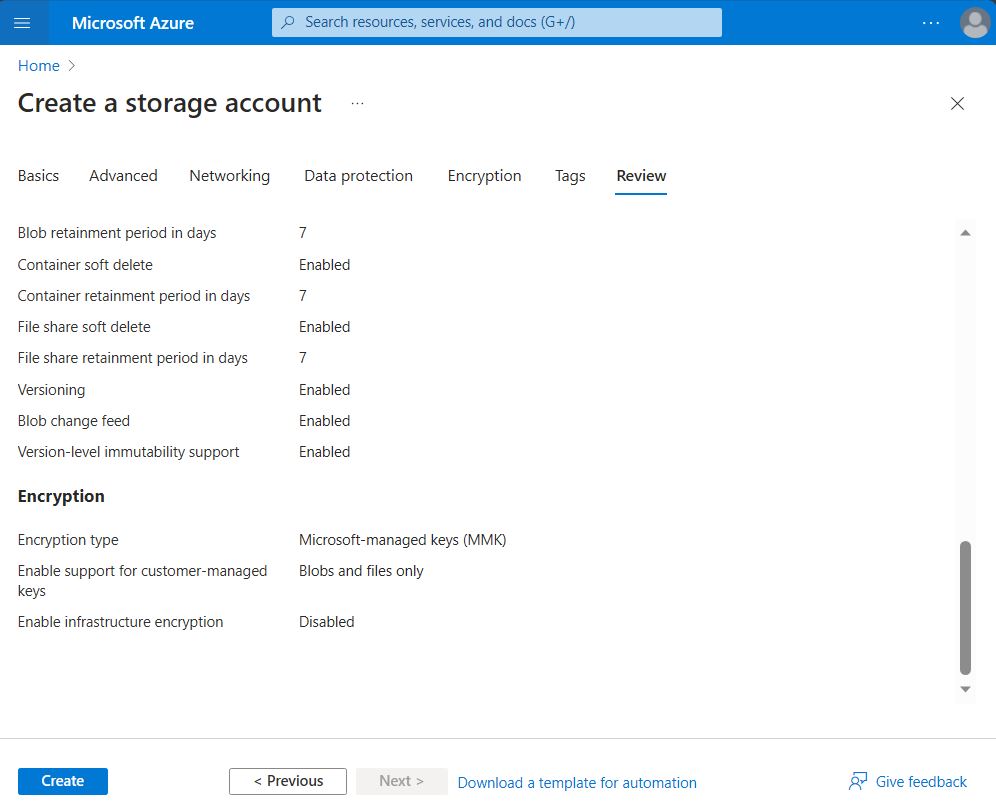
Kartu Tags ponecháte bez zmeny, prejdite na kartu Review a tlačidlom Create potvrďte vytvorenie úložiska.
-
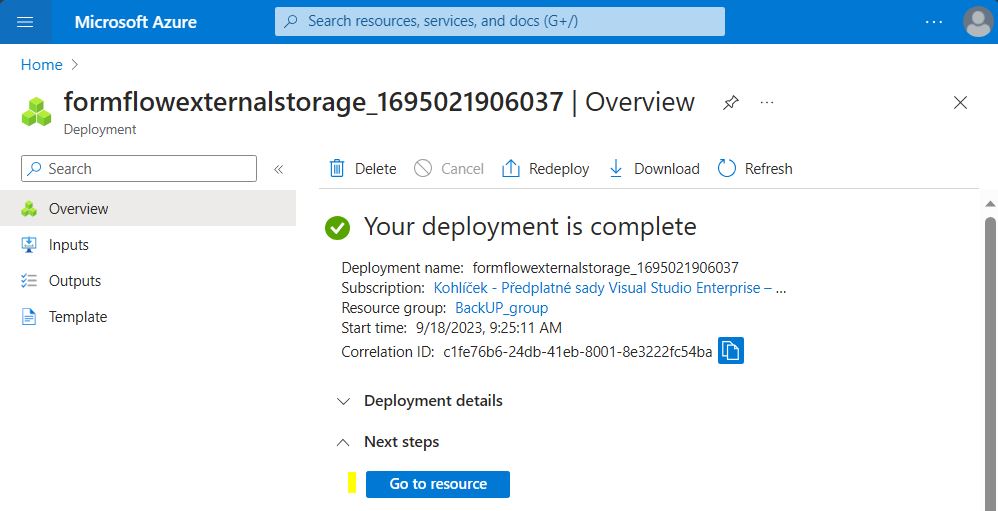
Po úspešnom deploymente kliknite na Go to resource.
-
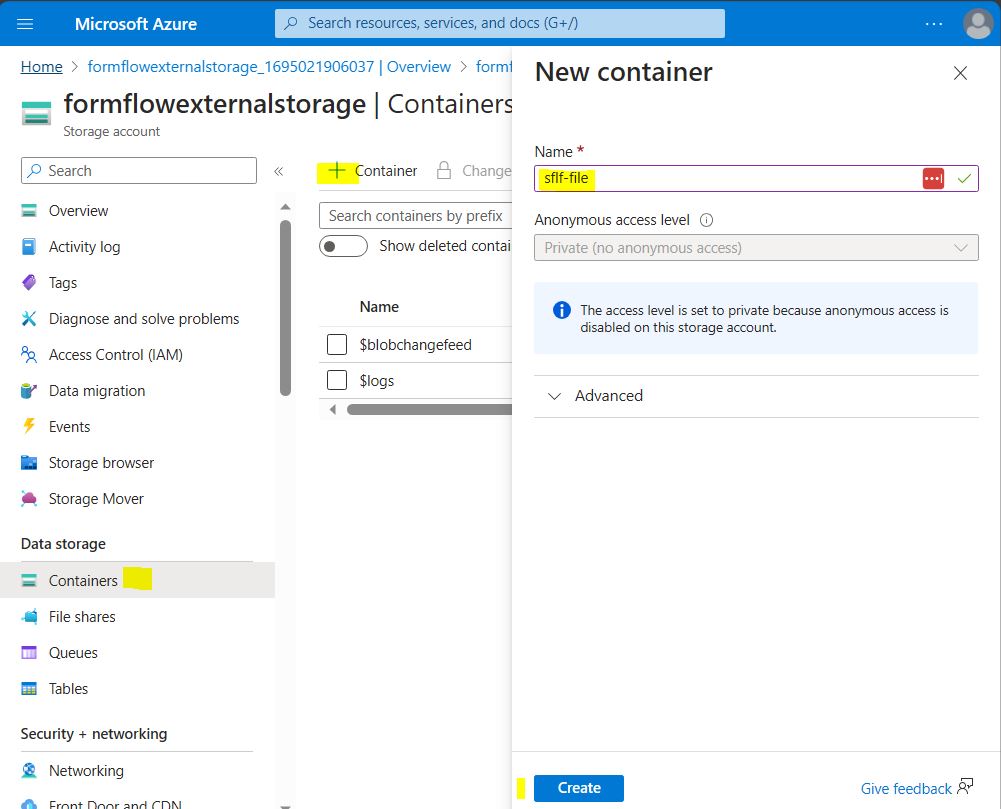
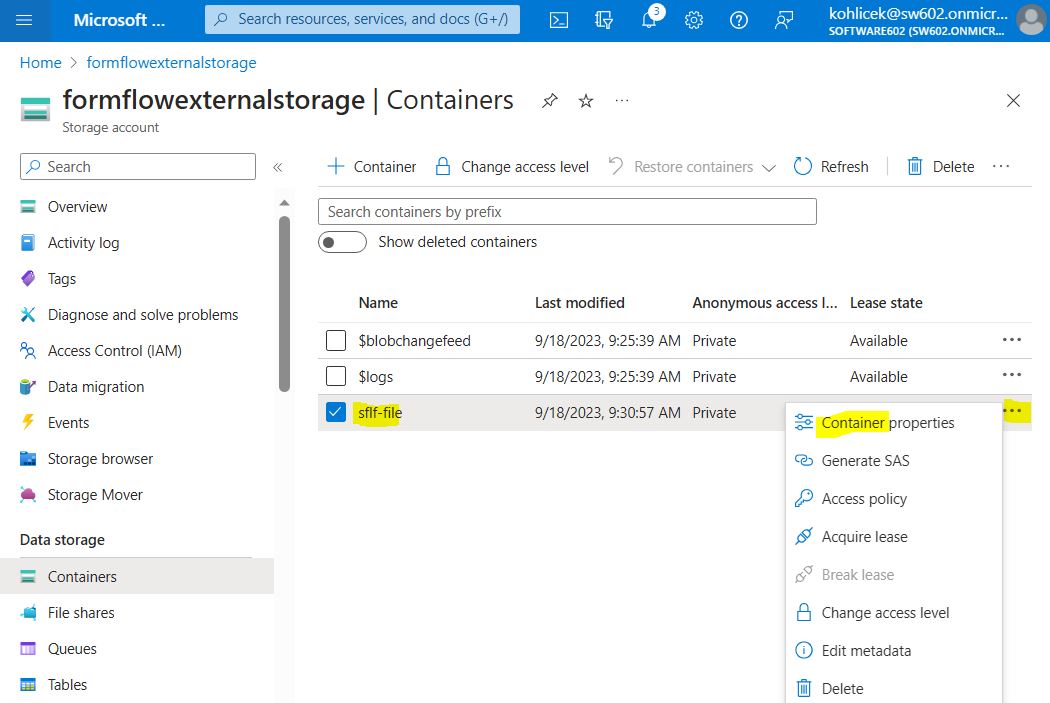
Prejdite do ponuky Containers a vytvorte nový kontajner.
-
Na vytvorenom kontajneri v kontextovom menu vyberte voľbu Container properties.
-
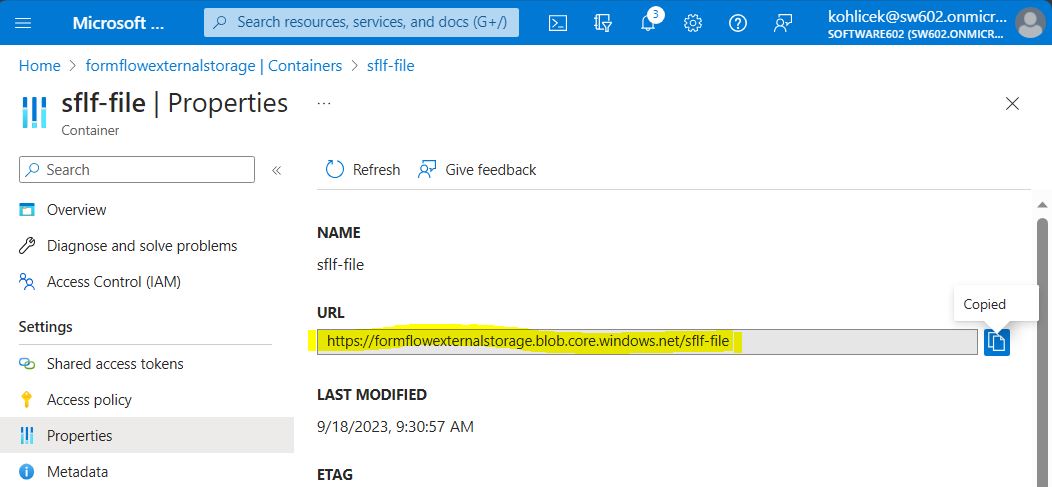
Zobrazenú URL adresu si uložte, bude potrebné do poľa URL externého úložiska vo FormFlow.
-
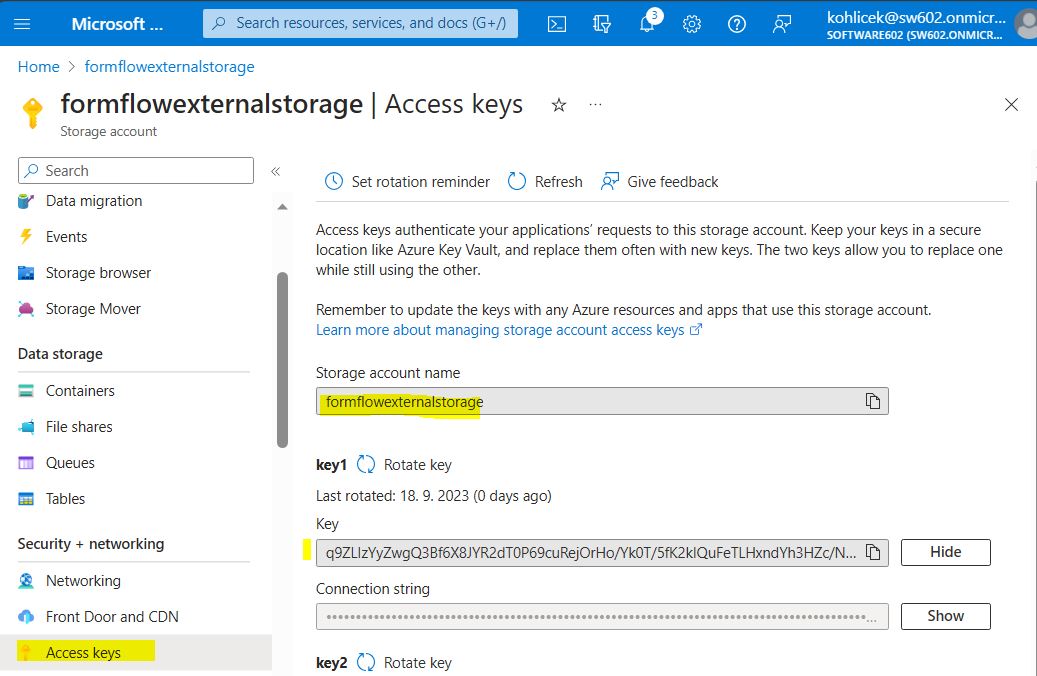
V rovnakom kontajneri prejdite do ponuky Access keys a poznačte si Storage account name a Key, ktoré potom použijete spoločne s URL pri nastavovaní externého úložiska vo FormFlow.
-
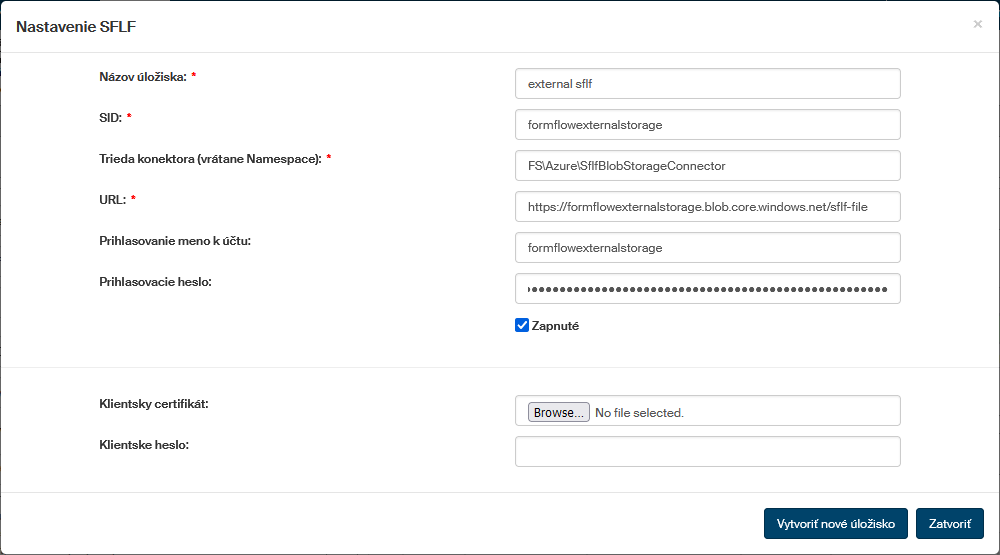
Prejdite do nastavenia externého úložiska vo FormFlow a vytvorte nové úložisko.
Pri vyplňovaní použite nasledujúce hodnoty:
-
Trieda konektoru:
FS\Azure\SflfBlobStorageConnector -
URL externého úložiska: URL, ktoré ste si uložili v kroku 11.
-
Prihlasovací účet: názov účtu Storage account name, ktorý ste si uložili v kroku 12.
-
Prihlasovacie heslo: kľúč Key, ktorý ste si uložili v kroku 12.
-
V nastavení úložiska súborov v položke Spôsob ukladania súborov zvoľte „Predvolené externé úložisko“.