Distribúcia dokumentácie
K riadenému rozoslaniu dokumentu určenej skupine používateľov – vrátane kontroly, či si dokument prečítali – použijete formulár Distribúcia dokumentácie. Adresáti majú navyše možnosť dokument ďalej rozoslať ďalším používateľom, ktorých vyjadrenie v dokumente je tiež evidované.
Proces distribúcie dokumentov týmto procesom môžete začať niekoľkými spôsobmi:
-
Pod záložkou PROCESY:
-
Vyberte svoj pracovný priečinok.
-
Kliknite na tlačidlo Vytvoriť proces a z ponuky vyberte položku DD – Distribúcia dokumentácie.
Môžete tiež stlačiť tlačidlo Priečinky, potom kliknúť na položku Riadená dokumentácia a vo vedľajšej ponuke na položku Distribúcia dokumentácie. -
Otvorí sa formulár, ktorý vyplňte podľa nasledujúcich kapitol.
-
-
Pod záložkou DOKUMENTY:
-
Vyberte svoj pracovný priečinok a v ňom vyhľadajte dokumenty, ktorý chcete vložiť do distribučného procesu.
-
Zaškrtnutím prvého políčka vľavo na riadku každého z dokumentov zobrazíte plávajúce okno s možnými akciami. Tu v sekcii Procesy kliknite na položku Distribúcia dokumentácie.
-
Tlačidlom Spustiť otvorte formulár a vyplňte ho podľa nasledujúcich kapitol. Na rozdiel od predchádzajúceho spôsobu začatia už nemusíte znovu vyhľadávať dokumenty, ktoré majú byť distribuované – tie sa vložia do formulára automaticky.
-
Ak je dokument už zaradený do Riadenej dokumentácie, napríklad prešiel procesom Vznik dokumentácie, potom je možné proces distribúcie spustiť ako nadväzný proces, bez nutnosti ručne manipulovať so súborom dokumentu a vyplňovať znovu jeho evidenčné údaje.
Vyplnenie údajov o dokumente
Prvá časť formulára pre riadenú distribúciu dokumentácie slúži na vyplnenie evidenčných údajov o dokumente.
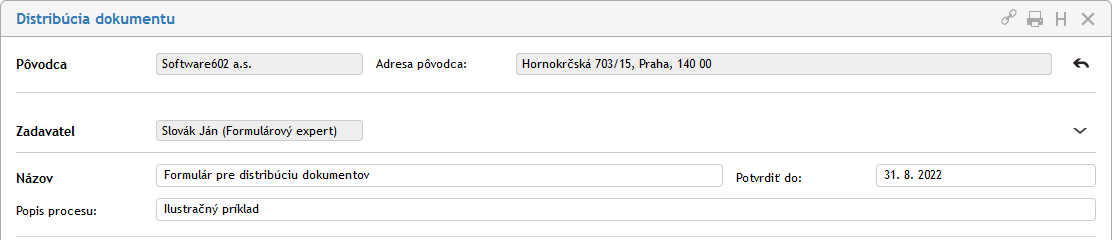
Sekcia Pôvodca je prítomná len v prípade, že je Riadená dokumentácia zviazaná s Registratúrou. Zobrazuje sa zvyčajne v zbalenom stave a uvádza organizáciu (firmu, oddelenie a pod.), ktorej riadený dokument patrí.
Sekcia Zadávateľ uvádza podrobnosti o vás ako osobe, ktorá dokument uvádza do procesu. Túto časť nie je možné upravovať, údaje sú prevzaté zo servera.
Do sekcie Názov vyplňte údaje o riadenom dokumente či dokumentoch. Text uvedený v prvom poli sa použije aj ako názov kolujúceho formulára, pole Popis dokumentu môžete použiť na presnejšiu identifikáciu. Pole Potvrdiť do umožňuje vloženie dáta – termínu, do ktorého sa majú používatelia vyjadriť.
Nastavenie distribučnej skupiny
Sekcia Distribučná skupina slúži na zostavenie zoznamu používateľov, ktorým bude dokument rozoslaný. Používateľa možno do formulára pridávať jednotlivo alebo použiť prednastavených skupín k ich hromadnému pridaniu.
Prednastavenú skupinu si môžete pridať výberom v zozname Vyberte skupinu. Potvrďte kontrolný dotaz a systém potom doplní používateľa zo skupiny do tabuľky s distribučnou skupinou. Ak nechcete použiť predpripravenú skupinu, ponechajte tu voľbu Vlastná cesta a doplňte používateľa do distribučnej skupiny ručne.
| Ak spravujete dokumentáciu pre viac pôvodcov, závisí ponuka skupín v zozname na pôvodcovi, ktorému je tento dokument priradený. |

Teraz môžete tabuľku podľa potreby upraviť, a to bez ohľadu na to, či je už predvyplnená zo skupiny, alebo zatiaľ prázdna. Zopakujme si jednotlivé možnosti:
-
Pridanie ďalšieho používateľa: Tlačidlom
 v stĺpci Pridať doplníte do tabuľky nový riadok. Umiestni sa pod riadok, v ktorom ste tlačidlo stlačili. Do stĺpca Distribučná skupina potom zadajte meno používateľa alebo jeho časť – po napísaní troch písmen formulár ponúkne zoznam zodpovedajúcich záznamov, z ktorých môžete požadovaného používateľa vybrať a potvrdiť.
 -
Odstránenie používateľa: Ak chcete vyradiť niektorého používateľa zo zoznamu schvaľovateľov, odstráňte tlačidlom
 príslušný riadok tabuľky.
 -
Zmena poradia: Podpisová kniha bude podpisujúcim predložená postupne, záleží teda na ich poradí v zozname. K nastaveniu poradia slúžia šípky v stĺpci Presun.
-
Pole Rola a Povinnosť sa preberajú z nastavenia skupiny (ak bol použitý výber z vopred pripravených skupín). Zaškrtnutím poľa v stĺpci Povinnosť je označený používateľ, ktorého vyjadrenie k procesu je povinný. Pri ručnom pridávaní a úprave schvaľovateľov nemožno povinnosť nastavovať. Pokiaľ nie je vyplnený údaj v stĺpci Rola, môžete (ale nemusíte) ho tam zapísať – jedná sa o úlohe používateľa v skupine schvaľovateľov.
Skupiny pre novo založených používateľov
Sekcia Zoznam skupín pre novo založených používateľov slúžia k zjednodušeniu dodatočného rozosielaniu dokumentu ďalším používateľom, napríklad novým zamestnancom. Server bude automaticky dohliadať na to, aby bol dokument distribuovaný novým používateľom danej skupiny či skupín, a to aj tým, ktorí budú do takejto skupiny zaradení neskôr.

Podobne ako v predchádzajúcej tabuľke si tu môžete tlačidlom pridať nový riadok pre vloženie ďalšej skupiny či naopak tlačidlom prebytočný riadok odobrať.
Distribuované súbory
Dokumenty, ktoré majú byť podpísané, do formulára pripojíte v sekcii Distribúcia dokumentu. Súborov môže byť pripojených aj viac ako jeden.
Postup je rovnaký, ako bolo popísané vyššie v kapitole Vloženie dokumentov k revízii.

Tiež tu je samozrejme žiaduce vykonať zo všetkého najskôr antivírusovú kontrolu súboru s (každým) dokumentom. Ak neprebehla u daného dokumentu antivírusová kontrola, je užívateľ na túto skutočnosť upozornený s otázkou, či naozaj chce s neskontrolovaným dokumentom pracovať.
Tlačidlo Príloha môžete použiť pre zobrazenie dokumentu v príslušnej aplikácii alebo uloženie súboru s dokumentom na váš lokálny disk.
Čo znamenajú tlačidlá v stĺpci Akcia?
-
 Zobraziť náhľad prílohy do vedľajšieho okna – zobrazí náhľad na obsah dokumentu.
 -
 Zobraziť metadáta – zobrazí metadáta dokumentu načítané z dokumentovej sekcie.
 -
 Zobraziť v DMS – otvorí nové okno, v ktorom bude zobrazená položka dokumentu v príslušnom dokumentovom priečinku.
Pre lepšiu orientáciu v dokumentoch môžete u každého z nich vyplniť pole Popis.
Ak chcete vložiť ďalší súbor, použite opäť jedno z tlačidiel Vloženie z DMS alebo Vloženie z disku. Akonáhle je priložený viac ako jeden dokument, môžete podobne ako v sekcii Schvaľovatelia, použiť šípky v stĺpci Presun k zoradenie dokumentov.
Komentáre a ďalšie pripojené súbory
K formuláru je možné v sekcii Komentáre obvyklým postupom pripojiť nejaký komentárov text.
V sekcii Ostatné dokumenty môžete k formuláru pripojiť nejaké ďalšie súbory, ktoré nesú doplnkové informácie, nie sú však predmetom schvaľovacieho procesu.
Ovládanie formulára
V priebehu spracovania môžete formulár kedykoľvek uložiť tlačidlom Uložiť v spodnej časti formulára. Tým sa do FormFlow uložia všetky zmeny, ktoré ste vo formulári medzitým vykonali.
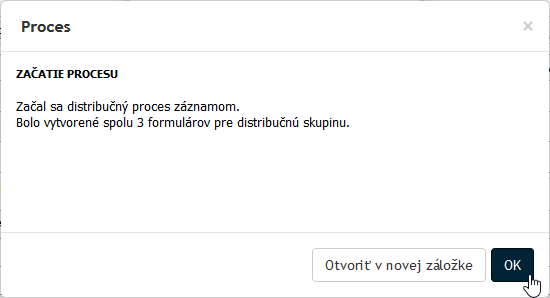
Akonáhle je formulár pripravený, teda obsahuje všetky potrebné údaje aj prílohy a zostavenú distribučnú skupinu, tlačidlom Začať proces spustíte jeho distribúciu. Dokument tým bude odoslaný celej nastavenej distribučnej skupine.
Tlačidlom Ukončiť distribúciu môže autor kedykoľvek ukončiť čakanie na vyjadrenie používateľov.
Odovzdanie inému autorovi
Pred začatím procesu je možné formulár odovzdať inému zadávateľovi. To možno využiť napríklad v situáciách, kedy asistent vyplní formulár a pripraví proces pre svojho nadriadeného. Ten potom po odovzdaní sám proces začne a naďalej vystupuje ako jeho zadávateľ.
K odovzdaniu dokumentu kliknite na tlačidlo Odovzdať inému zadávateľovi, umiestnené na konci formulára.
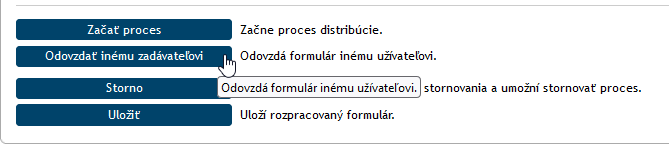
Nového zadávateľa procesu vyhľadajte v poli Odovzdať užívateľovi zadaním časti jeho mena a potom výberom z ponúknutého zoznamu. Voľbu potvrďte tlačidlom Odovzdať užívateľovi. Formulár bude uzavretý a nový používateľ ho nájde v sekcii Moje k vybaveniu.

Distribúcia formulára
Používateľ, ktorému je dokument distribuovaný, je o tom informovaný e-mailom a príslušný formulár nájde vo FormFlow v priečinku Moje na vybavenie. Odtiaľto môže formulár otvoriť, zoznámiť sa s ním a potvrdiť, že dokument čítal. Každý cieľový používateľ je tu konečným príjemcom pridelenej kópie dokumentu. Preto sa pri názve procesu v zložke Moje na vybavenie neuvádza obvyklá indikácia, koľký používateľ z koľkých s formulárom práve pracuje.

Sekcia Distribúcia dokumentu tu obsahuje len tabuľku s originálnym dokumentom (či dokumenty) a blok, v ktorom môže adresát pripojiť svoj Komentár a Vyjadrenie, že dokument čítal.
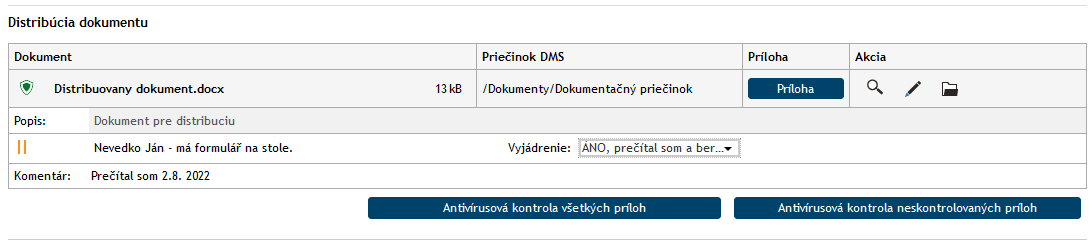
Formulár potom uložte tlačidlom Potvrdiť vyjadrenie, umiestneným v spodnej časti. Tým bude uzavretý a odoslaný späť do FormFlow.

Ak nechcete ešte formulár vybaviť, môžete prípadné zmeny potvrdiť tlačidlom Uložiť. Formulár tak zostane medzi vašimi formulármi k vybaveniu a môžete sa k nemu vrátiť neskôr.
Okrem toho môžete formulár ďalej distribuovať. K tomu slúži tlačidlo Vytvoriť následnú distribúciu.
Následná distribúcia
Typickým príkladom použitia následnej distribúcie je rozoslanie dokumentu vedúcim oddelenia, a tí potom sami rozhodnú, či dokument ďalej rozoslať svojim podriadeným.

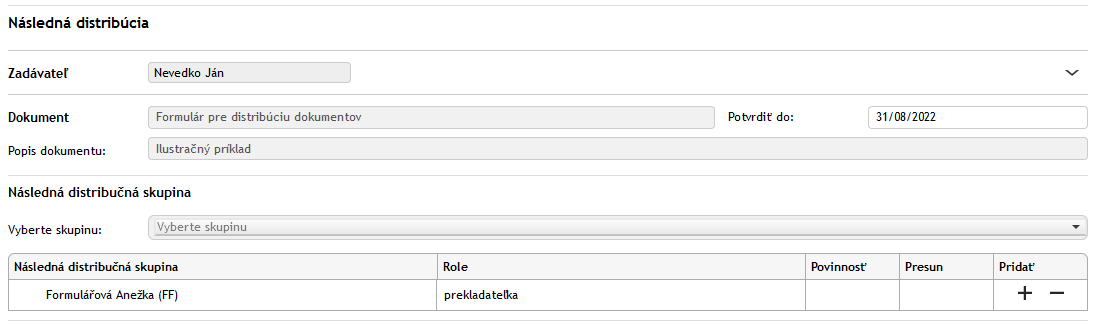
Stlačením tlačidla Vytvoriť následnú distribúciu sa do formulára pridá ďalšia sekcia, obsahujúca rovnaké položky a údaje ako pôvodný formulár. Pre rozoslanie ďalším používateľom teda postupujte rovnako ako autor formulára v kapitole Nastavenie distribučnej skupiny.
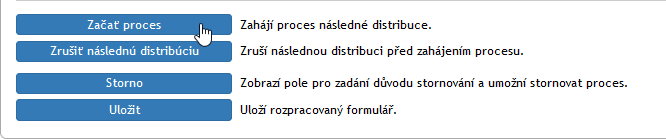
Po nastavení všetkých parametrov pre následnú distribúciu môžete tento proces zahájiť stlačením tlačidla Zahájiť proces. Ak si ale možnosť následnej distribúcie v tejto chvíli ešte rozmyslíte, kliknite na tlačidlo Zrušiť následnú distribúciu.
Zahájenie následnej distribúcie potvrďte tlačidlom OK v okienku s dotazom.
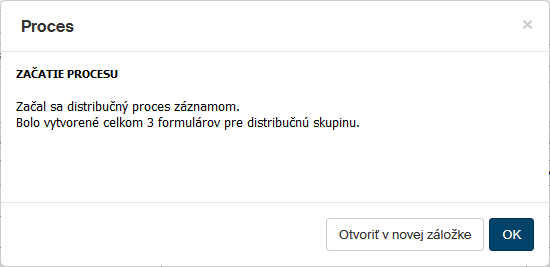
FormFlow vytvorí potrebný počet formulárov s distribuovaným dokumentom, a tie rozošle všetkým členom následnej distribučnej skupiny.
Takto je možné vytvoriť dve i viac úrovní následných procesov.
Obstarávateľ procesu následnej distribúcie vidí vo svojom procesnom priečinku položky všetkých formulárov procesom vytvorených.
Položky uzavretých procesov sú podfarbené bielo, položky procesov doposiaľ neuzavretých majú podfarbenie žlté.
Vyznačenie priebehu distribúcie
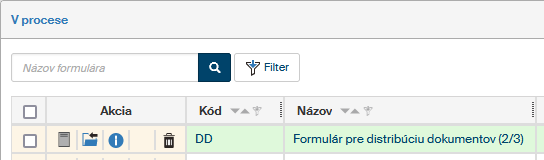
V priebehu distribúcie sa v prehľadoch formulárov vo FormFlow zobrazuje pri názve formulára skupina číselných údajov, informujúcich o priebehu procesu.
Zobrazuje sa: Názov formulára (A/B)
-
A – koľko používateľov proces vyplnilo a poslalo ďalej.
-
B – pre koľko používateľov sa proces začal.
Ukončenie procesu
Autor formulára si môže kedykoľvek overiť, ktorí z adresátov už potvrdili prečítanie dokumentu.
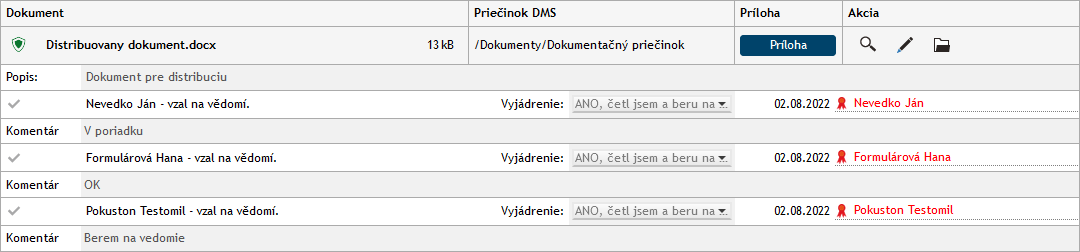
Ukončenie procesu po dokončení distribúcie
Akonáhle všetci členovia distribučnej skupiny vzali dokument na vedomie, môže zadávateľ tlačidlom Ukončiť proces celý proces uzavrieť a formulár archivovať.

Pre prehľadnosť sa výsledok procesu znázorňuje v zozname archivovaných dokumentov pomocou farebnej ikony formulára:
-
 nazeleno – schválenie procesu,
 -
 načerveno zamietnutie procesu, teda prerušenie procesu schválenia zo strany iniciátora.