Vytvorenie nového projektu
Ak chcete vytvoriť nový databázový objekt, kliknite v okne Existujúce projekty na tlačidlo Nový projekt.
Pomenovanie projektu
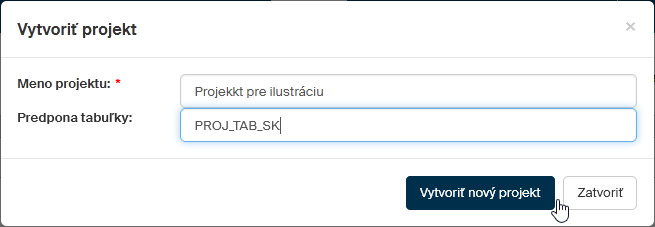
Nový projekt pomenujete v dialógu Vytvoriť projekt.
-
Názov nového projektu zapíšte do poľa Názov projektu.
-
Do poľa Prefix názvov tabuliek zapíšte prefix názvu databázových tabuliek.
Vytvorenie mapovaní
Z existujúceho formulára
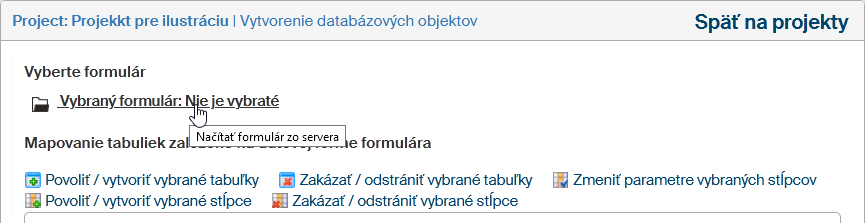
Ďalej je potrebné vybrať formulár, pre ktorý chcete vytvoriť mapovanie podľa jeho dátovej vety. Formulárová šablóna vo FormFlow musí byť nainštalovaná a uvoľnená na použitie.
V okne Projekt kliknite na odkaz Vybraný formulár: Nevybrané.
V dialógu Vybrať formulár pomocou voliča Názov formulára vyberte formulár, ktorého dátovú vetu chcete použiť na vytvorenie mapovania.
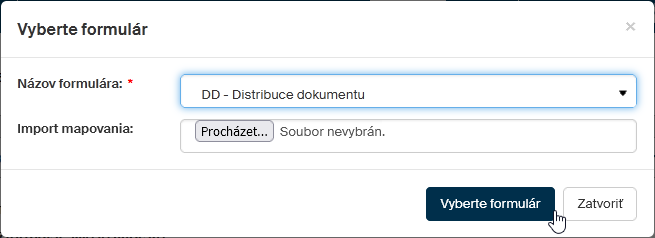
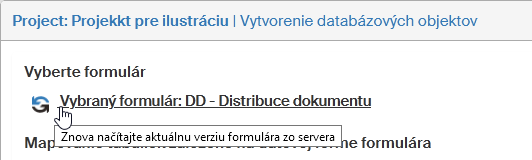
Kliknite na tlačidlo Vybrať formulár. Načítanie formulára je potvrdené správou Načítanie formulára prebehlo úspešne v zelenom rámčeku.
Import mapovania zo súboru
Ak je už mapovanie vybraného formulára exportované z iného prostredia (je k dispozícii ZIP súbor so súborom mapping.xml), je možné ho importovať, aby bolo rovnaké. Napríklad mapovanie sa najskôr vytvorí a vyskúša v testovacom prostredí, neskôr po odladení sa exportuje a prenesie na produkčné prostredie.
Ak chcete načítať mapovanie zo súboru, vyberte ho v dialógu Vybrať formulár v poli Import mapovania.
Vytvorenie databázových tabuliek
Ak chcete vytvoriť pomocou načítaného mapovania databázovej tabuľky, kliknite v dolnej časti okna Projekt na tlačidlo Vytvoriť tabuľky.

Databázové tabuľky sa vytvoria podľa aktuálneho nastavenia.
Nastavenia pre vytvorenie databázových tabuliek
Výber povolených tabuliek
Ak chcete z načítaného mapovania povoliť vytvorenie len určitých tabuliek, začiarknite políčka pred ich názvami. Potom kliknite na tlačidlo Povoliť / vytvoriť vybrané tabuľky.
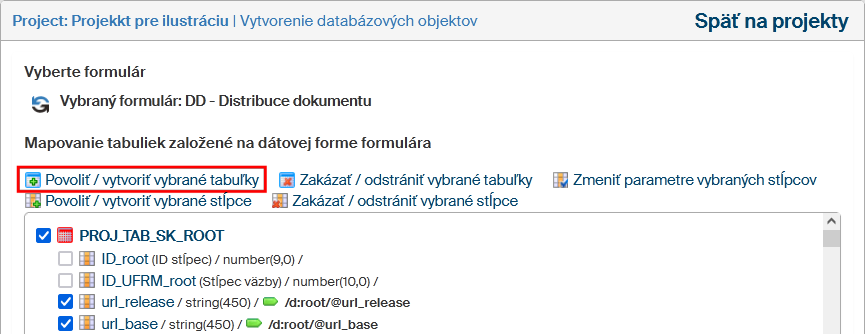
Podľa výberu akcie v dialógu Povoliť alebo vytvoriť vybrané tabuľky? sa po kliknutí na tlačidlo Vykonať vytvoria vybrané tabuľky alebo tabuľky v databáze. Pri začiarknutí políčka Vytvoriť vybrané tabuľky v databáze sa vybrané tabuľky povolia aj vytvoria.
Výber zakázaných tabuliek a ich odstránenie
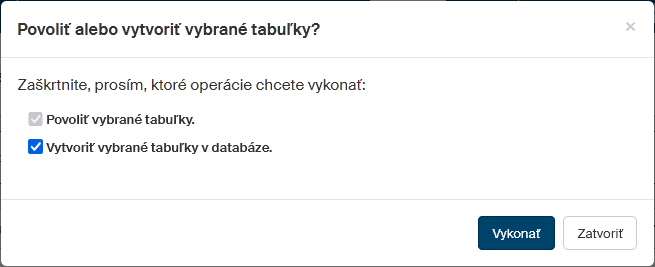
Pokiaľ chcete z načítaného mapovania vytvorenie určitých tabuliek naopak zakázať, opäť zaškrtnite políčka pred ich názvami. Potom kliknite na tlačidlo Zakázať / odstrániť vybrané tabuľky.

V dialógu Zakázať alebo odstrániť vybrané tabuľky pomocou zaškrtávacích políčok vyberte akcie Zakázať vybrané tabuľky, Odstrániť vybrané tabuľky zo stromu či Odstrániť vybrané tabuľky a dáta v nich uložené z databázy. Kliknutím na tlačidlo Vykonať spustíte danú akciu alebo akciu.
Nastavenie pre úpravy stĺpcov
Zmena parametrov stĺpcov
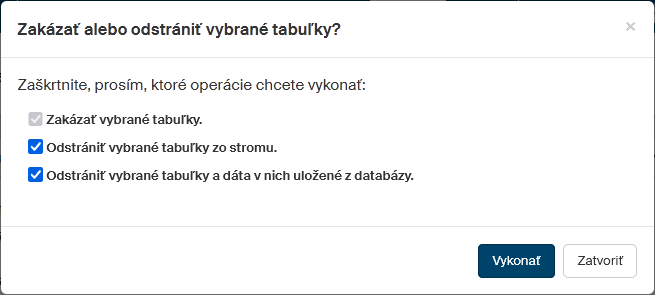
Ak chcete hromadne nastaviť (zmeniť) parametre stĺpcov pri položkách označených začiarknutím, kliknite na tlačidlo Zmeniť parametre vybraných stĺpcov.

Dialóg Hromadná zmena vlastností stĺpcov umožní:
-
Voličom Typ zmeniť typ databázového stĺpca (string, number, datetime, date) – napríklad z typu string na typ datetime
-
Podľa nastavenia typu bude zobrazený ovládač pre upresnenie jeho parametra:
-
Pri type string zapište do poľa Dĺžka najvyšší počet znakov.
-
Pri type number je možné zadať požadovanú presnosť hodnôt (pole Presnosť) a ich merítko (pole Merítko).
-
Pri typoch datetime a date sa doplnkové parametre nenastavujú.
-
-
Začiarknutím políčka Vykonať zmeny aj v databáze? budú vytvorené zmeny zohľadnené aj v databázovej tabuľke.
Nastavenie sa prejaví po kliknutí na tlačidlo Uložiť.
Povolenie alebo vytvorenie stĺpcov
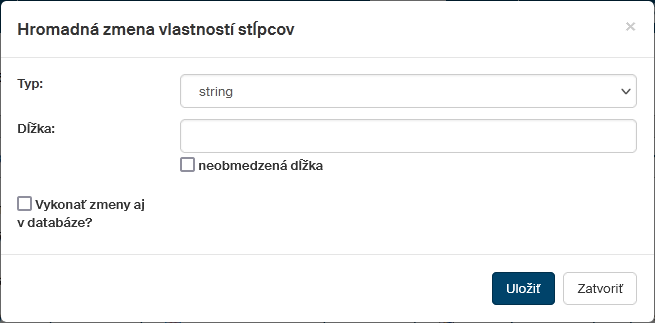
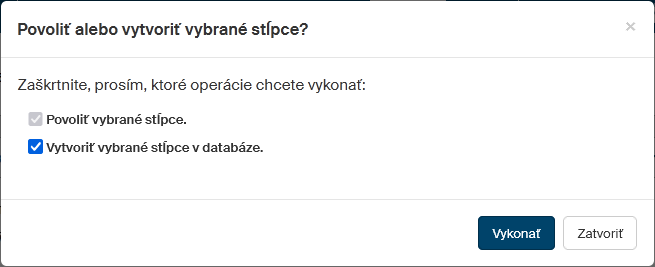
Ak chcete v databázovej tabuľke hromadne povoliť a prípadne v databáze vytvoriť stĺpce označené zaškrtnutím ich položiek, kliknite na tlačidlo Povoliť / vytvoriť vybrané stĺpce.

Ak chcete stĺpce nielen povoliť, ale aj vytvoriť v databáze, začiarknite v dialógu Povoliť alebo vytvoriť vybrané stĺpce políčko Vytvoriť vybrané stĺpce v databáze.
Zakázanie a odstránenie vybraných stĺpcov
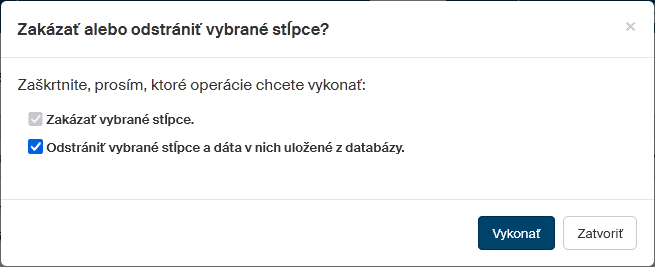
Ak chcete v databázovej tabuľke hromadne zakázať alebo aj odstrániť stĺpce označené zaškrtnutím ich položiek a odstrániť aj dáta v nich uložené v databázovej tabuľke, kliknite na tlačidlo Zakázať / odstrániť vybrané stĺpce.

Ak chcete stĺpce nielen zakázať, ale aj odstrániť aj s uloženými dátami, zaškrtnite v dialógu Zakázať alebo odstrániť vybrané stĺpce políčko Odstrániť vybrané stĺpce a dáta v nich uložené z databázy.
Uloženie projektu
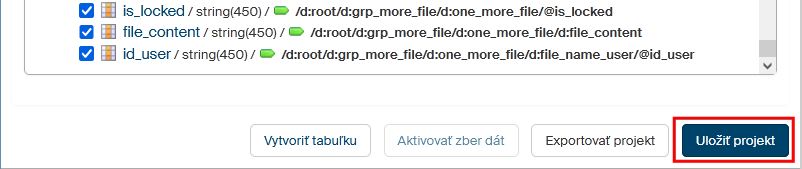
Projekt s nastavenými parametrami tabuliek a stĺpcov uložíte tlačidlom Uložiť projekt v pravom dolnom rohu okna Projekt.
Aktivácia projektu
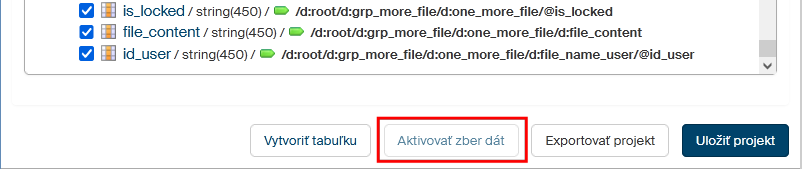
Do vytvorených databázových tabuliek sa dáta začnú zapisovať po stlačení tlačidla Aktivovať zber dát v pravom dolnom rohu okna Projekt.
Export projektu
Export nastavenia tabuliek určených pre formulár môžete využiť ako zálohu, alebo na prenos tabuliek na iný server s rovnakým formulárom.
Export do zvoleného súboru vyžiadate tlačidlom Exportovať projekt umiestneným v pravom dolnom rohu okna Projekt.
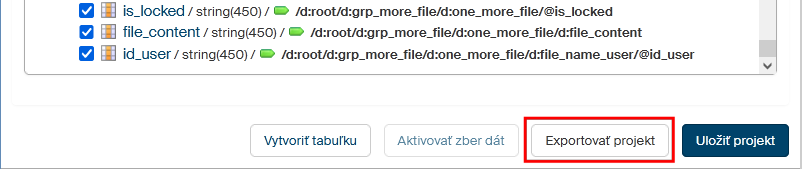
Dáta projektu sa exportujú do archívneho súboru vo formáte ZIP.