Okno pre vloženie alebo editáciu subjektu
Detail záznamu v Adresári sa mení podľa zvoleného typu (právnej formy) kontaktu. Skladá sa z niekoľkých sekcií, ktoré je možné zbaliť či rozbaliť tlačidlami v pravej časti záhlavia ( a
a  ).
).
-
Základné údaje – obsahujú identifikačné údaje subjektu. Podrobnosti uvádza kapitola Základné údaje.
-
Kontaktné údaje – slúžia na vkladanie kontaktov, najmä teda poštových adries, e-mailových adries a adries elektronických schránok. Podrobnosti uvádza kapitola Kontaktné údaje.
-
Prevádzkarne – umožňuje ku kontaktu vložiť údaj o ďalšej prevádzkarni, čo je vlastne väzba na už existujúci kontakt typu Prevádzkareň. Podrobnosti uvádza kapitola Prevádzkárne.
-
Komentáre – ľubovoľné komentáre ku kontaktu s možnosťou priložiť súbor. Podrobnosti uvádza kapitola Zápis komentára.
-
Akcie – tlačidlá pre zmazanie záznamu a pre overenie údajov pomocou verejne dostupných registrov. Podrobnosti uvádza kapitola Tlačidla v sekcii Akcia.
Kliknutím na tlačidlo Väzby v pravom hornom rohu formulára máte možnosť vložiť väzbu na ďalší prvok vo FormFlow (napr. dokument, spis, formulár či záznam v Adresári). Pomocou väzieb môžete tiež sledovať, či máte oprávnenie na ukladanie jednotlivých osobných údajov (podľa nariadenia GDPR). Podrobnosti uvádza kapitola Vytvorenie väzby.
Základné údaje
Sekcia Základné údaje obsahuje základné identifikačné údaje subjektu.
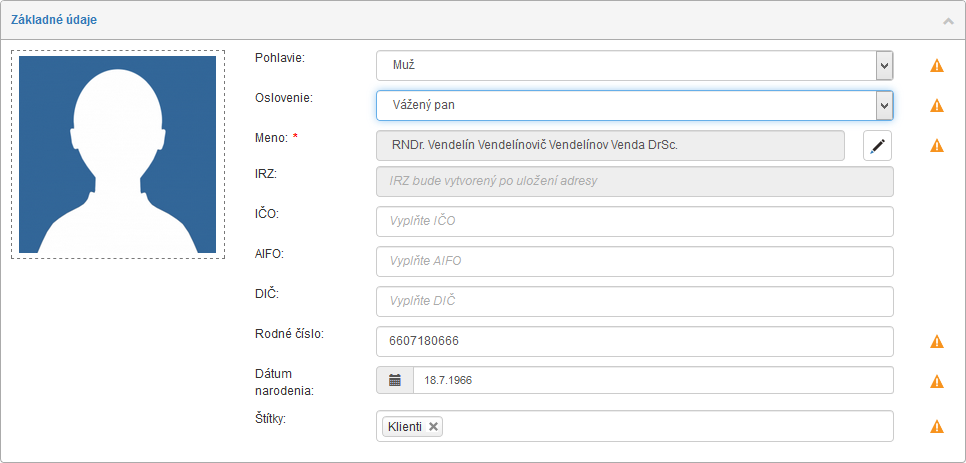
V ľavej časti je priestor pre obrázok, kam môžete vložiť napríklad fotografiu osoby alebo logo spoločnosti. Kliknutím do priestoru obrázka zobrazíte dialóg pre vyhľadanie súboru na disku počítača. Použiť môžete súbor v niektorom z obvyklých grafických formátov (napríklad BMP, JPG, GIF či PNG) s veľkosťou najviac 3 MB. Rozmery obrázku sa automaticky prispôsobia veľkosti vyhradenej plochy.
Textové údaje závisia od typu subjektu. Väčšina z nich je nepovinná, povinné sú len meno či názov.
-
Pohlavie – iba pre fyzické osoby alebo fyzické osoby podnikateľov. Vyberte jednu z možností, zoznam ponúkaných variantov môže upraviť administrátor.
-
Oslovenie – iba pre fyzické osoby alebo fyzické osoby podnikateľ. Text oslovenie potom môže byť súčasťou adresy, napríklad „Vážený pán“. Zoznam ponúkaných variantov môže upraviť administrátor.
-
Meno – vypĺňa sa len pre fyzické osoby alebo fyzické osoby podnikateľov. Do polí Meno a Priezvisko uviesť požadované údaje; celé meno sa zobrazí v needitovateľnom šedom poli nad nimi.

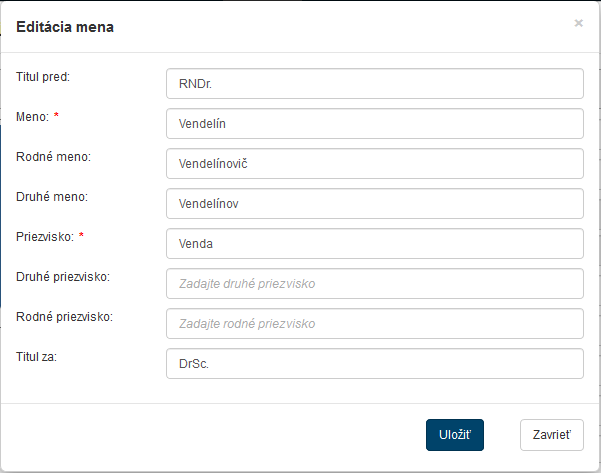
Kliknutím na tlačidlo s tromi bodkami sa otvorí zvláštne dialógové okno Editácia mena, v ktorom môžete vyplniť všetky súčasti mena i tituly danej osoby. Povinné sú len údaje Meno a Priezvisko.
-
Názov – iba pre právnické osoby a prevádzkarne. Je to povinný údaj.
-
JID – jednotný identifikátor sa generuje automaticky. Tento identifikátor je odlišný od JID spisu v Registratúre, ide o identifikáciu v rámci Adresára. Spôsob číslovania nastavuje administrátor.
Ďalšie údaje, ktoré je možné vypĺňať:
-
ICP – identifikačné číslo prevádzky. Len pre prevádzkareň.
-
IČO – identifikačné číslo.
-
AIFO – agendový identifikátor fyzickej osoby zo základných registrov. Iba pre fyzické osoby a fyzické osoby podnikateľov.
-
DIČ – daňové identifikační číslo.
-
Rodné číslo – len pro fyzické osoby a fyzické osoby podnikateľov.
-
Dátum narodenia – vo formáte d.m.yyyy. Môžete ho vyplniť ručne, alebo kliknite na tlačidlo vľavo a prezrite si nástroj pre vloženie dáta. Iba pre fyzické osoby a fyzické osoby podnikateľov.
-
Štítky – z ponuky štítkov môžete zvoliť ľubovoľný počet štítkov a tie kontaktu prideliť. Zoznam štítkov môže upraviť administrátor.
Pri jednotlivých údajoch sa vpravo zobrazuje ikona signalizujúca, či je pre daný údaj evidovaný aspoň jeden účel.
Ak áno, zobrazuje sa zelené zaškrtnutie  , inak sa zobrazuje oranžová ikona upozornenia
  .
Podrobnejšie vysvetlenie nájdete v kapitole Nariadenie GDPR a ukladané údaje.
.
Podrobnejšie vysvetlenie nájdete v kapitole Nariadenie GDPR a ukladané údaje.
Kontaktné údaje
V sekcii Kontaktné údaje môžete do záznamu vložiť rôzne typy adries a ďalších kontaktných údajov. Prítomnosť niektorých položiek závisí od typu subjektu.
-
Trvalý pobyt – iba pre fyzické osoby a fyzické osoby podnikateľov.
-
Doručovacia adresa.
-
Doručovacia adresa v ISZR – doručovacia adresa uvedená v informačnom systéme základných registrov. Iba pre fyzické osoby a fyzické osoby podnikateľov.
-
Adresa podnikania / sídla.
-
Fakturačná adresa.
-
E-mail.
-
Telefón.
-
Elektronická schránka ISDS – identifikátor elektronickej schránky v českom systéme elektronických schránok.
-
Elektronická schránka UPVS – identifikátor elektronickej schránky v slovenskom systéme elektronických schránok.
-
FAX.
-
P.O.BOX.
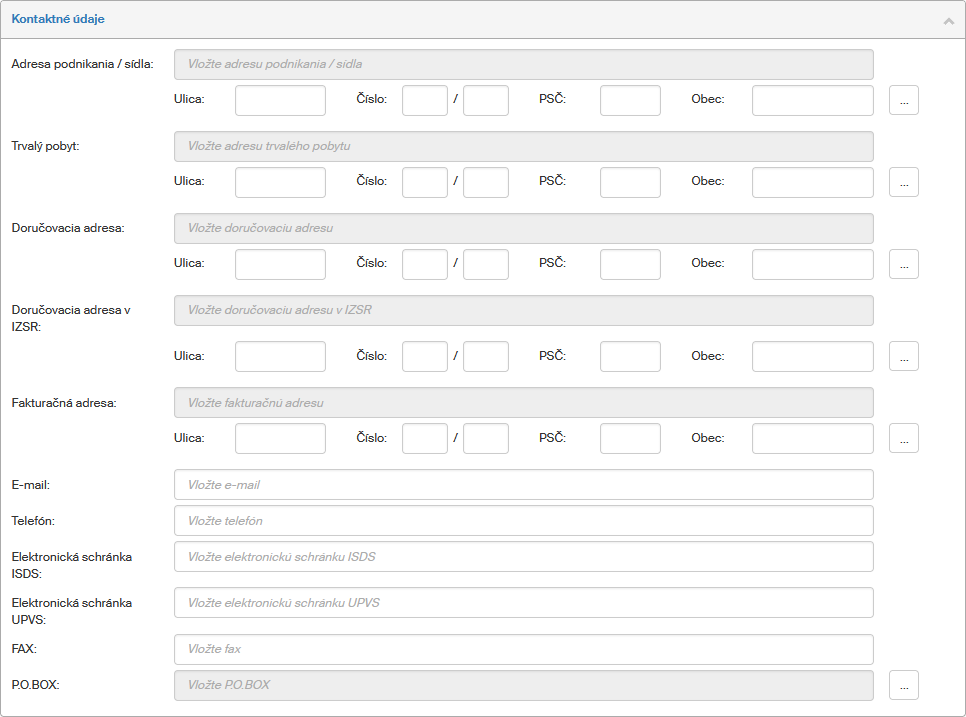
Pokiaľ chcete niektorý z údajov klasickej adresy pre listovú poštu (okrem P.O. Boxu) vložiť či editovať, kliknite na tlačidlo s tromi bodkami vpravo od danej položky. Zobrazí sa dialógové okno, v ktorom môžete vložiť jednotlivé položky údajov. Po potvrdení dialógu sa adresný údaj vloží do subjektu.
Listové adresy možno vyplniť či editovať priamo v jednotlivých bielych poliach (výsledný údaj je z nich zostavený v šedom needitovateľnom poli nad nimi) alebo aj pomocou troch bodiek vpravo od danej položky. V druhom prípade sa zobrazí dialógové okno, v ktorom možno zapísať ďalšie rozšírené možnosti adresy. Po potvrdení dialógu sa adresný údaj vloží do subjektu.
U ostatných typov možno zapisovať rovno do bieleho editovateľného poľa, okrem adresy P.O. Box, u ktorej sa musí kliknutím na tlačidlo s tromi bodkami otvoriť dialógové okno a do neho zapísať potrebné hodnoty.
Pri jednotlivých údajoch sa vpravo zobrazuje ikona signalizujúca, či je pre daný údaj evidovaný aspoň jeden účel. Ak áno, zobrazuje sa zelené zaškrtnutie , inak sa zobrazuje oranžová ikona upozornenia .
Prevádzkárne
Do záznamu je možné v sekcii Prevádzkárne vložiť údaj o prevádzke čo je vlastne väzba na už existujúci kontakt typu Prevádzkareň.
Ak chcete pridať pôsobisko, kliknite na tlačidlo Nový. Zobrazí sa dialógové okno so zoznamom doteraz nepriradených prevádzok. Vyberte prevádzkareň alebo postupne aj viac prevádzok zo zoznamu a výber potvrďte tlačidlom Vybrať.
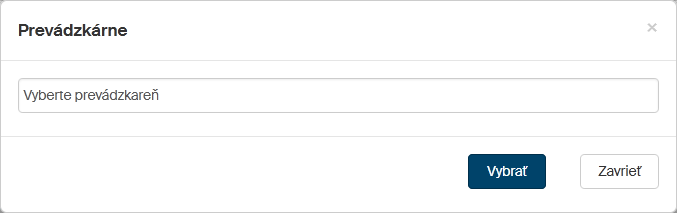
Priradenú prevádzkareň môžete od kontaktu kedykoľvek opäť odpojiť, a to kliknutím na tlačidlo  vpravo.

Zápis komentára
V sekcii Komentáre môžete ku kontaktu vložiť komentár a prezrieť si komentáre vložené ostatnými používateľmi. Súčasťou komentáru môže byť aj súbor, ktorý je potom ostatným používateľom k dispozícii na stiahnutie.
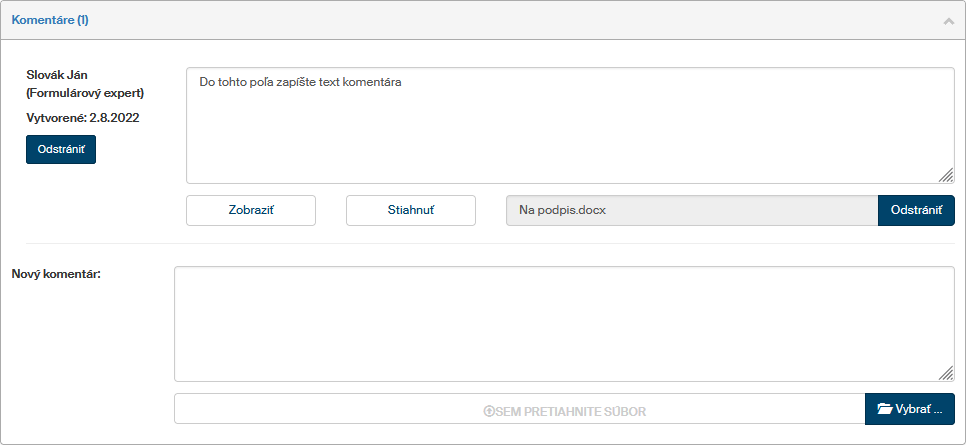
Ak chcete vložiť komentár, vložte text do poľa Nový komentár. Prípadný súbor vyhľadajte pomocou tlačidla Vybrať, alebo ho pretiahnite myšou do priestoru označeného "sem pretiahnite súbor". Komentár uložíte potvrdením celého editačného dialógu (tlačidlo Uložiť v pravom spodnom rohu stránky).
Tlačidla v sekcii Akcia
V sekcii Akcia sú k dispozícii tlačidlá pre manipuláciu so subjektom.
Najskôr si ujasnite jednotlivých pojmov:
-
ARES – Administratívny register ekonomických subjektov.
-
ISDS – Informačný systém dátových schránok.
-
ROB – Register obyvateľov
-
ROS - Register osôb.
-
Právna forma – určuje charakter kontaktu z právneho hľadiska. Môže ísť o fyzickú osobu, fyzickú osobu podnikateľ, právnickú osobu či prevádzkareň
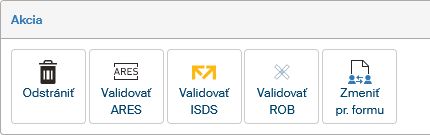
Čo znamenajú jednotlivé tlačidlá:
-
Odstrániť – vymaže subjekt z Adresára.
-
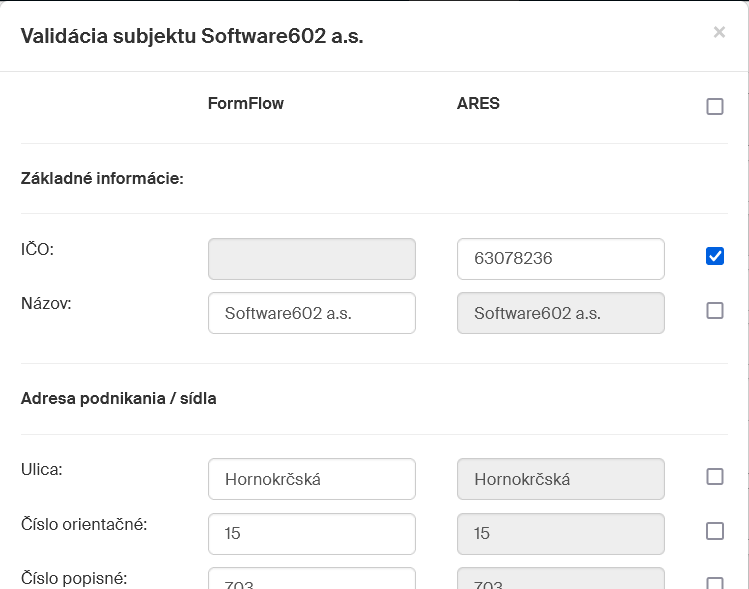
Validovať ARES – podľa vyplneného IČ (v základných údajoch u subjektu) sa vyhľadá kontakt v databáze ARES. Potom sa zobrazí dialóg, v ktorom si môžete vyplnené kontaktné údaje porovnať s údajmi z databázy. Zaškrtnutím poľa vpravo vedľa vybraných údajov a stlačením tlačidla Uložiť ich skopírujete z databázy ARES do FormFlow.
-
Validovať ISDS – podľa vyplneného identifikátora elektronickej schránky (v kontaktných údajoch u subjektu) sa vyhľadá kontakt v systéme elektronických schránok. Potom sa zobrazí dialóg, v ktorom si môžete vyplnené kontaktné údaje porovnať s údajmi z databázy. Zaškrtnutím poľa vpravo vedľa vybraných údajov a stlačením tlačidla Uložiť ich skopírujete z databázy elektronických schránok do FormFlow.
-
Validovať ROB – zadané údaje sa overujú v Registri obyvateľov a v Registri územnej identifikácie, adries a nehnuteľností (RÚIAN). Po kliknutí na tlačidlo Validovať ROB sa zobrazí dialóg pre zadanie dôvodu hľadania. Zadajte dôvod a potvrďte kliknutím na Vybrať. Potom sa zobrazí dialóg, v ktorom si môžete vyplnené kontaktné údaje porovnať s údajmi z databázy. Zaškrtnutím poľa vpravo vedľa vybraných údajov a stlačením tlačidla Uložiť ich skopírujete z databázy elektronických schránok do FormFlow. Platí iba pre fyzické osoby, pre overenie je potrebné mať vyplnené meno a priezvisko a dátum narodenia.
-
Validovať ROS – zadané údaje sa overujú v Registri osôb. Po kliknutí na tlačidlo Validovať ROS sa zobrazí dialóg pre zadanie dôvodu hľadania. Zadajte dôvod a potvrďte kliknutím na Vybrať. Potom sa zobrazí dialóg, v ktorom si môžete vyplnené kontaktné údaje porovnať s údajmi z databázy. Zaškrtnutím poľa vpravo vedľa vybraných údajov a stlačením tlačidla Uložiť ich skopírujete z databázy elektronických schránok do FormFlow. Platí pre ostatné zvyšné subjekty.
| Tlačidlo Validovať ROB alebo Validovať ROS sa zobrazí podľa charakteru príslušného orgánu. |
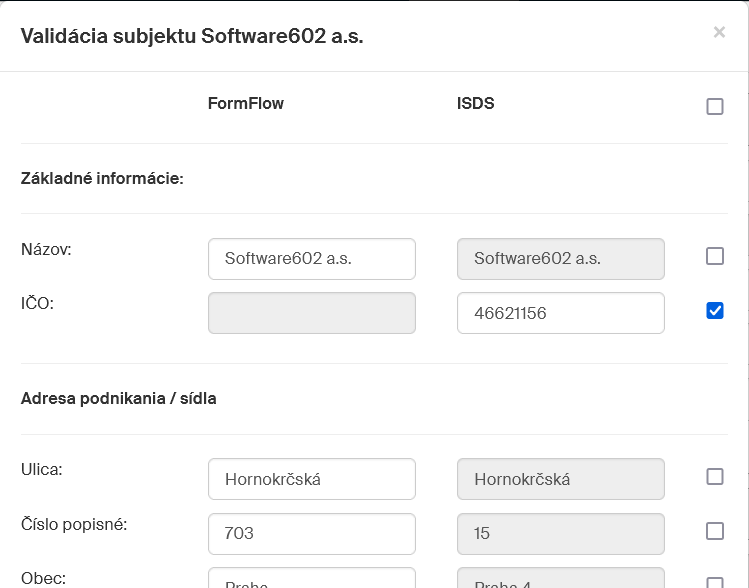
-
Tlačidlo Zmeniť pr. formu umožňuje zmeniť charakter kontaktu. Kliknutím naň otvoríte dialóg Právne formy, v ktorom je volič, pomocou ktorého môžete zmeniť právnu normu kontaktu. Pokiaľ napríklad dialóg otvoríte pre fyzickú osobu, môžete jej právnu formu zmeniť na fyzickú osobu podnikateľ, právnickú osobu či prevádzkareň.
Vytvorenie väzby
V okne otvorenom tlačidlom  Väzby v pravom hornom rohu okna kontaktu je možné ku kontaktu pripojiť väzbu na iný objekt vo FormFlow – napríklad dokument, formulár, spis, ale napríklad aj kontakt v Adresári. Väzby tiež umožňujú sledovať, či máte oprávnenie na ukladanie jednotlivých osobných údajov (podľa nariadenia GDPR).
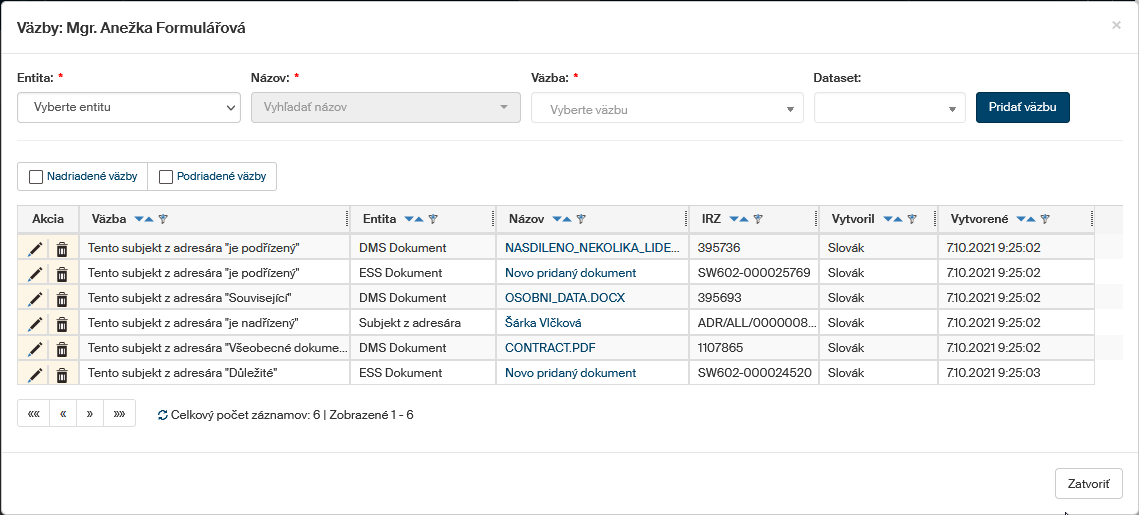
| Vazby lze přidat pouze při editaci již uloženého kontaktu. Při vytváření nového kontaktu toto není možné. |
V okne Väzby je potrebné určiť pripájaný prvok a vlastnosti väzby:
-
Entita – vyberte z ponuky typ pripojovaného prvku. Ponúkané varianty sú:
-
Dokument ESS – dokument evidovaný v Registratúre;
-
Dokument DMS – dokument evidovaný v dokumentovej časti FormFlow;
-
Spis evidovaný v Registratúre;
-
Proces – formulár z procesnej časti FormFlow;
-
Subjekt z adresára – iný záznam v Adresári.
-
-
Názov – akonáhle zvolíte entitu, môžete zadať požadovaný názov (je možné napísať len prvé tri písmená z názvu) a potvrdiť kliknutím na lupičku vpravo. Po vyhľadaní sa zobrazí pole s výsledkami, tu si zvolíte požadovaný názov kliknutím na neho. V prípade, že je nájdených viac položiek, je možné sa pohybovať medzi nimi pomocou posuvníka na pravej strane.
-
Väzba – zvoľte typ väzby.
-
Dataset – slúži na nastavenie účelu ukladania dát podľa nariadenia GDPR. Ak je vyplnený, údaje obsiahnuté v datasete sa v detailoch kontaktu označia ako zelené zaškrtnutím na znamenie toho, že je k nim evidovaný účel. Dataset sa vypĺňa len pre väzby týkajúce sa GDPR. Vyberte ho buďto zo zoznamu existujúcich, alebo vytvorte nový pre túto konkrétnu väzbu, ako popisuje kapitola Založenie nového datasetu.
Založenie nového datasetu
Ak žiadny z existujúcich datasetov nie je vhodný pre väzbu, ktorú práve vytvárate, môžete pre ňu vytvoriť úplne nový dataset. Ten potom bude použitý práve len v tejto väzbe.
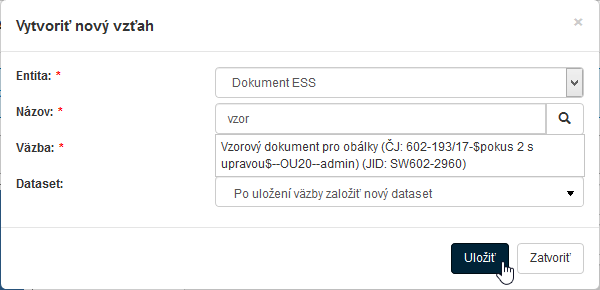
V poli Dataset vyberte hodnotu Po uložení väzby založiť nový dataset. Ostatné polia dialógu vyplňte ako obvykle. Kliknite na tlačidlo Pridať väzbu.
Zobrazí sa dialóg pre vytvorenie datasetu. Dataset je inými slovami zoznam osobných údajov, ktoré budú pre tento prípad evidované.
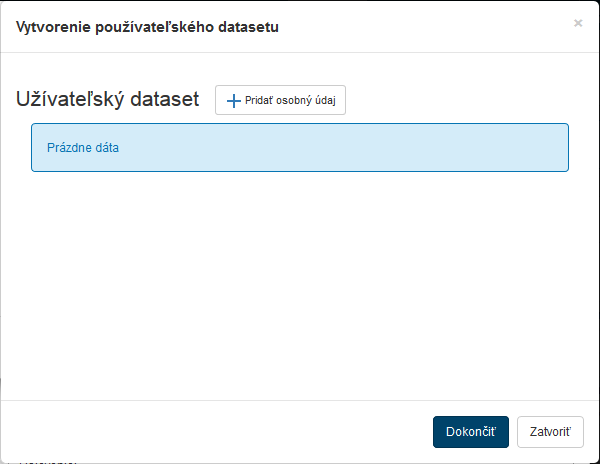
Kliknite na tlačidlo Pridať osobný údaj.
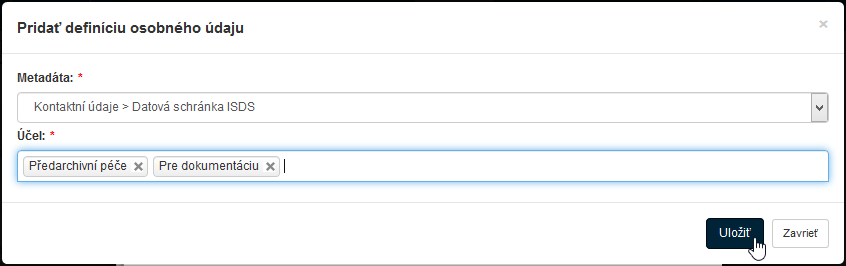
Zobrazí sa dialóg Pridať definíciu osobného údaju. Zvoľte typ údaju, ktorý má byť evidovaný – jeden z kategórie Základných či Kontaktných údajov. V poli Účel potom zo zoznamu možností vyberte jeden alebo viacero účelov spracovania údajov. Nastavenie potvrďte tlačidlom Uložiť.
Pre pridanie ďalšieho údaju kliknite znova na tlačidlo Pridať osobný údaj a postup zopakujte.
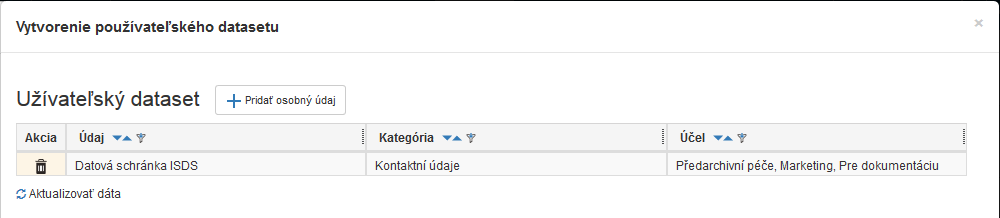
Akonáhle sú v datasete zaradené všetky požadované údaje, kliknite na tlačidlo Dokončiť. Väzba i dataset budú vytvorené a osobné údaje zaradené do datasetu budú v detaile kontaktu označené zeleným zaškrtnutím. To nie je potrebné, ak sú hodnoty už zapísané a vytvorí sa pre nich dataset. V tom prípade sa hodnoty automaticky priradia a označia zeleným zaškrtnutím.
