Konfigurácia WS
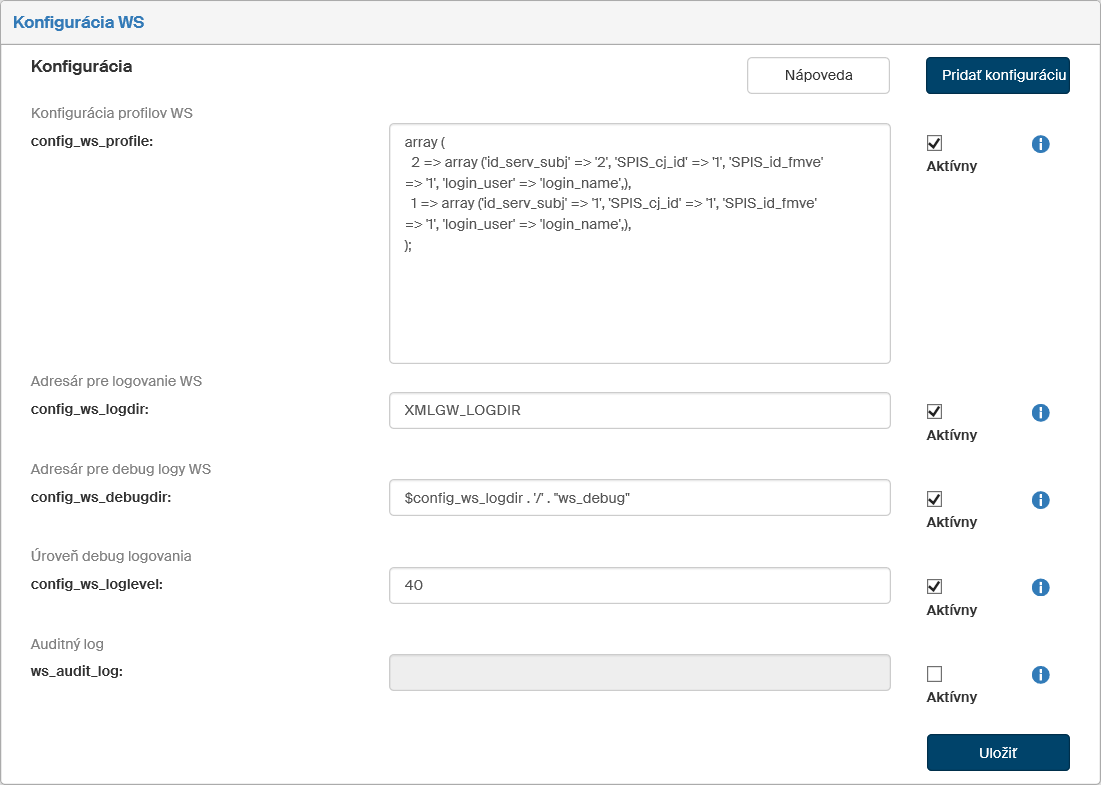
V okne Nastavenia otvorenom voľbou kliknite na položku Konfigurácia WS. Okno je potom určené na nastavenie ID_profile pre webové služby.
Zaškrtávacím políčkom Aktívne nastavte, či sa má konfigurácia aktuálne používať.
Kliknutím na tlačidlo  je zobrazené okno s nápoveďou k príslušnej konfigurácii.
-
config_ws_profile
Konfigurácia sa zapisuje do dvoch vnorených polí, index prvého poľa je ID profilu, ktoré môžeme zvoliť, toto ID bude použité v požiadavke na WS. Druhé pole obsahuje parametre vo formáte kľúč => hodnota.Nastaviť je možné tieto kľúče:
-
id_serv_subj = ID_CERT obsluhovaného subjektu.
-
login_user = prihlasovacie meno používateľa, pod ktorým sa budú vytvárať záznamy/spisy, pokiaľ nie je prihlasovacie meno zadané, použije sa prihlasovacie meno z autentifikácie webovej služby.
-
MSG_IN_id_fmve = ID_FMVE pre vytvorenie prichádzajúceho záznamu (MSG_IN).
-
MSG_OUT_id_fmve = ID_FMVE pre vytvorenie odchádzajúceho záznamu (MSG_OUT).
-
SPIS_id_fmve = ID_FMVE pre vytvorenie spisu (SPIS).
-
SPIS_cj_id = číselná rada pre vytvorenie registratúrnej značky spisu. Uplatňuje sa len v prípade, že nebol číselný rad pre vytvorenie, ev. odovzdaný v požiadavke na WS.
-
MSG_IN_can_use_default = 1 povolí používať východiskové hodnoty pri vytváraní MSG_IN, pokiaľ nie sú hodnoty odovzdané v požiadavke na WS.
-
MSG_OUT_can_use_default = 1 povolí používať východiskové hodnoty pri vytváraní MSG_OUT, pokiaľ nie sú hodnoty odovzdané v požiadavke na WS.
-
MSG_IN_mail_notify = 1 pošle informačný mail po vytvorení prichádzajúceho záznamu (MSG_IN) užívateľovi, ktorý ho má spracovať.
-
MSG_OUT_mail_notify = 1 pošle informačný mail po vytvorení odchádzajúceho záznamu (MSG_OUT) používateľovi, ktorý ho má spracovať.
-
SPIS_mail_notify = 1 pošle informačný mail po vytvorení spisu (SPIS) používateľovi, ktorý ho má spracovať.
Príklad konfigurácie pre dva profily WS:
array ( 1 => array ('id_serv_subj' => '28', 'login_user' => 'admin', 'MSG_IN_id_fmve' => '2', 'MSG_OUT_id_fmve' => '44', 'SPIS_id_fmve' => '79', 'SPIS_cj_id' => '58', 'MSG_OUT_can_use_default' => '0', 'MSG_IN_can_use_default' => '0'), 5 => array ('id_serv_subj' => '46', 'login_user' => 'admin', 'MSG_IN_id_fmve' => '17', 'MSG_OUT_id_fmve' => '92', 'SPIS_id_fmve' => '83', 'SPIS_cj_id' => '37', 'MSG_OUT_can_use_default' => '1') ); -
-
config_ws_logdir
Adresár pre logovanie WS, okrem absolútnej cesty môžete použiť define z config.php FF:XMLGW_LOGDIRNapr.: jen
XMLGW_LOGDIRneboXMLGW_LOGDIR . '/dzhp/'Skontrolujte, či zadaná cesta končí znakom
/a adresár existuje. -
config_ws_debugdir
Adresár pre debug logy. Tu použite cestu z premennej "config_ws_logdir", napr.:$config_ws_logdir . '/debug_ws' -
config_ws_loglevel
Úroveň debug logovania, ak máte nakonfigurovaný adresár pre debug logovanie, môžete určiť, ako podrobné bude debug logovanie:-
61 – zhotovovať debug výstupy z všetkej komunikácie a merať čas
-
60 – zhotovovať debug výstupy z všetkej komunikácie
-
50 – zhotovovať debug výstupy pri chybe – logovať prenášané dáta
-
40 – chyby, varovania, poznámky a informácie (východisková úroveň)
-
30 – chyby, varovania a poznámky
-
20 – chyby a varovania
-
10 – iba chyby
-
0 – neloguje sa.
-
-
ws_audit_log
WS vytvára audit log pre každú požiadavku v adresári podľa premennej$config_ws_debugdir. Každá požiadavka je zaznamenaná do štyroch súborov: http premenné, xml dáta prichádzajúce, xml dáta odchádzajúce a čas trvania požiadavku. Týmto parametrom možno vytváranie auditných logov potlačiť: false = audit logy sa nebudú vytvárať.V opačnom prípade sa budú audítorské logy vždy vytvárať za predpokladu, že je nastavená premenná
$config_ws_debugdir.
Ak vám v zozname schádza nejaký konfiguračný údaj, môžete si ho pridať. Kliknite na tlačidlo Pridať konfiguráciu, umiestnené v pravom hornom rohu stránky. Potom sa zobrazí dialóg Pridať konfiguráciu.
V dialógu vyplňte Názov premennej a Hodnotu premennej. Typ premennej vyberte zo zoznamu, k dispozícii sú voľby Premenná, Define a Pole.
Nastavenie konfigurácie a zmeny je nutné potvrdiť kliknutím na tlačidlo Uložiť.