Plán komunikácie
Táto funkcionalita slúži na nastavenie (plánu) automatickej komunikácie s elektronickou a e-mailovou schránkou. Konfigurujú sa tu jednotlivé úlohy. Každá úloha má svojho supervisora, teda vybraného používateľa, ktorý má daný plán komunikácie na starosti.
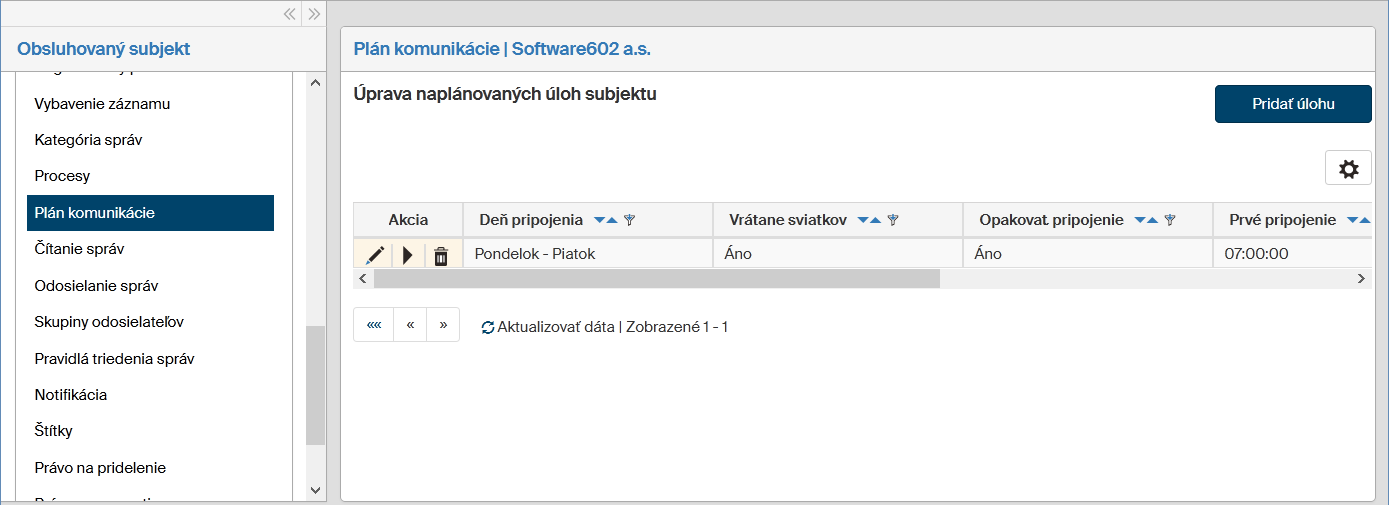
V ľavej časti okna Obsluhované subjekty () skontrolujte, či je voličom Obsluhované subjekty nastavený subjekt, s ktorým chcete pracovať. V sekcii Menu potom kliknite na položku Plán komunikácie. V pravej časti sa potom otvorí okno Plán komunikácie (názov subjektu). V ňom vidíte zoznam existujúcich popisov komunikácií, ktorý môžete upravovať a rozširovať o ďalšie položky.
Vytvorenie plánovanej úlohy
Tlačidlom Pridať úlohu nad zoznamom existujúcich úloh otvorte dialóg Pridať naplánovanú úlohu pre vytvorenie plánovanej úlohy.
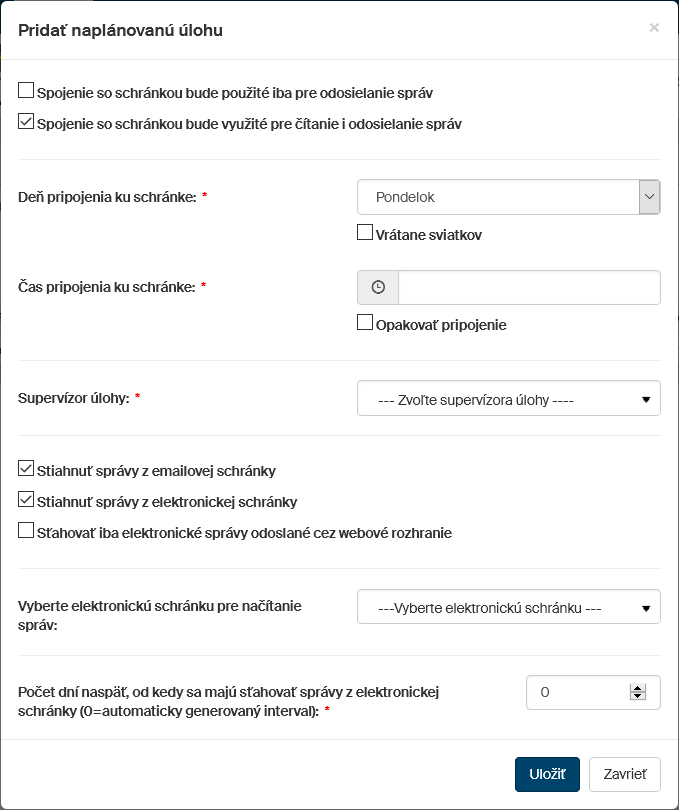
V prvej časti dialógu nastavte, či bude spojenie so schránkou použité iba na čítanie správ (zaškrtnete políčko Spojenie so schránkou bude využité iba na odosielanie správ, alebo pre čítanie aj pre odosielanie (zaškrtnete políčko Spojenie so schránkou bude využité pre čítanie i odosielanie správ). V prípade jednoduchého odosielania správ (zaškrtnuté políčko Spojenie so schránkou bude využité iba na odosielanie správ) dialóg ponúkne len obmedzené množstvo nastavení.
-
V poli Deň pripojenia ku schránke sa nastavuje, v ktoré dni sa bude vykonávať pripojenie k elektronickej schránke. Na výber sú hodnoty: pondelok, utorok, streda, štvrtok, piatok, sobota, nedeľa a rozsahy Pondelok-Piatok, sobota-nedeľa a Každý deň.
-
Zaškrtnutím políčka Vrátane sviatkov zaistíte odosielanie správ aj v dňoch štátnych sviatkov (štátne sviatky sú strážené v závislosti od nastavenia národnosti obsluhovaného subjektu).
-
-
Pole Čas pripojenia ku schránke udáva presný čas, kedy sa bude vykonávať prvé pripojenie k elektronickej schránke.
-
Pri zaškrtnutí políčka Opakované pripojenie sa zobrazia ďalšie voliče.
-
Do vstupného poľa Frekvencia opakovania pripojenia k elektronickej schránke v minútach doplňte časový interval, po ktorom sa má opakovať pripojenie k elektronickej schránke.
-
Potom časovým voličom Posledné pripojenie k schránke nastavte čas, kedy má pre daný deň v rámci predošlých nastavení prebehnúť posledný pokus o pripojenie do elektronickej schránky.
-
-
V poli Supervízor úlohy vyberte zo zoznamu používateľa či skupinu zodpovedajúcu za vytváraný plán komunikácie.
Ak je v hornej časti dialógu nastavené, že spojenie so schránkou bude využité aj pre načítanie správ (nie je teda zvolené "iba pre odosielanie"), zobrazí sa v dialógu ešte nasledujúcich niekoľko bodov nastavení:
-
Zdroje, z ktorých sa majú správy načítavať, môžete nastaviť niekoľkými spôsobmi pomocou kombinácie zaškrtávacích políčok Načítať správy z mailovej schránky, Načítať správy z elektronickej schránky a Načítať elektronické správy cez webové rozhranie.
-
Ak pracujete s viacerými elektronickými schránkami, vyberte si tú, ktorú chcete použiť, v poli Vyberte elektronickú schránku pre načítanie správ.
-
Ďalej vyplňte pole Počet dní späť, od kedy sa majú načítať správy z elektronickej schránky. Nastavenie je dôležité, aby sa stiahli aj správy, ktoré sa do elektronickej schránky dostanú v dni, ktoré nezodpovedajú nastavenému intervalu. Hodnota 0 znamená automaticky generovaný interval. Ak by bola položka voliča úplne prázdna, zobrazí sa chybové hlásenie Počet dní späť, od kedy sa majú načítať správy z elektronickej schránky musí byť vyplnený.
Nastavenie úlohy potvrďte tlačidlom Uložiť. K uzavretiu dialógu bez uloženia zmien stlačte tlačidlo Zavrieť.
Úpravy plánovaných úloh
Zoznam plánovaných úloh sa zobrazuje v pravej časti okna Editácia plánovaných úloh subjektu. Pomocou tlačidiel v stĺpci Akcia môžete záznamy zmeniť:
-
 Upraviť plán komunikácie – zobrazí dialóg Upraviť plánovanú úlohu pre editáciu úlohy. Ovládače v dialógu sú zhodné s ovládačmi v dialógu Pridať plánovanú úlohu.
 -
 /
/  Pozastaviť/Spustiť plánovanú úlohu – kliknutím na tlačidlo môžete prechodne prerušiť vykonávanie úlohy, bez toho aby ste ju úplne zmazali, a neskôr opäť spustiť.
 -
 Zmazať plán komunikácie – odstráni celý záznam o úlohe.