Hromadné operácie
Zaškrtnutím políčka v prvom stĺpci pri jednej alebo viacerých položiek sa nad oknom so zoznamom dokumentov otvorí ďalšie (plávajúce) okno Hromadné operácie s ponukou akcií, ktoré môžu byť spustené pre všetky vybrané dokumenty zároveň. Pri označení políčka prvého ľubovoľného dokumentu, následným stlačením klávesu Shift a zaškrtnutia políčka o ľubovoľný počet riadkov nižšie, sa označia vybrané dokumenty naraz.
|
Okno Hromadné operácie možno v okne FormFlow ukotviť kliknutím na prvý z trojice tlačidiel v pravom hornom rohu. 
|
Tlačidlá akcií
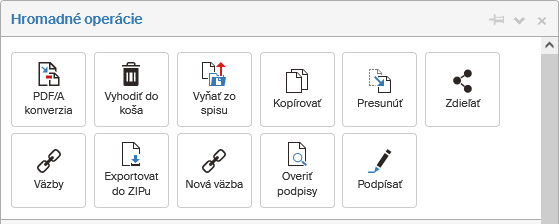
Horná časť plávajúceho okna Hromadné operácie obsahuje niekoľko tlačidiel pre spracovanie dokumentov. Ich prítomnosť záleží na vlastnostiach vybraných dokumentov a vašich právach. Tlačidlo sa zobrazí, ak je možné danú akciu aplikovať súčasne na všetky vybrané dokumenty. Ak máte napríklad vybraných osem dokumentov a u jediného z nich nemáte právo ho vymazať, tak tlačidlo Vyhodiť do koša nebude v okne zastúpené.
- PDF/A konverzia
-
Spustí konverziu vybraných dokumentov do archívneho formátu PDF/A. Proces môže trvať dlhšiu dobu, ale prebieha na pozadí, takže počas neho môžete pokračovať v ďalšej práci.
- Vyhodiť do koša
-
Zmaže dokumenty. Nebudú odstránené úplne, ale neskôr ich nájdete iba v prípade, že vo filtri zaškrtnete voľbu Dokumenty v koši. Takto sa dajú odstrániť len dokumenty, kde na to máte právo.
- Vyňať zo spisu
-
Zruší zaradenie dokumentov do spisov, ak v nejakých boli.
- Kopírovať
-
Skopíruje označené súbory do vybraného priečinku.
- Presunúť
-
Presunie označené súbory do vybraného priečinku.
- Zdieľanie
-
Zobrazí dialóg pre zdieľanie dokumentu. Ďalší postup zdieľania opisuje kapitola Zdieľanie dokumentu.
- Väzby
-
Zobrazí dialóg so zoznamom existujúcich väzieb dokumentu. Prácu s nimi popisuje kapitola Väzby.
- Exportovať do ZIPu
-
Vytvorí komprimovaný súbor formátu ZIP obsahujúci vybrané dokumenty a prehľad ich metadát. V dialógu zvoľte názov súboru a formát prehľadu metadát (CSV alebo XSLX). Súbor sa potom ponúkne na uloženie na disk počítača.
- Nová väzba
-
Zaháji vytváranie novej väzby dokumentu. Ďalší postup popisuje kapitola Vytvorenie novej väzby.
- Overiť podpisy
-
Spustí overenie elektronických podpisov dokumentov.
- Vložiť do archívu / Vyňať z archívu
-
Ak je dokument uzavretý, je možné ho archivovať. Potom sa v okne Hromadné operácie vyskytuje jedno z týchto dvoch tlačidiel, pomocou ktorých je možné dokument do archívu vložiť alebo ho naopak z archívu vybrať.
- Podpísať
-
Podpíše vybraté dokumenty vybraným elektronickým podpisom. Ďalší postup popisuje kapitola Podpis dokumentu.
- Agenda SignPoint
-
Zobrazí dialóg pre podpísanie dokumentov pomocou aplikácie Sofa a jej agendy SignPoint. Prítomnosť tohto tlačidla závisí na vašej zmluve so Software602 a.s. Ďalší postup popisuje kapitola Podpisovanie pomocou agendy SignPoint.
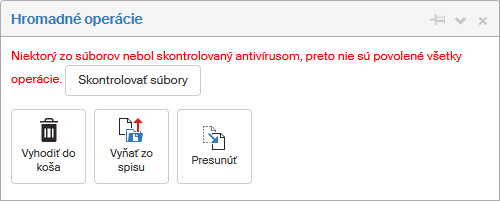
Ak niektorý zo súborov nebol skontrolovaný antivírusovým programom, zobrazí sa správa Súbor nebol skontrolovaný antivírusom, preto nie sú povolené všetky operácie (prípadne Niektorý zo súborov nebol skontrolovaný antivírusom, preto nie sú povolené všetky operácie) a zároveň aj tlačidlo Skontrolovať súbor, ktorého stlačením možno antivírusovú kontrolu spustiť. Zároveň sú skrytá aj niektoré tlačidlá (pre kopírovanie, konverziu do PDF/A a export do archívneho súboru vo formáte ZIP.
Editácia metadát
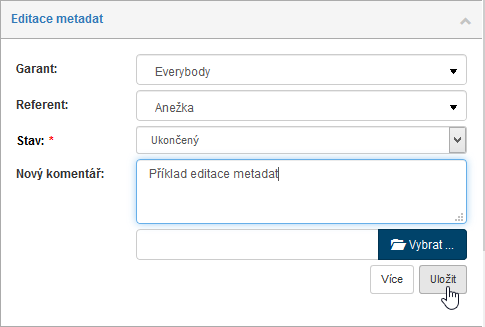
Sekcia Editácia metadát v strednej časti okna Hromadné operácie umožňuje všetkým aktuálne vybraným dokumentom nastaviť niektoré metadáta, napríklad Garant, Referent či Stav. V poli Obsluhovaný subjekt je možné skontrolovať voľbu subjektu, do ktorého kompetencie daný dokument patrí. Metadáta je tu tiež možné okomentovať a prípadne komentár doplniť pripojením vybraného súboru. K tomu využite vstupné pole a polia pre výber súboru v sekcii Nový komentár. Zapísané či zmenené hodnoty potvrďte tlačidlom Uložiť.
Procesy
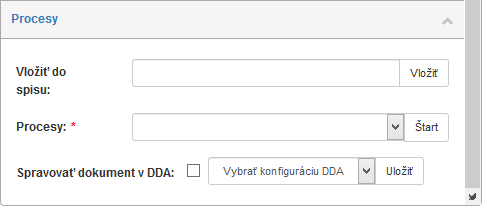
Poslednou sekciou v okne Hromadné operácie je sekcia Procesy. V nej môžete do spisu či procesu vložiť vybrané dokumenty.
-
V poli Vložiť do spisu vyhľadajte požadovaný spis – stačí napísať niekoľko prvých písmen a FormFlow sám ponúkne existujúce spisy. Pri použití tohto "našeptávača" sa zohľadňujú nielen počiatočné znaky názvu spisu, ale aj skupiny zadaných znakov vnútri názvu. Ak napríklad zadáte reťazec OVM, bude vyhľadaný aj spis s názvom TEST OVM.
Tlačidlom Vložiť potom potvrdíte vloženie všetkých vybraných dokumentov do určeného spisu.
-
Pole Procesy obsahuje zoznam procesov nad dokumenty, ktoré sú k dispozícii.
Nad dokumentom, ktorý je aktuálne zaradený v nejakom procese, možno všeobecne spustiť ďalší proces. Dá sa to aj vtedy, keď je takýto dokument udržovaný pomocou kvalifikovaného uchovania (predtým DDA) – (tam ale nie je možné meniť jeho binárne dáta, takže nie je možné dokument podpísať a pod.).
Spustiť ďalší proces však nie je možné nad dokumentmi, ktoré sú v procese Riadenej dokumentácie – konkrétne sa to týka procesov „vznik dokumentu“ a „podpisová kniha“, pretože tu sa upravujú ich binárne dáta, a teda nie je žiaduce, aby sa takýto dokument ešte v neukončenom stave poslal napríklad cez formulár pre odchádzajúci dokument alebo ukladal pomocou kvalifikovaného uchovania (predtým DDA).
Voličom Procesy teda vyberiete proces a tlačidlom Spustiť ho potvrdíte. FormFlow vytvorí formulár zvoleného procesu, otvorí ho v novom okne a vloží do neho vybrané dokumenty. Pokračujte obvyklým spôsobom podľa typu formulára: vyplnením ďalších údajov a spustením procesu, prípadne odovzdaním procesu inému používateľovi.
Vložením do procesu sa dokument zamkne pre ďalšie úpravy. Jeho položka v zozname má symbol čierneho zámku, kým nie je daný proces ukončený. Podľa nastavenia administrátora je ho však možné vkladať do iných procesov s obmedzeniami danými poznámkou v predchádzajúcom bode.
Kvalifikované uchovanie
Ak je vo FormFlow aktivovaná funkcia kvalifikovaného uchovania dokumentov (predtým DDA), môžete pre vybrané dokumenty nastaviť, či sa majú dlhodobo udržiavať, prípadne zvoliť stratégiu tejto údržby.
Pre jeden vybraný dokument je nastavenie k dispozícii priamo v plávajúcom okne.

Ak je vybraných viac dokumentov, v plávajúcom okne nájdete iba tlačidlo Editovať konfiguráciu uchovania pre vybrané dokumenty. Kliknutím naň otvoríte nové okno, ktoré obsahuje zoznam označených dokumentov a umožňuje ich nastavenie vzhľadom na kvalifikované uchovanie (predtým DDA).

Ak u určitého dokumentu zaškrtnete vľavo od jeho položky umiestnené políčko (Kvalifikovane uchovávať), dokument sa bude dlhodobo udržiavať. Pomocou voličov vyberte niektorý z prednastavených variantov údržby. Ostatné údaje v okne majú len informačný charakter a nemožno ich meniť.
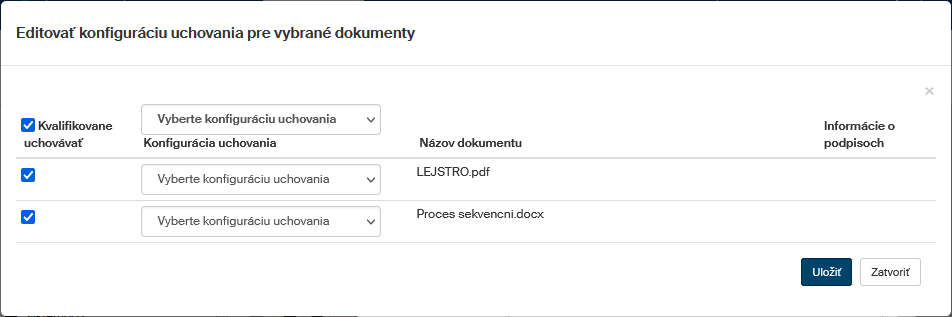
Nastavení potvrďte klepnutím na tlačidlo Uložiť.