Vyraďovacie konanie
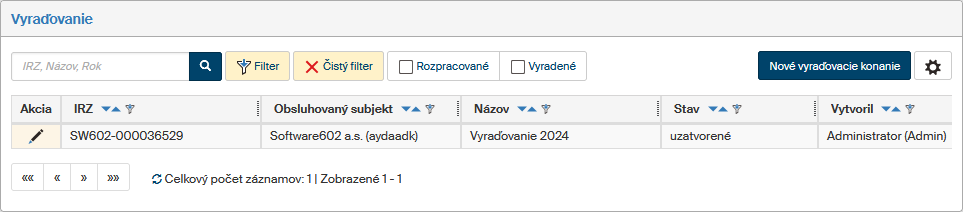
Vyradenie dokumentov z archívu môžete nastaviť a sledovať v okne Vyraďovanie, ktoré otvorte z menu . K tomu je potrebné mať pridelené zodpovedajúce práva k operáciám.

V prípade riadenia bez Národného archívu môžete byť požiadaní o schválenie prebiehajúceho skartačného konania. K tomu stačí mať prístup k tlačidlu Schvaľovanie vyraďovania na karte Dashboard.
Prehľad vyraďovacieho konania
Popis položiek už vytvorených (prebiehajúcich aj ukončených) vyraďovacích konaní je v okne uvedený v tabuľkovej forme. Jednotlivé položky v zozname môžete triediť a filtrovať.
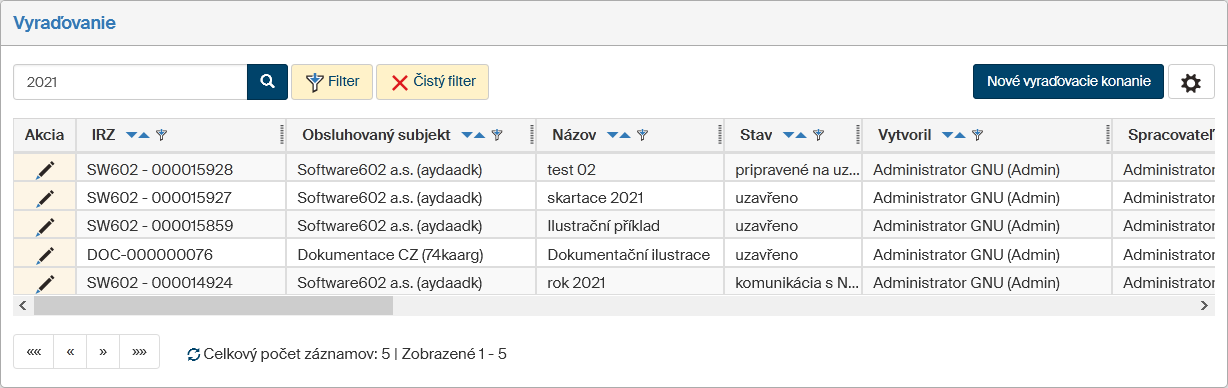
Tlačidlom  Editovať vyraďovacie konanie v stĺpci Akcia otvorte okno Vyraďovacie konanie….
V ňom môžete pokračovať v prebiehajúcom konaní alebo si už ukončené konanie prezrieť.
Editovať vyraďovacie konanie v stĺpci Akcia otvorte okno Vyraďovacie konanie….
V ňom môžete pokračovať v prebiehajúcom konaní alebo si už ukončené konanie prezrieť.
Varianty vyraďovacieho konania
Vyraďovacie konanie je pomerne dlhý proces, počas ktorého sa k vyraďovaniu vyjadrujú interní používatelia, prípadne aj Národný archív.
-
V prípade zapojenia Národného archívu je súčasťou procesu niekoľkonásobná komunikácia s archívom, a čakanie na jeho odpoveď môže trvať niekoľko dní či skôr týždňov. Archívu najskôr odošlete zoznam vyraďovaných entít a archív si potom môže vyžiadať kópie niektorých z nich. Až po odovzdaní archiválií môžete ukladacie jednotky aj s ich obsahom definitívne zničiť.
-
Ak zvolíte zjednodušený variant riadenia bez Národného archívu, budú sa k vyraďovaniu môcť vyjadriť používatelia FormFlow, ktorých určíte v priebehu konania. Pritom môžu označiť entity, ktoré sa ešte vyraďovať nemajú. Tie budú z vyraďovacieho konania vyradené a nebudú zničené.
Schvaľovacích kôl môže prebehnúť aj niekoľko.
V oboch vyššie uvedených variantoch si navyše môžete pre vyraďovacie konanie testovací režim. Priebeh konania si tak vyskúšate nanečisto bez straty vyraďovaných údajov.
Založenie nového vyraďovacieho konania
Nové vyraďovacie konanie spustíte stlačením tlačidla Nové vyraďovacie konanie v pravom hornom rohu okna Vyraďovanie.
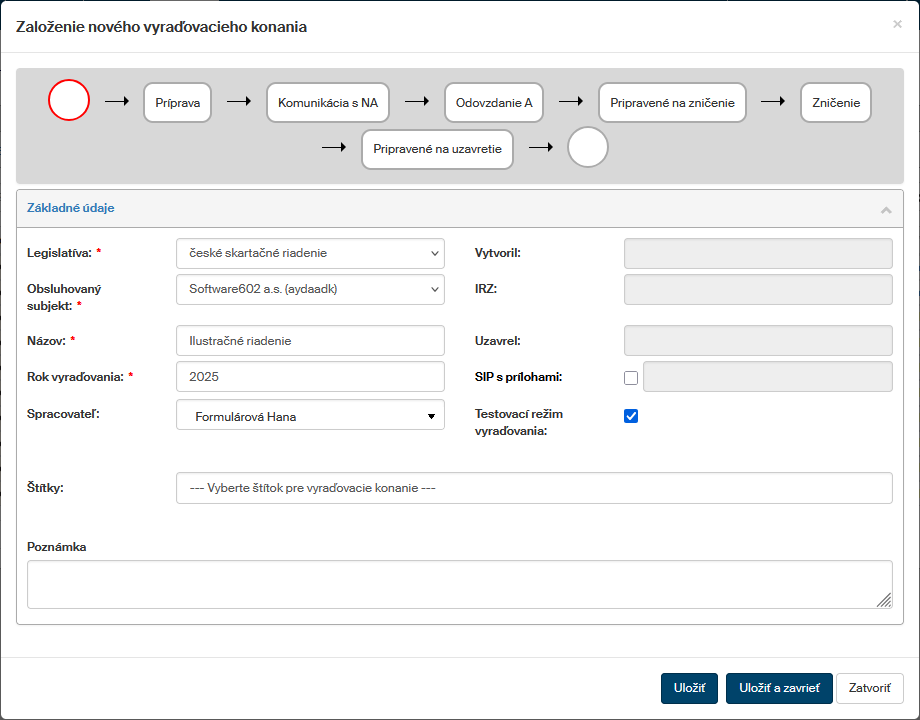
Otvorí sa okno Založenie nového vyraďovacieho konania, ktoré sa stane sprievodcom vyraďovacieho konania od začiatku až po jeho ukončenie. Zatiaľ obsahuje len sekciu Základné údaje. V nej je potrebné zadať najmenej tie údaje, ktoré sú červenou hviezdičkou označené ako povinné:
-
Legislatíva – vyberte variantu priebehu vyraďovacieho konania:
-
české vyraďovacie konanie – vrátane komunikácie s českým Národným archívom;
-
vyraďovacie konanie bez národného archívu – len s interným schvaľovaním.
-
-
Obsluhovaný subjekt – ak spravujete viac obsluhovaných subjektov, vyberte z ponuky ten, ktorého dokumenty sa majú vyradiť.
-
Názov – slúži na rozlíšenie vyraďovacieho konania v zozname.
-
Rok vyradenia – v ktorom roku má k vyradeniu dôjsť; pre "ostré" vyraďovanie možno uviesť len rok aktuálny alebo nižší, v testovacom režime je možné zvoliť akýkoľvek rok (i budúce).
Ďalšie údaje sú voliteľné:
-
V poli Spracovateľ je predvyplnené vaše meno, ale môžete vybrať iného používateľa.
-
Pole SIP s prílohami je prístupné len v prípade, že je v poli Legislatíva zvolený variant „české skartačné konanie“. Jeho zaškrtnutím môžete zvoliť, ako sa budú vytvárať súbory SIP. Ak políčko nie je označené, budú obsahom SIP súborov iba metadáta. Až si to Národný archív vyžiada, pripoja sa ostatné komponenty (súbory), ktoré sú v entitách (v spise, dokumente…).
Po uložení riadenia sa v súvisiacom poli zobrazí adresa aplikačného servera, na ktorom sú uložené SIPy s prílohami a odkiaľ sú na stiahnutie.

Pri vyraďovaní bez účasti Národného archívu sa toto pole nepoužíva.
-
Ak si vyraďovanie chcete vyskúšať nanečisto, označte políčko Testovací režim vyraďovania. Celé konanie prebehne štandardne, ale dokumenty vybrané na vyradenie sa namiesto zničenia vrátia do archívu.
-
V poli Štítky môžete pridať jeden alebo niekoľko popisných štítkov.
-
Do okienka Poznámka možno napísať ľubovoľný poznámkový text pre neskoršiu ľahšiu orientáciu a identifikáciu procesu.
Kliknite na tlačidlo Uložiť. V tejto chvíli sa vyraďovacie konanie vytvorí a je mu pridelené IRZ. Zároveň sa do okna vyraďovacieho konania doplnia ďalšie sekcie a ovládacie prvky.
|
Pokiaľ vyraďovacie konanie zahŕňa komunikáciu s Národným archívom, nie je možné ho po spustení už zrušiť. Riadenie bez Národného archívu je možné v prípade potreby zrušiť až do ukončenia schvaľovacích kôl. |
Dialóg Vyraďovacie konanie
Záhlaví okna
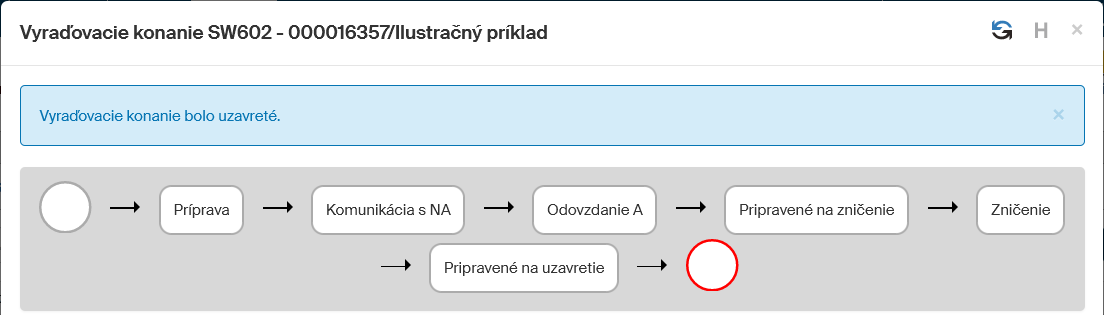
Vyraďovacie konanie prebieha v niekoľkých fázach. Aktuálnu fázu vyznačuje červeno orámovaná položka v schéme v hornej časti okna. Priebeh riadenia sa líši podľa toho, či ste v poli Legislatíva zvolili konanie s Národným archívom, alebo bez neho.

V pravom hornom rohu okna je mimo uzatváracieho tlačidlá s krížikom dvojice tlačidiel:
-
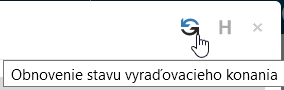
 Obnovenie stavu vyraďovacieho konania – zobrazí okamžitý stav konania.
 -
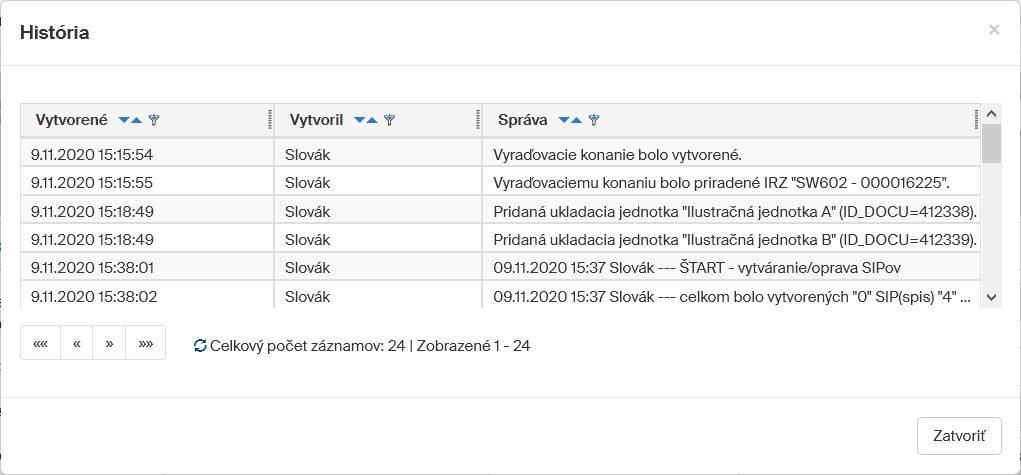
 História vyraďovacieho konania – otvorí okienko História, v ktorom je krok za krokom popísané, ako vyraďovacie konanie prebiehalo do daného okamihu.
Logovanie procesu
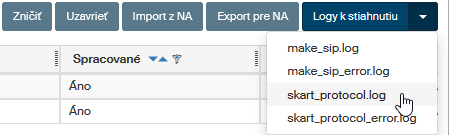
Po dobu vyraďovacieho procesu je v sekcii Zoznam vyraďovacích operácii k dispozícii tlačidlo Logy k stiahnutiu. Kliknutím na jeho pravú časť so šípkou sa otvorí ponuka logovacích súborov (ich zastúpenie sa mení podľa okamžitého kontextu). Kliknutím na vybranú položku máte možnosť logovací súbor buď zobraziť alebo uložiť do súboru s príponou LOG (v textovom formáte).
Príprava vyraďovacieho konania
Hneď po založení sa vyraďovacie konanie nachádza vo fáze Príprava.

Pod Základnými údajmi sa teraz zobrazuje nová sekcia, Obsah vyraďovacieho konania. V nej je potrebné vybrať ukladacie jednotky s entitami určenými na vyradenie. Kliknite na tlačidlo Vložiť ukladaciu jednotku.

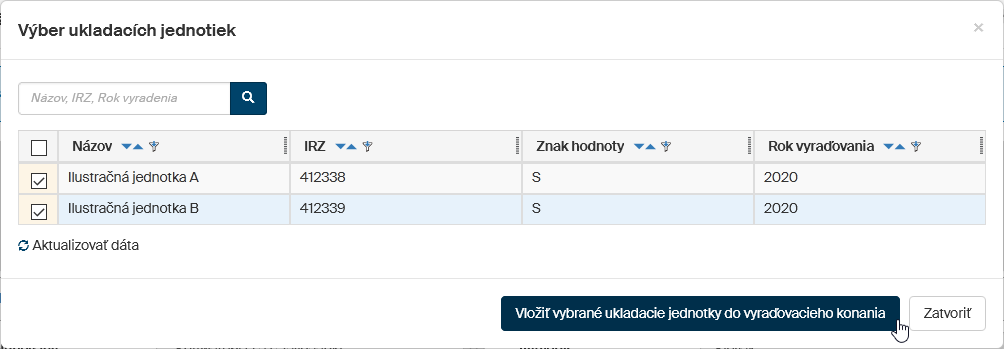
Otvorí sa zoznam Výber ukladacích jednotiek. V ňom sú uvedené všetky ukladacie jednotky, ktoré prichádzajú v úvahy pre tento vyraďovací proces – teda všetky ukladacie jednotky s rokom vyradenia rovnakým alebo nižším ako je zvolený vo vyraďovacom konaní a nie sú prázdne.
Začiarknite políčka pred názvami jednotiek, ktoré chcete zaradiť do vyraďovacieho procesu a kliknite na tlačidlo Vložiť vybrané ukladacie jednotky do vyraďovacieho konania.
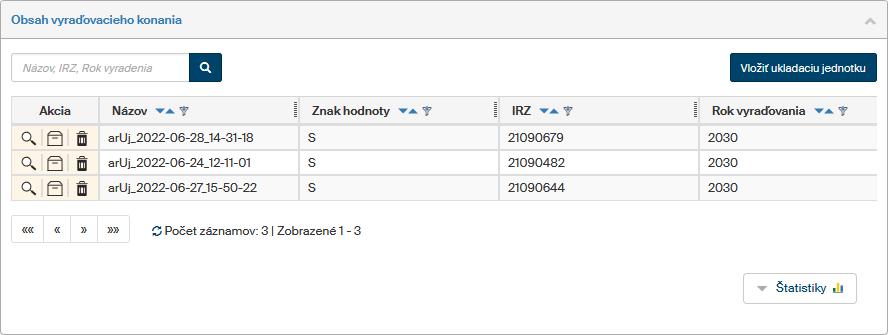
Vybrané ukladacie jednotky sa prenesú do sekcie Obsah vyraďovacieho konania.
Zobrazenie a upresnenie obsahu vyraďovacieho konania
Ukladacie jednotky zaradené do vyraďovacieho konania si môžete pred začatím ďalších krokov skontrolovať.
V stĺpci Akcie sú k dispozícii dve tlačidlá:
-
 Zobraziť rýchly náhľad obsahu ukladacej jednotky – otvorí sa plávajúce okno so zoznamom entít vložených do jednotky.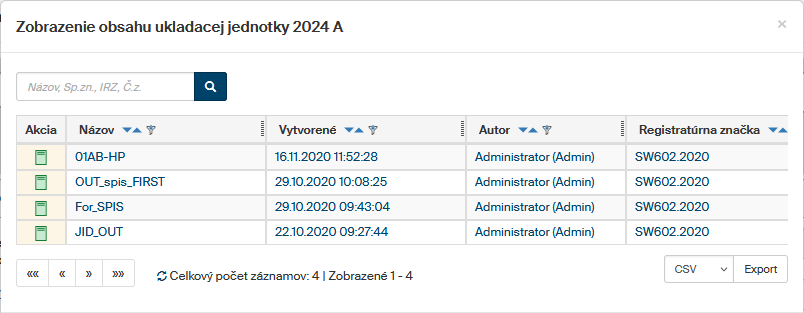
-
 Zobraziť kompletný obsah úložnej jednotky – otvorí sa nové okno so zoznamom entít vložených do jednotky.
Tento variant ponúka viac akcií s vloženými entitami, napríklad prezeranie ich metadát.
Zobraziť kompletný obsah úložnej jednotky – otvorí sa nové okno so zoznamom entít vložených do jednotky.
Tento variant ponúka viac akcií s vloženými entitami, napríklad prezeranie ich metadát.
Obsah ukladacích jednotiek vložených do vyraďovacieho konania nie je možné meniť. Ak teda pri kontrole zistíte, že vo vnútri ukladacej jednotky je napríklad dokument alebo spis, ktorý by sa ešte vyraďovať nemal, postupujte takto:
-
Ukladaciu jednotku tlačidlom
 Vybrať úložnú jednotku odoberte zo vyraďovacieho konania.
 -
Obsah ukladacej jednotky upravte podľa potreby.
-
Kliknite na tlačidlo Vložiť ukladaciu jednotku a jednotku znovu zaraďte do vyraďovacieho konania.
Tlačidlom Vložiť ukladaciu jednotku môžete v tejto chvíli ešte pridávať aj ďalšie ukladacie jednotky.
Tlačidlom Štatistiky zobrazíte grafy počtov entít vložených do tohto vyraďovacieho konania.
Ďalšie kroky vyraďovacieho konania riadenia záleží na tom, aký variant ste zvolili v poli Legislatíva:
-
Ak ste zvolili „české vyraďovacie konanie“, pokračujte podľa kapitoly Schvaľovanie s Národným archívom.
-
Ak ste zvolili „vyraďovacie konanie bez národného archívu“, pokračujte podľa kapitoly Schvaľovanie bez Národného archívu.
Schvaľovanie s Národným archívom
Pokiaľ ste zvolili „české vyraďovacie konanie“, nasleduje komunikácia s príslušným Národným archívom a odoslanie vybraných archiválií archívu.
Príprava SIP balíčkov pre export do Národného archívu
Akonáhle máte pripravený zoznam ukladacích jednotiek, prejdite do sekcie Zoznam vyraďovacích operácií a kliknite na tlačidlo Export pre NA. Tým spustíte prípravu SIP balíčka pre export do Národného archívu.
|
SIP balíček (Submission Information Package) tvorí samotný digitálny dokument, vrátane jeho popisných a doplňujúcich metadát. Metadáta sú záznamy všetkých operácií vykonávaných s dokumentom. |

Otvorí sa okienko Export SIP balíčkov pre Národný archív s otázkou, či skutočne budete chcieť balíčky pre Národný archív exportovať. Venujte pozornosť upozorneniu „Po začatí prípravy sa uzamknú vložené ukladacie jednotky!“ To znamená, že ukladacie jednotky už nemožno odstrániť a musí sa s nimi pracovať. Ďalej je tu vypísaná adresa aplikačného servera, na ktorom sú uložené SIPy s prílohami a odkiaľ si ich môžete podľa potreby stiahnuť.
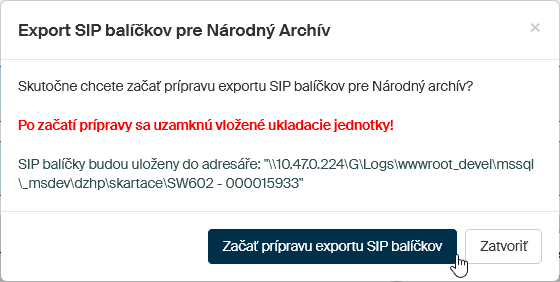
Kliknite na tlačidlo Začať prípravu exportu SIP balíčkov.
Požiadavka je potvrdená informáciami v dvoch rámčekoch a je odovzdaná na spracovanie službe pracujúcej na pozadí. V našom prípade je použitá služba ESS – úlohy vyraďovacieho konania – DsEssSkartTask.
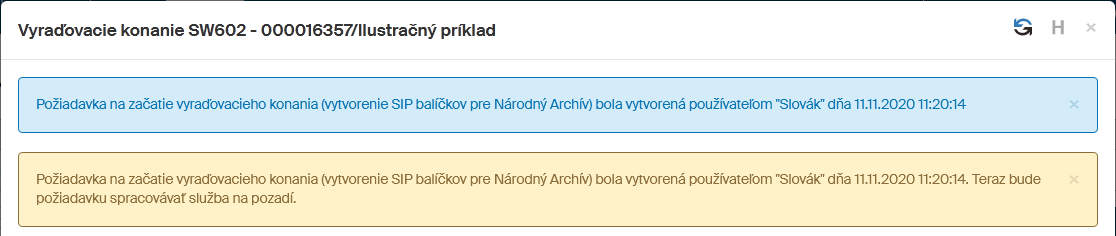
| Tieto služby sú spúšťané mnohokrát v dlhších časových intervaloch (napríklad 60 minút). |
V okne vyraďovacie konanie kliknite v pravom hornom rohu na tlačidlo Obnovenie stavu vyraďovacieho konania.
Červené označenie sa v hornej časti okna presunie na tretí obrazec zľava – Komunikácia s NA.

Všimnite si, že v stĺpci Akcia v sekcii Obsah vyraďovacieho konania už nie sú k dispozícii tlačidlá s košom umožňujúce vybratie (a prípadné úpravy) ukladacích jednotiek.
Vyraďovací návrh
Po začatí komunikácie s Národným archívom sa uplatňuje aj tretia sekcia v okne Vyraďovacie konanie – Zoznam vyraďovacích operácií. Vypísaná prvá operácia nesie názov Vyraďovací návrh.
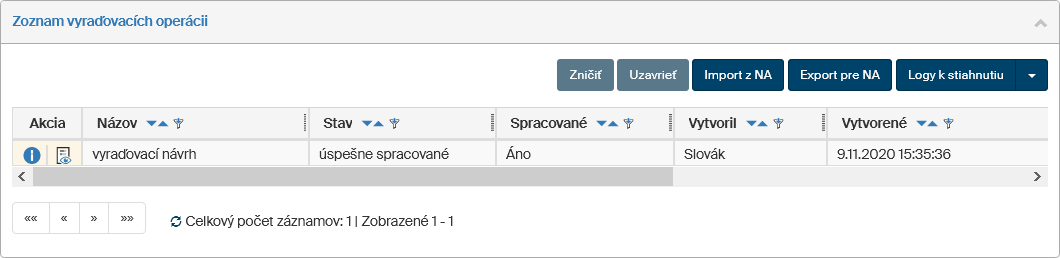
Ak je všetko v poriadku, je u tejto operácie v stĺpci Stav vypísané úspešne spracované.
Ak vás bude zaujímať priebeh vyraďovacieho procesu, kliknite v stĺpci Akcia na tlačidlo  Zobraziť log.
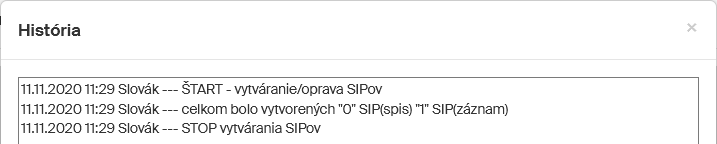
Otvorí sa okno História, v ktorom vidíte záznam doteraz vykonaných akcií.
Zobraziť log.
Otvorí sa okno História, v ktorom vidíte záznam doteraz vykonaných akcií.
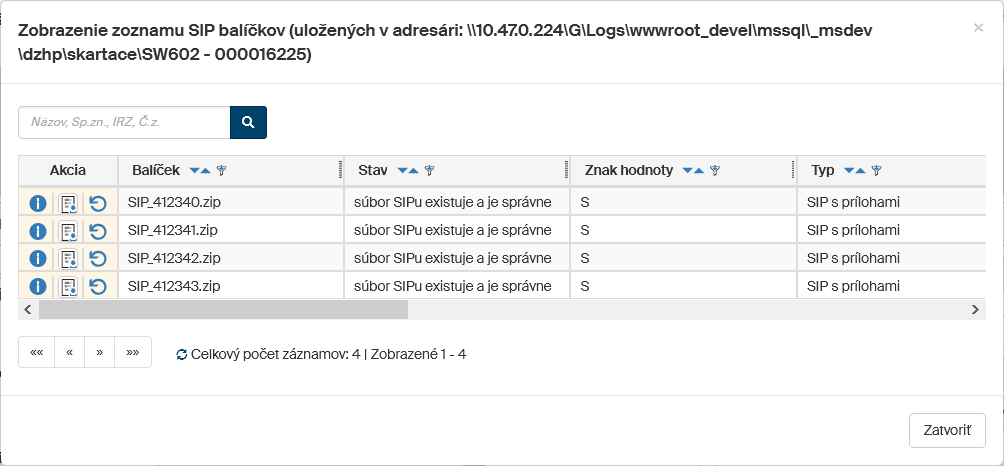
Ak by ste si chceli prezrieť jednotlivé SIP balíčky, kliknite na tlačidlo  Zobraziť zoznam SIP balíčkov.
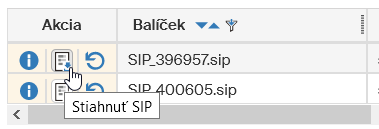
Pomocou tlačidiel  Stiahnuť SIP môžete jednotlivé SIP balíčky stiahnuť.
Ak sú balíčky veľké (obsahujú napríklad aj niekoľko sto súborov), trvalo by sťahovanie jednotlivých súborov týmto spôsobom neúnosne dlho.
Preto je v záhlaví okna uvedená adresa priečinku, odkiaľ si ich možno stiahnuť oveľa rýchlejšie naraz a nie jeden po druhom.
Stiahnuť SIP môžete jednotlivé SIP balíčky stiahnuť.
Ak sú balíčky veľké (obsahujú napríklad aj niekoľko sto súborov), trvalo by sťahovanie jednotlivých súborov týmto spôsobom neúnosne dlho.
Preto je v záhlaví okna uvedená adresa priečinku, odkiaľ si ich možno stiahnuť oveľa rýchlejšie naraz a nie jeden po druhom.
Kliknutím na tlačidlo  Otvoriť formulár otvorte formulár so spisom, ktorý je predmetom vyraďovania.
Tlačidlom Zobraziť log otvorte okno História, v ktorom vidíte záznam doteraz vykonaných akcií.
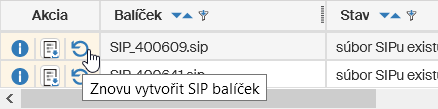
Pokiaľ je potrebné (vyskytli sa chyby), je možné tlačidlom  Znovu vytvoriť SIP balíček celý SIP znovu vygenerovať.
Na otázku v rámčeku Otázka stlačte tlačidlo Áno, vytvoriť a SIP balíček bude znova vygenerovaný.
Pred zatvorením okna Zobrazenie zoznamu SIP balíčkov sa kontroluje, či nebola používateľom zadaná požiadavka na znovu vytvorenie nejakého SIP balíčka (alebo niekoľkých balíčkov). Ak takáto požiadavka existuje, po zatvorení okna sa založí nová vyraďovacia operácia typu „vyraďovací návrh“. Aby bola požiadavka na znovu vytvorenie spracovaná, aktualizujte okno vyraďovacieho konania. Potom bude novo vytvorená požiadavka zobrazená v prehľade Zoznam vyraďovacích operácií.

Odoslanie balíčkov SIP do NA
Ďalší postup vyraďovania spočíva v stiahnutí jednotlivých balíčkov SIP a ich odoslanie Národnému archívu. Všetky balíky stiahnete prostredníctvom tlačidiel Stiahnuť SIP u ich položiek.
Balíčky SIP sa ukladajú vo forme ZIP súborov obvykle do vášho priečinku určeného pre ukladanie stiahnutých súborov (Downloads, Stiahnuté súbory apod.).
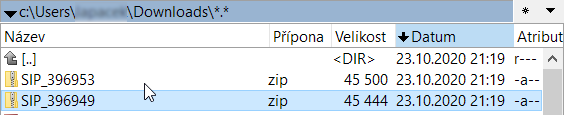
Súbory s balíčkami sa do Národného archívu posielajú prostredníctvom ich webu, prenosom pomocou dát na CD/DVD alebo iným spôsobom, ktorý záleží na spôsobe vašej komunikácie s Národným archívom.
Spracovanie balíčkov a príjem odpovede
Národný archív zaslané balíky SIP spracuje a po ich spracovaní zašle na vašu adresu odpovedajúci súbor vo formáte XML.
| Tento proces nie je a nemôže byť online, pretože spracovanie môže trvať napríklad niekoľko týždňov. |
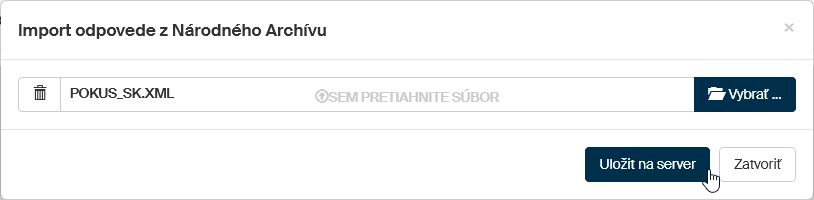
Dodaný súbor je potrebné nahrať do vyraďovacieho konania; stlačte tlačidlo Import z NA.

Otvorí sa dialóg Import odpovede z Národného archívu, kde tlačidlom Vybrať špecifikujte doručený súbor s odpoveďou a potom tlačidlom Uložiť na server importujte do systému.
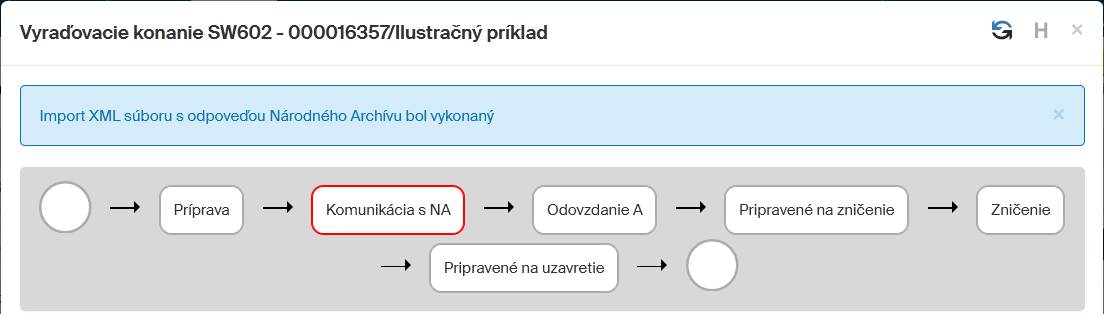
Úspešný import súboru s odpoveďou Národného archívu je ohlásený správou v modrom rámčeku.
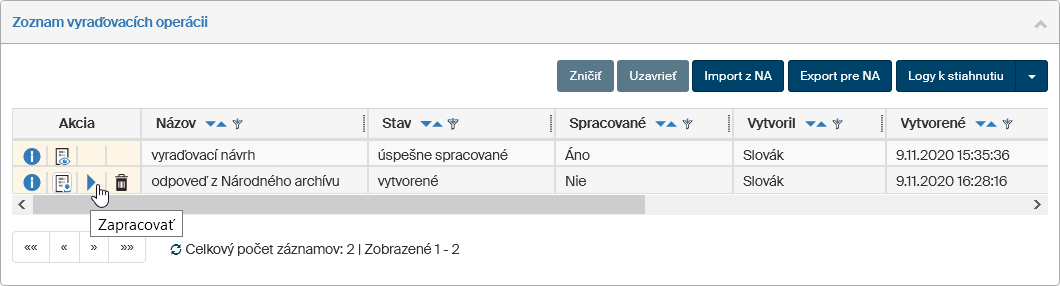
Nasleduje požiadavka na spracovanie importovaných údajov. V sekcii Zoznam vyraďovacích operácií na riadku so záznamom o importe kliknite na tlačidlo Zapracovať.
Ďalej potvrďte tlačidlom Áno, spracovať dotaz v rámčeku Otázka.
Vytvorenie požiadavky na spracovanie odpovede z Národného archívu je oznámené správou v modrom rámčeku.

Vlastné spracovanie je odovzdané na spracovanie službe pracujúcej na pozadí.
Toto spracovanie je možné niekoľkokrát opakovať, až do tej doby, dokiaľ nebude v odpovedi archívu všetko označené za archívny dokument, ku zničeniu, alebo vyňaté z vyraďovania.
Odovzdanie archiválií
V okne Vyraďovacie konanie kliknite v pravom hornom rohu na tlačidlo Obnovenie stavu vyraďovacieho konania.
Vytvorenie nových balíčkov SIP pre Národný archív je oznámené správou v okrovom rámčeku a červené označenie sa v hornej časti okna presunie na štvrtý obrazec zľava – Odovzdanie A.

Dosiahol stav, kedy je potrebné Národnému archívu odovzdať balíčky "A" k archivácii. Ak je všetko v poriadku, sú teraz vo vyraďovacom konaní už len balíčky k zničeniu a k archivácii (S a A). Už tam nie sú žiadne balíčky typu V, kedy je potrebné ešte len rozhodnúť, ako sa s nimi má naložiť. Pre Odovzdanie A sú vytvorené SIP balíky iba zo spisov a dokumentov označených ako A, teda archiválie.
Kliknite na tlačidlo Export pre NA.
Zobrazí sa otázka k potvrdeniu exportu balíčkov rovnako ako v kapitole Príprava SIP balíčkov pre export do Národného archívu.
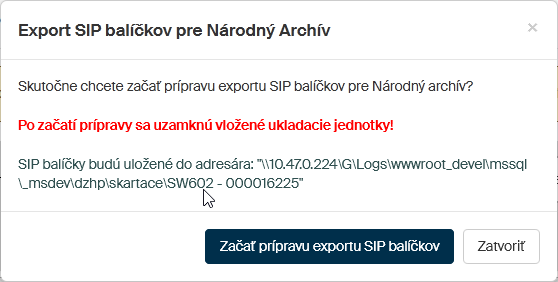
Požiadavka na vytvorenie SIP balíčkov je potvrdená správami v rámčekoch.

Akonáhle je požiadavka službou na pozadí spracovaná, je v sekcii Zoznam vyraďovacích operácií zobrazené potvrdenie o odovzdaní archiválií.
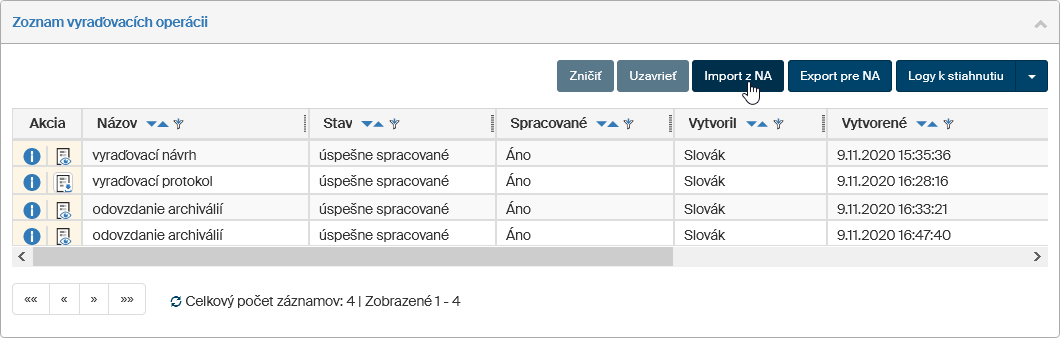
Potvrdenie o prevzatí archiválií
Po odovzdaní archiválií vyčkajte na odpoveď Národného archívu. Zaslaný XML súbor s odpoveďou je potom potrebné importovať do FormFlow a spracovať.
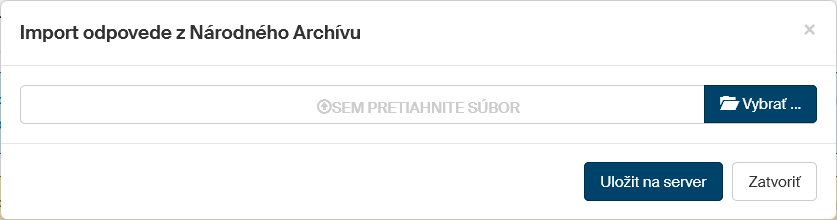
Import a spracovanie prebieha postupom opísaným v kapitole Spracovanie balíčkov a príjem odpovede.
Zadajte požiadavku na spracovanie údajov zo zaslaného súboru s odpoveďou.

Po potvrdení dotazu a spracovaní službou na pozadí sa zobrazí v sekcii Zoznam vyraďovacích operácií potvrdenie o prevzatí archiválií.
Požiadavka je spracovaná službou bežiacou na pozadí a po obnovení stavu okna je potvrdená v okne so zoznamom vyraďovacích operácií.
Teraz už zostáva len posledný krok, Zničenie balíčkov určených na vyradenie.
Schvaľovanie bez Národného archívu
Ak ste zvolili variant vyraďovacieho konania bez použitia Národného archívu, nasleduje jedno alebo viac interných schvaľovacích kôl.
Zostavenie schvaľovacej skupiny
Súbežne s vytváraním obsahu vyraďovacieho konania môžete začať zostavovať aj zoznam používateľov, ktorí sa k riadeniu budú vyjadrovať.
-
V sekcii Subjekty, ktoré budú schvaľovať zmazanie kliknite na tlačidlo Vložiť používateľa, skupinu alebo rolu.
-
V poliach Používatelia a Skupiny alebo role vyberte účastníkov schvaľovacieho kola. Pole môžete použiť aj opakovane a pridať tým viac účastníkov naraz.
-
Kliknite na tlačidlo Vložiť vybrané subjekty.
V sekcii Subjekty, ktoré budú schvaľovať zmazanie sa vytvorí tabuľka so zoznamom vybraných účastníkov.
Zoznam môžete ďalej upravovať, teda pridávať ďalšie položky, prípadne tlačidlom Odobrať subjekt vybraných účastníkov zo zoznamu odobrať.
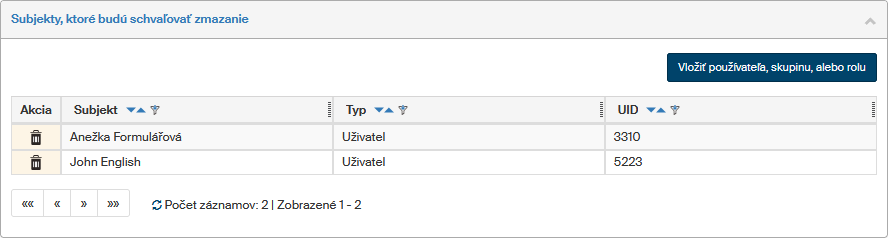
Zahájenie schvaľovania
Akonáhle máte zoznam ukladacích jednotiek aj účastníkov schvaľovania hotový, môžete začať schvaľovacie kolo.
| Od tejto chvíle nebude možné pridávať ani odoberať ukladacie jednotky. |
-
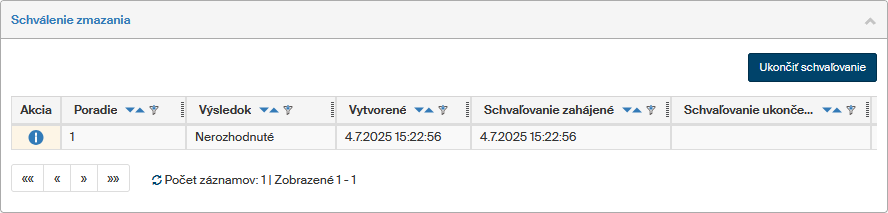
V sekcii Schválenie zmazania kliknite na tlačidlo Vytvoriť nové schvaľovacie kolo.
-
Používatelia uvedení v sekcii Subjekty, ktoré budú schvaľovať zmazanie nájdu vyraďovacie konanie na stole na vyjadrenie. Ak majú nastavené zasielanie notifikačných e-mailov, bude im odoslané i upozornenie. Ak je v zozname účastníkov nejaká skupina alebo rola, do konania sú zaradení všetci jej členovia.
-
Riadenie je teraz v stave Schválenie zmazania.
Vyjadrenie k vyraďovaniu
Ak ste boli vyzvaní na schválenie vyraďovacieho konania, môžete sa k nemu vyjadriť takto:
-
Zobrazte si podrobnosti vyraďovacieho konania: na karte
 Dashboard kliknite na tlačidlo Schvaľovanie vyraďovania.
Zobrazí sa prehľad všetkých vyraďovacích konaní, ku ktorým sa momentálne môžete vyjadriť.
Kliknutím na názov alebo popis vybraného konania si zobrazíte jeho detail.
Dashboard kliknite na tlačidlo Schvaľovanie vyraďovania.
Zobrazí sa prehľad všetkých vyraďovacích konaní, ku ktorým sa momentálne môžete vyjadriť.
Kliknutím na názov alebo popis vybraného konania si zobrazíte jeho detail.Pokiaľ ste dostali notifikačný e-mail o schvaľovaní, nájdete v ňom priamy odkaz na detail konania.
-
Zobrazí sa tabuľka „Zoznam ukladacích jednotiek umiestnených v vyraďovacom konaní“. Kliknutím na tlačidlo u vybranej jednotky si môžete zobraziť jej obsah, teda entity do nej vložené. Ak máte k entitám prístupové práva, môžete si ich zobraziť príslušným tlačidlom (


 ) v stĺpci Akcia.
 -
Skontrolujte obsah každej úložnej jednotky. Pokiaľ súhlasíte s vyraďovaním uložených entít, nemusíte robiť nič. Pokiaľ nesúhlasíte s vyraďovaním niektorej entity, označte ju niektorým z nasledujúcich spôsobov:
-
Kliknite na ikonu
 v stĺpci Akcia.
 -
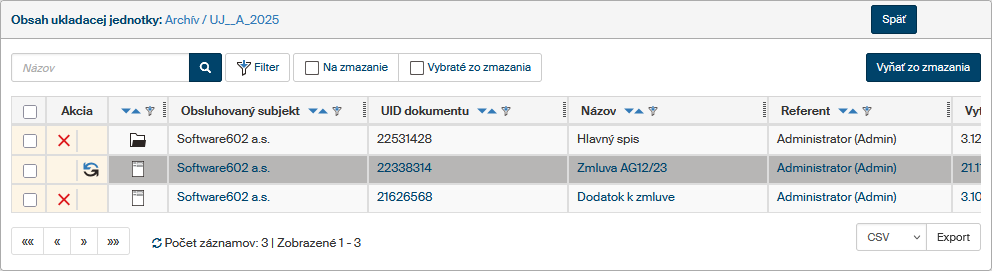
Začiarknite políčko vľavo a kliknite na tlačidlo Odobrať z vyraďovania. Začiarknuť môžete aj niekoľko entít naraz, prípadne všetky, ak začiarknete políčko v záhlaví tabuľky.
Po potvrdení bezpečnostného dotazu sa vybraté entity označia podfarbením.
-
-
Entitu vybranú na vyradenie z vyraďovania môžete v priebehu schvaľovania do vyraďovania ešte vrátiť, a to kliknutím na tlačidlo
Vyraďovať túto entitu. -
Potom, čo posúdite obsah ukladacej jednotky, sa môžete tlačidlom Späť vrátiť na zoznam ukladacích jednotiek.
-
Až posúdite všetky ukladacie jednotky, pripojte svoje vyjadrenie. Kliknite na tlačidlo Ukončiť schvaľovanie. Zobrazí sa dialógové okno Schválenie ukončiť s výsledkom.
-
V poli Výsledok schvaľovania vyberte, či vyraďovanie ako celok schvaľujete, alebo zamietate. Môžete prípadne pripojiť aj Komentár, ktorý sa zobrazí zadávateľovi konania.
-
Potvrďte tlačidlom Ukončiť schvaľovanie. Vaše vyjadrenie sa uloží, ale môžete ho ešte neskôr zmeniť.
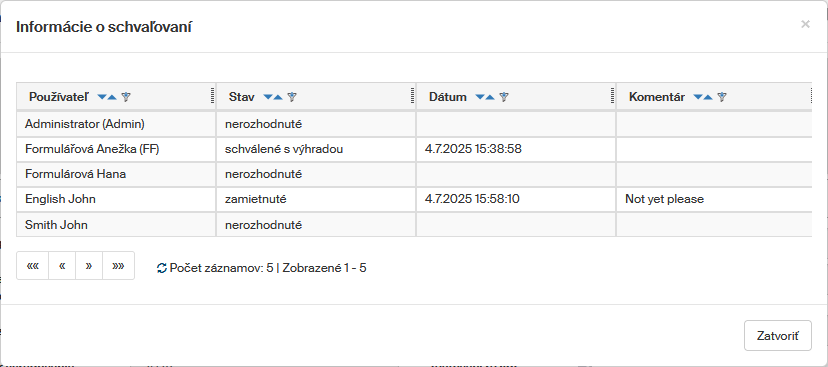
V zozname vyraďovacích konaní sa teraz konanie zobrazuje s podfarbením zodpovedajúcim vášmu vyjadreniu: zelene pre schválené, červeno pre zamietnuté. Pokiaľ ste nejakú entitu vybrali na vyradenie z vyraďovania, ale celé konanie schválili, zobrazuje sa zadávateľovi konania vaše vyjadrenie ako „Schválené s výhradou“.
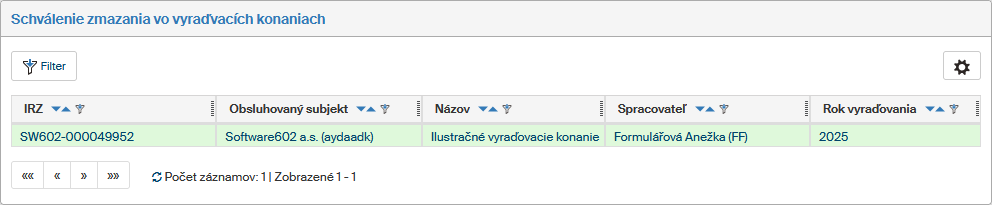
Až do ukončenia schvaľovacieho kola môžete svoje vyjadrenie prehodnotiť. Rovnakým spôsobom ako predtým upravte zaradenie alebo vyradenie entít a podľa potreby upravte celkové vyjadrenie.
Ukončenie schvaľovacieho kola
Zadávateľ vyraďovacieho konania si môže v priebehu schvaľovacieho kola zobraziť jeho stav.
Kliknite na tlačidlo Zobraziť výsledky schvaľovania pri príslušnom schvaľovacom kole.
Zobrazí sa prehľad všetkých používateľov, ktorí sa v tomto schvaľovacom kole môžu vyjadriť, či už boli zaradení jednotlivo, alebo v rámci skupiny.
Ukončiť schvaľovacie kolo môžete kedykoľvek, bez ohľadu na to, koľko schvaľujúcich sa zatiaľ vyjadrilo. Kliknite v sekcii Schválenie zmazania na tlačidlo Ukončiť schvaľovanie. Zobrazí sa dialóg Ukončenie schválenia zmazania.
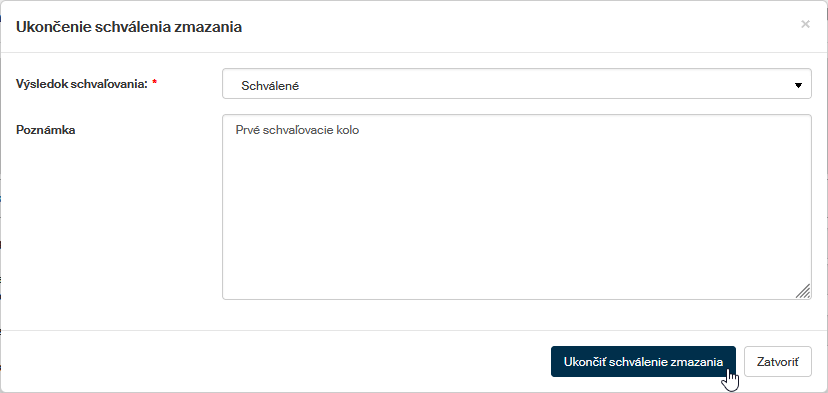
V poli Výsledok schvaľovania vyberte výsledok, teda buď „Zamietnuté“, alebo „Schválené“. Výber nie je obmedzený tým, ako sa vyjadrovali jednotliví účastníci schvaľovania. Výsledok určite podľa pravidiel vašej organizácie.
Do poľa Poznámka môžete podľa potreby vložiť doplňujúci text.
Údaje potvrďte tlačítkem Ukončiť schválenie zmazania.
Ďalšie schvaľovanie
Po ukončení schvaľovacieho kola je možné spustiť nové schvaľovanie, napríklad s inými užívateľmi. Upravte zoznam schvaľujúcich v sekcii Subjekty, ktoré budú schvaľovať zmazanie. Ďalší postup je rovnaký ako v kapitole Zahájenie schvaľovania a nasledujúcich.
Schvaľovacích kôl môže postupne prebehnúť ľubovoľné množstvo.
|
Odobratie entít zo zmazania
Po prebehnutí všetkých požadovaných schvaľovacích kôl je potrebné vybrať z ukladacích jednotiek entity, ktoré nemajú byť zmazané. Vynímať sa budú entity označené aspoň jedným zo schvaľujúcich počas niektorého zo schválených hlasovacích kôl. Tento krok je potrebné vykonať vždy, aj keď nikto žiadne entity neoznačil.
Vyňaté entity zostanú uložené v archíve mimo ukladacej jednotky. Podľa potreby ich potom môžete zaradiť do iných jednotiek a s nimi napríklad do niektorého z nasledujúcich vyraďovacích konaní.
| V tejto chvíli je posledná príležitosť vytvoriť nové schvaľovacie kolo alebo vyraďovacie konanie zrušiť. Po vybratí vybraných entít to už nebude možné. |
Kliknite na tlačidlo Odobrať požadované entity zo zmazania. Po potvrdení kontrolného dialógu sa vytvorí požiadavka pre službu na pozadí.
Dokončenie požiadavky môže nejaký čas trvať, podľa nastavenia služby na pozadí a počtu vyberaných entít. Potom vo vyraďovacom konaní zostávajú už len entity schválené na zmazanie.
Zničenie balíčkov určených na vyradenie
Zostáva vlastné zničenie, teda definitívne vymazanie vyraďovaných entít. Tento krok a nasledujúce sú opäť spoločné pre oba varianty vyraďovacie konania, líšia sa len použitými pojmami. Podľa typu riadenia sa červené označenie v hornej časti okna presunie na krok Pripravené na zničenie, prípadne Pripravené na zmazanie.
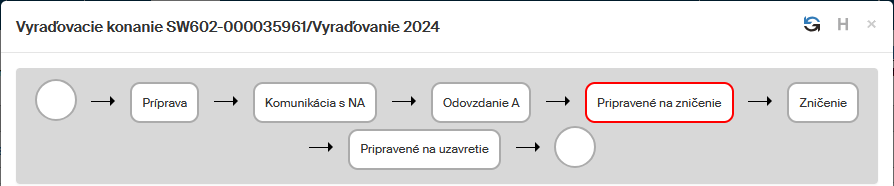
V sekcii Zoznam vyraďovacích operácii kliknite na tlačidlo Zničiť, prípadne Zmazať.

Operáciu je nutné potvrdiť v kontrolnom dialógu kliknutím na tlačidlo Áno, zničiť záznamy, prípadne Áno, zmazať. Berte do úvahy červeno vypísané varovanie, že ide o nevratný proces (pokiaľ nepracujete v testovacom režime).
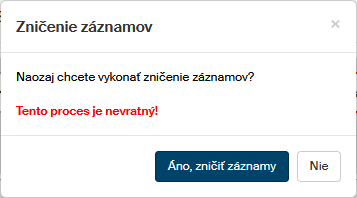
Požiadavka na zničenie dokumentov je odovzdaná na spracovanie službe pracujúcej na pozadí. Služba je spúšťaná v pravidelnom intervale, napríklad 60 minút. Ak by ste chceli spustenie služby vynútiť ihneď, postup je popísaný v kapitole Príprava SIP balíčkov pre export do Národného archívu.

Akonáhle služba na pozadí požiadavku spracuje, sú spisy a záznamy z registratúrnej služby opatrené informáciou, že boli uložené do národného archívu alebo zničené, záznamy v DMS sú zničené a metadáta, ktoré majú nastavenú anonymizáciu, sú anonymizované.
Príprava na uzavretie procesu a jeho uzavretie
Červené označenie sa v hornej časti okna presunie na predposledný obrazec – Pripravené na uzavretie.
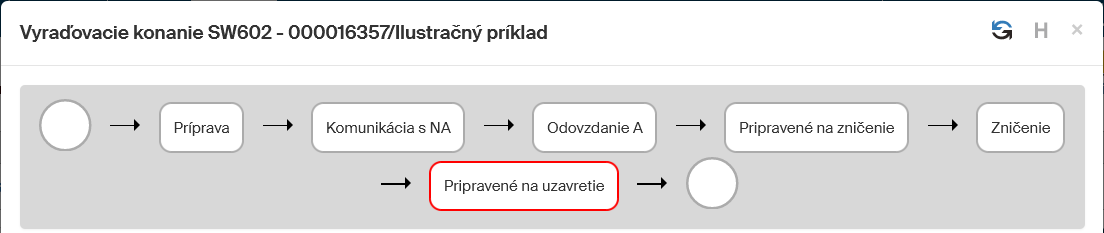
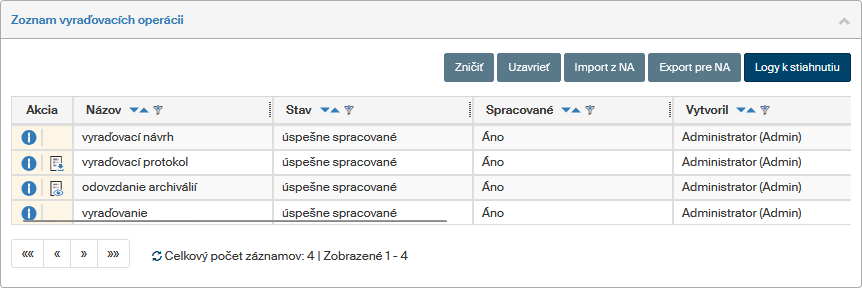
Ako posledná položka v sekcii Zoznam vyraďovacích operácií sa zobrazí vyraďovanie – úspešne spracované.

V sekcii Zoznam vyraďovacích operácií sa na záver aktivovalo tlačidlo Uzavrieť.

Po potvrdení bezpečnostného dotazu tlačidlom Áno, uzavrieť vyraďovacie konanie sa vyraďovacie konanie uzavrie a celý proces je ukončený.
Červené označenie sa v hornej časti okna presunie na posledný obrazec.
Ak ste pracovali v testovacom režime, obnovte všetky súbory tlačidlom Zrušiť testovacie vyraďovanie v dolnej časti okna. Aj táto akcia je vykonávaná pomocou služby na pozadí.

Kompletný výpis vyraďovacích operácií teraz obsahuje všetky fázy – od prípravy cez archiváciu po zničenie a uzavretie procesu.
V okne Vyraďovanie má teraz položka vyraďovacieho riadenia v stĺpci Stav indikáciu uzatvorené.