Office šablóny pre adresár
Office šablóny pre adresár môžu napríklad uvádzať informácie poskytované subjektu v rámci práva na prístup k jeho osobným údajom, hlavne za akým účelom, z akého právneho titulu (plnenie povinnosti / zmluva / súhlas pod.) a po akú dobu je osobný údaj spracovávaný. Konkrétnym prípadom môže byť tlač obálok a štítkov.
Okno s prehľadom šablón
Okno Office šablóny pre adresár pre prácu s týmito šablónami otvorte voľbou . V okne je k dispozícii prehľad už pripravených šablón a ovládače pre ich úpravy a vytváranie.
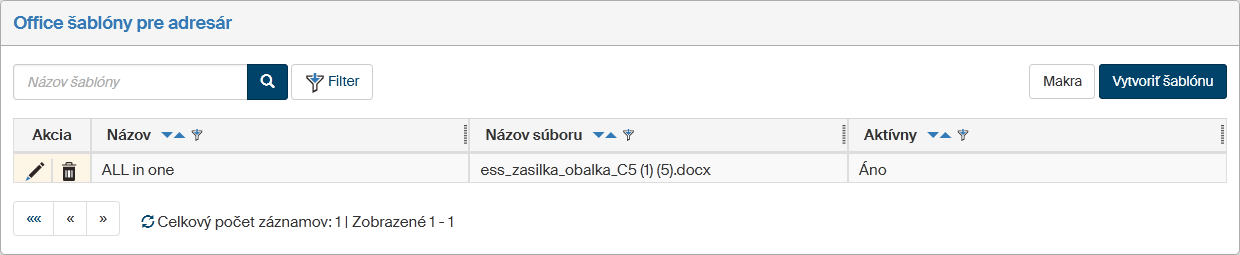
Každá šablóna obsahuje v stĺpci Akcia dve tlačidlá:
-
 Upraviť šablónu – otvorí okno Upraviť šablónu, kde možno zmeniť parametre príslušnej šablóny.
 -
 Zmazať šablónu – vymaže príslušnú šablónu a vyberie jej položku z tabuľky šablón.
Vytvorenie novej šablóny
Novú šablónu vytvoríte kliknutím na tlačidlo Vytvoriť šablónu v pravom hornom rohu okna. Je potrebné mať vopred pripravený súbor vo formáte Office, ktorý nesie vlastný obsah šablóny.
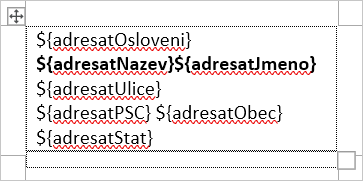
Súbor so šablónou môže mimo bežného obsahu (napríklad nadpis, logo…) obsahovať tiež premenné vkladané vo forme makier. Vloženie makra znamená, že v danom mieste šablóny sa budú načítavať a zobrazovať príslušné hodnoty z Adresára.
Makrá začínajú znakom „dolár“ ($) a ich prehľad s popisom môžete zobraziť kliknutím na tlačidlo Makrá. Ako príklad uveďme makrá pre zostavenie mena:
-
Titul pred –
${titulpred} -
Meno –
${meno} -
Priezvisko –
${priezvisko} -
Titul za –
${titulza}
Obsah súboru vo formáte .docx pre vytvorenie šablóny pre tlač adresného štítku môže vyzerať napríklad takto:
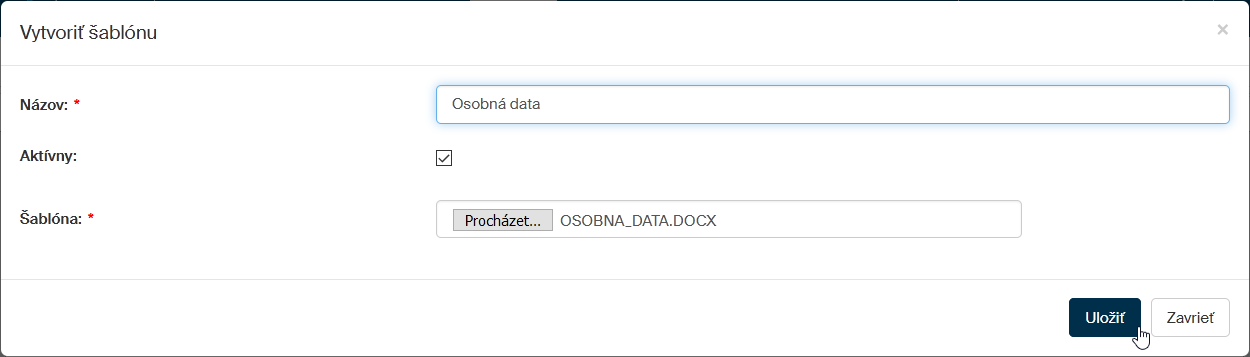
Novú šablónu potom vytvoríte v dialógu Vytvoriť šablónu.
-
Do poľa Názov uveďte meno šablóny (povinne), pod ktorým bude figurovať v okne Office šablóny pre adresár.
-
Zaškrtávacie políčko Aktívna udáva, či príslušná šablóna je v danej chvíli aktívna, teda ju možno používať.
-
Do poľa Šablóna pomocou tlačidla Prechádzať vyberte súbor vo formáte Office, obsahujúci makrá a iné časti šablóny.
Úspešné vytvorenie novej šablóny je oznámené správou v zelenom rámčeku.

Úprava už existujúcej šablóny
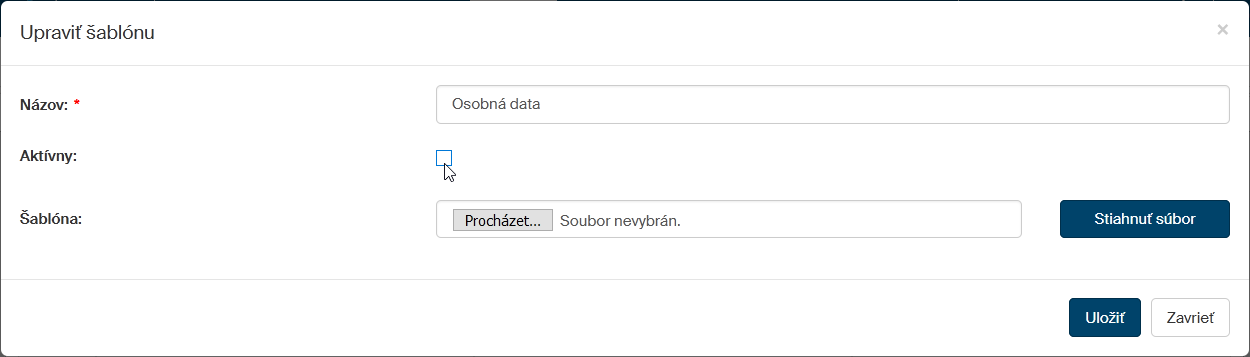
U existujúcich šablón je možné zmeniť ich názov, priradenie súboru s obsahom šablóny a stav zaškrtávacieho políčka, určujúceho či šablóna je alebo nie je v danej chvíli aktívna.
Tlačidlom Upraviť šablónu otvorte rovnomenný dialóg, v ktorom môžete vykonať zamýšľané zmeny. Tlačidlom Stiahnuť súbor načítate súbor s obsahom šablóny do príslušnej aplikácie, kde ho môžete zmeniť, uložiť a znova načítať do šablóny.
Nepotrebné šablóny zo zoznamu šablón vymažete tlačidlom Zmazať šablónu.