Organizačné jednotky
Aby bolo možné vybavovať prichádzajúce a odchádzajúce záznamy, musí mať obsluhovaný subjekt nadefinované organizačné jednotky, teda skupiny používateľov, ktorí k organizačnej jednotke patria. Jeden používateľ môže patriť najviac do jednej organizačnej jednotky, v tejto sekcii je mimo iného možné si túto vlastnosť nechať preveriť.
Organizačná jednotka adresáta môže byť uvedená v elektronickej správe stiahnutej z ES, potom je možné organizačnú jednotku uviesť v pravidlách pre triedenie správ.
Organizačné jednotku je tiež možné použiť pri generovaní čísla spisu ako jednu jeho súčasť (ORG_UNIT).
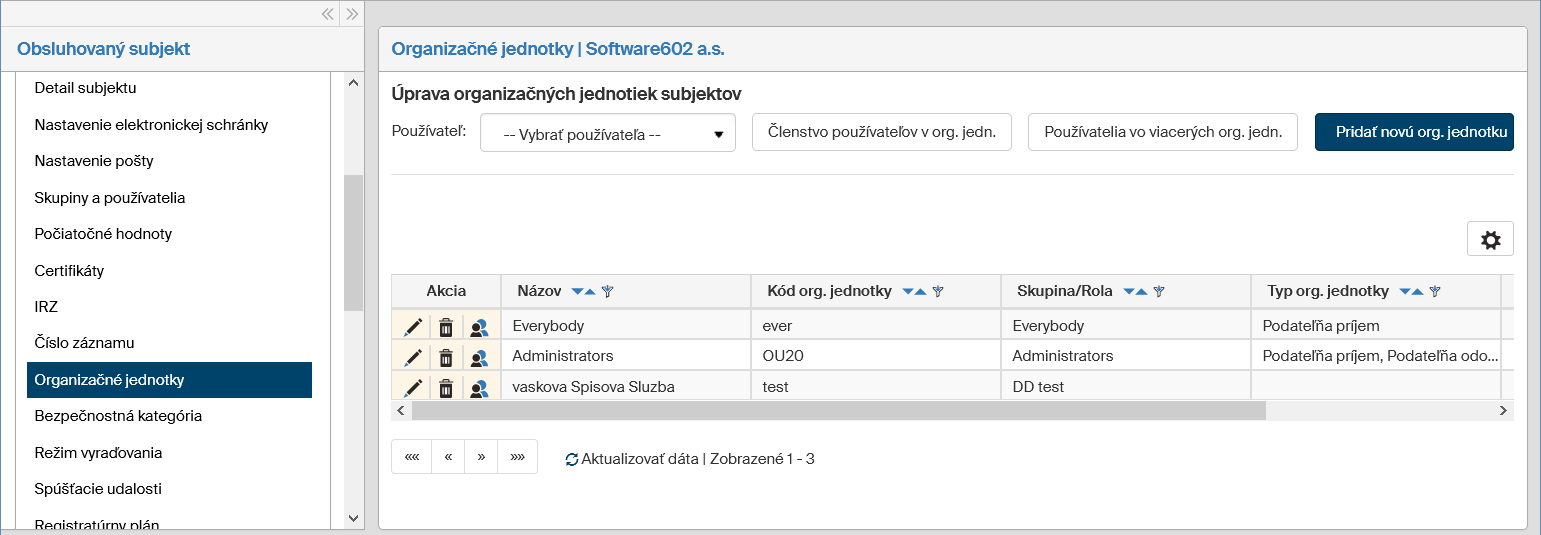
V ľavej časti okna Obsluhované subjekty () skontrolujte, či je voličom Obsluhované subjekty nastavený subjekt, s ktorým chcete pracovať. V sekcii Menu potom kliknite na položku Organizačné jednotky. V pravej časti sa potom otvorí okno Organizačné jednotky (názov subjektu). V ňom možno určiť definície organizačných jednotiek vztiahnutých k subjektu. Možno tu tiež overiť, či používateľ patrí skutočne len do jednej organizačnej jednotky.
Pridanie organizačnej jednotky
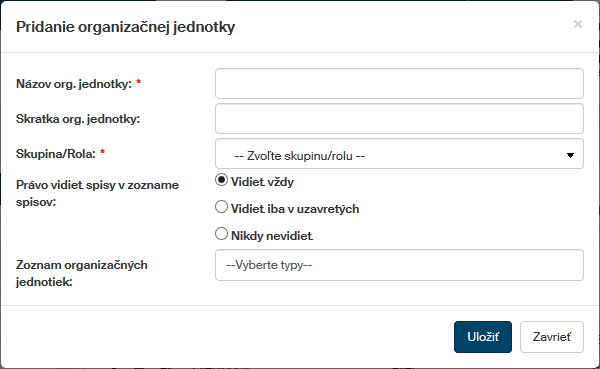
Tlačidlom Pridať novú org. jednotku vpravo hore nad zoznamom existujúcich organizačných jednotiek zobrazíte dialóg pre vytvorenie organizačnej jednotky.
-
Do poľa Názov org. jednotky vložte názov, pod ktorým sa bude organizačná jednotka zobrazovať v zoznamoch.
-
Do poľa Skratka org. jednotky zapíšte ľubovoľné znaky, ktoré potom bude možné použiť ako masku čísla spisu $ORG_UNIT$. V poli Skupina/Rola vyberte skupinu či úlohu z Registratúry.
-
V poli Právo vidieť spisy v zozname spisov zvoľte, aké práva majú členovia organizačnej jednotky na prezeranie spisov v sekcii Zoznam spisov.
-
V poli Zoznam organizačných jednotiek môžete naviac prideliť organizačnej jednotke typy, ktoré určujú úlohu organizačnej jednotky v niektorých procesoch, ako je Podateľňa príjem, Podateľňa odoslanie či Registratúra. Môžete zvoliť i viac ako jeden typ.
Vložené údaje potvrďte tlačidlom Uložiť zmeny.
Úprava organizačných jednotiek
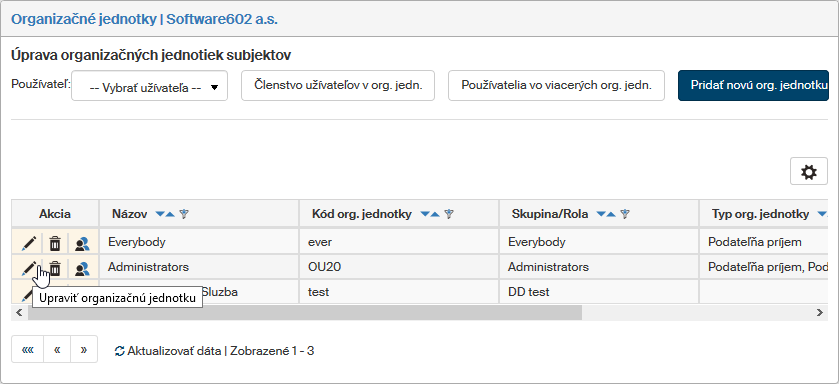
Pomocou tlačidiel v stĺpci Akcia môžete záznamy zmeniť:
-
Tlačidlom
 Upraviť organizačnú jednotku zobrazíte dialóg pre editáciu organizačné jednotky (je obdobný vyššie opísanému dialógu pre pridanie organizačné jednotky).
-
Tlačidlom
 Odstrániť organizačnú jednotku záznam o organizačnej jednotke úplne vymažete.
 -
Tlačidlo
 Členovia organizačnej jednotky zobrazí zoznam členov organizačnej jednotky.
 -
Pomocou šípok v stĺpci Zmena poradia potom môžete zmeniť poradie položiek v zozname.
Testovanie používateľov
Nad zoznamom je umiestnená skupina ovládacích tlačidiel. Ak zvolíte v zozname Používateľ niektorého používateľa, môžete:
-
Stlačením tlačidla Členstvo používateľov v org. jedn. zobraziť do samostatného okna informáciu, do ktorej organizačnej jednotky či jednotiek je zaradený.
-
Tlačidlom Používatelia vo viacerých org. jedn. zobraziť zoznam všetkých používateľov, ktorí sú aktuálne členmi viac ako jednej organizačnej jednotky. Viacnásobné členstvo by správne nemalo nastávať, ale nebráni vo funkčnosti registratúry. Členstvo sa zobrazí do samostatného okna.