Podpisová kniha
Po vytvorení dokumentu jednou z vyššie popísaných ciest býva ešte potrebný hotový dokument podrobiť schvaľovaciemu konaniu. K hromadnému schváleniu viacerých dokumentov môžete využiť proces Podpisová kniha.
Proces schválenia dokumentov týmto procesom môžete začať niekoľkými spôsobmi:
-
Pod záložkou PROCESY vyberte svoj pracovný priečinok. Kliknite na tlačidlo Vytvoriť proces a z ponuky vyberte položku PKD – Podpisová kniha.
Môžete tiež stlačiť tlačidlo Priečinky, potom kliknúť na položku Riadená dokumentácia a vo vedľajšej ponuke na položku Podpisová kniha.
Otvorí sa formulár, ktorý vyplňte podľa nasledujúcich kapitol.
-
Pod záložkou DOKUMENTY vyberte svoj pracovný priečinok a v ňom vyhľadajte dokumenty, ktoré chcete vložiť do schvaľovacieho procesu. Zaškrtnutím prvého políčka vľavo na riadku každého z dokumentov zobrazíte plávajúce okno s možnými akciami. Tu v sekcii Procesy kliknite na položku Podpisová kniha. Tlačidlom Spustiť otvorte formulár a vyplňte ho podľa nasledujúcich kapitol. Na rozdiel od predchádzajúceho spôsobu začatia už nemusíte znovu vyhľadávať dokumenty, ktoré majú byť schvaľované – tie sa vložia do formulára automaticky.
Ak je dokument už zaradený do Riadenej dokumentácie, napríklad prešiel procesom Vznik dokumentu, potom je možné proces schvaľovania spustiť ako proces tomuto procesu nadväzný, bez nutnosti ručne manipulovať so súborom dokumentu a vyplňovať znovu jeho evidenčné údaje.
Vyplnenie údajov o dokumente alebo dokumentoch
Prvá časť formulára Schválenie dokumentácie je podobná formulárom procesov pre vytvorenie dokumentu a slúži na vyplnenie evidenčných údajov o dokumente.
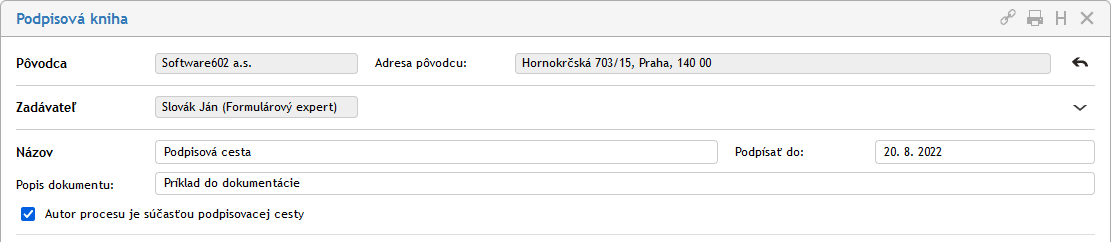
Sekcia Pôvodca je prítomná len v prípade, že je Riadená dokumentácia zviazaná s Registratúrou. Uvádza organizáciu (firmu, oddelenie a pod.), Ktorej riadený dokument patrí. Ak pracujete s viacerými pôvodcami, môžete si v tejto sekcii zvoliť, ktorému z nich schvaľovaný dokument patrí.
Pole Zadávateľ uvádza podrobnosti o vás ako osobe, ktorá dokument uvádza do procesu. Túto časť nie je možné upravovať, údaje sú prevzaté zo servera. Kliknutím na šípku vpravo sa zobrazia niektoré ďalšie doplnkové údaje – takisto needitovateľné.
Do ďalšej sekcie vyplňte údaje o procese.
-
Text zapísaný do poľa Názov bude názvom formulára a bude sa zobrazovať v tabuľkách s výpisom procesov v stĺpci Názov.
-
Pole Proces môžete použiť na presnejšie popisné identifikovanie procesu.
-
Pole Do kedy schváliť umožňuje určenie dátumu – termínu pripomienkovania. V priebehu spracovania sa tu zobrazí aj pole Štart procesu a Ukončenie procesu, ktoré sú vyplňované automaticky. Ďalej je v tejto sekcii zaškrtávacie políčko Autor procesu je súčasťou podpisovej cesty. V závislosti od jeho začiarknutia sa iniciátorovi procesu budú alebo nebudú zobrazovať prvky pre podpísanie priložených dokumentov.
Nastavenie podpisovej cesty
Sekcia Podpisovacia cesta slúži na zostavenie zoznamu používateľov, ktorí budú môcť priložené dokumenty podpisovať. Používateľa možno do formulára pridávať jednotlivo alebo použiť prednastavených skupín k ich hromadnému pridaniu.
Prednastavenú skupinu si môžete pridať výberom v zozname Vyberte skupinu. Potvrďte kontrolný dotaz a systém potom doplní používateľa zo skupiny do tabuľky podpisujúcich. Ak nechcete použiť predpripravenú skupinu, ponechajte tu voľbu Vlastná cesta a doplňte používateľa do tabuľky podpisujúcich ručne.
| Ak spravujete dokumentáciu pre viac pôvodcov, závisí ponuka skupín v zozname na pôvodcovi, ktorému je tento dokument priradený. |

Teraz môžete tabuľku schvaľovateľov podľa potreby upraviť, a to bez ohľadu na to, či je už predvyplnená zo skupiny, alebo zatiaľ prázdna. Zopakujme si jednotlivé možnosti:
-
Pridanie ďalšieho používateľa: Tlačidlom
 v stĺpci Pridať doplníte do tabuľky nový riadok. Umiestni sa pod riadok, v ktorom ste tlačidlo stlačili. Do stĺpca Podpisujúce potom zadajte meno používateľa alebo jeho časť – po napísaní troch písmen formulár ponúkne zoznam zodpovedajúcich záznamov, z ktorých môžete požadovaného používateľa vybrať a potvrdiť.
 -
Odstránenie používateľa: Ak chcete vyradiť niektorého používateľa zo zoznamu schvaľovateľov, odstráňte tlačidlom
 príslušný riadok tabuľky.
 -
Zmena poradia: Podpisová kniha bude podpisujúcim predložená postupne, záleží teda na ich poradí v zozname. K nastaveniu poradia slúžia šípky v stĺpci Presun.
-
Pole Rola a Povinnosť sa preberajú z nastavenia skupiny (ak bol použitý výber z vopred pripravených skupín). Zaškrtnutím poľa v stĺpci Povinnosť je označený používateľ, ktorého vyjadrenie k procesu je povinný. Pri ručnom pridávaní a úprave schvaľovateľov nemožno povinnosť nastavovať. To znamená, že pokiaľ je nastavená povinnosť používateľa v skupine, nie je možné ju ani odobrať vo formulári. Pokiaľ nie je vyplnený údaj v stĺpci Rola, môžete (ale nemusíte) ho tam zapísať – jedná sa o úlohe používateľa v skupine schvaľovateľov.
Priložené súbory
Dokumenty, ktoré majú byť podpísané, sú k formuláru prikladané v sekcii Dokumenty na podpis. Súborov môže byť aj viac, v prípade potreby pridajte ďalšie sekcie pre vkladanie príloh stlačením tlačidla Vloženie z DMS alebo Vloženie z disku.

Postup je rovnaký, ako bolo popísané vyššie v kapitole Vloženie dokumentov k revízii.

Tiež tu je samozrejme žiaduce vykonať zo všetkého najskôr antivírusovú kontrolu súboru s (každým) dokumentom.
Pred začatím procesu je potrebné všetky prílohy skonvertovať do formátu PDF. Všimnite si symbolov v stĺpci Akcia.
-
Kliknutím na tlačidlo
 Konvertovať do PDF sa priložený dokument skonvertuje do formátu PDF.
 -
Ak je pripojený dokument už vo formáte PDF, potom je tu tlačidlo so symbolom
 Zobraziť informácie o PDF.
Ak je neskonvertovaných súborov dva a viac, je vľavo pod tabuľkou tlačidlo Konvertovať všetko – jeho stlačením skonvertuje všetky potrebné súbory.
Zobraziť informácie o PDF.
Ak je neskonvertovaných súborov dva a viac, je vľavo pod tabuľkou tlačidlo Konvertovať všetko – jeho stlačením skonvertuje všetky potrebné súbory. -
Tlačidlo Príloha môžete použiť pre zobrazenie dokumentu v príslušnej aplikácii alebo uloženie súboru s dokumentom na váš lokálny disk. Ak neprebehla u daného dokumentu antivírusová kontrola, je užívateľ na túto skutočnosť upozornený s otázkou, či naozaj chce s neskontrolovaným dokumentom pracovať.
-
Tlačidlom so symbolom lupy
 Zobraziť náhľad prílohy do vedľajšieho okna zobrazíte náhľad na obsah dokumentu. Tlačidlom so symbolom ceruzky (Zobraziť metadáta) zobrazíte metadáta dokumentu načítané z dokumentovej sekcie. Tlačidlom so symbolom kartotékového štítku (Zobraziť v DMS) otvoríte nové okno, v ktorom bude zobrazená položka dokumentu v príslušnej dokumentovom priečinku.
 -
Pre lepšiu orientáciu v dokumentoch môžete u každého z nich vyplniť pole Popis.
Ak chcete vložiť ďalší súbor, použite opäť jedno z tlačidiel Vloženie z DMS alebo Vloženie z disku. Akonáhle je priložený viac ako jeden dokument, môžete podobne ako v sekcii Podpisujúci, použiť šípky v stĺpci Presun k zoradeniu dokumentov.
Omylom vložené dokumenty možno zo sekcie odobrať tlačidlom so symbolom popolnice (Odstrániť prílohu).
Ak je v hornej časti formulára zaškrtnuté, že Autor procesu je súčasťou podpisovej cesty, potom sa tu zobrazujú aj ovládacie prvky pre podpísanie priložených súborov. Ich význam je opísaný v kapitole Schvaľovanie formulára – podpisovanie.
Podrobné informácie o podpisovaniu záznamov nájdete v kapitole Podpisovanie.
Komentáre a ďalšie pripojené súbory
K formuláru je možné v sekcii Komentáre obvyklým postupom pripojiť nejaký komentárov text.
V sekcii Ostatné dokumenty môžete k formuláru pripojiť nejaké ďalšie súbory, ktoré nesú doplnkové informácie, nie sú však predmetom schvaľovacieho procesu.
Uloženie a odoslanie formulára
V priebehu spracovania môžete formulár kedykoľvek uložiť tlačidlom Uložiť v spodnej časti formulára. Tým sa do FormFlow uložia všetky zmeny, ktoré ste vo formulári medzitým vykonali, a formulár sa uzavrie. Až sa k nemu budete chcieť opäť vrátiť, nájdete ho vo FormFlow v priečinku Moje k vybaveniu.
Akonáhle je formulár pripravený, teda obsahuje všetky potrebné údaje aj prílohy a zostavenú skupinu podpisovateľov, môžete ho tlačidlom Začať proces odoslať do schvaľovacieho kolobehu.
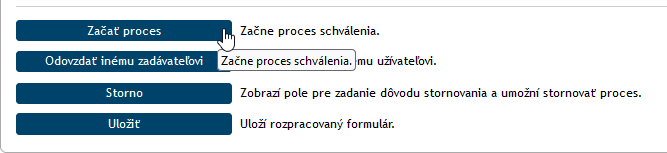
Ak by neboli všetky dokumenty prevedené do formátu PDF, nie je možné v procese pokračovať. Je zobrazená chybová správa. Po jej uzavretí tlačidlom OK súbory konvertujte a pokračujte v začatí procesu.
Odovzdanie inému autorovi
Pred začatím procesu je možné formulár odovzdať inému zadávateľovi. To možno využiť napríklad v situáciách, kedy asistent vyplní formulár a pripraví proces pre svojho nadriadeného. Ten potom po odovzdaní sám proces začne a naďalej vystupuje ako jeho zadávateľ a sám ovláda ďalší priebeh.
K odovzdaniu dokumentu použite tlačidlo Odovzdať inému zadávateľovi, umiestnené na konci formulára.
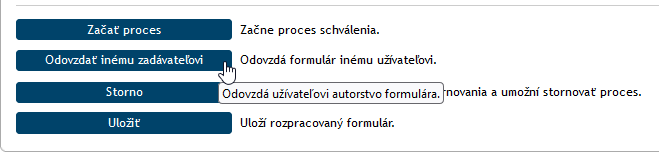
Formulár ponúkne vyhľadávacie pole pre nájdenie požadovaného zadávateľa. Vyberte jeho meno v poli Odovzdať užívateľovi a akciu potvrďte tlačidlom Odovzdať užívateľovi.

Formulár bude uzavretý a nový zadávateľ ho nájde v sekcii Moje k vybaveniu.
Ukončenie schvaľovacieho procesu v priebehu schvaľovania
Zadávateľ môže proces ukončiť v priebehu schvaľovania v ľubovoľnom štádiu rozpracovanosti. Postačí v otvorenom formulári stlačiť tlačidlo Prevziať. Proces sa ukončí a formulár prevezme jeho zadávateľ.
Schvaľovanie formulára – podpisovanie
Ak vám bol odovzdaný formulár podpisovej knihy k podpísaniu, budete o tom informovaný e-mailom a príslušný formulár nájdete vo FormFlow v priečinku Moje k vybaveniu. Odtiaľto môžete formulár otvoriť, zoznámiť sa s jeho obsahom a prípadne dokumenty podpísať.
Počas podpisovania môžete upravovať iba sekcii Dokumenty na podpis, ostatné časti formulára sú len informatívne.
Pri jednotlivých dokumentoch, pokiaľ sú zaradené do DMS, sa v stĺpci Priečinok DMS zobrazuje názov príslušného priečinku a v stĺpci Akcia je k dispozícii odkaz na metadáta súboru aj na zobrazenie samotného priečinka. V stĺpci Príloha je potom umiestnené tlačidlo, ktorým si môžete súbor pozrieť a stiahnuť na disk počítača. Pod týmito informáciami sú informácie o doterajšom priebehu podpisovanie a priestor pre pripojenie Komentára.
Podstatné prvky sú ale umiestnené až pod všetkými pripojenými dokumentmi: tu môžete nastaviť vlastnosti samotného podpisu a ten potom potvrdiť.
-
Pokiaľ chcete okrem podpisu pripojiť aj časovú pečiatku, zaškrtnite voľbu s časovou pečiatkou. Tlačidlom Podpísať zobrazíte dialóg pre výber elektronického certifikátu. Po jeho výbere aplikácie podpíše všetky dokumenty vo formulári. Podpísaný dokument si používateľ môže prezrieť stlačením tlačidla s lupou (Zobraziť náhľad prílohy do vedľajšieho okna).
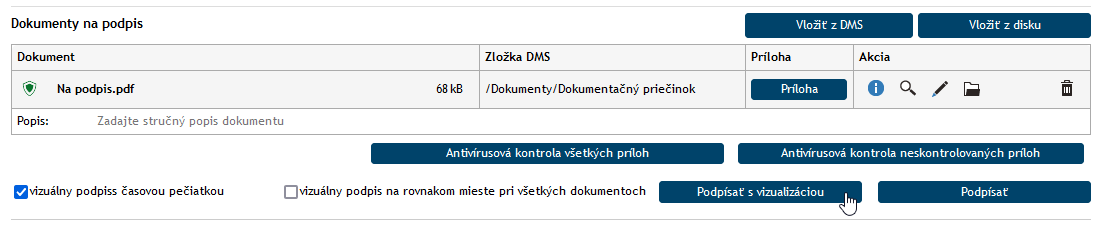
K podpisu je možné pripojiť aj vizualizáciu – grafický prvok, ktorý znázorňuje, že bol dokument podpísaný. Ak chcete vizualizáciu použiť, vyberte pre podpísanie súborov tlačidlo Podpísať s vizualizáciou. V takom prípade budete okrem výberu certifikátu vyzvaný tiež na nastavenie vizualizácie – umiestnenie na stránke dokumentu. Vizualizáciu môžete nastaviť zvlášť pre každý dokument.
Pokiaľ chcete vizualizáciu vložiť jednotne, zaškrtnite pred podpisom voľbu vizuálny podpis na rovnakom mieste u všetkých dokumentov. Potom sa dialóg pre nastavenie vizualizácie zobrazí len raz a uplatní pre všetky dokumenty rovnako.
Záznam o podpise každého z používateľov sa vloží do formulára.

Po podpísaní a prípadnom okomentovaní odošlite formulár tlačidlom Postúpiť ďalšiemu. FormFlow ho odovzdá ďalšiemu podpisujúcemu. Okrem toho máte možnosť miesto podpisu formulár Vrátiť predchádzajúcemu.
Ak nechcete ešte formulár poslať ďalej, môžete prípadné zmeny potvrdiť tlačidlom Uložiť. Formulár tak zostane medzi vašimi formulármi k vybaveniu a môžete sa k nemu vrátiť neskôr.
Pridávanie schvaľovateľov v priebehu procesu
Ak to administrátor Riadenej dokumentácie povolí, možno pridávať ďalších podpisujúcich aj po začatí podpisovania. Vyhľadávacie pole aj tlačidlá pre pridanie používateľov či skupín sú potom pre zadávateľa procesu stále prístupné.
Nových podpisujúcich je možné zaradiť až za používateľa, ktorému dokument práve leží na stole. Tlačidlom pridajte ďalší riadok alebo riadky (umiestni sa vždy za riadok, v ktorom tlačidlo stlačíte) a do nich vložte ďalších používateľov alebo skupiny. Formulár uložte. Ďalej bude odovzdávaný podľa novo nastaveného poradia.
Kliknite na tlačidlo Uložiť.

Vyznačenie priebehu schvaľovania
V priebehu postupu schvaľovania sa v prehľadoch formulárov vo FormFlow zobrazuje pri názve formulára skupina číselných údajov, informujúcich o priebehu procesu.
Zobrazuje sa: Názov formulára (A/B/C)
-
A – koľko používateľov proces vyplnilo a poslalo ďalej.
-
B – koľko používateľov bolo preskočených (vylúčených z procesu).
-
C – pre koľko používateľov sa proces začal.

Vybavenie dokumentu
Po dokončení podpisovania všetkými používateľmi v zozname sa formulár vráti zadávateľovi. Ten okrem toho môže do procesu podpisovania zasahovať: ak si formulár otvorí, môže v poli Postúpiť používateľovi formulár posunúť do iného kroku podpisovej cesty, prípadne tlačidlom Prevziať podpisovanie úplne ukončiť.
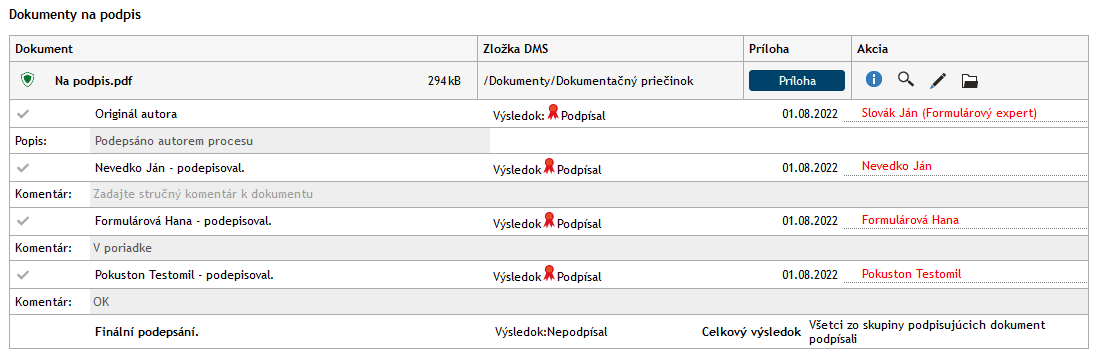
Akonáhle je formulár vrátený zadávateľovi, môže stlačiť tlačidlo Ukončiť proces. Potom je dokument archivovaný a proces ukončený.
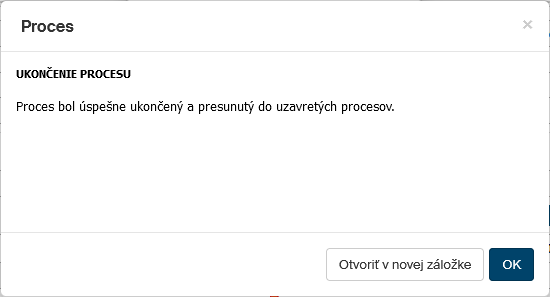
Pre prehľadnosť sa výsledok procesu znázorňuje v zozname archivovaných dokumentov pomocou farebnej ikony formulára:
-
 nazeleno – schválenie procesu.
 -
 načerveno zamietnutie procesu, teda prerušenie procesu schválenia zo strany iniciátora.
 -
 sivo – je označený rozpracovaný formulár.