Ukážka použitia formulára
Použitie FormFlow v praxi si ukážeme na príklade „obehu“ formulára schválenie dokumentu. Každý zákazník samozrejme disponuje odlišnými formulármi a má iné požiadavky aj nastavenie, preto neberte tento príklad ako doslovný návod, ale iba ako ilustráciu možného použitia.
Inštaláciu formulárových šablón do systému a otázky ich dostupnosti jednotlivým používateľom mávajú na starosti používatelia s administrátorskými právami. Táto problematika nie je náplňou tejto príručky – podrobné informácie sú uvedené v príručke pre administrátorov. Predpokladáme, že máte v tejto chvíli už k dispozícii nainštalovaný a nakonfigurovaný formulár.
V našom ilustračným príklade si ukážeme vyplnenie a obeh formulára pre schválenie nejaké vami vytvorené dokumentácie. Všeobecný postup je nasledujúci:
-
Najskôr si autor formulára stiahne šablónu formulára, vyplní ju a formulár odošle do kolobehu.
-
Odoslaný formulár obdrží používateľ, ktorého označíme prvý schvaľujúci. Ten posúdi jeho obsah – v našom prípade predkladanú dokumentáciu – a rozhodne ako ďalej.
Ak dokumentácia nezodpovedá zadaným požiadavkám, môže ju vrátiť na prepracovanie. Formulár sa teda vo svojom kolobehu vracia k autorovi formulára.
Ak prvý schvaľujúci vyhodnotí dokumentáciu, že je v poriadku, formulár odošle v kolobehu ďalej. Ten sa pri odoslaní opatrí elektronickým podpisom prvého schvaľovateľa. -
Ak autor formulára obdrží formulár späť na prepracovanie, upraví dokumentáciu podľa požiadaviek. Potom opäť začne kolobeh formulára, ktorý znovu dostane prvý schvaľujúci. Ten teraz môže už obsah formulára schváliť, prípadne s nevôľou znovu vrátiť na doplnenie či prepracovanie
-
Formulár schválený prvom schvaľovateľovi dostane druhý schvaľovateľ a postupuje úplne rovnako ako bolo popísané v predchádzajúcich bodoch. Postup sa opakuje tak dlho, až formulár obehne všetkých používateľov špecifikovaných ako schvaľujúce osoby. Samozrejme, že schvaľujúca osoba môže byť len jedna – napríklad keď je potrebné poslať dokument na schválenie len šéfovi.
-
Akonáhle formulár schváli posledná schvaľujúca osoba, formulár je automaticky doručený konečnému príjemcovi k uzavretiu. Konečný prijímateľ je daný v nastavení šablóny formulára – môže to byť napríklad sám autor formulára; formulár sa mu teda po všetkých schváleniach vo svojom kolobehu na konci vráti.
Jednoduchý kolobeh formulára si teraz popíšeme podrobnejšie.
Načítanie šablóny formulára
Zamestnanec, ktorý chce pomocou formulára odovzdať na schválenie vypracovaný dokument, bude v kolobehu vystupovať ako autor formulára. Tento zamestnanec sa prihlási ako používateľ FormFlow a v sekcii Procesy vyhľadá priečinok so schvaľovacími formulármi. Kliknutím na tlačidlo Vytvoriť proces si zobrazí zoznam šablón a vyberie tú, ktorú chce použiť. V našom prípade to bude Schválenie dokumentácie.
Poznamenajme, že dostupnosť procesov záleží na tom, s akými šablónami má právo zamestnanec pracovať. Ak nevidí v zozname požadovanú šablónu alebo u nastaveného priečinku nemá vôbec zobrazené tlačidlo Vytvoriť proces, nemá k hľadanej šablóne (alebo vôbec žiadnej šablóne) povolený prístup. V tom prípade musí kontaktovať administrátora FormFlow, aby mu príslušné práva nastavil.
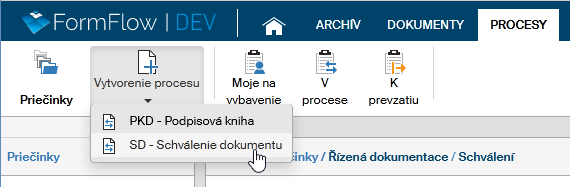
Formulár podľa zvolené šablóny sa načíta a zobrazí na vyplnenie – podľa nastavenia buď priamo v prehliadači, alebo v samostatnej aplikácii Software602 Form Filler.
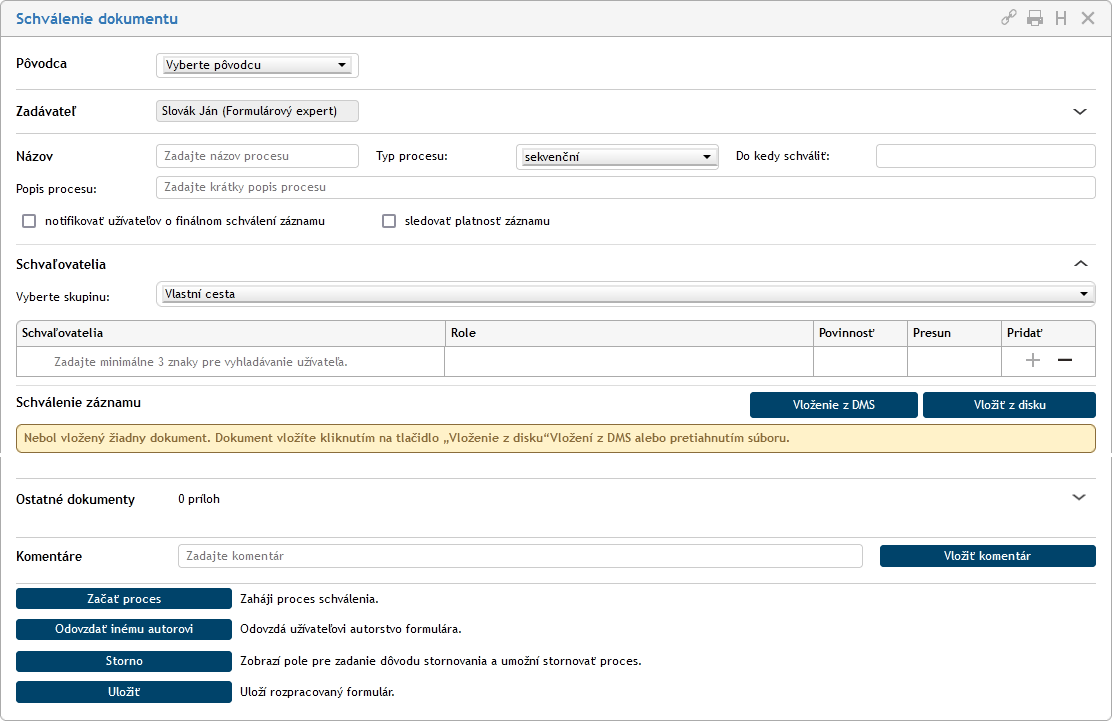
Vyplnenie formulára
Teraz môže autor formulára vyplniť všetky potrebné údaje, v tomto prípade vrátane prílohy – dokumentu, ktorý sa bude predmetom schvaľovania.
Pôvodca a typ procesu
Volič Pôvodca uvádza organizáciu (firmu, oddelenie a pod.), Ktorej riadený dokument patrí. Ak je k dispozícii viac pôvodcov, vyberte voličom ten, ktorý potrebujete. Podľa voľby pôvodcu sa zobrazí (needitovateľný) údaj v poli Adresa pôvodcu.
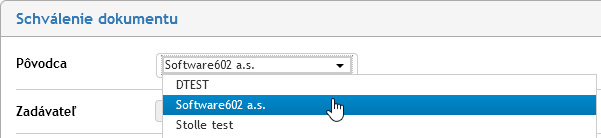
Kliknutím na symbol šípky úplne vpravo sa voľba pôvodcu zruší a obsah polí anuluje. Potom môžete vybrať iného pôvodcu.

Needitovateľné polia v sekcii Zadávateľ nesie údaj o mene autora formulára (kto bude formulár odosielať). Kliknutím na symbol šípky vpravo sa sekcia rozšíri o zobrazenie údajov o spojení (mail, telefón) a o pozíciu vo firme (oddelenie, sekcia). Údaje sú needitovateľné – zobrazia sa podľa špecifikácie zadávateľa.
V sekcii Názov tento proces pomenujte, stručne ho popíšte, určte jeho typ (sekvenčné alebo paralelné) a rozhodnite, do kedy má byť dokument týmto procesom prechádzajúci schválený.
-
Pri sekvenčnom procese je formulár jednotlivým používateľom odovzdávaný postupne, a to vo vopred určenom poradí. Akonáhle jeden spracovateľ formulár vybaví, je formulár je automaticky odovzdaný ďalšiemu v poradí.
-
V prípade paralelného procesu je skupina spracovateľov určená vopred, ale bez poradia. Každému spracovateľovi je po odoslaní formulára do kolobehu vytvorená a odoslaná vlastná kópie formulára, ktorou sa môže zaoberať, bez ohľadu na ostatných spracovateľov.

Špecifikácia kolobehu – výber schvaľujúcich
Nasleduje určenie účastníkov kolobehu – schvaľovateľov formulára.

Voličom Vyberte skupinu v sekcii Schvaľovatelia môžete vybrať niektorú z vopred pripravených skupín schvaľovateľov ako celok (ak existujú). Ak využijete voľbu Vlastná cesta, potom si zastúpenie a počet schvaľovateľov určíte sami.
Majme pripravenú skupinu nazvanú Schválenie dokumentácie. Potom sa jej voľbou naplní tabuľka menami schvaľovateľov, ich rolami v procese a údajom o povinnosti sa procese zúčastniť. Pomocou šípok v stĺpci Presun možno zmeniť poradie schvaľovateľov v kolobehu presunom ich položiek vyššie alebo nižšie v zozname. Tlačidlami v stĺpci Pridať môžete zastúpenie schvaľovateľov v skupine pre tento prípad doplniť ďalšími schvaľovateľov alebo naopak už špecifikovaného schvaľovateľa odobrať.

Vloženie schvaľovateľa je rovnaké ako tu, tak pri voľbe Vlastná cesta. Do prázdneho políčka v tabuľke v stĺpci Schvaľovatelia napíšte niekoľko prvých znakov jeho mena. Pokiaľ je používateľ zodpovedajúci zápisu nájdený, ponúkne vám "našepkávač" jeho meno. Potom len doplňte popis role (nie je povinný). Pole voliča Vyberte skupinu možno kliknutím na šípku úplne vpravo skryť.

Výber a kontrola súborov určených na schválenie
Nasleduje pripojenie súborov s dokumentmi, ktorých sa proces týka – ktoré sa budú schvaľovať. Schvaľované dokumenty je možné vložiť z DMS (úložiska vo FormFlow – tlačidlo Vloženie z DMS), načítať z disku počítača (tlačidlo Vloženie z disku) alebo pretiahnuť položku myšou, keď je položka súboru viditeľná a k dispozícii.

Súborov s dokumentmi môže byť vložené aj niekoľko – a to súčasne z disku i DMS.

Dôležité je, aby súbory s dokumentmi neboli infikované.
-
Ak pred ich názvom je zobrazený zelený štít, bol súbor testovaný a nebola u neho zistená žiadna infekcia.
-
Ak sú uvedené iné symboly – trenie oranžový štít – kliknite na tlačidlo Antivírusová kontrola neodbavených príloh alebo na tlačidlo Antivírusová kontrola všetkých príloh.
Neskontrolované súbory alebo súbory podozrivé z nákazy v žiadnom prípade nepúšťajte do kolobehu!
Podľa charakteru súborov je k dispozícii obslužná sadá tlačidiel v sekcii Akcie. Ich pomocou je možné dokumenty prevádzať do formátu PDF, zobraziť náhľad ich obsahu v samostatnom okne, zobraziť ich metadáta (len pri načítaní z DMS), zobraziť v DMS, meniť poradie položiek dokumentov v zozname či dokumenty zo zoznamu odstrániť.

Popri dokumentoch určených na kontrolu schvaľovateľovi je možné k formuláru pripojiť ešte ďalšie dokumenty, len ako prílohy. K tomu je určená sekcia Ostatné dokumenty, ktorú otvoríte kliknutím na šípku umiestnenou vpravo.
Formulár môžete doplniť o komentár – nejaký text určený schvaľovateľom – zapísaný do sekcie Komentáre. Komentárov možné vložiť aj niekoľko.
Odoslanie formulára do kolobehu
Vyplnený formulár jeho autor tlačidlom Začať proces odošle do FormFlow na ďalšie spracovanie.
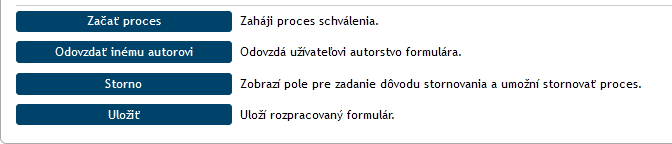
Vyplnený formulár je postúpený používateľovi, ktorý je jeho príjemcom špecifikovaným v ďalšom kroku – v našom príklade to bude používateľ Nevedko. Autor formulára teraz vidí jeho položku v priečinku V procese. Práve odoslaný formulár možno tiež nájsť v priečinku, ktorý používateľ nastavil pri jeho vyplnení. Má tak možnosť ešte do formulára nahliadnuť alebo, ak to formulár umožňuje, ho dodatočne stornovať (zmazať).

Poznámka k vyhľadávaniu adresátov
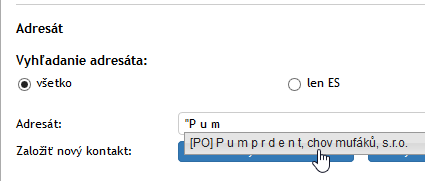
U niektorých formulárov je treba určiť adresátov. Môže sa stať, že sú v Adresári zapísané názvy firiem obsahujúce medzery. Tie nemožno v sekciách pre určenie adresáta vyhľadávať jednoduchým zápisom v pôvodnej podobe. Ak má firma napríklad názov M o j a f i r m a, potom vyhľadanie jednoduchým zápisom jednotlivých znakov nepovedie k cieľu. Pre úspešné vyhľadanie je nutné použiť úvodzovky a zapísať do príslušného poľa "M o j a f i r m a". K úspešnému vyhľadanie potom možno aj tu zapísať len niekoľko prvých znakov.
Ak zapíšete do poľa názov firmy bez úvodzoviek, vyhľadajú sa len také subjekty, ktoré obsahujú všetky uvedené písmená (ako keby miesto medzier boli medzi znakmi vkladané operátormi AND).
Vrátenie formulára predchádzajúcemu schvaľovateľovi k prepracovaniu
O ďalšom osude formulára teraz rozhoduje prvý povoľujúci používateľ, v našom príklade je to pán Nevedko. Povoľujúci vidí tento formulár v sekcii Moje k vybaveniu, prípadne tiež medzi formulármi V procese príslušného priečinka. Zelené pozadie na zozname formulárov napovedá, že sa jedná o formulár, ktorého aktuálnym príjemcom v tomto podpisovom kroku je práve prihlásený používateľ.

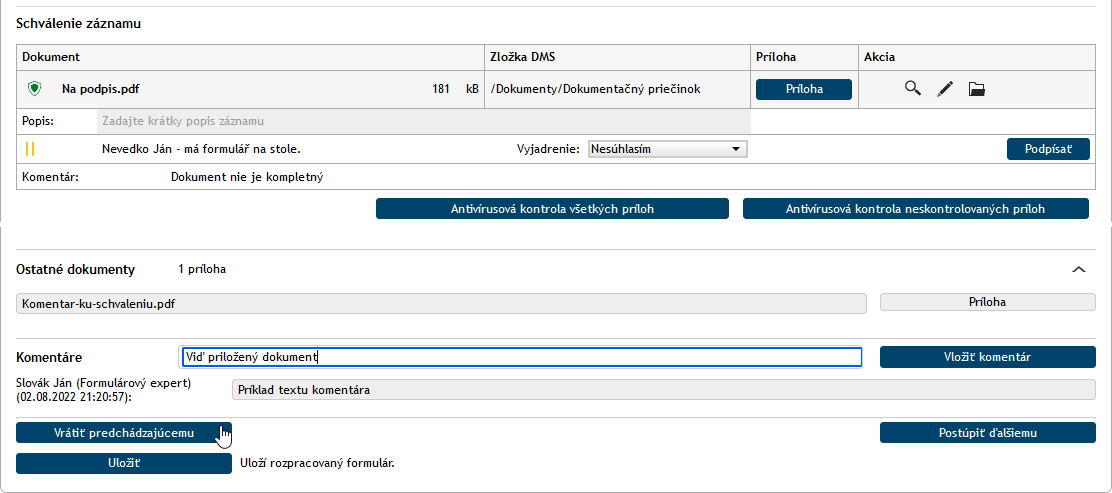
Povoľujúci teda formulár tiež otvorí a prezrie si údaje, ktoré autor vyplnil. Má niekoľko možností, ako s formulárom naložiť. Okrem uloženia rozpracovaného formulára, ku ktorému sa môže kedykoľvek v budúcnosti vrátiť, môže formulár schváliť alebo zamietnuť (k čomu súčasne pripojí svoj elektronický podpis). Ak je k tomu formulár nastavený, môže tiež vrátiť formulár na prepracovanie späť autorovi.
V našom príklade povoľujúci zistil, že v zázname chýba jedna z príloh. V tejto podobe teda nemôže formulár schváliť a vráti ho stlačením tlačidla Vrátiť predchádzajúcemu späť autorovi. Ešte pred tým by mal tlačidlom Vyberte vyjadrenie určiť dôvod, prečo je formulár vrátený a v poli Poznámky k vyjadrenie príčiny bližšie špecifikovať.
Prepracovanie formulára a nové odoslanie
Po vrátení formulára od povoľujúceho ho autor opäť nájde v sekcii Moje k vybaveniu. Podľa nastavenia programu – povolenie informačných správ – je používateľ o zmene stavu svojho formulára informovaný elektronickou poštou.

Autor teraz musí formulár (alebo v tomto prípade priložený dokument) zmeniť podľa požiadaviek. Otvorí teda formulár a upraví ho. Potom formulár opäť tlačidlom Zahájiť proces postúpi schvaľovateľovi na schválenie.
Schválenie formulára
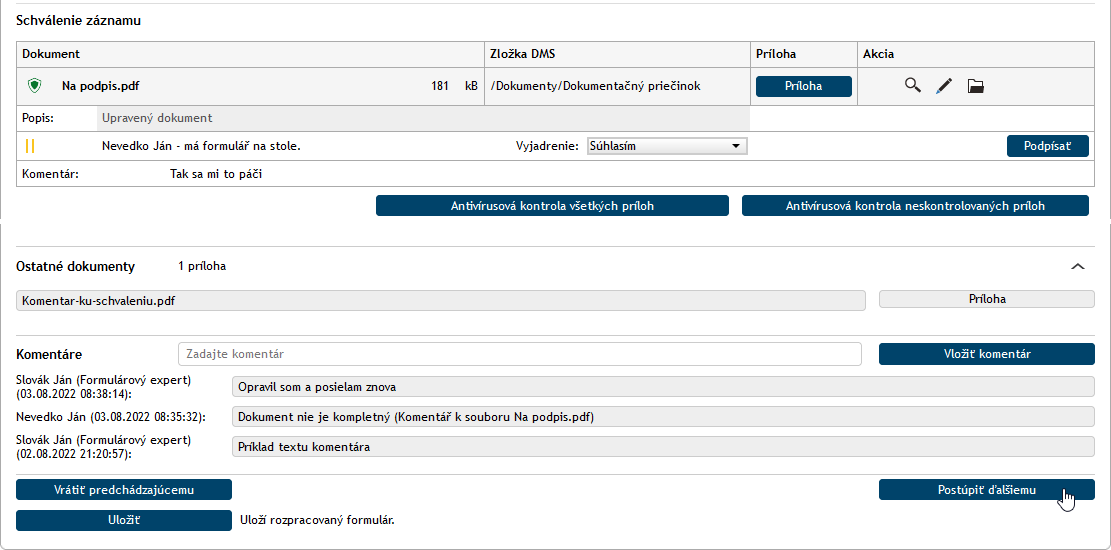
Týmto sa formulár dostáva opäť k prvému schvaľovateľovi. Ten už nemá námietky, preto dokument schváli – tlačidlom Vyjadrenia pridá povinný príznak Súhlasím. Ak je schvaľovaných dokumentov viac, je potrebné schváliť každý z nich samostatne. Pri tom je ešte možné do polí Komentár k vyjadreniu zapísať nejaký vlastný postreh k záznamu.
Prvý schvaľujúci teraz na tlačidlo Postúpiť ďalšiemu. K formuláru sa automaticky pripojí elektronický podpis prvého schvaľujúceho a formulár pokračuje v kolobehu. Ak je definovaný ďalší povoľujúci, je formulár postúpený jemu. V opačnom prípade ide formulár ku konečnému príjemcovi.
Keď sa formulár dostane k ďalším schvaľovateľom, sú v ňom uvedené vyjadrenia používateľov, ktorí ho už schválili, vrátane indikácia pripojenie elektronických podpisov.
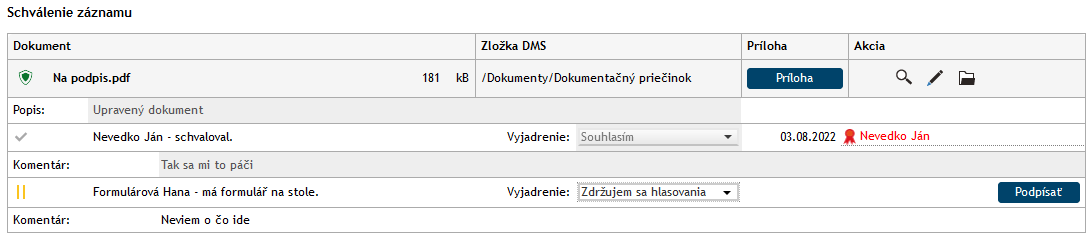
Ak niektorý z nasledujúcich povoľujúcich s niečím nesúhlasí, môže tiež vrátiť formulár na prepracovanie. Tlačidlom Vrátiť predchádzajúcemu ho však vráti len o jeden krok späť, teda druhý schvaľujúci ho vráti prvému schvaľujúcemu a podobne.
Uzavretie procesu, archivácia formulára
Postupným vystriedaním všetkých schvaľujúcich (ktoré je analogické doteraz popísané ceste formulára) je podpisový kolobeh formulára u konca. Akonáhle posledný schvaľujúci stlačí tlačidlo Postúpiť ďalšiemu, formulár je postúpený konečnému príjemcovi k uzavretiu. Konečným príjemcom je v našom príklade opäť autor formulára. Poznamenajme, že konečný príjemca sa vo formulári nenastavuje – je vopred určený v šablóne dokumentu.
Konečný prijímateľ vidí formulár určený k uzavretiu vo počiatočného priečinku alebo v priečinku V procese. Po otvorení formulára klikne na tlačidlo Finálne schválenie. Po potvrdení bezpečnostného dotazu a výbere podpisového certifikátu je kolobeh formulára ukončený. Položka formulára je teraz viditeľná len v priečinku, ktorú autor zvolil na začiatku procesu.
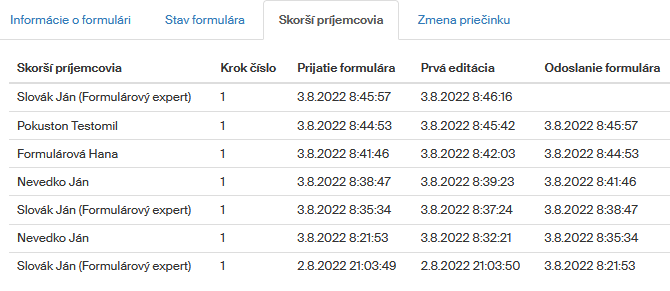
Pokiaľ si používateľ zobrazí kliknutím na ikonku  informácie o formulári, môže si na záložke Skorší príjemcovia prehliadnuť absolvovanú podpisovú cestu formulára, vrátane návratu na doplnenie údajov pri neschválení niektorým(i) z podpisujúcich.
Od tejto chvíle je formulár dostupný na prezeranie všetkým používateľom, ktorí sa podieľali na podpisovanie. Uvidia ho, ak vo výpise obsahu príslušného priečinku kliknú na tlačidlo Uzavreté.

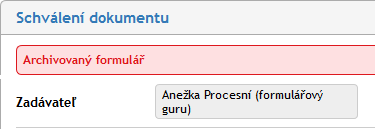
Ak formulár uzavretého procesu z tohto okna otvoríte, zobrazí sa v hornej časti okna červená správa Archivovaný formulár.
Znovuotvorenie procesu
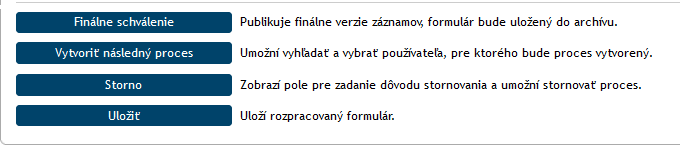
V ľavom dolnom rohu zobrazeného uzavretého formulára je k dispozícii tlačidlo Znovu otvoriť.

Kliknutím na toto tlačidlo vo formulári zmizne červená správa o archivácii a sprístupní sa skupina tlačidiel, pomocou ktorých je možné okrem iného vytvoriť následný proces alebo proces dodatočne stornovať.
Vytvorenie následného procesu
Tlačidlo Vytvoriť následný proces umožní vyhľadať a vybrať používateľa, pre ktorého bude na základe otvoreného formulára vytvorený vybraný následný proces.
Pomocou voliča Vytvoriť následný proces vyberte z ponuky druh procesu, ktorý chcete vytvoriť.
-
Do poľa Pre používateľov zapíšte niekoľko prvých znakov mena používateľa, ktorému chcete proces vytvoriť. Pomocou obvyklého "našepkávača" potom výber používateľa spresnite.

-
Tlačidlom Ukončiť proces a vytvoriť následný sa predvolený proces schváli a ukončí a zároveň sa vytvorí nastavený proces následný.
Používateľ, ktorému bol následný proces určený, ho uvidí v priečinku Moje k vybaveniu.
Stornovanie uzavretého procesu
Uzavretý proces môžete po opätovnom otvorení formulára stornovať. Kliknite na tlačidlo Storno.

Do poľa Dôvod stornovania uveďte, prečo chcete proces dodatočne stornovať, a potom kliknite na tlačidlo Stornovať proces.
Formulár procesu sa označí červenou správou Proces bol stornovaný a formulár je len pre čítanie; s obsahom formulára nie je naďalej možné čokoľvek vykonávať.