Archívne priečinky
Pre potreby Archívu je možné vytvárať štruktúru samostatných priečinkov pre ukladanie archivovaných súborov, dokumentov, spisov a ukladacích jednotiek
Okno s prehľadom archívnych priečinkov
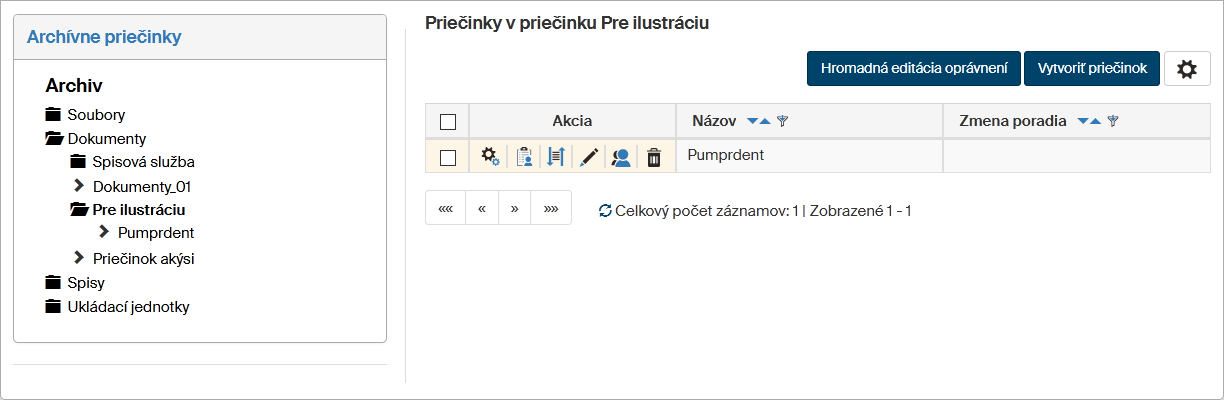
Okno Administrácia archívnych dokumentových jednotiek otvorte voľbou . Okno sa skladá z dvoch sekcií. V ľavej je prehľad jednotlivých priečinkov a v pravej potom detailné informácie o vybranom priečinku.
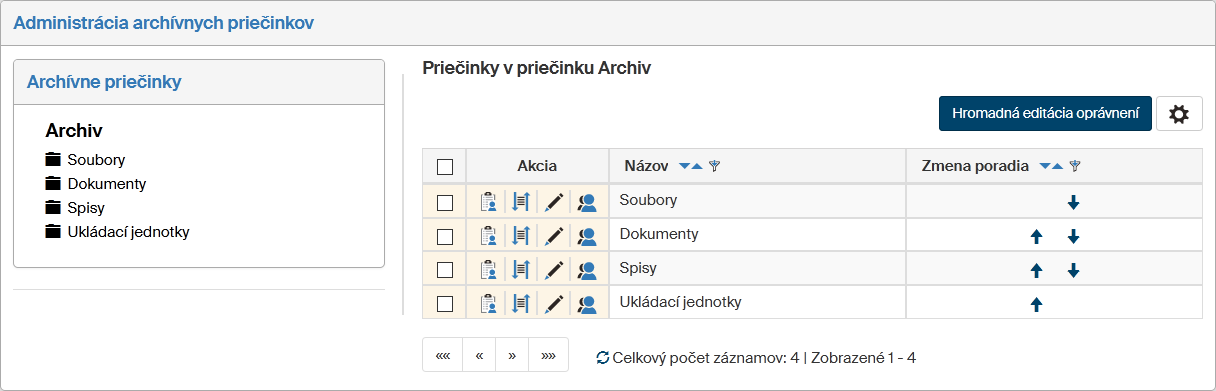
Pod základným priečinkom Archív je štvorica predvolených priečinkov, ktoré sú nemenné a nemožno ich ani zmazať – Súbory, Dokumenty, Spisy a Ukladacie jednotky. Každý z týchto priečinkov už môže obsahovať ďalšie používateľské podpriečinky, ktoré opäť môžu obsahovať podpriečinky, atď. Tak možno vytvoriť ľubovoľnú štruktúru hierarchicky vložených archívnych podpriečinkov.
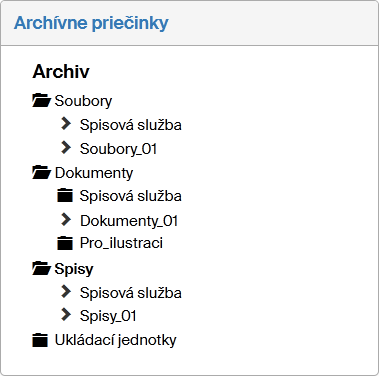
V pravej časti sú uvedené priečinky a podpriečinky vzťahujúce sa k vybranej položke v ľavej sekcii. Ak kliknete napríklad na Dokumenty, zobrazí sa obsah tohto priečinku – podpriečinky v ňom obsiahnuté.
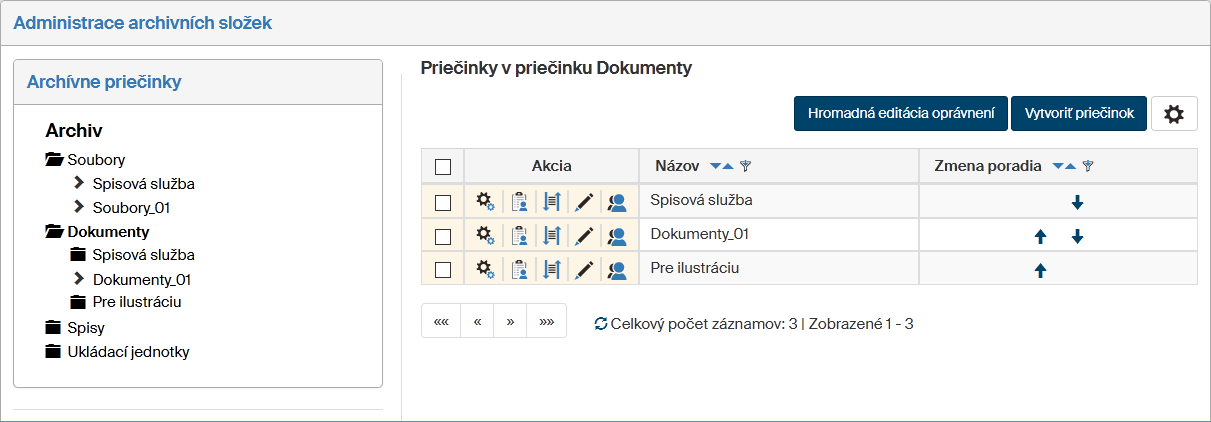
Poradie položiek v tejto sekcii možno zmeniť (položky zotriediť) pomocou tlačidiel so šípkami v stĺpci Zmena poradia. V stĺpcoch Akcia sú ovládacie prvky pre úpravy vlastností jednotlivých priečinkov.
-
Zaškrtávacie políčko – jeho zaškrtnutím sa označia priečinky pre hromadnú editáciu oprávnení.
-
 Editácia oprávnení – umožní zostaviť oprávnenia jednotlivých používateľov k danému archívnemu priečinku.
 -
 Zmena poradia metadát v GUI v tomto priečinku – otvorí okno návrhára metadát pre daný priečinok.
 -
 Upraviť priečinok – umožní zmeniť alebo doplniť identifikačné a popisné údaje daného priečinku.
 -
 Zobraziť efektívne práva – zobrazí prehľad používateľov majúcich efektívne oprávnenie k danému priečinku spolu s výpisom jednotlivých oprávnení.
 -
 Odstrániť priečinok – vymaže daný podpriečinok zo štruktúry priečinkov. Nie je možné aplikovať na základné priečinky, len na priečinky vytvorené používateľom. Priečinky musia byť prázdne.
Vytvorenie nového priečinku
Nový archívny priečinok možno založiť ako podpriečinok k niektorému z predvolených priečinkov (Súbory, Dokumenty, Spisy a Ukladacie jednotky). K takto vytvoreným priečinkom možno potom pridávať ďalšie podpriečinky a vytvoriť štruktúru podľa vlastnej potreby.
Priečinok založíte tak, že v ľavej sekcii kliknete na ten z priečinkov, ku ktorému má byť nový priečinok podpriečinkom a potom v pravej sekcii stlačíte tlačidlo Vytvoriť priečinok.

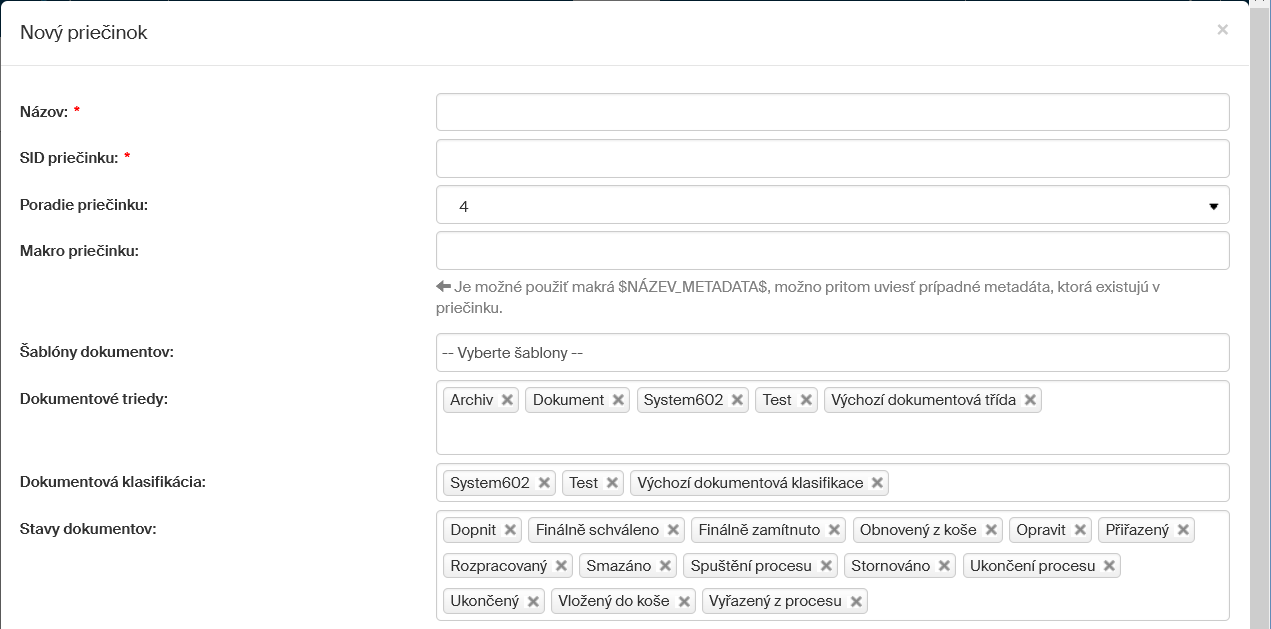
V okne Nový priečinok vyplňte tieto hodnoty (povinné sú len prvé dve):
-
Názov – pod týmto názvom sa bude zobrazovať v štruktúre priečinkov.
-
SID priečinku – unikátny reťazec – jednoznačný identifikátor.
-
Výberom hodnoty v položke Poradie priečinku môžete rovno určiť jeho pozíciu v zozname priečinkov. Neskôr ho potom môžete upraviť priamo v zozname pomocou tlačidiel sa šípkami.
-
Ak má byť v priečinku k dispozícii nejaké makro, je možné použiť makrá $NÁZOV_METADATA$ a je možné pritom uviesť prípadné metadáta, ktorá existujú v priečinku.
-
Ak majú byť v priečinku k dispozícii nejaké dokumentové šablóny, vyberte ich rovno zo zoznamu voličov Dokumentovej šablóny.
-
Obdobne môžete priečinku rovno priradiť Dokumentové triedy, Dokumentové klasifikácie a Dokumentové stavy.
Tlačidlom Uložiť potom vytvorenie priečinku potvrďte.
Úspešné založenie priečinku je oznámené správou v zelenom rámčeku.
Nový priečinok sa zaradí do štruktúry podpriečinkov a je zobrazený v okne Administrácia archívnych dokumentových priečinkov.
Úpravy archívnych priečinkov
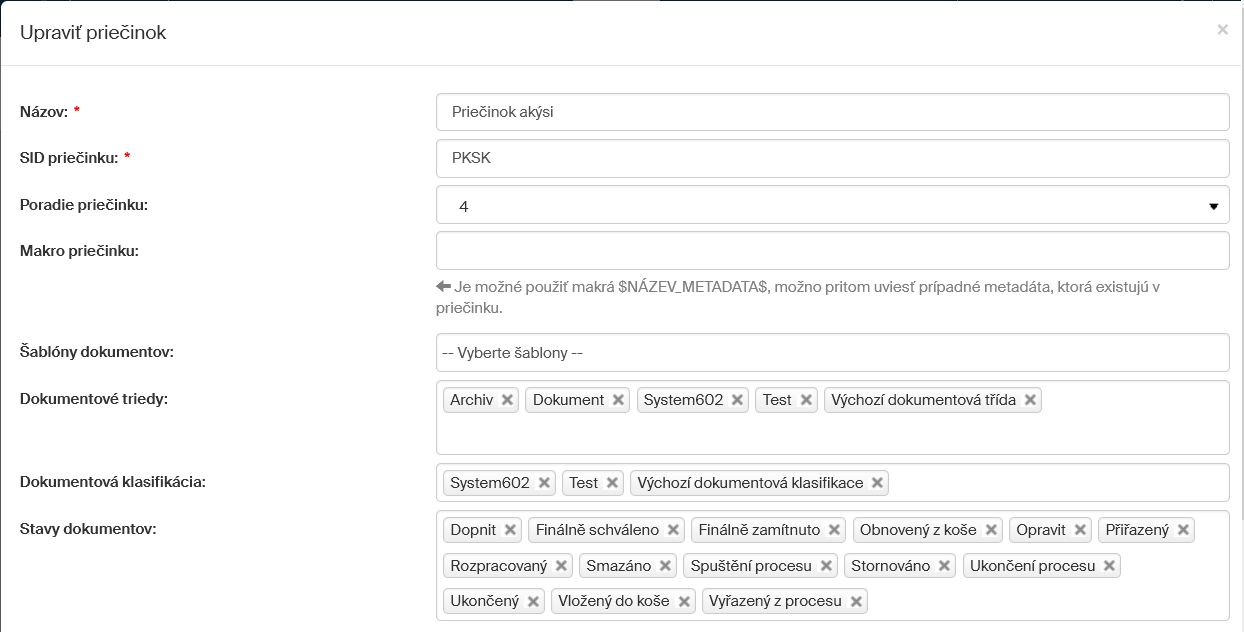
Existujúce priečinky možno upraviť – doplniť či zmeniť hodnoty v ich popise. Otvorte si v pravej sekcii priečinok, ktorý chcete upraviť v stĺpci Akcie kliknite na tlačidlo Upraviť priečinok. Otvorí sa okno Úprava priečinku, ktoré je podobné oknu Nový priečinok, v ktorom ste priečinok zakladali
Vymazanie archívneho priečinku
Vymazať možno len ten priečinok, ktorý bol používateľsky založený. Možnosť vymazania indikuje tlačidlo so symbolom popolnice v stĺpci Akcia. Po jeho stlačení sa zobrazí bezpečnostná otázka:

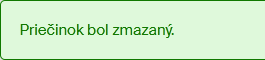
Po stlačení tlačidla Áno je priečinok vymazaný a jeho položka vyňatá zo štruktúry priečinkov v ľavej sekcii okna. Vymazanie indikuje správa v zelenom rámčeku.
Oprávnenie k archívnym priečinkom
Tlačidlom Editácia oprávnenia zo stĺpca Akcie môžete nastaviť oprávnenia jednotlivých používateľov, prípadne skupín a rolí k danému archívnemu priečinku.
V okne Upraviť oprávnenia na archívny priečinok… je uvedený prehľad práv s možnosťou ich nastavenia.
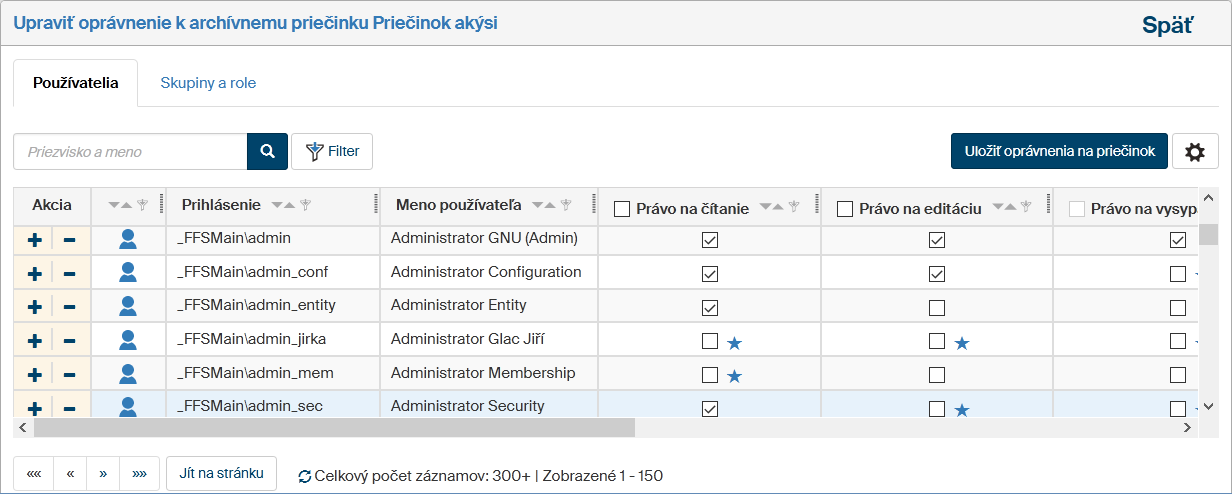
Ak v zozname archívnych priečinkov zaškrtnete u niekoľkých priečinkov políčko v ľavej časti stĺpca Akcie a potom kliknete na tlačidlo Hromadná editácia oprávnení, otvorí sa rovnaké okno, ale nastavenie sa uplatní pre všetky vybrané priečinky.
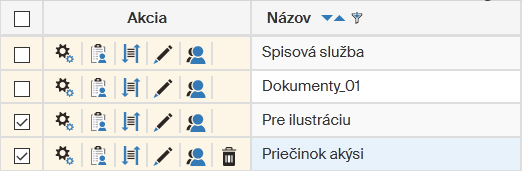
V takom prípade nesie okno názov Editácia oprávnení k archívnym priečinkom. Vedľa neho je tlačidlo Zobraziť vybrané priečinky, ktorým si pre kontrolu môžete zobraziť zoznam priečinkov, ktorých sa nastavenie týka.

Ostatné časti nastavenia sú zhodné, či už nastavujete jednotlivý priečinok, alebo niekoľko súčasne. Pomocou záložiek v hornej časti stránky môžete prepínať medzi zoznamom používateľov a zoznamom skupín a rolí. Nad zoznamom je tiež umiestnený filter, pomocou ktorého môžete dohľadať konkrétne záznamy.
Pre každý záznam (používateľa, skupinu alebo úlohu) potom podľa potreby zaškrtnite či odškrtnite jednotlivé práva:
-
Právo na čítanie;
-
Právo na editáciu;
-
Právo na vysypanie koša;
-
Právo na vytvorenie dokumentu;
-
Právo k odomknutiu dokumentu;
-
Právo k prideľovaniu práv.
Ak sa vedľa práva zobrazuje hviezdička  , potom má používateľ toto právo efektívne k dispozícii vďaka členstvu v jednej alebo viacerých skupinách či rolách. Ak presuniete kurzor myši na hviezdičku, v bublinovej nápovede sa zobrazí zoznam skupín, z ktorých toto právo vyplýva. Aj v takom prípade ale môžete udeliť používateľovi právo aj priamo.
-
Tlačidlom
 Pridať všetky práva danému používateľovi, skupine alebo roli pridelíte naraz všetky práva.
 -
Naopak tlačidlom
 Odobrať všetky práva možno všetky pridelené práva odobrať.
U hromadnej editácie oprávnení k archívnym priečinkom sa jednotlivé práva pridávajú pomocou voličov ako možnosti áno, nie alebo nemeniť.
Vykonané zmeny potvrďte tlačidlom Uložiť oprávnenia na priečinku, umiestneným nad zoznamom používateľov či skupín. Ak chcete uložiť novo pridelené práva aj na podpriečinky, potvrďte tlačidlom Uložiť oprávnenia na priečinku i podpriečinkoch (tlačidlo sa zobrazí len ak nejaké podpriečinky existujú). Odkazom Späť v pravom hornom rohu sa vrátite na zoznam priečinkov bez uloženia.
Kontrola nastavených práv
Pokiaľ si budete chcieť skontrolovať súhrn práv pridelených používateľovi (teda ako na základe členstva v skupinách/roliach, tak práva pridelené priamo jemu), vráťte sa na zoznam priečinkov a v stĺpci Akcie kliknite na tlačidlo  Zobraziť efektívne práva.
Otvorí sa okno Používatelia majúci efektívne oprávnenia k priečinku…, kde je vypísaný prehľad práv všetkých používateľov voči danému archívnemu priečinku.
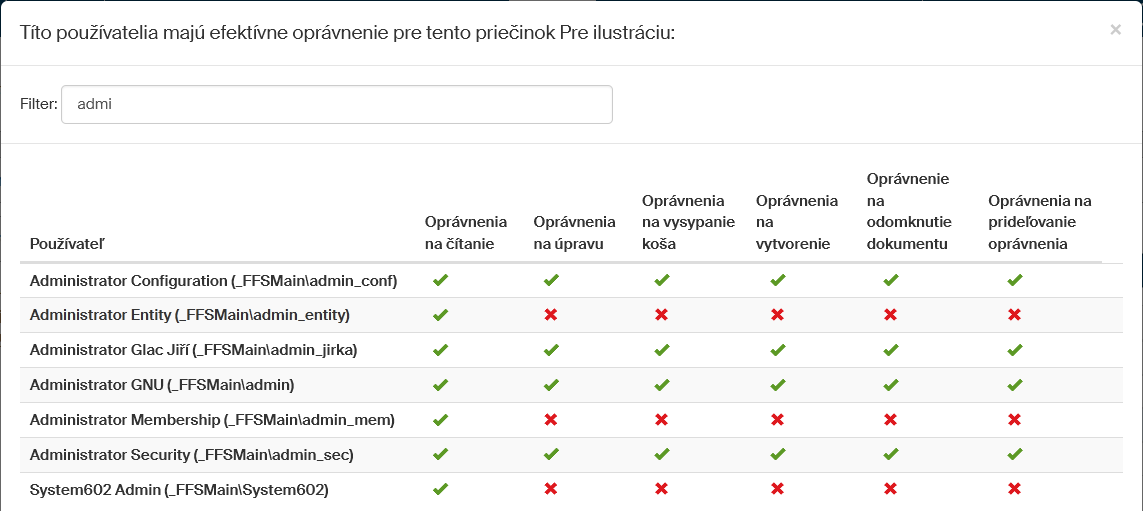
Zelená fajka znamená, že daný používateľ disponuje príslušným právom. Červený krížik naopak hovorí, že používateľ toto právo nemá. K zúženiu zobrazenia používateľov v zozname môžete použiť pole Filter nad zoznamom.
Zmena poradia metadát v GUI archívne priečinky
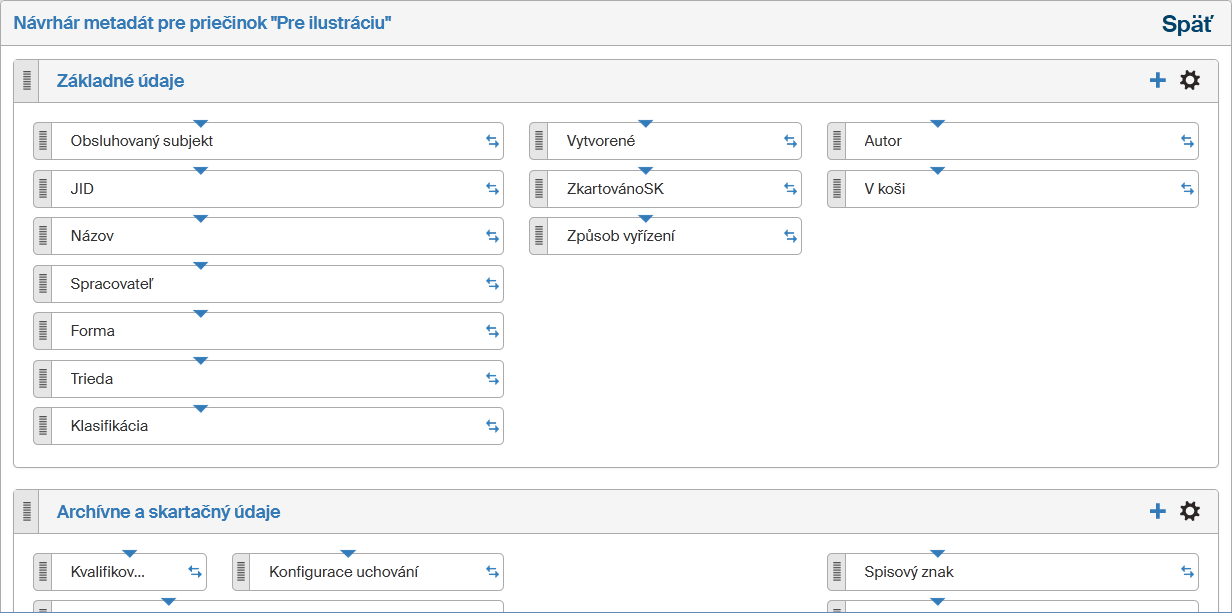
Kliknutím na tlačidlo Zmena poradia metadát v GUI v tomto priečinku otvoríte okno návrhára metadát pre daný priečinok, v ktorom môžete zmeniť usporiadanie a zastúpenie položiek metadát v okne pre nastavenie metadát Archívneho priečinku. Metadáta sú rozdelené do štyroch základných systémových panelov (Základné údaje, Archívne a vyraďovacie údaje, Externý systém a Komentáre). Tieto panely nie je možné odstrániť, možno však pridávať ďalšie používateľské panely pomocou tlačidla Pridať panel.
Každá obdĺžniková položka zodpovedá jedným metadátam. Ťahom myšou ich môžete podľa potreby presúvať z/na iné miesto v rámci jedného panelu alebo tiež medzi samotnými panelmi a tým určiť ich usporiadanie v okne. Môžete tiež nastavovať vlastnosti jednotlivých metadát.
Podrobnejšie o návrhári metadát sa dočítate v kapitole Návrhár DMS metadát.