Import
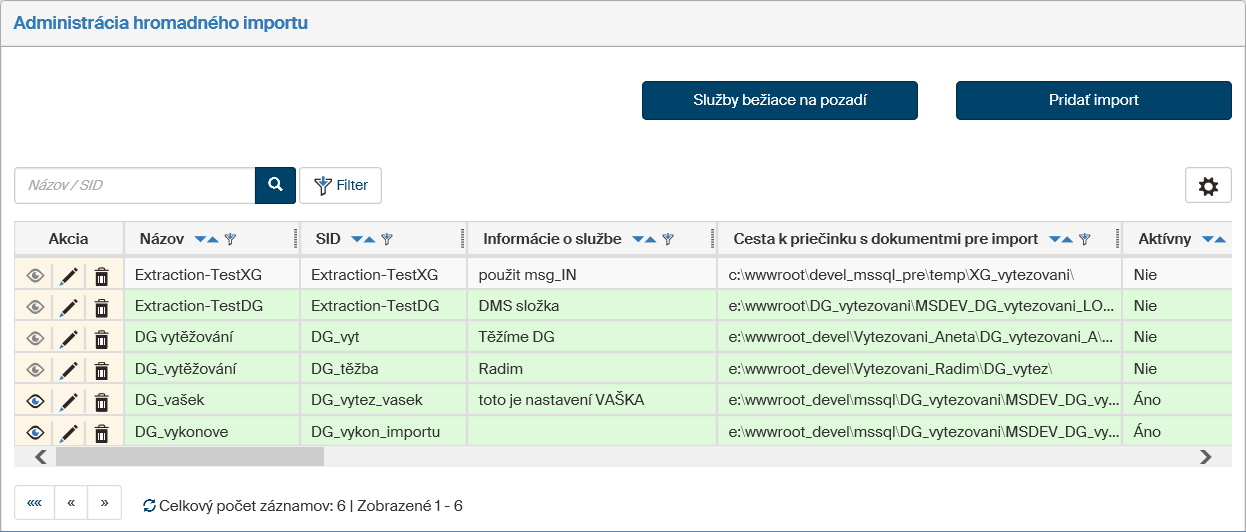
FormFlow môže hromadne vyťažiť súbory a metadáta z pripravenej adresárovej štruktúry na serveri do formulárov alebo DMS priečinkov a tým je sprístupniť používateľom pre ďalšiu prácu. Nastavenie importu je umiestnené v okne otvorenom cez .
Prechod na nastavenie služieb bežiacich na pozadí
Tlačidlo Služby bežiaci na pozadí v pravom hornom rohu okna zobrazí rovnomennej okno (). Nastavenia v tomto okne opisuje kapitola Služby bežiace na pozadí.
Vytvorenie nového importu
Nový import pridáte kliknutím na tlačidlo Pridať import v pravej hornej časti okna. Otvorí sa rovnomenné okno, kde špecifikujete všetky parametre importu.
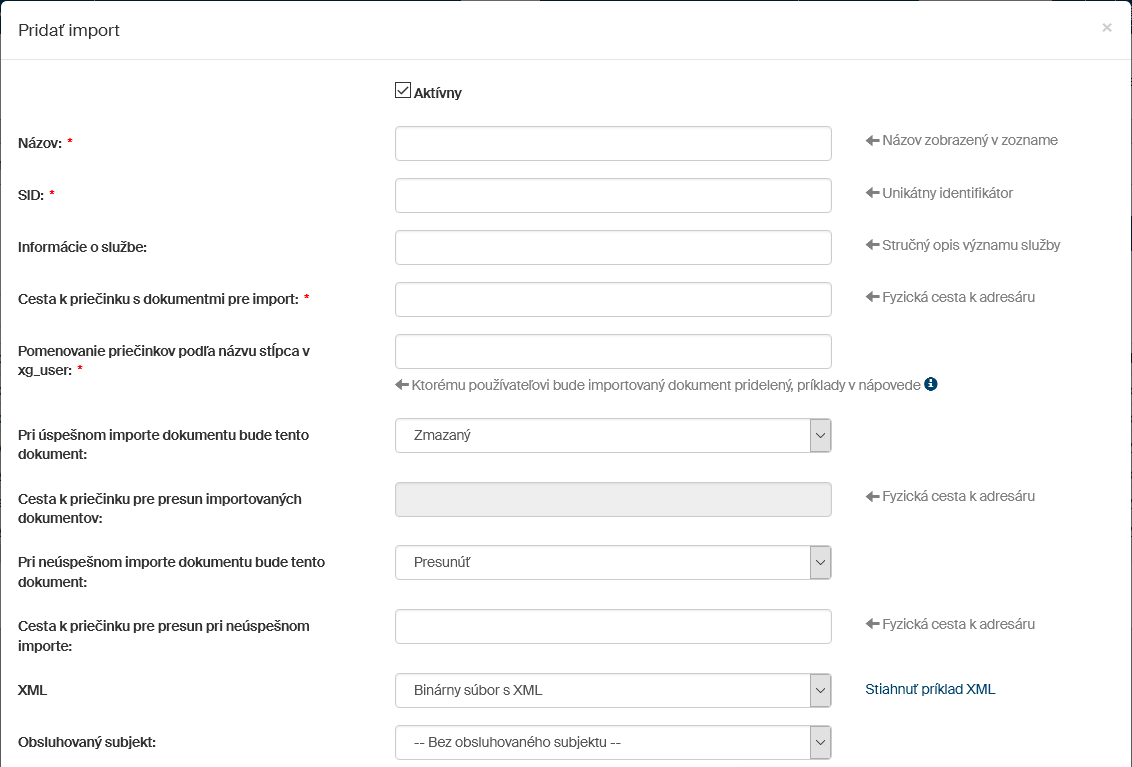
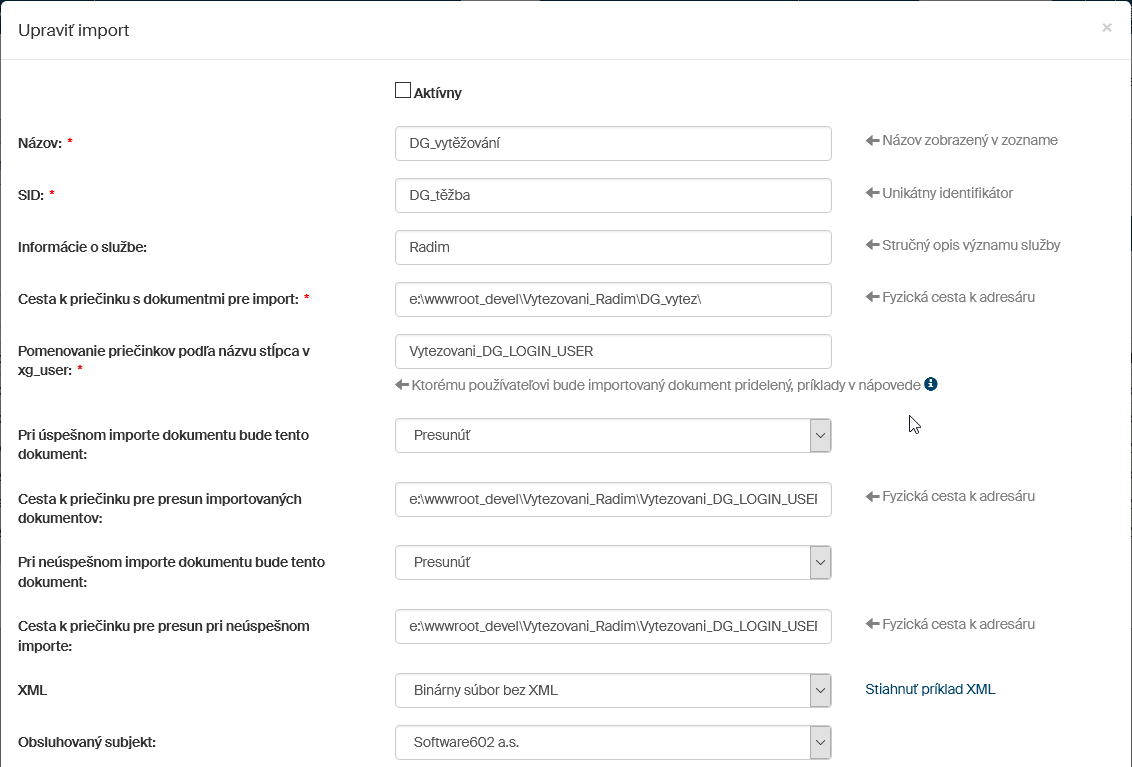
Najskôr vytvorte konfiguráciu samotného importu:
-
Aktívne – ak je zaškrtnuté, bude toto nastavenie importu k dispozícii na spustenie.
-
Názov – identifikátor importu, zodpovedá spúšťaču (pre import formulárov z procesnej časti je to Extraction-XG, pre dokumentovú časť Extraction-DG).
-
SID zodpovedajúci spúšťač (pre import formulárov z procesnej časti je to Extraction-XG, pre dokumentovú časť Extraction-DG).
-
Informácie o službe – popis slúži pre lepšie pochopenie, čo služba vykonáva.
-
Cesta priečinku s dokumentmi pre import – cesta k pripravenej adresárovej štruktúre, napríklad:
c:\wwwroot\FormFlow\data\ImportDG\
V tomto priečinku vytvorte štruktúru podpriečinkov zodpovedajúcich jednotlivým používateľom FormFlow, pre ktoré sa bude import vykonávať. Dokumenty umiestnené v danom podpriečinku potom budú vždy pridelené danému používateľovi (ak ide o formulár, dostane ho na stôl, pri DMS dokumentoch bude používateľ priradený ako zadávateľ iba v prípade, že bude tento obstarávateľ uvedený v XML, prípadne bude uvedený v metadátach v danom priečinku).
Pri doplňovaní metadát zadávateľ môže dôjsť k týmto situáciám:
-
Zadávateľ je nastavený ako metadáta na DMS priečinku a nie je uvedený v XML. V tomto prípade sa automaticky doplní podľa DMS.
-
Nie je obstarávateľ nastavený v metadátach na DMS priečinku a nie je uvedený v XML. V tomto prípade sa metadáta zadávateľ nedoplnia.
-
Zadávateľ je nastavený ako metadáta na DMS priečinku a je uvedený v XML. V tomto prípade sa metadáta zadávateľ doplnia podľa hodnoty v XML.
Spôsob pomenovania podpriečinkov určte v nasledujúcej položke nastavení:
-
Pomenovanie priečinkov podľa názvu stĺpca v xg_user – priečinky určujúce, ktorému používateľovi bude importovaný dokument pridelený, musia byť jednoznačne pomenované pomocou identifikačných údajov používateľa, ako sú uvedené v tabuľke používateľov. Kliknutím na odkaz Nápoveda zobraziť zoznam identifikačných údajov, ktoré môžete použiť. Sú to nasledovné:
-
Používateľské meno: LOGIN_USER;
-
Meno: FIRST_NAME_USER;
-
Priezvisko: SURNAME_USER;
-
UID: UID_USER;
-
Zaradenie: JOB_USER;
-
Firma: COMPANY_USER;
-
Rola: ROLE_USER;
-
Doména a login: DOMAIN_AND_LOGIN_USER;
-
Oddelenie: DEPARTMENT_USER;
-
Sekcia: SECTION_USER;
Údaje môžete v názve priečinku kombinovať, či už priamo za seba, alebo s použitím vhodného oddeľovača.
-
-
Pri úspešnom importe dokumentu bude tento dokument – vyberte, či má byť úspešne importovaný dokument presunutý do iného priečinku, alebo rovno zmazaný. V prípade presunu určte v nasledujúcom poli cestu k príslušnému priečinku.
-
Cesta k priečinku pre presun importovaných dokumentov – ak je v predchádzajúcom poli zvolený presun dokumentu, určte tu cestu k priečinku, do ktorej bude úspešne importovaný dokument presunutý.
-
Pri neúspešnom importe dokumentu bude tento dokument – vyberte, či má byť dokument, ktorý sa nepodarilo importovať, presunutý do iného priečinku, alebo rovno zmazaný. V prípade presunu určte v nasledujúcom poli cestu k príslušnému priečinku.
-
Cesta k priečinku pre presun pri neúspešnom importe – ak je v predchádzajúcom poli zvolený presun dokumentu, určte tu cestu k priečinku, do ktorej bude neúspešne importovaný dokument presunutý.
-
XML – v tejto položke vyberte, aké typy súborov bude služba pri importe očakávať a spracovávať:
-
Binárny súbor s XML – ak je nastavená táto voľba, Importná služba očakáva, že spolu s prichádzajúcim súborom bude k dispozícii aj XML súbor (rovnakého názvu, iba s príponou .xml), ktorý bude obsahovať metadáta DMS dokumentu. Tie sa potom importujú spolu so súborom. Vzorový XML súbor si môžete prezrieť pod odkazom „Stiahnuť príklad XML“.
-
Binárny súbor bez XML – ak je nastavená táto voľba, importná služba bude očakávať iba súbor dokumentu.
-
Binárny súbor s dokumentom – ak je nastavená táto voľba, importná služba očakáva iba dokumenty vo formáte ISDOC alebo ISODOCX.
-
-
Spravovaný subjekt – ak spravujete viac obsluhovaných subjektov, môžete zvoliť, ktorému z nich má byť dokument pridelený.
-
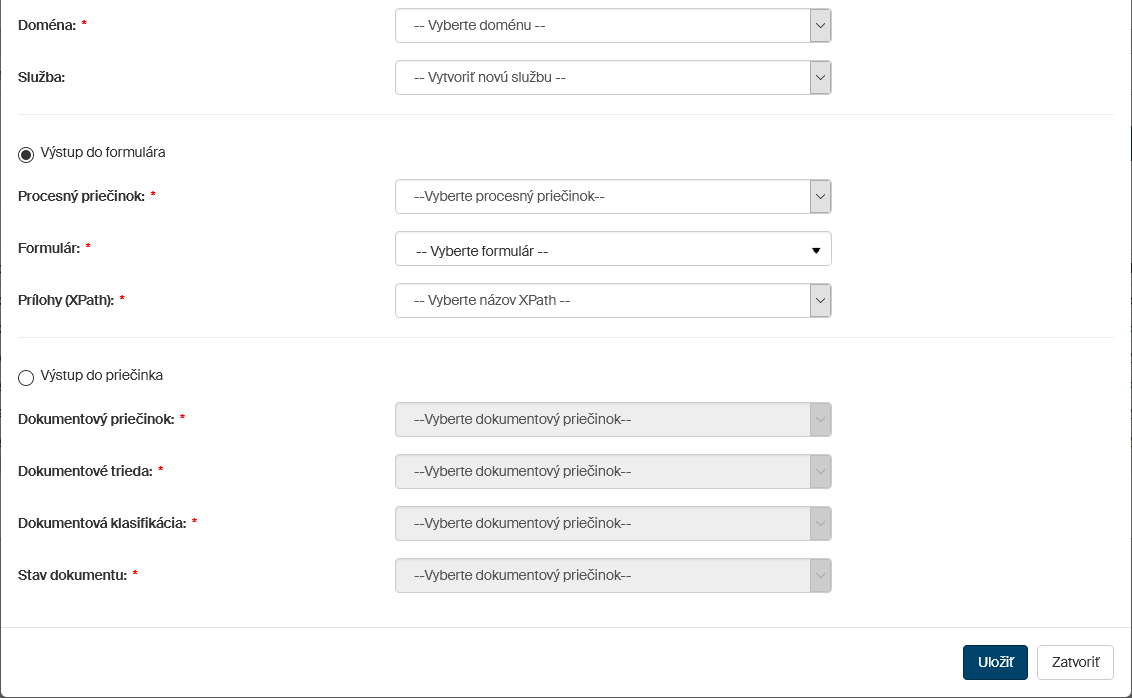
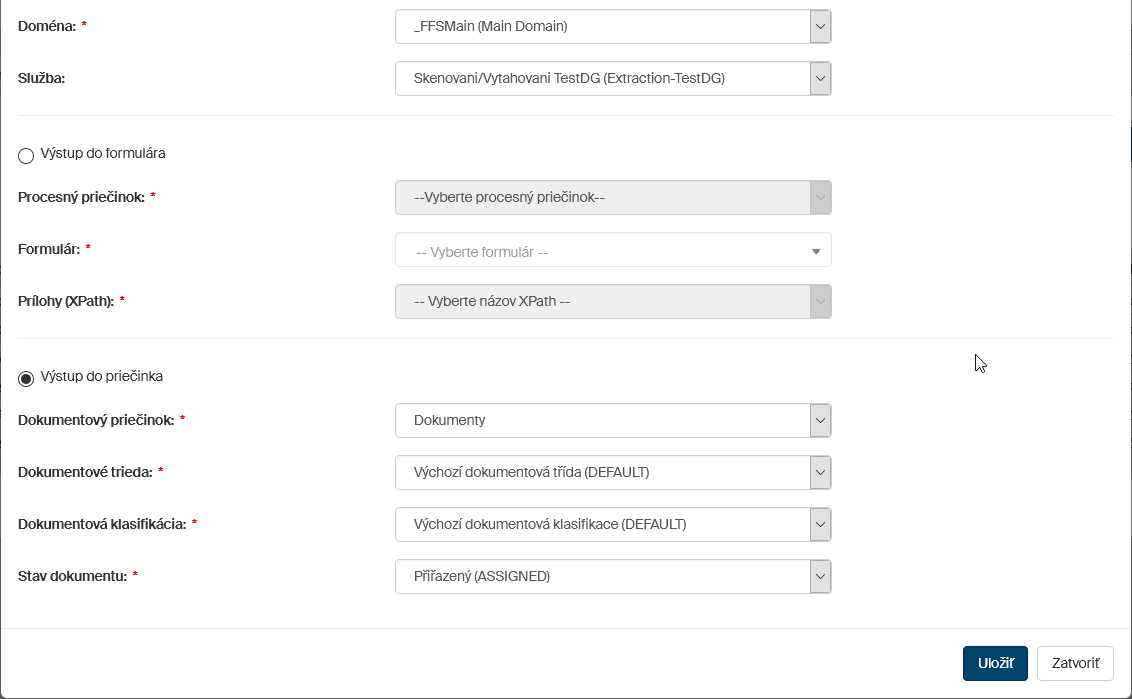
Doména – ak na FormFlow používate viac ako jednu doménu, určite, do ktorej má byť dokument pridelený.
-
Služba – vyberte službu, ktorú ste vytvorili v prvom kroku.
-
Vytvoriť novú službu – pri uložení konfigurácie importu bude založená novej službe bežiacej na pozadí – podriadená službe Import – Skenovanie/Vyťažovanie, túto službu nájdete v sekcii Služby bežiace na pozadí.
-
Import – Skenovanie/Vyťahovanie TestDG – predpripravená služba vyťahovania dokumentov do DMS.
-
Import – Skenovanie/Vyťahovanie TestXG – predpripravená služba vyťahovania dokumentov do procesov.
Službu na pozadí je tiež možné vytvoriť samostatne. Túto službu je nutné vytvoriť ako podriadenú službu službe Import – Skenovanie/Vyťažovanie, podrobnosti o vytvorení služby bežiacej na pozadí nájdete v kapitole Služby bežiace na pozadí. Vyplňte údaje:
-
Názov (napríklad Import do DMS).
-
SID – jednoznačný identifikátor služby.
-
Informácie o službe – opis slúži pre lepšie pochopenie, čo služba vykonáva.
-
Spúšťač služby – napríklad
htdocs/services/extraction.php. -
Spúšťacia trieda – uveďte php triedu národné implementačné IServiceAdvanceRun. Spúšťajúca trieda je alternatívou ku Spúšťaču služby, pričom je nutné zadať práve jednu z týchto dvoch variant.
-
Vynútené ukončenie služby – predvolená hodnota je 300.
-
Servery – vyberte servery na ktorých môže služba na pozadí bežať.
-
Maximálny počet bežiacich služieb – zadajte hodnotu maximálneho počtu paralelne bežiacich procesov služby.
-
Skupina – vyberte skupinu do ktorej vytváraná služba bude zaradená.
-
Parser – ak chcete pri extrakcii dokumentov použiť vlastný parser, vyberte ho tu.
-
V ďalšej časti dialógu vyberte, či majú byť importované súbory vložené do formulára (Výstup do formulára), alebo do niektorého z priečinkov DMS (Výstup do priečinku). Podľa vybranej varianty potom ďalej uveďte podrobnosti.
Výstup do formulára:
-
Procesný priečinok – priečinok v štruktúre na karte Procesy, do ktorej bude formulár zaradený.
-
Formulár – formulárová šablóna použitá na vytvorenie formulára s dokumentom.
-
Prílohy (XPath) – XPath prílohy v danej šablóne (ako je opísaná v kapitole Prílohy).
Výstup do priečinku:
-
Dokumentový priečinok – vyberte priečinok zo štruktúry priečinkov v module DMS, do ktorého bude dokument vložený.
-
Dokumentová trieda – akonáhle je vybraný dokumentový priečinok, vyberte tu jednu z dokumentových tried, ktorá bude dokumentu pridelená.
-
Dokumentové klasifikácia – akonáhle je vybraný dokumentový priečinok, vyberte tu jednu z dokumentových kvalifikácii, ktorá bude dokumentu pridelená.
-
Stav dokumentu – akonáhle je vybraný dokumentový priečinok, vyberte tu jeden z dokumentových stavov, ktorý bude dokumentu pridelený.
Deaktivácia a aktivácia importu
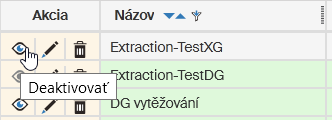
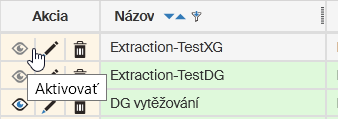
Nastavenú konfiguráciu importu možno dočasne deaktivovať a podľa potreby znovu aktivovať. K tomu poslúži tlačidlo Deaktivovať (Aktivovať) v stĺpci Akcie.
Úpravy existujúcich importov
Ak chcete upraviť nastavenia existujúceho importu, kliknite u jeho položky vľavo v stĺpci Akcia na ikonku  Upraviť import. Otvorí sa podobné okno, ako je okno Pridať import. Upravte alebo doplňte vlastnosti importu a tlačidlom Uložiť údaje uložte.
Ak chcete niektorú z položiek vytvorených importov vymazať, kliknite u nej v stĺpci Akcia na tlačidlo  Zmazať import.