Hromadná konfigurácia
Pod tlačidlom Hromadná konfigurácia na karte SPRÁVA nájdete niekoľko funkcií, ktoré umožňujú zmeniť nastavenia pre celú skupinu používateľov súčasne. Tlačidlo ponúka celkom tri voľby:
-
Hromadná konfigurácia – hromadne zmení používateľské Nastavenia aplikácie.
-
Priamy nadriadený – nastaví priameho nadriadeného každému používateľovi v skupine.
-
Hromadná zmena používateľského certifikátu – nastaví alebo zmaže používateľsky certifikát vybranej skupine používateľov.
Hromadná konfigurácia
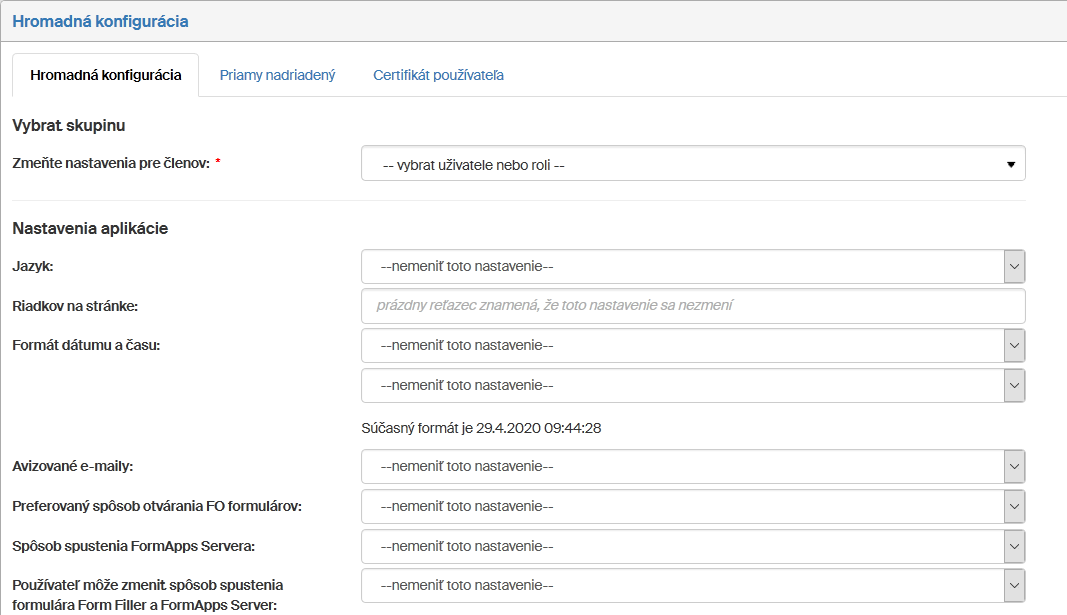
Okno otvorené príkazom Hromadná konfigurácia slúži k hromadnej zmene používateľského Nastavenia aplikácie.
Voličom v sekcii Vybrať skupinu najskôr nastavte, ktorých používateľov sa bude zmena týkať. V skupine voličov Nastavenia aplikácie potom upravte tie údaje, ktoré chcete zmeniť, ostatné budú ponechané v pôvodnom stave. Význam jednotlivých položiek je bližšie opísaný v kapitole Nastavenia aplikácie.
Tlačidlom Uložiť zmeny voľbu potvrďte.
Priamy nadriadený
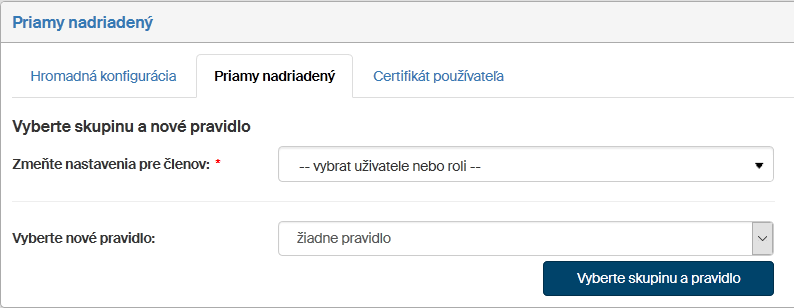
Záložka Priamy nadriadený slúži k hromadnému prideleniu priameho nadriadeného skupine užívateľov.
V príslušných poliach vyberte skupinu, pre ktorej členov chcete nastaviť priameho nadriadeného, a typ pravidla. Tlačidlom Vyberte skupinu a nové pravidlo potom prejdete na druhý krok. Tu v závislosti na vybranom pravidle vyhľadajte konkrétneho používateľa alebo skupinu (rolu) pre určenie nadriadeného. Pravidlá pre určenie priameho nadriadeného sú obdobné ako pri výbere pre jednotlivého používateľa, ako je popísané v kapitole Priamy nadriadený.
Hromadná modifikácia používateľského certifikátu
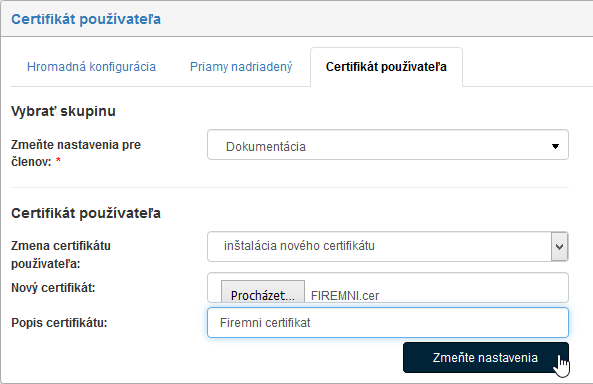
Príkaz Hromadná zmena používateľského certifikátu pod tlačidlom Hromadná konfigurácia umožňuje nastaviť certifikát pre celú skupinu používateľov súčasne.
Najprv v sekcii Vybrať skupinu určite, ktorej skupine má byť certifikát upravený.
V poli Zmena certifikátu používateľa potom rozhodnite, či chcete inštalovať nový certifikát, alebo naopak existujúci certifikát zmazať. V prípade inštalácie nového vyberte v poli Nový certifikát súbor s certifikátom vo formáte CER alebo DER, prípadne vložte doplňujúce informácie do poľa Popis certifikátu.
Zmeny potvrďte tlačidlom Zmeňte nastavenia.
Ďalšie informácie o používateľských certifikátoch nájdete v kapitole Prihlasovanie pomocou certifikátu.