Zoznam dokumentov
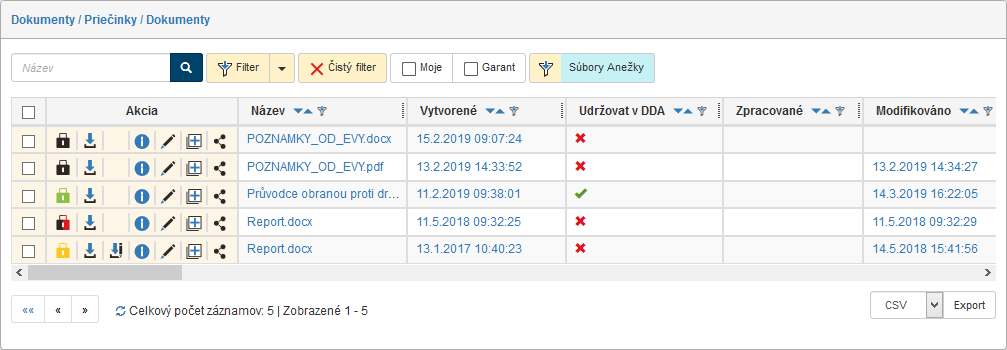
Dokumenty sa zobrazujú ako tabuľka, kde každý riadok zodpovedá jednému dokumentu a každý stĺpec jednému z údajov o dokumente.
Prehliadanie zoznamu dokumentov
Pokiaľ je dokumentov v priečinku väčšie množstvo, sú zobrazené zoznamy viacstránkové. K listovaniu medzi stránkami zoznamu môžete využiť navigačnú pomôcku umiestnenou vľavo pod zoznamom.

Ak existujú pripravené sady filtrov, pri ktorých je nastavené, že sa majú zobrazovať ako štítok, nájdete ich nad zoznamom vedľa ovládacích prvkov filtra. Nastavenie sád filtrov popisuje kapitola Sady filtrov.

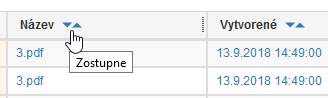
Ak záznamov nie je príliš veľa (konkrétny počet opäť nastavuje administrátor FormFlow), môžete si ich ďalej zoradiť či filtrovať podľa niektorého zo stĺpcov tabuľky. Príslušné ovládacie prvky nájdete v záhlaví jednotlivých stĺpcov. Nové radenie nastavte tlačidlom  Zostupne alebo
  Vzostupne.
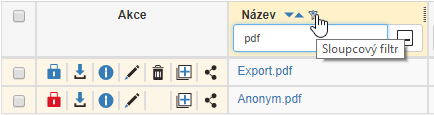
Pre rýchlu filtráciu podľa jedného stĺpca môžete využiť aj takzvaný stĺpcový filter. Kliknite na tlačidlo  v záhlaví stĺpca a do poľa, ktoré sa zobrazí, zapíšte časť požadovaného textu, ktorý sa v danom stĺpci nachádza. Systém okamžite zobrazí iba tie dokumenty, ktoré filtru zodpovedajú (obsahujú v danej položke zadaný reťazec znakov).
| Pre presnejšie hľadanie použite tlačidlo Filter a filtračné nástroje popísané v kapitole Filter záznamov. |
Možnosti akcií vykonávaných s dokumentmi
Tabuľka dokumentov obsahuje niekoľko ovládacích prvkov pre manipuláciu s dokumentmi.

Úplne vľavo je umiestnené zaškrtávacie políčko. Slúži na výber dokumentov pre hromadné operácie. Po zaškrtnutí aspoň jedného políčka sa v pravej časti okna zobrazí plávajúce okno Hromadné operácie s ponukou možných akcií vrátane hromadných operácií. Toto okno opisuje kapitola Hromadné operácie.
Ďalšie ovládacie prvky sú umiestnené v stĺpci Akcia v ľavej časti tabuľky.
Ikona zámku existuje vo viacerých farebných variantoch, ktoré naznačujú, či je dokument k dispozícii pre úpravy, alebo je zamknutý niektorým procesom alebo používateľom. Významy jednotlivých farieb nájdete v nasledujúcom zozname, popis si tiež môžete zobraziť v bublinovej nápovede, pokiaľ na ikonu ukážete kurzorom myši:
-
 dokument je uzamknutý kvalifikovaným procesom uchovávania (predtým DDA).
 -
 dokument je uzamknutý procesom – nie je možné ho meniť.
 -
 dokument je uzamknutý procesom a zároveň mnou. Kliknutím na symbol zámku sa dokument označí ako zamknutý iba procesom a symbol zámku sa zmení na čierny.
 -
 dokument je uzamknutý procesom a zároveň iným používateľom.
 -
 dokument je uzamknutý mnou, kliknutím na symbol zámku u dokumentu vami uloženého sa dokument odomkne a symbol zámku sa zmení na modrý (dokument nie je uzamknutý).
 -
 dokument je uzamknutý iným používateľom.
 -
 dokument je uzamknutý iným používateľom, ale mám právo ho odomknúť. Kliknutím na symbol zámku sa dokument odomkne a symbol zámku sa zmení na modrý (dokument nie je uzamknutý).
 -
 dokument nie je uzamknutý; kliknutím na symbol zámku pri dokumente vami uloženého sa dokument zamkne a symbol zámku sa zmení na žltý (dokument je uzamknutý mnou).
Zastúpenie ďalších tlačidiel umiestnených v stĺpci Akcia záleží na právach používateľa; tlačidlá všeobecne majú nasledujúci význam:
-
 Stiahnuť – stiahnuť dokument na disk počítača. Asociovanou aplikáciou ho možno potom otvoriť len v režime čítania bez možnosti úprav.
 -
 Stiahnúť pre editáciu – stiahne dokument do vášho počítača a uloží ho do priečinka vyhradeného pre sťahovanie (download) súborov. Asociovanou aplikáciou ho je potom možné otvoriť aj pre editáciu – je možné použiť len pre niektoré typy záznamov.
 -
 Informácie o dokumente – otvorí okno zobrazujúce na niekoľkých kartách všetky informácie o dokumente: pozri kapitolu Informácie o dokumente.
 -
 Editovať metadáta dokumentu – zobraziť dialóg pre úpravu metadát dokumentu – pozri kapitolu Metadáta dokumentu.
 -
 Presunúť do koša – odstráni dokument z príslušného priečinka a presunie ho do priečinka Kôš. Týka sa iba tých dokumentov, ku ktorým máte prístup; inak sa tlačidlo nezobrazuje.
 -
 Vytvoriť dokument a skopírovať metadáta – zobrazí dialóg pre vytvorenie nového dokumentu s rovnakými metadátami ako tento dokument.
 -
 Zdieľať dokument – zdieľať dokument s iným používateľom – zobrazí dialóg pre pridelenie práv na prezeranie, prípadne editáciu dokumentu inému používateľovi či skupine používateľov – pozri kapitolu Zdieľanie dokumentu.
 -
 Stav podpisu – udáva stav elektronického podpisu: Platný, Čiastočne platný, Neplatný, Neoverený, Bez podpisu. Kliknutím na symbol sa otvorí okno s informáciami o podpise (ak je dokument podpísaný).
Stĺpce tabuľky s popisom jednotlivých dokumentov (Názov, Vytvorené… atď.) zodpovedajú metadátam dokumentov. Môžete si nastaviť, ktoré stĺpce sa majú zobrazovať (Filter – okno Pokročilé hľadanie – karta Stĺpce), čo podrobne opisuje kapitola Stĺpce v kapitole Rozšírené hľadanie.
Kliknutím na obsah políčka tabuľky si v prehliadači otvoríte okno s náhľadom príslušného dokumentu, ak je to pre daný typ súboru možné. Súbory typu, ktorý prehliadač nedokáže zobraziť, sa ponúknu na stiahnutie na disk počítača.
| V Nastaveniach aplikácie si môžete zvoliť, či náhľady dokumentov otvárať v rovnakom okne, alebo na novej karte prehliadača. |
Export zoznamu dokumentov
Zoznam dokumentov zostavený podľa aktuálneho filtra je možné exportovať do súboru a spracovať v ďalších programoch. Ovládacie prvky pre export nie sú umiestnené v okne Hromadné operácie, ale pod tabuľkou s vyhľadanými záznamami. V prvom poli si zvoľte formát, do ktorého sa má zoznam exportovať, tlačidlom Export potom akciu potvrďte. Výsledný súbor sa ponúkne na uloženie na disk počítača.
Ak zvolíte niektorý z formátov CSV, PDF, XML, XLS, XLSX či HTML, výsledok exportu bude jeden súbor vo vybranom formáte, obsahujúci tabuľku metadát dokumentov vyhovujúcich aktuálnemu filtru.
Pokiaľ zvolíte formát ZIP, potom bude výsledný export okrem prehľadu v CSV či XLSX obsahovať aj priečinok so samotnými súbormi.
Export nadlimitných zoznamov
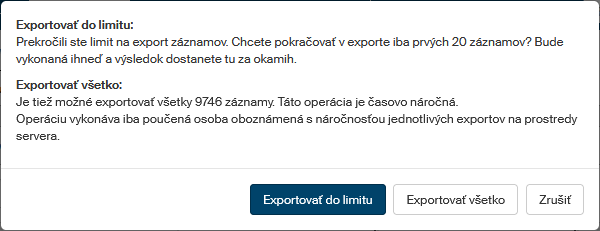
Pretože export rozsiahlych zoznamov môže byť časovo náročný a zaťažovať prevádzku FormFlow, je obvykle možné exportovať zoznamy len do určitého počtu záznamov. Vybraným používateľom potom môže administrátor udeliť právo exportovať zoznamy akéhokoľvek rozsahu. Ak máte toto právo, pri pokuse o export nadlimitného zoznamu vám FormFlow zobrazí nasledujúci dialóg pre výber ďalšieho kroku.
-
Exportovať do limitu – bude sa exportovať len obmedzený počet záznamov podľa limitu nastaveného vo FormFlow. Výsledný súbor budete mať ihneď k dispozícii na stiahnutie.
-
Exportovať všetko – budú sa exportovať všetky záznamy podľa aktuálne nastaveného filtra. Výsledný súbor nájdete na stiahnutie vo svojom nastavení na záložke Moje exporty (popisuje kapitola Moje exporty). Túto voľbu používajte s rozmyslom, pretože export veľkého množstva záznamov môže mať vplyv na zaťaženie servera.