Vytvorenie dokumentácie – procesné sekvenčné
Formuláre pre procesný aj dokumentový vznik dokumentácie, ale aj ďalšie procesy majú mnoho spoločných prvkov a aspektov ich obsluhy.
| Ak si nie ste istí, pozrite sa na vysvetlenie rozdielu medzi procesným a dokumentovým vznikom dokumentácie, prípadne medzi sekvenčným a paralelným spôsobom schvaľovania. |
Popíšeme si podrobne, ako krok za krokom prebieha kolobeh formulára pre procesný vznik dokumentácie sekvenčným spôsobom.
-
Zadávateľ vytvorí požiadavku na proces Vznik dokumentu – procesný, a to sekvenčným postupom.
-
Zadávateľ zvolí revíznu skupinu a vyplnený formulár pošle do kolobehu.
-
Pretože ide o sekvenčný proces, bude formulár vo svojom kolobehu obiehať jednotlivých členov revíznej skupiny, jedného po druhom v poradí uvedenom vo formulári (je to sekvenčný proces).
-
Po ukončení kolobehu formulár skončí u zadávateľa, ktorý určí ďalší postup. Môže proces ukončiť alebo spustiť proces následný.
Otvorenie formulára
Na procesný vznik dokumentácie potrebujete formulár Vznik dokumentácie – procesný. Formulár otvoríte takto:

-
Otvorte kartu RIADENÁ DOKUMENTÁCIA.
-
Kliknite na tlačidlo Vznik.
-
Kliknite na tlačidlo Vytvorenie procesu.
-
Z ponuky spustite príkaz VDP – Riadený vznik dokumentu – procesný.
Otvorí sa okno formulára pre procesný vznik dokumentácie.
| Pokiaľ nejaké ovládače nevidíte, kontaktujte administrátora, aby vám všetko nastavil. |
História práce s formulárom a jeho tlač
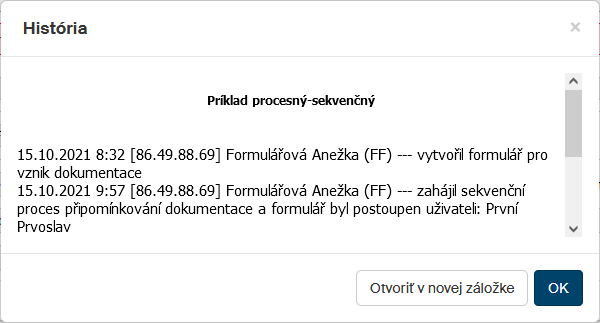
Začnime tlačidlami v prvom hornom rohu okna. Tlačidlo so symbolom "H" – História dokumentu – otvorí okno, v ktorom je chronologicky podchytený a zobrazený priebeh procesu popisovaného otvoreným formulárom. Význam okna je čisto informačný.
Tlačidlo so symbolom tlačiarne otvorí náhľadové okno, ako by vyzeral formulár po vytlačení a rovno umožní aj jeho prípadnú tlač s nastavením potrebných parametrov. Pre uzavretie formulára je k dispozícii obvyklé tlačidlo s krížikom.
Údaje o pôvodcovi
Formulár zvyčajne začína voličom Pôvodca. Tu máte možnosť zvoliť pôvodcu procesu, teda obsluhovaný subjekt, ktorého sa bude celý formulár Riadenej dokumentácie týkať (organizáciu, firmu, oddelenie a pod.). Hodnota nastavenia je povinná.
Akonáhle pôvodcu nastavíte, zobrazí sa aj pole Adresa pôvodcu s adresou, ktorá bola pôvodcami priradená v jeho nastavení. Obe polia sú naďalej needitovateľné.

Obecné poznámky pre všetky formuláre:
-
Kliknutím na spätnú šípku
 vpravo od položky s adresou možno voľbu anulovať a výber pôvodcu opakovať. Šedá pole se zpřístupní pro editaci.
 -
Ak je na začiatku sekcie pre zadávanie skupiny údajov zvislá šípka
 , znamená to, že sekciu je možné ešte „rozbaliť“, čím sa sprístupnia ďalšie ovládacie a kontrolné prvky. Pokiaľ teda nevidíte všetky ovládače popisované v texte, máte sekciu asi „zbalenú“. Ďalším kliknutím na šípku rozbalenú sekciu opäť „zbalíte“ (pre ľahší celkový prehľad o formulári).
Sekcia Pôvodca je prítomná len v prípade, že je Riadená dokumentácia zviazaná s Registratúrou.
| Nového pôvodcu môže do FormFlow zaviesť používateľ s právami administrátora. Postup nájdete v kapitole Vytvorenie nového obsluhovaného subjektu. |
Údaje o zadávateľovi
Kto je zadávateľ
Needitovateľná sekcia Zadávateľ uvádza podrobnosti o vás ako osobe, ktorá dokument uvádza do procesu. Túto časť nie je možné upravovať, údaje sú prevzaté z nastavenia údajov o používateľovi, ktoré zaisťuje administrátor. Kliknutím na symbol zvislej šípky vpravo od položky sa sprístupnia ďalšie údaje o zadávateľovi – názov oddelenia, telefónne číslo, e-mail a názov sekcie. Ďalším kliknutím na šípku sa doplnkové informácie opäť „zbalia“.

Odovzdanie formulára inému zadávateľovi
Zadávateľ formulára môže „svoj“ formulár odovzdať inému používateľovi, ktorý sa potom stane zadávateľom. Môže sa to hodiť napríklad v situácii, keď šéf poverí prípravou formulára svojho podriadeného a pripravený formulár potom sám prevezme na vybavenie.
K odovzdaniu dokumentu kliknite na tlačidlo Odovzdať inému zadávateľovi, umiestnené na konci formulára.
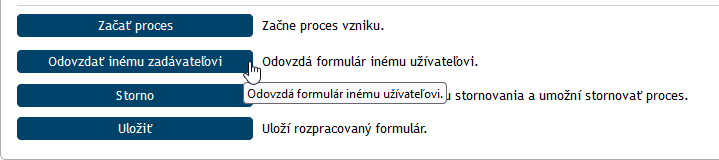
V poli Odovzdať používateľovi potom vyberte používateľa, ktorému chcete formulár odovzdať na vybavenie.

Odovzdanie je poistené bezpečnostnou otázkou – kliknite na tlačidlo Ano.
Na to sa zobrazí bežná systémová správa o odovzdaní formulára. Nový zadávateľ nájde avízo o odovzdaní formulára vo svojej pošte a formulár samotný v priečinku Moje k vybaveniu.
Názov a popis procesu
Do ďalšej sekcie vyplňte popisné údaje o procese.
-
Text uvedený v poli Proces sa použije ako názov procesu, ktorý zaisťuje daný formulár. Zadaný údaj sa bude zobrazovať v prehľadoch procesov (napríklad Moje k vybaveniu, V procese a ďalšie). Jedná sa o povinnú hodnotu.
-
Do poľa Popis procesu môžete zapísať presnejší popis daného procesu. Vyplnenie tohto poľa je nepovinné.

-
Pole Do kedy pripomienkovať umožňuje interaktívne vloženie dáta – termínu pripomienkovania.
-
V priebehu spracovania formulára sa v tejto sekcii zobrazia aj pole Štart procesu a Ukončenie procesu, ktoré sú vyplňované automaticky.
Sekvenčný či paralelný typ procesu
Voličom Typ procesu v rovnakej sekcii vyberte, či má kolobeh formulára byť sekvenčný či paralelný. Pri sekvenčnom procese dostanú členovia revíznej skupiny formulár jeden po druhom, pri paralelnom procese ho dostanú všetci naraz.

Predpokladom je definovanie tzv. revíznej skupiny – teda používateľov, ktorým sa má byť formulár procesu zaslaný. V oboch prípadoch (sekvenčný i paralelný typ) zahajovateľ (iniciátor) procesu vyplní a odošle formulár – zaháji proces.
-
Ak je vo formulári zvolený sekvenčný typ procesu, dostane po začatí kolobehu formulár na spracovanie prvý člen revíznej skupiny. Až formulár spracuje, pošle ho druhému členovi revíznej skupiny… čo sa opakuje tak dlho, kým sa formulár nedostane k poslednému členovi revíznej skupiny. Po odoslaní spracovaného formulára sa kolobeh ukončí doručením špecifikovanému používateľovi – zvyčajne je to opäť iniciátor celého procesu. Ten podľa pripomienok finalizuje a ukončí proces.
-
Pri paralelnom typu procesu je po začatí kolobehu sú kópie formulára doručené všetkým členom revíznej skupiny súčasne. Tí vo formulári vykonajú potrebné úpravy a vrátia ho iniciátorovi procesu. Ten má vo svojom východiskovom formulári možnosť kontroly, kto už formulár vrátil a kto nie. Po návrate všetkých formulárov iniciátor opäť finalizuje a ukončí proces.
Nastavenie revíznej skupiny
Sekcia Revízna skupina slúži na zostavenie zoznamu používateľov, ktorí budú vznik formulára pripomienkovať. Používateľa možno do skupiny pridávať jednotlivo, manuálnou voľbou – alebo využiť jednu z vopred nastavených skupín k ich hromadnému výberu.

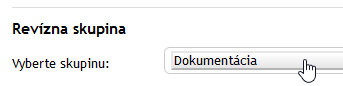
Prednastavenú skupinu si môžete pridať výberom zo zoznamu voličov Vyberte skupinu. Potvrďte kontrolný dotaz a systém potom doplní používateľa zo skupiny do tabuľky s revíznou skupinou.
| Ak spravujete dokumentáciu pre viac pôvodcov, závisí ponuka skupín v zozname na pôvodcovi, ktorému ste tento formulár priradili. |
|
Ako sa vytvorí revízna skupina? Jde o manipulaci určenou pro administrátora. Používateľ musí mať k dispozícii záložku SPRÁVA. Potom klikne na tlačidlo Riadená dokumentácia a spustí príkaz Vlastné skupiny (pre vytvorenie skupiny dostupnej len jemu) alebo Globálne skupiny (pre vytvorenie skupiny dostupnej i ostatným používateľom). V následne otvorenom okne po stlačení tlačidla Vytvoriť skupinu vytvorí novú skupinu (nazve ju). V pravej časti okna potom tlačidlom Subjekty priradí skupinu subjektom – to sú práve tie položky pod voličom Pôvodca vo formulári. Tlačidlom Pridať procesy vytvorí zoznam šablón formulárov pre procesy, v ktorých môže byť skupina vybraná. A konečne tlačidlom Pridať používateľa sa vytvorí zoznam používateľov, ktorí majú byť v revíznej skupine zastúpení. Pokiaľ nie je záložka SPRÁVA a tlačidlo Riadená dokumentácia k dispozícii, musí nastavenie realizovať používateľ s právami administrátora. |
Voľbou pomenovanej revíznej skupiny sa zobrazí tabuľka s výpisom jej členov. V prvom stĺpci sú uvedené ich mená. Ak sú členovia z prednastavenia skupiny, sú mená needitovateľné. V druhom stĺpci sú uvedené Role – teda ako funkciu v rámci skupiny vykonávajú. Tento údaj je editovateľný a nemusí byť ani uvedený.
Využitie prednastavenej skupiny je možné kombinovať s ručným doplnením alebo odobratím členov.
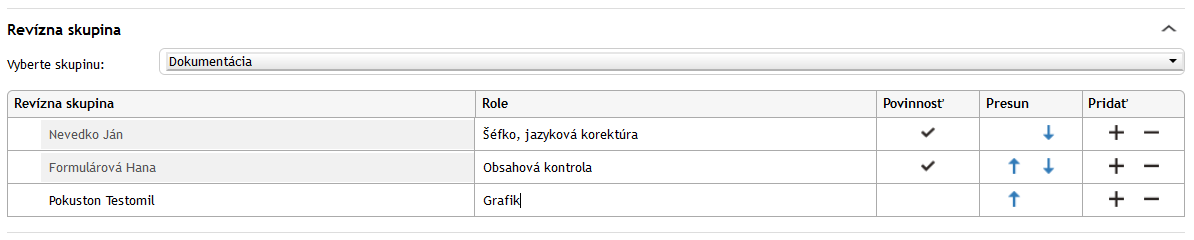
Obsah tabuľky s menami členov revíznej skupiny môžete podľa potreby upraviť.
-
Pridanie ďalšieho používateľa do revíznej skupiny: Tlačidlom
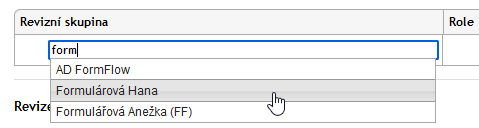
 v stĺpci Pridať doplníte do tabuľky prázdny riadok. Umiestni sa pod riadok, v ktorom ste tlačidlo stlačili. Do stĺpca Revízna skupina potom zapíšte meno používateľa alebo jeho časť – po zápise prvých troch znakov formulár začne "našepkávať" zoznam zodpovedajúcich záznamov, z ktorých môžete požadovaného používateľa vybrať a potvrdiť.
 -
Odstránenie používateľa: Ak chcete niektorého používateľa zo zoznamu revíznej skupiny vyradiť, vymažte tlačidlom
 príslušný riadok tabuľky.
 -
Zmena poradia položiek: Pri sekvenčnom procese záleží na poradí používateľov v revíznej skupine. V tomto poradí bude prebiehať kolobeh formulára. K zmenám poradia členov použite šípky v stĺpci Presun.
-
Pole Povinnosť sa preberá zo špecifikácie skupiny. Takto môže byť označený používateľ, ktorého vyjadrenie k dokumentu je povinné. Pri ručnom pridávaní a úprave revíznej skupiny nemožno povinnosť nastavovať.
Ak nechcete využiť žiadnu z vopred definovaných skupín, nastavte volič Vyberte skupinu na položku Vlastná cesta a doplňte jednotlivých členov revíznej skupiny ručne. Postup je rovnaký ako pri doplnení používateľa do existujúcej pomenovanej skupiny; len musíte vložiť všetkých členov skupiny ručne. Aj tu s výhodou využijete služby „našepkávača“.
| Do revíznej skupiny možno zaradiť iba používateľov, ktorí majú právo spracovateľa dokumentov (predtým referenta dokumentov). |
Pripojenie súborov s dokumentmi k revízii alebo schváleniu
Dokumenty vstupujúce do procesu Riadenej dokumentácie k formuláru pripojíte v sekcii Revízia dokumentu. Ak ste proces iniciovali nad konkrétnymi dokumentmi v niektorom z dokumentových priečinkov, sú príslušné dokumenty už do formulára zaradené.

| Možnosti vloženia dokumentu závisia od konkrétneho formulára. Obvykle je možné načítať dokument bežným postupom zo súboru na disku. Niektoré procesy – napríklad Vznik dokumentácie – dokumentový ďalej umožňujú načítať dokument priamo z dokumentových priečinkov FormFlow (načítanie z DMS). |
Kliknutím na tlačidlo Vložiť z disku otvoríte obvyklý systémový dialóg pre výber súboru. Akonáhle je dokument vložený do formulára, zobrazí sa jeho položka v sekcii Revízia záznamu.
U niektorých formulárov postačí tento spôsob načítania. Položka dokumentu sa zobrazí v sekcii.

Antivírusová kontrola
Pred akoukoľvek ďalšou manipuláciou s dokumentom je vo vašom vlastnom záujme potrebné, aby bol otestovaný na prítomnosť vírusov. Ak pred názvom súboru nie je uvedené "zelené zaškrtnutie", je nutné spustiť test.
K tomu sú k dispozícii tlačidlá Antivírusová kontrola všetkých príloh a Antivírusová kontrola neskontrolovaných príloh.

Až keď je dokument označený ako nezávadný, môžete s ním bez obáv ďalej pracovať.
Ďalšia manipulácia s načítanými dokumentmi
Pre lepšiu orientáciu v dokumentoch môžete u každého načítaného dokumentu vyplniť pole Popis.
Kliknutím na modré tlačidlo Príloha možno načítaný dokument znovu uložiť na disk alebo otvoriť do okna asociované aplikácie, kde sa zobrazí. Ak vám pripadá divné, prečo by ste si mali ukladať dokument, ktorý ste práve načítali tak si uvedomte, že formulár bude v kolobehu odovzdávaný aj ďalším používateľom, ktorí si napríklad budú chcieť dokument sami fyzicky uložiť.
Ak neprebehla u daného dokumentu antivírusová kontrola, je užívateľ na túto skutočnosť upozornený s otázkou, či naozaj chce s neskontrolovaným dokumentom pracovať.
Pomocou tlačidla s lupou  Zobraziť náhľad prílohy do vedľajšieho okna v stĺpci Akcia môžete zobraziť náhľad na dokument – to sa opäť týka skôr používateľov revíznej skupiny v kolobehu. Tlačidlom sa symbolom popolnice
  Odstrániť prílohu dokument z formulára odstránite.
Ak chcete pripojiť ďalší dokument, celý postup opakujte. Ak je pripojených viac dokumentov, môžete podobne ako vyššie v sekcii Revíznej skupiny, použiť šípky v stĺpci Akcie k ich zoradeniu.
Pripojenie iných (pomocných) dokumentov
Mimo dokumentov určených k vlastnému spracovaniu (revízia, schválenie, pripomienky) vo zvolenom procese sa môžu k formuláru pripojiť ďalšie pomocné dokumenty – s nejakými popismi, vysvetlivkami a podobne. K tomu je určená sekcia Ostatné dokumenty, ktorá je štandardne zbalená. Ak chcete nejaké dokumenty pripojiť, rozbaľte ju kliknutím na šípku v pravej časti sekcie.

Tlačidlom Príloha otvorte štandardný systémový dialóg pre voľbu súborov, ktorého pomocou z disku počítača vyberiete a pripojíte požadovaný súbor. Ak chcete pridať ďalšie súbory, kliknite na tlačidlo ; tým sa v sekcii otvorí nový riadok pre vloženie ďalšieho súboru.
Tlačidlo Príloha pri položkách vložených súborov má teraz funkčnú pravú časť (so šípkou). Kliknutím na ňu sa otvorí ponuka troch príkazov pre otvorenie súboru s prílohou (Otvoriť prílohu), uloženie súboru na disk (Uložiť prílohu) a odstránenie súboru z formulára (Odstrániť prílohu).
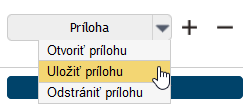
Tlačidlom je možné celý riadok s načítaným súborom z formulára vybrať a súbor tak z procesu odstrániť.
Vkladanie komentárov
V sekcii Komentáre môžete do formulára zapísať jeden aj niekoľko komentárov týkajúcich sa daného procesu. Komentár zapíšete do príslušného poľa a potvrdíte tlačidlom Vložiť komentár. Vo formulári sa potom bude text zobrazovať spolu s vaším menom a časom vloženia komentára. Rovnako tak budú môcť formulár komentovať aj ďalší používatelia v jeho kolobehu.

Akcie pred odoslaním formulára do procesu
Priebežné ukladanie formulára
V priebehu práce môžete rozpracovaný formulár kedykoľvek uložiť tlačidlom Uložiť vľavo v spodnej časti formulára.
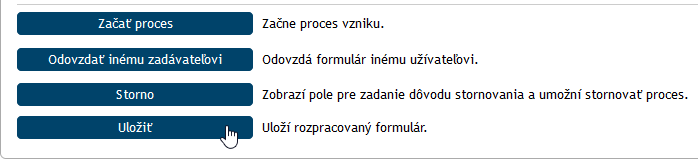
Až budete chcieť pokračovať v práci, nájdete formulár v priečinku Vznik dokumentácie (), odkiaľ ho môžete znovu otvoriť. Je možné tiež použiť okno Moje na vybavenie ().
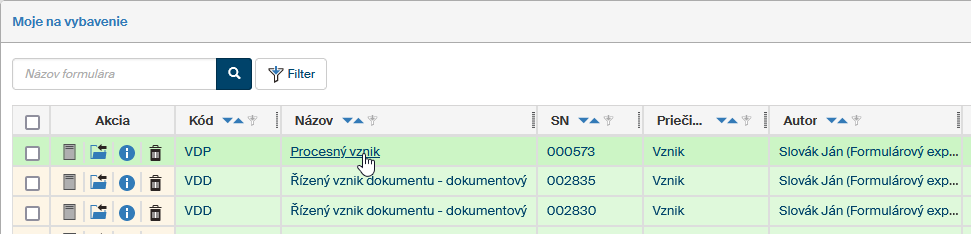
Odovzdanie formulára inému zadávateľovi
Formulár je možné pred odoslaním do procesu odovzdať inému zadávateľovi. To možno využiť napríklad v situáciách, kedy asistent vyplní formulár a pripraví proces pre svojho nadriadeného. Ten potom po odovzdaní osobne proces začne a naďalej vystupuje ako jeho zadávateľ.
K odovzdaniu dokumentu kliknite na tlačidlo Odovzdať inému zadávateľovi, umiestnené na konci formulára.
Nového zadávateľa procesu vyhľadajte v poli Odovzdať užívateľovi zadaním časti jeho mena a potom výberom z ponúknutého zoznamu. Voľbu potvrďte tlačidlom Odovzdať užívateľovi. Formulár bude uzavretý a nový používateľ ho nájde v priečinku Moje k vybaveniu.

Stornovanie formulára
Rozpracovaný formulár možno zrušiť jeho stornovaním. Ak chcete otvorený formulár stornovať, kliknite na tlačidlo Storno umiestnené vo formulári vľavo dole.
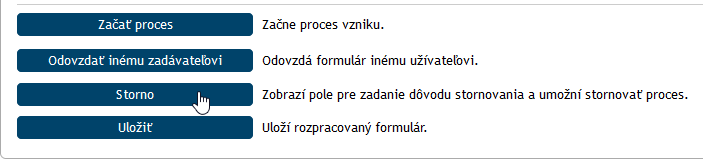
Potom do poľa Dôvod stornovania zapíšte dôvod, prečo storno vykonávate. Kliknutím na tlačidlo Stornovať proces prácu s formulárom ukončíte. Stornovaný formulár je uložený v predvolenom priečinku, odkiaľ ste proces iniciovali. V budúcnosti ho budete môcť otvoriť len na čítanie – ďalšia práca s ním už nie je možná. Ak by si používateľ stornovanie na poslednú chvíľu rozmyslel, môže ho zrušiť tlačidlom Zrušiť stornovanie.

Priebeh kolobehu formulára
Odoslanie formulára do procesu
Akonáhle je formulár pripravený, teda obsahuje všetky potrebné údaje aj prílohy a zostavenú revíznu skupinu, tlačidlom Začať proces spustíte kolobeh jeho pripomienkovania. Podľa nastaveného typu procesu je dokument odoslaný buď prvej osobe na zozname, alebo paralelne celej revíznej skupine.
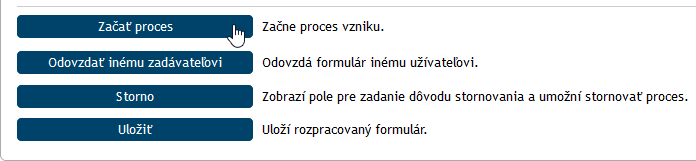
Ak neboli vyplnené všetky povinné údaje, podfarbia sa príslušné položky ovládacích prvkov na červeno a formulár nemožno až do ich riadneho vyplnenia odoslať.
Odoslanie formulára je potrebné potvrdiť kliknutím na tlačidlo Áno v dotazu v okienku Potvrďte.
Úspešné začatie procesu je potom oznámené správou v okienku Proces.
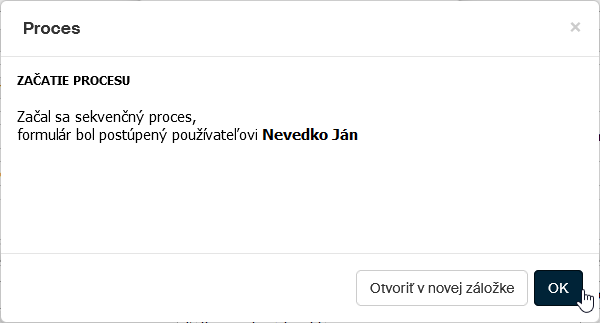
Okno formulára u pôvodcu sa zatvára a formulár preberá prvý člen revíznej skupiny. Zadávateľ teraz vidí položku formulára začatého procesu v okne Vznik dokumentácie, prípadne v priečinku PROCESY – V procese.
Za názvom procesu je uvedený číselný indikátor – formulár bol odoslaný trom používateľom a žiadny ho ešte nevybavil.

Formulár dostáva a spracováva prvý člen revíznej skupiny
Avízo o postúpení formulára
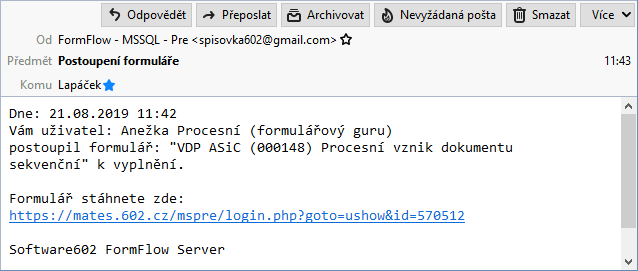
Prvý člen revíznej skupiny dostane avízo o postúpení formulára elektronickou poštou. Predpokladom ale je, že má povolené notifikácie e-mailom.
Otvorenie postúpeného formulára
Revidujúci používateľ vidí položku zaslaného formulára v okne Procesy – Moje na vybavenie (najľahšie ho otvorí pod záložkou DASHBOARD kliknutím na rovnomenné tlačidlo na tlačidlovej lište).
Rovnako tak môže použiť okno otvorené zo záložky PROCESY kliknutím na tlačidlo Moje k vybaveniu. A do tretice položku formulára uvidí vo svojom pracovnom priečinku zvolenom v sekcii Priečinky pod rovnomenným tlačidlom.

Je jedno, ktorý postup používateľ zvolí, poklepaním na položku formulára sa daný formulár načíta a zobrazí v novom okne.
Posúdenie revidovaného dokumentu
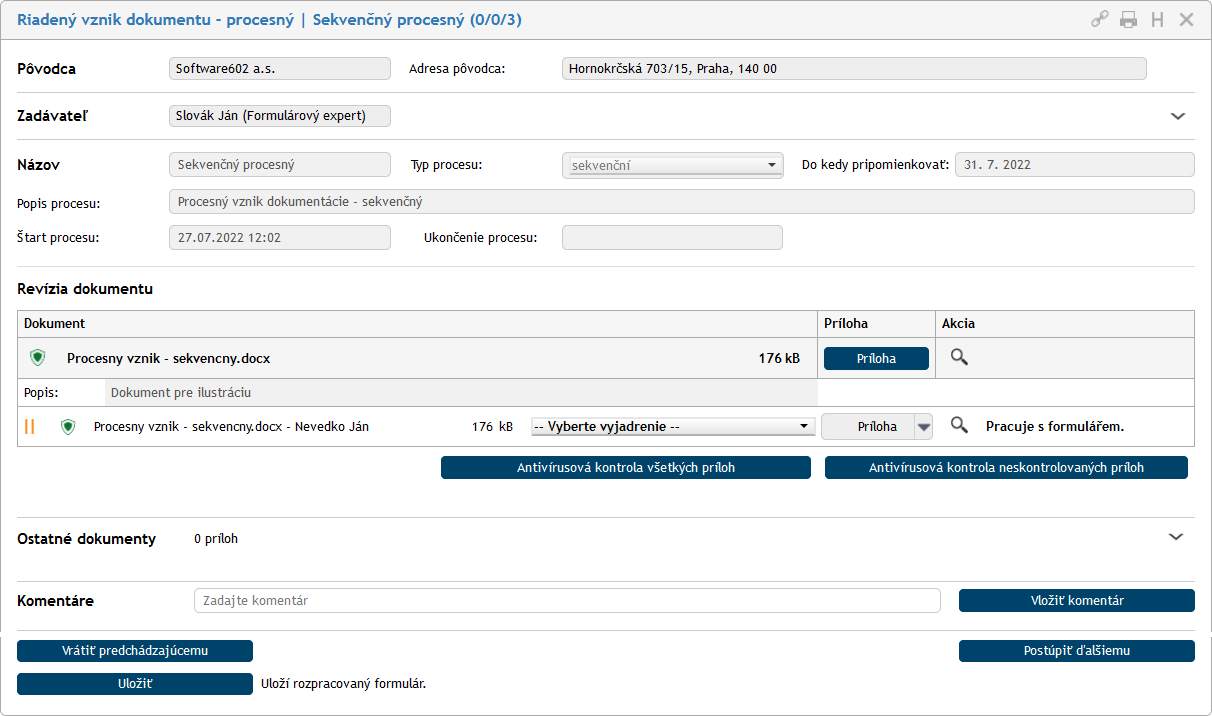
Ovládače v hornej polovici okna v sekciách Pôvodca, Zadávateľ a Názov sú zašednuté – sú uvedené len pre informáciu a ich nastavenie nemožno meniť. Pre členov revidujúcej skupiny je dôležitá sekcia Revízia dokumentu.
Členovi revíznej skupiny je určený predovšetkým posledný riadok v sekcii, označený vľavo dvojicou zvislých žltých čiar.
V prvom riadku tabuľky v tejto sekcii je uvedený dokument tak, ako ho zadávateľ procesu posiela na posúdenie. Tlačidlom s lupou v stĺpci Akcia možno otvoriť okno, v ktorom je zobrazený náhľad na obsah dokumentu – je to čisto len náhľad bez možnosti úprav.
Ukladajte, zálohujte
Ešte sa pozrime, čo robiť, keď uprostred práce bude chcieť ísť revidujúci používateľ napríklad na obed. Pri dodržiavaní zásad bezpečnosti práce nemôže nechať formulár otvorený v počítači. Preto ho tlačidlom Uložiť uloží a potom môže FormFlow zatvoriť. Až sa vráti z obeda, prihlási sa a v okne nájde svoj rozpracovaný formulár. Načíta ho a môže pokračovať v práci. Občasné uloženie možno odporučiť z čisto preventívnych dôvodov, rovnako ako sa odporúča ukladať v priebehu práce potrebné dokumenty – keď potom vypadnú poistky, neprídete o celú prácu.
Vyjadrenie člena revidujúcej skupiny k dokumentu
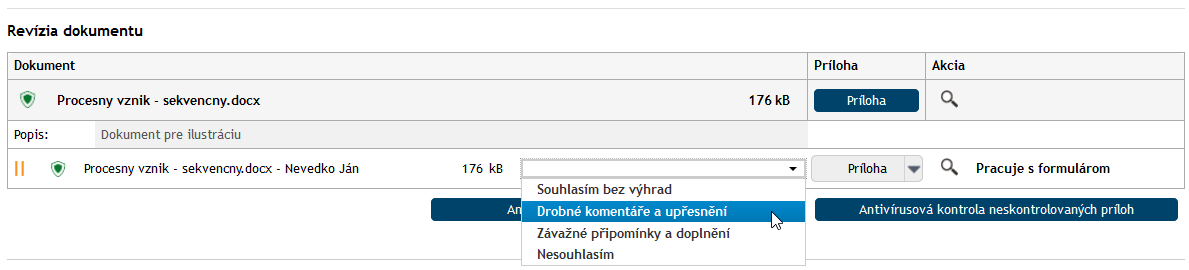
Po posúdení dokumentu je tu nutné vybrať voličom uprostred riadku postoj revidujúceho k dokumentu a nastaviť jeho slovné vyjadrenie do poľa voliča. Povedzme, že používateľ nemá zásadné výhrady a nastaví položku Drobné komentáre a upresnenie.
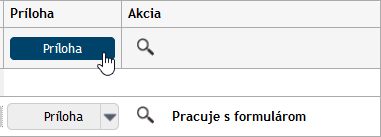
Revidujúci používateľ môže predvolený revidovaný dokument tlačidlom Príloha v prvom riadku sekcie stiahnuť. Tlačidlo všeobecne otvoríte dialóg, v ktorom máte na výber: buď dokument uložiť na disk (aby ste mali vlastnú kópiu predvoleného dokumentu) alebo ho otvoriť (len na čítanie) v aplikácii asociované k dokumentu podľa jeho prípony.
Ak neprebehla u daného dokumentu antivírusová kontrola, je užívateľ na túto skutočnosť upozornený s otázkou, či naozaj chce s neskontrolovaným dokumentom pracovať.
Pokiaľ ide napríklad o súbor vo formáte .DOCX, dokument sa otvorí vo Worde – a pozor: jeho predvolený stav je "iba na čítanie". Aby bolo možné do dokumentu zapisovať, je potrebné v hornej časti okna Wordu kliknúť na tlačidlo Povoliť úpravy.

Priamo do stiahnutého dokumentu potom napíše (napríklad formou komentárov) svoje pripomienky. Po vykonaní úprav je potrebné súbor uložiť niekam na lokálny disk počítača. Odtiaľ sa upravený dokument potom pripojí k formuláru – kliknutím na plochu sivého tlačidla Príloha mimo šípku.
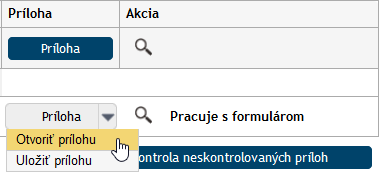
Otvorí sa dialóg pre voľbu súboru, v ktorom vyhľadá svoj revidovaný súbor. Potvrdením voľby sa súbor nahrá do formulára. Voľba súboru sa premietne do posledného riadku tabuľky.

Tlačidlom s lupou (vo stĺpci Akcia) si možno pre kontrolu otvoriť náhľadové okno s upraveným dokumentom. Vo formulári sú teraz pod sebou predvolený dokument s prvým revidovaným dokumentom.
Konečná úprava a odoslanie formulára do procesu
Každý člen revíznej skupiny môže k formuláru pripojiť svoj komentár a prípadne i nejaký súbor, ak je to potrebné.
Pretože prvý revidujúci používateľ nezistil chyby vyžadujúce prepracovania dokumentu, môže stlačením tlačidla Postúpiť ďalšiemu odoslať formulár druhému členovi revíznej skupiny. Po stlačení tlačidla pre postúpenie sa opäť zobrazí informačné okienko s potvrdením postúpenia uvedenému používateľovi.
Kde vidí formulár …
Prvý revidujúci používateľ vidí položku odoslaného formulára v priečinku V procese. Všimnite si indikátora (1/0/3) vpravo od názvu procesu – označuje, že z troch revidujúcich členov už jeden revíziu dokumentu ukončil.

Podobne vidí položku procesu vo svojom priečinku V procese i zadávateľ procesu.

Formulár u ďalších členov revíznej skupiny
Formulár dokumentu sa u každého ďalšieho revidujúceho používateľa „nabaľuje“ o údaje súvisiace s jeho vyjadrením.
Druhý revidujúci potom môže sekciu Revízia dokumentu vidieť takto:

A tretí revidujúci takto:
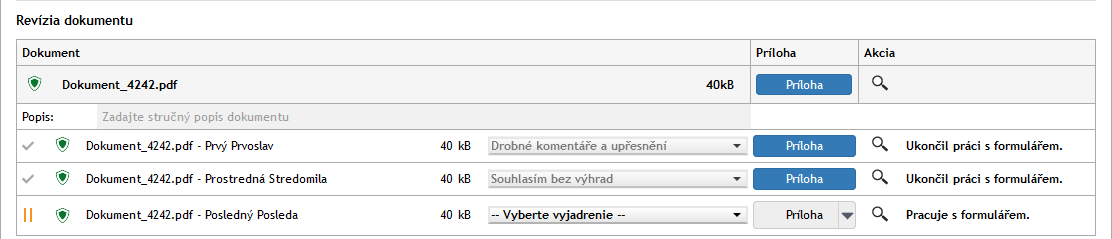
| Ak niektorý revidujúci používateľ nastaví vyjadrenie Nesúhlasím, nebude tým proces ukončený, ale normálne prebehne ďalej. |
Vrátenie predchádzajúcemu schvaľovateľovi
Teraz si ukážme situáciu, kedy revidujúci používateľ usúdi, že dokument je potrebné vrátiť v kolobehu o krok späť (predchádzajúcemu členovi revíznej skupiny) k úpravám.
Dôvod vrátenia oznámi nastavením voliča na položku Nesúhlasím a zápisom dôvodu medzi komentáre. Potom stlačí tlačidlo Vrátiť predchádzajúcemu.
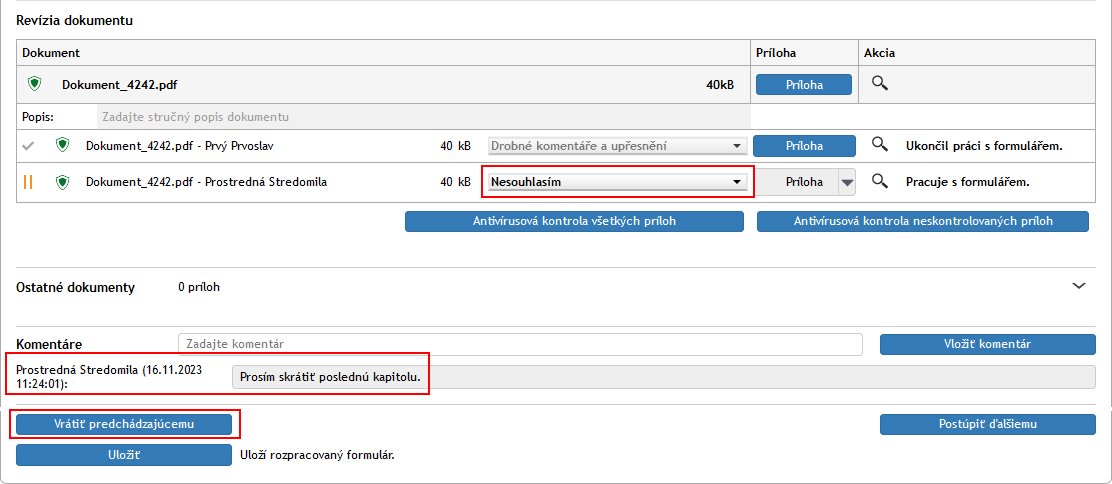
Používateľ, ktorému bol formulár vrátený, ho otvorí rovnako ako predtým, ako ho dostal prvýkrát. V dokumente vykoná požadované úpravy a znovu ho odošle do kolobehu.
Aj on má však možnosť formulár vrátiť predchádzajúcemu schvaľovateľovi, takže sa formulár môže postupne vrátiť až k svojmu zadávateľovi.
Dôležité ale je, aby si používateľ vykonávajúci vyžiadanú úpravu stiahol svoj už predtým upravený dokument. Na to použije šedé tlačidlo Príloha, kde klikne na šípku v jeho pravej časti a spustí príkaz Otvoriť prílohu.

Prevzatie formulára zadávateľom
Zadávateľ procesu má možnosť kedykoľvek prevziať jeho riadenie, ukončiť proces pripomienkovania a proces ukončiť. Kde sa formulár na svojej ceste práve nachádza, vidí zadávateľ v otvorenom formulári v sekcii Revízna skupina.
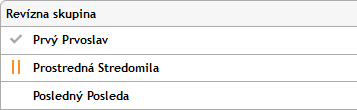
Formulár bude odobraný tomu používateľovi, ktorý má formulár práve „na stole“ (je označený indikátorom  ) a všetkým ďalším používateľom za ním nasledujúcim.
Prevzatie formulára dosiahne zadávateľ stlačením tlačidla Prevziať.
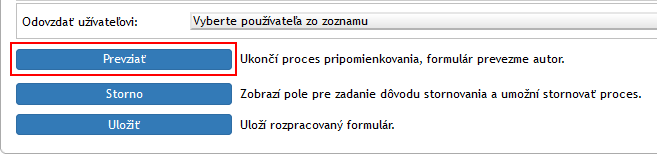
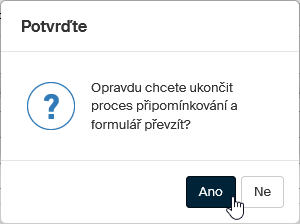
Následne je potrebné potvrdiť bezpečnostnú otázku upozorňujúcu na predčasné ukončenie procesu pripomienkovania.
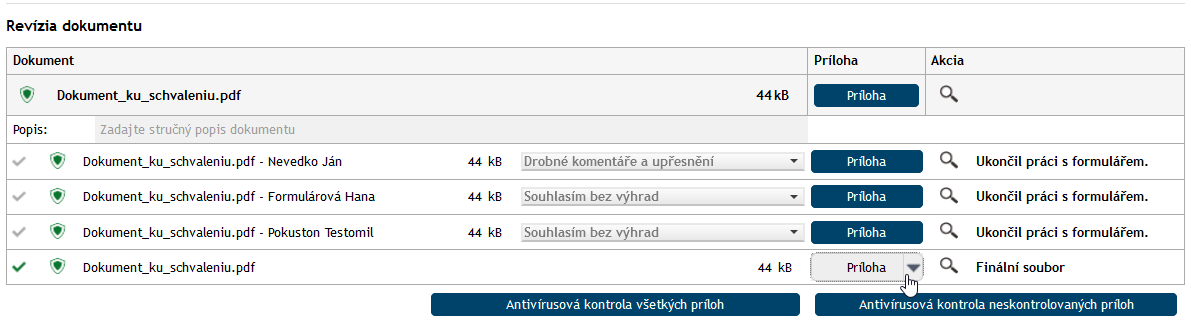
Vo formulári sa potom v sekcii Revízia dokumentu pri mene používateľa (a všetkých používateľov nasledujúcich), kde bol proces ukončený, vypíše správa „Bol vylúčený z procesu“.

Zadávateľ procesu potom vytvorí a pripojí finálnu verziu dokumentu, ako keby proces prebehol bežným spôsobom až do konca a proces potom ukončí.

Všimnite si prostredné číslo v indikátore pri názve procesu – udáva, koľko používateľov bolo z procesu vylúčených.

Ukončenie procesu
Po dokončení pripomienkovania všetkými používateľmi v zozname sa dokument vráti autorovi. Autor procesu si môže, rovnakým spôsobom ako ostatní účastníci, dokument priamo stiahnuť k editácii a upraviť.
Sekcia Revízia dokumentácie zobrazuje informácie o používateľovi, ktorí sa na dokumente podieľali, a navyše obsahuje ešte položku Finálny súbor. Sem je potrebné vložiť definitívnu podobu dokumentu, ktorá bude uložená do archívu.
Pripomienkovací proces ukončíte jedným z dvoch spôsobov.
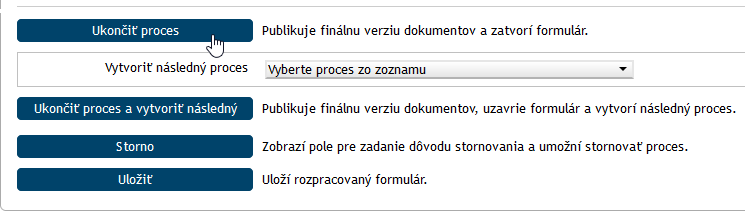
Publikácia finálnej verzie a ukončenie procesu
Publikáciou finálnej verzie dokumentu stlačením tlačidla Ukončiť proces je dokument uložený a proces ukončený.
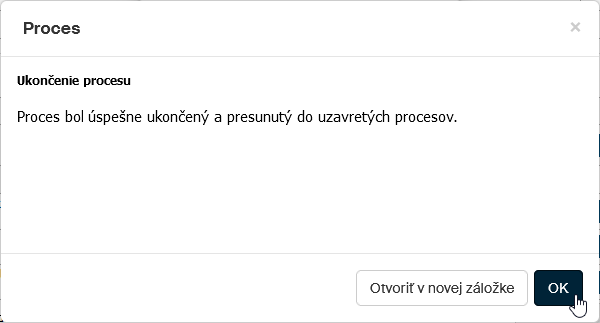
Ukončenie procesu je viazané na kladné potvrdenie dotazu v informačnom okienku. Potom je okno s formulárom zatvorené.
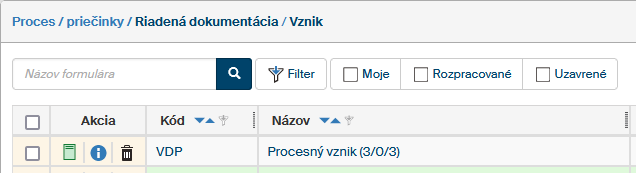
Položka uzavretého formulára je k nahliadnutiu v okne procesného priečinku Priečinky – Riadená dokumentácia – Vznik, alebo toho priečinku, odkiaľ bol pri začatí procesu odosielaný.
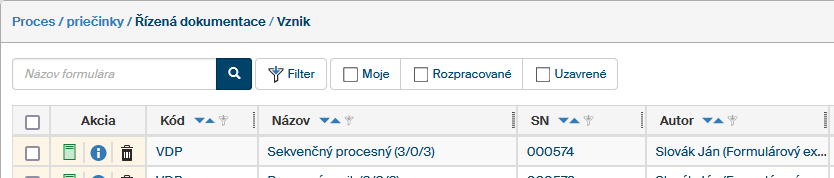
Pre prehľadnosť sa výsledok procesu znázorňuje ikonami rôznych farieb formulára v stĺpci Akcia:
-
 nazeleno – schválenie procesu,
 -
 načerveno zamietnutie procesu, teda prerušenie procesu schválenia zo strany zadávateľa.
 -
 sivo – je označený rozpracovaný formulár.
| Pri procesnom vzniku dokumentu nie je finálny dokument uložený do dokumentového priečinku v prostredí FormFlow, nájdete ho vo formulári archivovaného procesu. |
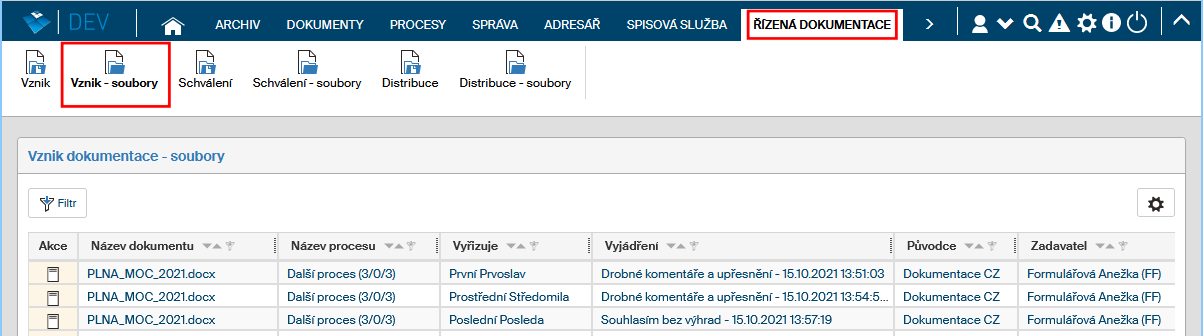
Položky jednotlivých procesov nájdete aj v okne Vznik dokumentácie.
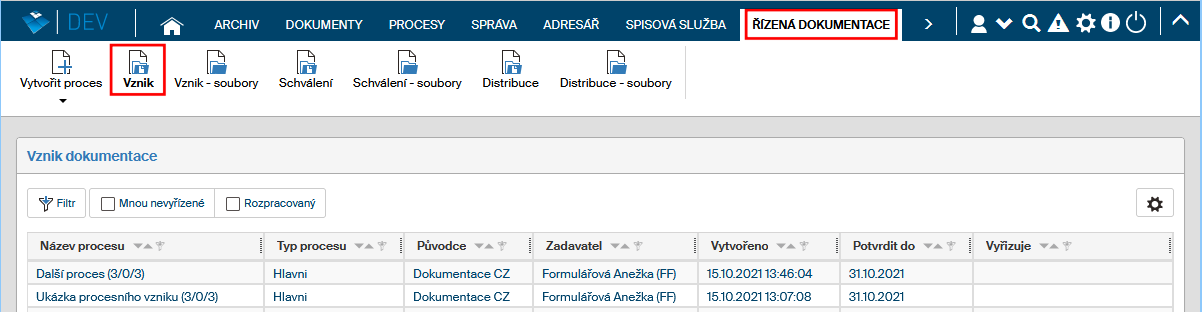
V okne Vznik – súbory potom nájdete položky jednotlivých súborov vzniknutých v súvislosti s procesom.
Ukončenie procesu a vytvorenie následného procesu
Ak je to vhodné, môže sa spolu s archiváciou zároveň vytvoriť nadväzný proces (napríklad schvaľovací), pre ktorý sa použije práve pripravený finálny dokument. V takom prípade stlačte tlačidlo Vytvoriť následný proces.
Pomocou voliča Vytvoriť následný proces vyberte proces, ktorý bude pre revidované dokumenty otvorený. V susediacom poli vyberte používateľa, pre ktorého chcete proces otvoriť.
Stlačením tlačidla Ukončiť proces a vytvoriť následný bude dokument archivovaný a zároveň sa automaticky vytvorí nový formulár zodpovedajúci vybranému procesu.
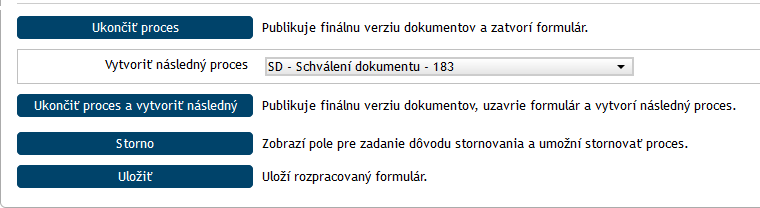
Predpokladajme, že budete chcieť pre dokument vytvorený prostredníctvom formulára VDP – Vznik dokumentácie – procesnej otvoriť schvaľovacie konanie. K tomu je určený formulár SD – Schválenie dokumentácie. Nastavte jeho položku do poľa Vytvoriť následný proces a potom kliknite na tlačidlo Ukončiť proces a vytvoriť následný.
Najskôr je potrebné potvrdiť bezpečnostnú otázku, či naozaj chcete akciu vykonať.
Spustenie nového procesu je potom ohlásené ďalším okienkom – Spustenie procesu. Proces spustíte kliknutím na tlačidlo OK.
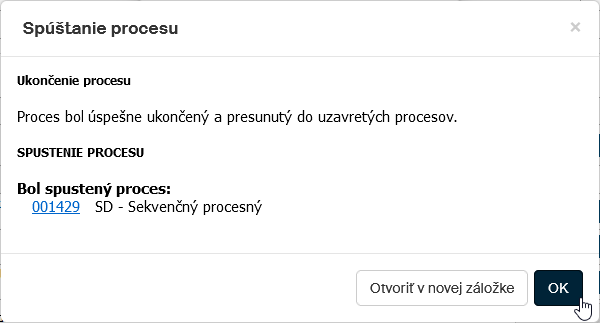
Vytvorí sa formulár Schválenie dokumentácie, s rovnakým názvom, ako mal predvolený proces vzniku dokumentu.
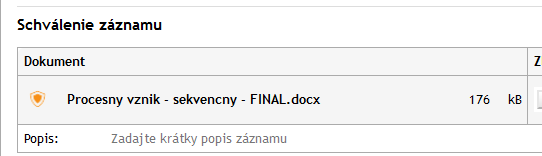
Po otvorení formulára je v sekcii Schválenie záznamu už pripravený dokument, ktorý bol finálnym v predchádzajúcom procese.
Formulár vyplníte a naplánujete jeho kolobeh spôsobom popísaným v samostatnej kapitole o schvaľovaní dokumentácie.
Záznam o procese nájdete v tomto prípade v okne Vznik dokumentácie – súbory ().

Podobnú položku nájdete aj v okne (). Pre prehľadnosť sa výsledok procesu znázorňuje pomocou farebnej ikony formulára:
-
zelené, schválenie procesu,
-
červené, zamietnutie procesu, teda prerušenie procesu schválenia zo strany iniciátora.
Nové otvorenie uzavretého formulára
Formulár je možné otvoriť bežným spôsobom, kliknutím na jeho položku v okne s výpisom obsahu priečinku. Po otvorení formulára ukončeného procesu je v jeho záhlaví zobrazená príslušná správa.

Archivovaný formulár možno tlačidlom Znovu otvoriť opäť otvoriť. Po potvrdení bezpečnostného dotazu sa formulár zobrazí v podobe, akú mal pred ukončením procesu (pred archiváciou).

Po otvorení možno znovu manipulovať s dokumentom a doplniť komentáre či ďalšie súbory. Potom sa formulár opäť uzavrie a archivuje. Je tiež možné na základe obsahu formulára vytvoriť následný proces.