Vznik dokumentace – procesní sekvenční
Formuláře pro procesní i dokumentový vznik dokumentace, ale i další procesy mají mnoho společných prvků a aspektů jejich obsluhy.
| Pokud si nejste jisti, podívejte se na vysvětlení rozdílu mezi procesním a dokumentovým vznikem dokumentace, případně mezi sekvenčním a paralelním způsobem schvalování. |
Popíšeme si podrobně, jak krok za krokem probíhá koloběh formuláře pro procesní vznik dokumentace sekvenčním způsobem.
-
Zadavatel vytvoří požadavek na proces Vznik dokumentu – procesní, a to sekvenčním postupem.
-
Zadavatel zvolí revizní skupinu a vyplněný formulář pošle do koloběhu.
-
Protože jde o sekvenční proces, bude formulář ve svém koloběhu obíhat jednotlivé členy revizní skupiny, jednoho po druhém v pořadí uvedeném ve formuláři (je to sekvenční proces).
-
Po ukončení koloběhu formulář skončí u zadavatele, který určí další postup. Může proces ukončit nebo spustit proces následný.
Otevření formuláře
Pro procesní vznik dokumentace potřebujete formulář Vznik dokumentace – procesní. Formulář otevřete takto:

-
Otevřete kartu ŘÍZENÁ DOKUMENTACE.
-
Klepněte na tlačítko Vznik.
-
Klepněte na tlačítko Vytvořit proces.
-
Z nabídky spusťte příkaz VDP – Vznik dokumentace – procesní.
Otevře se okno formuláře pro procesní vznik dokumentace.
| Pokud nějaké ovladače nevidíte, kontaktujte administrátora, aby vám je nastavil. |
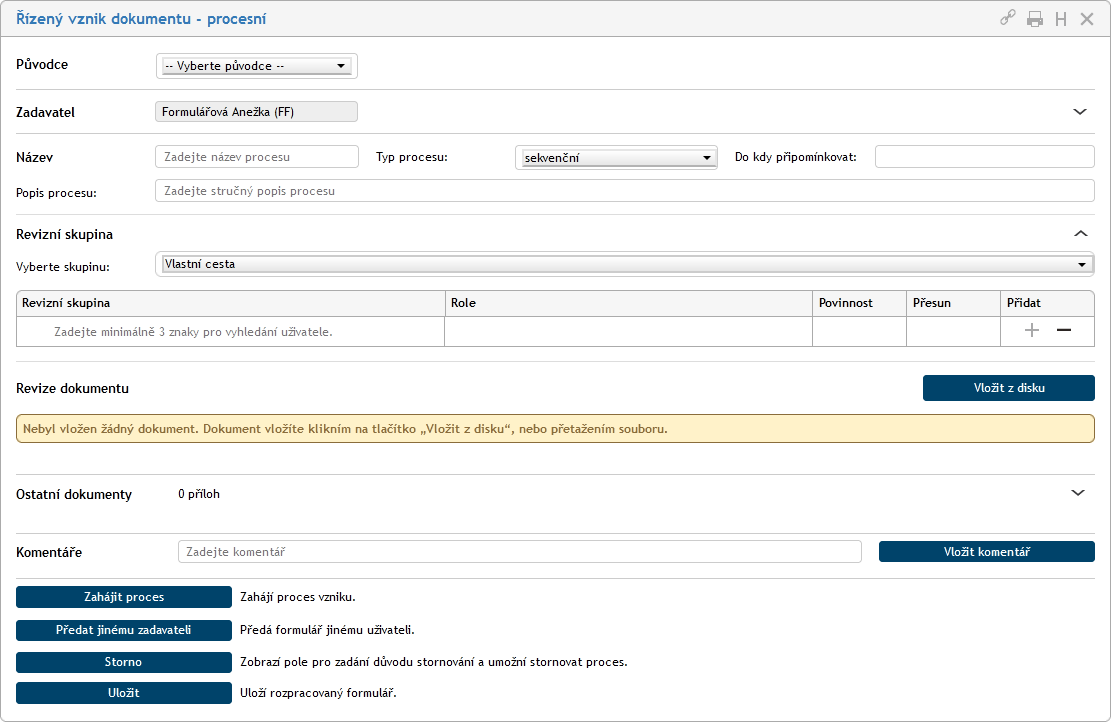
Historie práce s formulářem a jeho tisk
Začněme tlačítky v prvém horním rohu okna. Tlačítko se symbolem „H“ – Historie dokumentu – otevře okno, ve kterém je chronologicky podchycen a zobrazen průběh procesu popisovaného otevřeným formulářem. Význam okna je čistě informační.
Tlačítko se symbolem tiskárny otevře náhledové okno, jak by vypadal formulář po vytištění a rovnou umožní i jeho případný tisk s nastavením potřebných parametrů. Pro uzavření formuláře je k dispozici obvyklé tlačítko s křížkem.
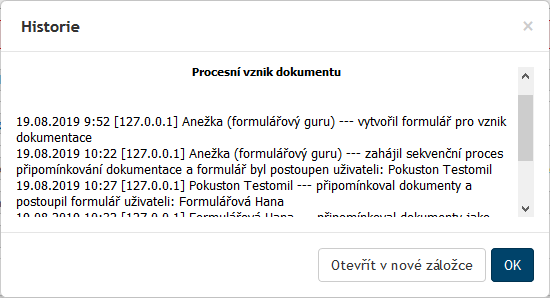
Údaje o původci
Formulář začíná voličem Původce. Zde máte možnost zvolit původce procesu, tedy obsluhovaný subjekt, kterého se bude celý formulář Řízené dokumentace týkat (organizaci, firmu, e-mail, oddělení apod.). Hodnota nastavení je povinná.
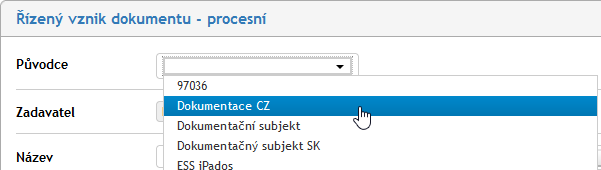
Jakmile původce nastavíte, zobrazí se také pole Adresa původce s adresou, která byla původci přiřazena v jeho nastavení. Obě pole jsou nadále needitovatelná.

Obecné poznámky pro všechny formuláře:
-
Klepnutím na zpětnou šipku
 vpravo od položky příslušného ovladače lze volbu anulovat a nastavení opakovat. Šedá pole se zpřístupní pro editaci.
 -
Pokud je na začátku sekce pro zadávání skupiny údajů svislá šipka
 , znamená to, že sekci lze ještě „rozbalit“, čímž se zpřístupní další ovládací a kontrolní prvky. Pokud tedy nevidíte všechny ovladače popisované v textu, máte sekci asi „sbalenou“. Dalším klepnutím na šipku rozbalenou sekci opět „sbalíte“ (pro snadnější celkový přehled o formuláři).
Sekce Původce je ve formuláři zastoupena pouze v případě, že je Řízená dokumentace svázána s Elektronickou spisovou službou.
| Nového původce může do FormFlow zavést uživatel s právy administrátora. Postup najdete v kapitole Vytvoření nového obsluhovaného subjektu. |
Údaje o zadavateli
Kdo je zadavatel
Needitovatelná sekce Zadavatel uvádí podrobnosti o vás jakožto osobě, která dokument uvádí do procesu. Tuto část není možné upravovat, údaje jsou převzaty z nastavení údajů o uživateli, které zajišťuje administrátor. Po rozbalení sekce se zpřístupní další údaje o zadavateli – název oddělení, telefonní číslo, email a název sekce. Dalším klepnutím na šipku se doplňkové informace opět „sbalí“.

Předání formuláře jinému zadavateli
Zadavatel formuláře může „svůj“ formulář předat jinému uživateli, který se pak stane zadavatelem. Může se to hodit například v situaci, kdy šéf pověří přípravou formuláře svého podřízeného a připravený formulář pak sám převezme k vyřízení.
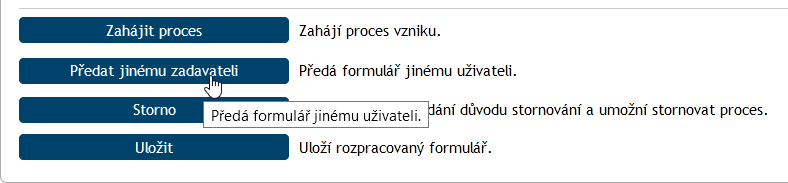
Požadavek na změnu zadavatele vytvoříte stiskem tlačítka Předat jinému zadavateli.
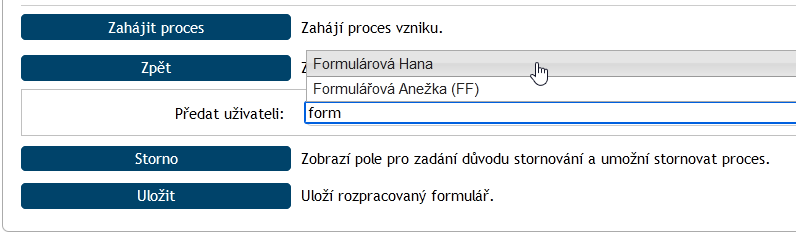
V poli Předat uživateli pak vyberte uživatele, kterému chcete formulář předat k vyřízení.
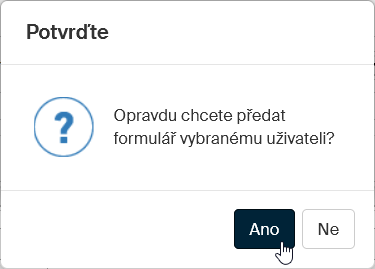
Předání je pojištěno bezpečnostním dotazem – klepněte na tlačítko Ano.
Na to se zobrazí běžná systémová zpráva o předání formuláře. Nový zadavatel najde avízo o předání formuláře ve své poště a formulář samotný ve složce Moje k vyřízení.
Název a popis procesu
Do sekce Název vyplňte popisné údaje o procesu.
-
Text uvedený v poli Název se použije jako název procesu, který zajišťuje daný formulář. Zadaný údaj se bude zobrazovat v přehledech procesů (například Moje k vyřízení, V procesu a další). Jedná se o povinnou hodnotu.
-
Do pole Popis procesu můžete zapsat přesnější popis daného procesu. Vyplnění pole je nepovinné.

-
Pole Do kdy připomínkovat umožňuje interaktivní vložení data – termínu připomínkování.
-
V průběhu zpracování formuláře se v této sekci zobrazí i pole Start procesu a Ukončení procesu, která jsou vyplňována automaticky.
Sekvenční nebo paralelní typ procesu?
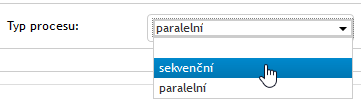
Voličem Typ procesu ve stejné sekci vyberte, zda má koloběh formuláře probíhat sekvenčně či paralelně. Při sekvenčním procesu dostanou členové revizní skupiny formulář jeden po druhém, při paralelním procesu jej dostanou všichni najednou.
Předpokladem je definování tzv. revizní skupiny – tedy uživatelů, jimž má být formulář procesu zaslán. V obou případech (sekvenční i paralelní typ) zadavatel procesu vyplní a odešle formulář – zahájí proces.
-
Pokud je ve formuláři zvolen sekvenční typ procesu, dostane po zahájení koloběhu formulář ke zpracování první člen revizní skupiny. Až formulář zpracuje, pošle jej druhému členu revizní skupiny … což se opakuje tak dlouho, dokud se formulář nedostane k poslednímu členu revizní skupiny. Po odeslání zpracovaného formuláře se koloběh ukončí doručením specifikovanému uživateli – obvykle je to opět iniciátor celého procesu. Ten podle připomínek finalizuje a ukončí proces.
-
Při paralelním typu procesu je po zahájení koloběhu jsou kopie formuláře doručeny všem členům revizní skupiny současně. Ti ve formuláři provedou potřebné úpravy a vrátí jej iniciátorovi procesu. Ten má ve svém výchozím formuláři možnost kontroly, kdo již formulář vrátil a kdo ne. Po návratu všech formulářů iniciátor opět finalizuje a ukončí proces.
Nastavení revizní skupiny
Sekce Revizní skupina slouží k sestavení seznamu uživatelů, kteří budou vznik formulář připomínkovat. Uživatele lze do skupiny přidávat jednotlivě, manuální volbou – nebo využít jednu z předem nastavených skupin k jejich hromadnému výběru.

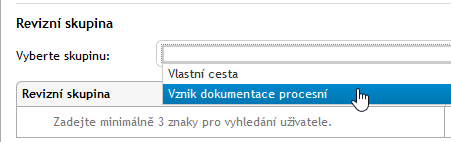
Přednastavenou skupinu si můžete přidat výběrem ze seznamu voliče Vyberte skupinu. Potvrďte kontrolní dotaz a systém poté doplní uživatele ze skupiny do tabulky s revizní skupinou.
| Pokud spravujete dokumentaci pro více původců, závisí nabídka skupin v seznamu na původci, kterému jste tento formulář přiřadili. |
|
Jak se vytvoří revizní skupina? Jde o manipulaci určenou pro administrátora. Uživatel musí mít k dispozici záložku SPRÁVA. Pak klepne na tlačítko Řízená dokumentace a spustí příkaz Vlastní skupiny (pro vytvoření skupiny dostupné jen jemu) nebo Globální skupiny (pro vytvoření skupiny dostupné i ostatním uživatelům). V následně otevřeném okně po stisku tlačítka Vytvořit skupinu vytvoří novou skupinu (pojmenuje ji). V pravé části okna pak tlačítkem Subjekty přiřadí skupinu subjektům – to jsou právě ty položky pod voličem Původce ve formuláři. Tlačítkem Přidat procesy vytvoří seznam šablon formulářů pro procesy, ve kterých může skupina být vybrána. A konečně tlačítkem Přidat uživatele se vytvoří seznam uživatelů, kteří mají být v revizní skupině zastoupeni. Pokud není záložka SPRÁVA a tlačítko Řízená dokumentace k dispozici, musí nastavení opět realizovat uživatel s právy administrátora. |
Volbou pojmenované revizní skupiny se zobrazí tabulka s výpisem jejích členů. V prvním sloupci jsou uvedena jejich jména. Pokud jsou členové z přednastavení skupiny, jsou jména needitovatelná. Ve druhém sloupci jsou uvedeny Role – tedy jako funkci v rámci skupiny vykonávají. Tento údaj je editovatelný a nemusí být ani uveden.
Využití přednastavené skupiny lze kombinovat s ručním doplněním nebo odebráním členů.

Obsah tabulky se jmény členů revizní skupiny můžete podle potřeby upravit.
-
Přidání dalšího uživatele do revizní skupiny: Tlačítkem
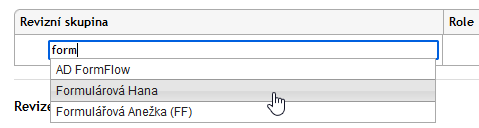
 ve sloupci Přidat doplníte do tabulky prázdný řádek. Umístí se pod řádek, ve kterém jste tlačítko stiskli. Do sloupce Revizní skupina potom zapište jméno uživatele nebo jeho část – po zápisu prvních tří znaků formulář začne „našeptávat“ seznam odpovídajících záznamů, z nichž můžete požadovaného uživatele vybrat a potvrdit.
 -
Odebrání uživatele: Pokud chcete některého uživatele ze seznamu revizní skupiny vyřadit, vymažte tlačítkem
 příslušný řádek tabulky.
 -
Změna pořadí položek: Při sekvenčním procesu záleží na pořadí uživatelů v revizní skupině. V tomto pořadí bude probíhat koloběh formuláře. Ke změnám pořadí členů použijte šipky ve sloupci Přesun.
-
Pole Povinnost se přebírá ze specifikace skupiny. Takto může být označen uživatel, jehož vyjádření k dokumentu je povinné. Při ručním přidávání a úpravě revizní skupiny nelze povinnost nastavovat.
Nechcete-li využít žádnou z předem definovaných skupin, nastavte volič Vyberte skupinu na položku Vlastní cesta a doplňte jednotlivé členy revizní skupiny ručně. Postup je shodný jako při doplnění uživatele do existující pojmenované skupiny; jen musíte vložit všechny členy skupiny ručně. I zde s výhodou využijete služeb „našeptávače“.
| Do revizní skupiny lze zařadit pouze uživatele, kteří mají právo zpracovatele dokumentů (dříve referenta dokumentů). |
Připojení souborů s dokumenty k revizi či schválení
Dokumenty vstupující do procesu Řízené dokumentace k formuláři připojíte v sekci Revize dokumentu. Pokud jste proces iniciovali nad konkrétními dokumenty v některé z dokumentových složek, jsou příslušné dokumenty již do formuláře zařazeny.

| Možnosti vložení dokumentu závisí na konkrétním formuláři. V zásadě je možné načíst dokument běžným postupem ze souboru na disku. Některé procesy – například Vznik dokumentace – dokumentový dále umožňují pomocí tlačítka Vložit z DMS načíst dokument přímo z dokumentových složek FormFlow (načtení z DMS). |
Klepnutím na tlačítko Vložit z disku otevřete obvyklý systémový dialog pro výběr souboru. Jakmile je dokument vložen do formuláře, zobrazí se jeho položka v sekci Revize dokumentu.
U některých formulářů postačí tento způsob načtení. Položka dokumentu se zobrazí v sekci.

Antivirová kontrola
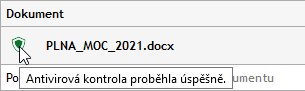
Před jakoukoliv další manipulací s dokumentem je ve vašem vlastním zájmu třeba, aby byl otestován na přítomnost virů. Pokud před názvem souboru není uveden symbol „štítu“ v zelené barvě, je nutné spustit test.
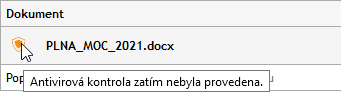
K tomu jsou k dispozici tlačítka Antivirová kontrola všech příloh a Antivirová kontrola nezkontrolovaných příloh.

Teprve když je dokument označen jako nezávadný, můžete s ním bez obav dále pracovat.
Další manipulace s načtenými dokumenty
Pro lepší orientaci v dokumentech můžete u každého načteného dokumentu vyplnit pole Popis.

Klepnutím na modré tlačítko Příloha lze načtený dokument znovu uložit na disk nebo otevřít do okna asociované aplikace, kde se zobrazí. Pokud vám jako zadavateli procesu připadá divné, proč byste si měli ukládat dokument, který jste právě načetli tak si uvědomte, že tento formulář bude v koloběhu předáván i dalším uživatelům, kteří si třeba budou chtít dokument sami fyzicky uložit.

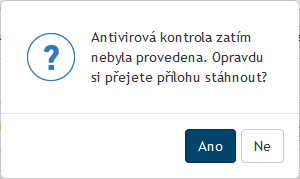
Pokud přes výše uvedené upozornění neproběhla u daného dokumentu antivirová kontrola, je uživatel na tuto skutečnost upozorněn s dotazem, zda opravdu chce s nezkontrolovaným dokumentem pracovat.
Pomocí tlačítka s lupou  Zobrazit náhled přílohy do vedlejšího okna ve sloupci Akce můžete zobrazit náhled na dokument – to se opět týká spíše uživatelů revizní skupiny v koloběhu. Tlačítkem se symbolem popelnice
  Odebrat přílohu dokument z formuláře odeberete.
Chcete-li připojit další dokument, celý postup opakujte. Je-li připojen víc než jeden dokument, můžete podobně jako výše v sekci Revizní skupina, použít šipky ve sloupci Akce k jejich seřazení.
Připojení ostatních (pomocných) dokumentů
Mimo dokumentů určených k vlastnímu zpracování (revizi, schválení, připomínkám) ve zvoleném procesu lze k formuláři připojit další pomocné dokumenty – s nějakými popisy, vysvětlivkami a podobně. K tomu je určena sekce Ostatní dokumenty, která je standardně sbalená. Chcete-li nějaké dokumenty připojit, rozbalte ji klepnutím na šipku v pravé části sekce.

Tlačítkem Příloha otevřete standardní systémový dialog pro volbu souborů, jehož pomocí z disku počítače vyberete a připojíte požadovaný soubor. Chcete-li přidat další soubory, klepněte na tlačítko ; tím se v sekci otevře nový řádek pro vložení dalšího souboru.
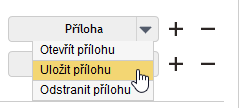
Tlačítko Příloha u položek vložených souborů má nyní funkční pravou část (se šipkou). Klepnutím na ni se otevře nabídka tří příkazů pro otevření souboru s přílohou (Otevřít přílohu), uložení souboru na disk (Uložit přílohu) a odstranění souboru z formuláře (Odstranit přílohu).
Tlačítkem lze celý řádek s načteným souborem z formuláře vyjmout a soubor tak z procesu odstranit.
Vkládání komentářů
V sekci Komentáře můžete do formuláře zapsat jeden i několik komentářových textů týkající se daného procesu. Komentář zapíšete do příslušného pole a potvrdíte tlačítkem Vložit komentář. Ve formuláři se pak bude text zobrazovat spolu s vaším jménem a časem vložení komentáře. Stejně tak budou moci formulář komentovat i další uživatelé v jeho koloběhu.

Akce před odesláním formuláře do procesu
Průběžné ukládání formuláře
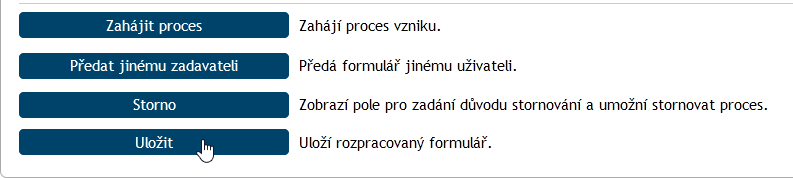
V průběhu práce můžete rozpracovaný formulář kdykoliv uložit tlačítkem Uložit vlevo ve spodní části formuláře.
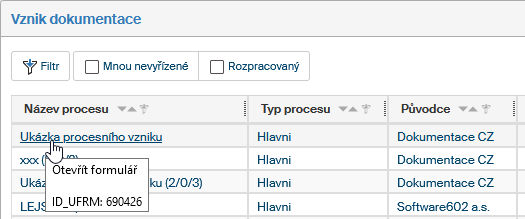
Až budete chtít pokračovat v práci, najdete formulář ve složce Vznik dokumentace (), odkud jej můžete znovu otevřít. Lze také použít okno Moje k vyřízení ().
Předání formuláře jinému zadavateli
Formulář je možné před odesláním do procesu předat jinému zadavateli. To lze využít například pro situace, kdy asistent vyplní formulář a připraví proces pro svého nadřízeného. Ten pak po předání osobně proces zahájí a nadále vystupuje jako jeho zadavatel.
K předání dokumentu klikněte na tlačítko Předat jinému zadavateli, umístěné na konci formuláře.
Nového zadavatele procesu vyhledejte v poli Předat uživateli zadáním části jeho jména a poté výběrem z nabídnutého seznamu. Volbu potvrďte tlačítkem Předat uživateli. Formulář bude uzavřen a nový uživatel jej najde ve složce Moje k vyřízení.

Stornování formuláře
Rozpracovaný formulář lze zrušit jeho stornováním. Chcete-li otevřený formulář stornovat, klepněte na tlačítko Storno umístěné ve formuláři vlevo dole.
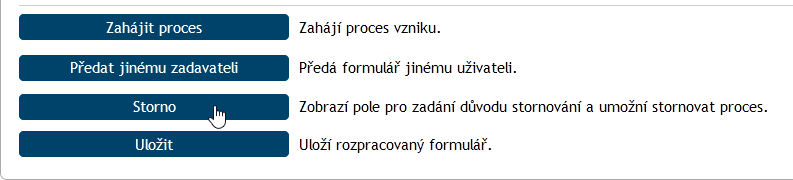
Pak do pole Důvod stornování zapište důvod, proč storno provádíte. Klepnutím na tlačítko Stornovat proces práci s formulářem ukončíte. Stornovaný formulář je uložen ve výchozí složce, odkud jste proces zahajovali. V budoucnu jej budete moci otevřít jen ke čtení – další práce s ním již není možná. Pokud by si uživatel stornování na poslední chvíli rozmyslel, může jej zrušit tlačítkem Zrušit stornování.

Proces koloběhu formuláře
Odeslání formuláře do procesu
Jakmile je formulář připraven, tedy obsahuje veškeré potřebné údaje i přílohy a sestavenou revizní skupinu, tlačítkem Zahájit proces spustíte koloběh jeho připomínkování. Podle nastaveného typu procesu je dokument odeslán buďto první osobě na seznamu, nebo paralelně celé revizní skupině.
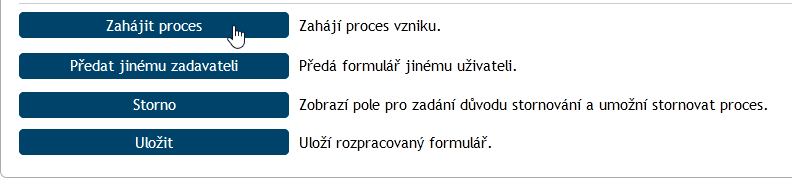
Pokud by ve formuláři nebyly vyplněny všechny povinné údaje, podbarví se příslušné ovladače červeně a formulář nelze až do jejich řádného vyplnění odeslat.
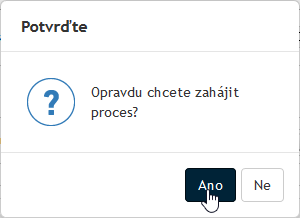
Odeslání formuláře je třeba potvrdit klepnutím na tlačítko Ano v dotazu v okénku Potvrďte.
Úspěšné zahájení procesu je pak oznámeno zprávou v okénku Proces.
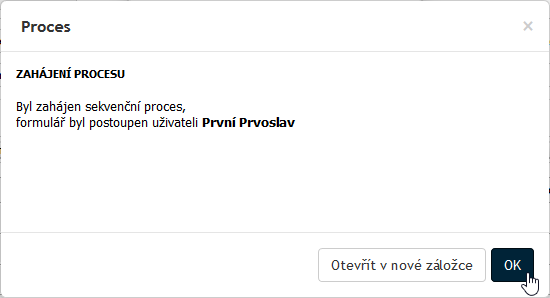
Okno formuláře u zadavatele se uzavře a formulář je odeslán prvnímu členovi revizní skupiny. Zadavatel dále vidí položku formuláře zahájeného procesu v okně Vznik dokumentace, případně ve složce PROCESY – V procesu.
Za názvem procesu je uveden číselný indikátor – formulář byl odeslán třem uživatelům a žádný jej ještě nevyřídil.

Formulář dostává a zpracovává první člen revizní skupiny
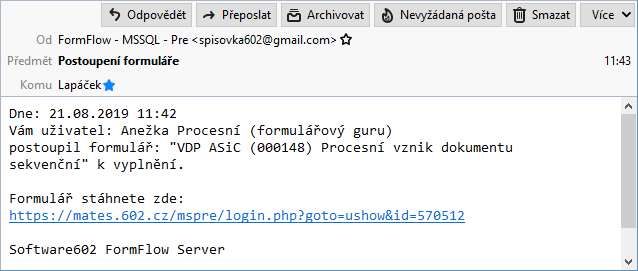
Avízo o postoupení formuláře
První člen revizní skupiny dostane avízo o postoupení formuláře elektronickou poštou. Předpokladem ovšem je, že má povoleny notifikace e-mailem.
Otevření postoupeného formuláře
Revidující uživatel vidí položku jí zaslaného formuláře v okně Moje k vyřízení (nejsnáze jej otevře pod záložkou DASHBOARD klepnutím na položku formuláře v okně Procesy – moje k vyřízení).

Stejně tak může použít okno otevřené ze záložky PROCESY klepnutím na tlačítko Moje k vyřízení. A do třetice položku formuláře uvidí ve své pracovní složce zvolené v sekci Složky pod stejnojmenným tlačítkem.
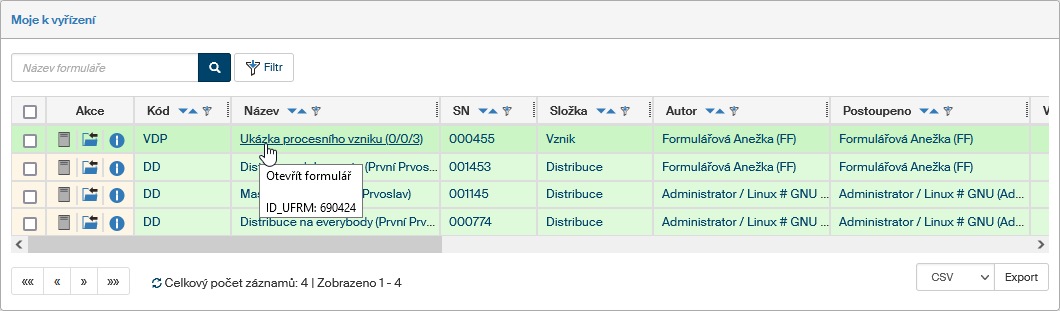
Lhostejno, který postup revidující uživatel zvolí, se poklepáním na položku formuláře formulář načte a zobrazí v novém okně.
Posouzení revidovaného dokumentu
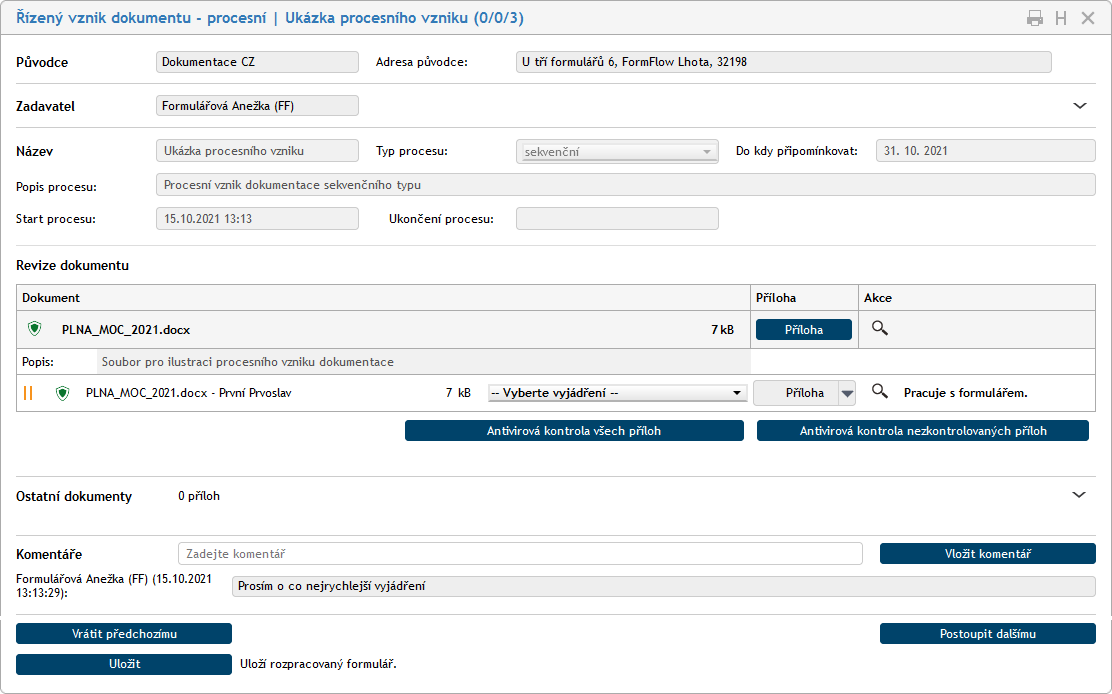
Ovladače v horní polovině okna v sekcích Původce, Zadavatel a Název jsou zašedlé – jsou uvedeny jen pro informaci a jejich nastavení v této fázi již nelze měnit. Pro členy revidující skupiny je důležitá sekce Revize dokumentu.
Členovi revizní skupiny je určen především poslední řádek v sekci, označený vlevo dvojicí svislých žlutých čar.
V prvním řádku tabulky v této sekci je uveden dokument tak, jak jej zadavatel procesu posílá k posouzení. Tlačítkem s lupou ve sloupci Akce lze otevřít okno, ve kterém je zobrazen náhled na obsah dokumentu – je to čistě jen náhled bez možnosti úprav.
Ukládejte, zálohujte
Ještě se podívejme, co dělat, když uprostřed práce bude chtít jít revidující uživatel třeba na oběd. Dbalý zásad bezpečnosti práce nemůže nechat formulář otevřený v počítači. Proto jej tlačítkem Uložit uloží a pak může FormFlow zavřít. Až se vrátí z oběda, přihlásí se a v okně najde svůj rozpracovaný formulář. Načte jej a může pokračovat v práci. Občasné uložení lze doporučit z čistě preventivních důvodů, stejně jako se doporučuje ukládat v průběhu práce třeba dokumenty – když náhodou vypadnou pojistky, nepřijdete o celou práci.
Vyjádření člena revidující skupiny k dokumentu
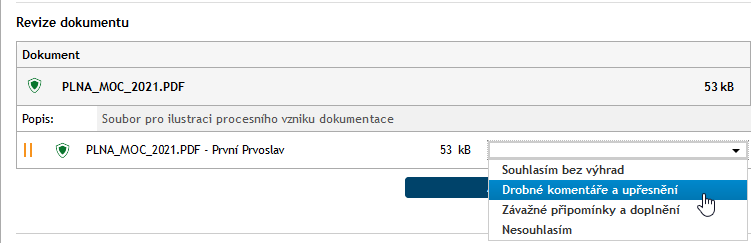
Po posouzení dokumentu je zde nutno vybrat voličem uprostřed řádku postoj revidujícího k dokumentu a nastavit jeho slovní vyjádření do pole voliče. Řekněme, že revidující uživatel nemá zásadní výhrady a nastaví položku Drobné komentáře a upřesnění.
Revidující uživatel může výchozí revidovaný dokument tlačítkem Příloha v prvním řádku sekce stáhnout. Tlačítko obecně otevře dialog, ve kterém má uživatel (podle použitého prohlížeče) na výběr: buď dokument uložit na disk (aby měl vlastní kopii výchozího dokumentu) nebo jej otevře (jen pro čtení) v aplikaci asociované k dokumentu dle jeho přípony.
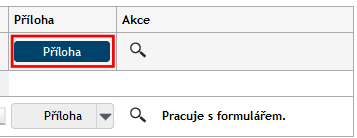
Pokud neproběhla u daného dokumentu antivirová kontrola, je uživatel na tuto skutečnost upozorněn s dotazem, zda opravdu chce s nezkontrolovaným dokumentem pracovat.
Pokud jde například o soubor ve formátu DOCX, dokument se otevře ve Wordu – a pozor: jeho výchozí stav je „pouze ke čtení“. Aby bylo možno do dokumentu zapisovat, je třeba v horní části okna Wordu klepnout na tlačítko Povolit úpravy.

Přímo do staženého dokumentu pak napíše (například formou komentářů) své připomínky. Po úpravě je třeba soubor s dokumentem uložit někam na lokální disk počítače. Odtud se upravený dokument pak připojí k formuláři – klepnutím na plochu šedého tlačítka Příloha mimo šipku.
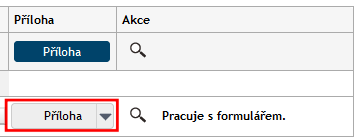
Otevře se dialog pro volbu souboru, ve kterém uživatel vyhledá svůj revidovaný soubor. Potvrzením volby se soubor nahraje do formuláře. Volba souboru se promítne do posledního řádku tabulky.
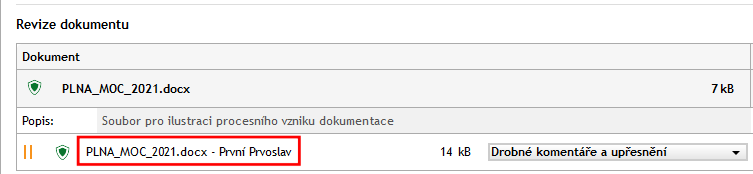
Tlačítkem s lupou (ve sloupci Akce) si lze pro kontrolu otevřít náhledové okno s upraveným dokumentem. Ve formuláři jsou nyní pod sebou výchozí dokument s revidovaným dokumentem prvním členem revizní skupiny.
Konečná úprava a odeslání formuláře do procesu
Každý člen revizní skupiny může k formuláři připojit své komentáře a případně i nějaké doprovodné soubory, je-li to užitečné.
Protože první revidující uživatel nezjistil žádné podstatné závady vyžadující přepracování dokumentu, může stiskem tlačítka Postoupit dalšímu odeslat formulář druhému členovi revizní. Po stisku tlačítka pro postoupení se opět zobrazí informační okénko s potvrzením postoupení uvedenému uživateli.
Kde vidí formulář …
První revidující uživatel vidí položku odeslaného formuláře ve složce V procesu. Všimněte si indikátoru (1/0/3) vpravo od názvu procesu – označuje, že ze tří revidujících členů již jeden revizi dokumentu ukončil.

Podobně vidí položku procesu ve své procesní složce i zadavatel procesu.

Formulář u dalších členů revizní skupiny
Formulář dokumentu se u každého dalšího revidujícího uživatele „nabaluje“ o údaje související s jeho vyjádřením.
Druhý revidující pak může sekci Revize dokumentu vidět takto:

A třetí revidující takto:
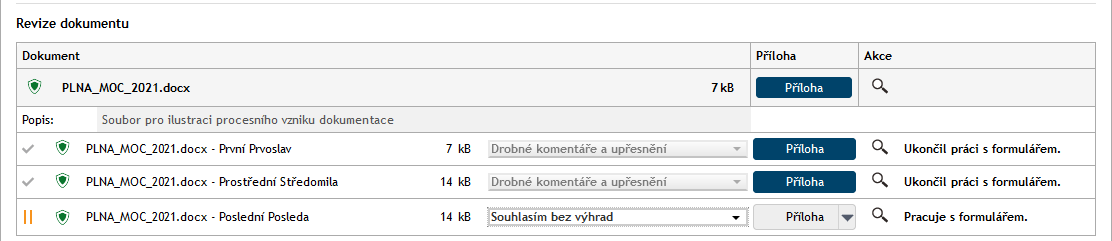
| Pokud některý revidující uživatel nastaví vyjádření Nesouhlasím, nebude tím proces ukončen, ale normálně proběhne dál. |
Vrácení předchozímu schvalovateli
Nyní si ukažme situaci, kdy revidující uživatel usoudí, že dokument je třeba vrátit v koloběhu o krok zpět (předchozímu členovi revizní skupiny) k úpravám.
Důvod vrácení sdělí nastavením voliče na položku Nesouhlasím a zápisem důvodu mezi komentáře. Pak stiskne tlačítko Vrátit předchozímu.
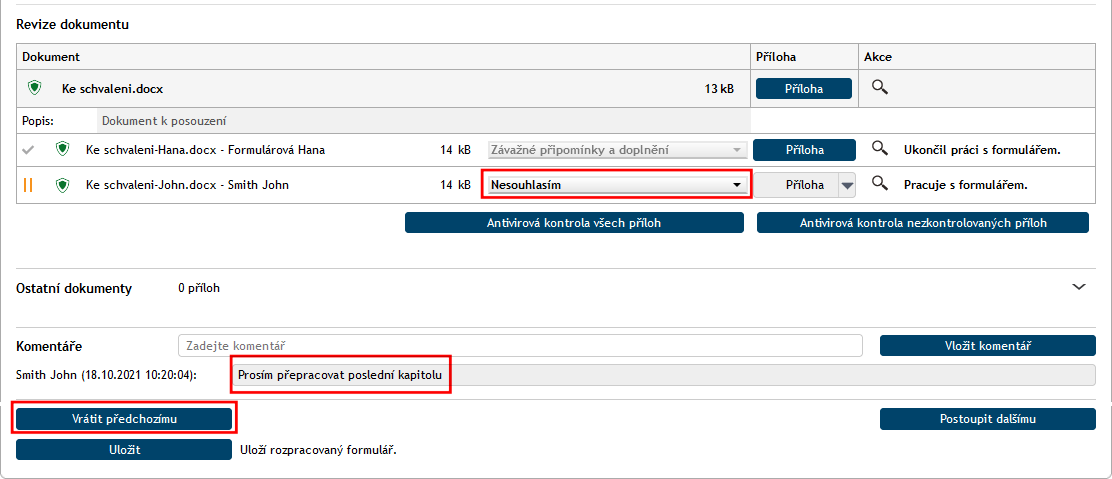
Uživatel, jemuž byl formulář vrácen, jej otevře stejně jako před tím, kdy jej obdržel poprvé. V dokumentu provede požadované úpravy a znovu jej odešle do koloběhu.
I on má však možnost formulář vrátit předchozímu schvalovateli, takže se formulář může postupně vrátit až ke svému zadavateli.
Důležité ale je, aby si uživatel provádějící vyžádanou úpravu stáhl svůj již dříve upravený dokument. K tomu použije šedé tlačítko Příloha, kde klepne na šipku v jeho pravé části a spustí příkaz Otevřít přílohu.

Převzetí formuláře zadavatelem
Zadavatel procesu má možnost kdykoliv převzít jeho řízení, ukončit proces připomínkování a proces ukončit. Kde se formulář na své cestě právě nachází, vidí zadavatel v otevřeném formuláři v sekci Revizní skupina.

Formulář bude odebrán tomu uživateli, který má formulář právě „na stole“ (je označen indikátorem  ) a všem dalším uživatelům za ním následujícím.
Převzetí formuláře dosáhne zadavatel stiskem tlačítka Převzít.
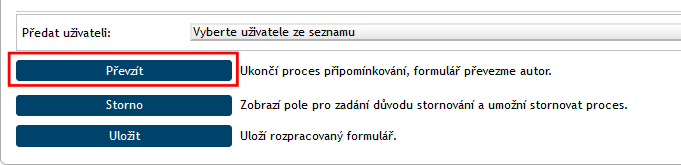
Následně je třeba potvrdit bezpečnostní dotaz upozorňující na předčasné ukončení procesu připomínkování.
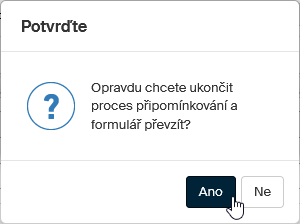
Ve formuláři se pak v sekci Revize dokumentu u jména uživatele (a všech uživatelů následujících), kde byl proces ukončen, vypíše zpráva „Byl vyloučen z procesu“.

Zadavatel procesu pak vytvoří a připojí finální verzi dokumentu, jako kdyby proces proběhl běžným způsobem až do konce a proces pak ukončí.

Všimněte si prostředního čísla v indikátoru u názvu procesu – udává, kolik uživatelů bylo z procesu vyloučeno.

Ukončení procesu
Po dokončení připomínkování všemi revidujícími uživateli se formulář vrátí autorovi. Autor procesu si může, stejným způsobem jako ostatní účastníci, dokument z formuláře přímo stáhnout k editaci a upravit.
Sekce Revize dokumentace zobrazuje kompletní informace o uživatelích, kteří se na dokumentu podíleli, a navíc obsahuje ještě položku Finální soubor. Sem je potřeba vložit definitivní podobu dokumentu, která bude uložena do archivu.
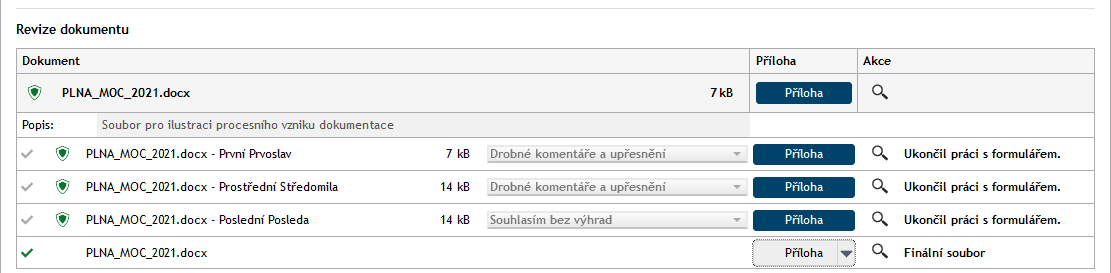
Připomínkovací proces ukončíte jedním ze dvou způsobů.
Publikace finální verze a ukončení procesu
Publikací finální verze dokumentu stisknutím tlačítka Ukončit proces je dokument uložen a proces ukončen.
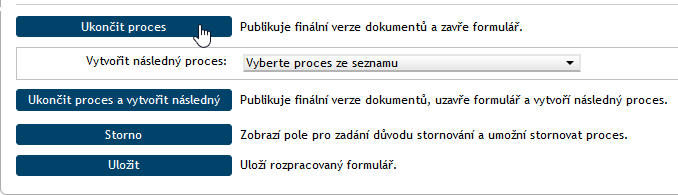
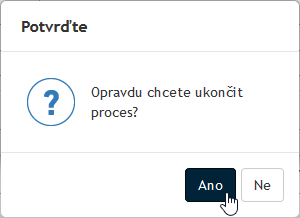
Ukončení procesu je vázáno na kladné potvrzení dotazu v informačním okénku. Pak je okno s formulářem zavřeno.
Položka uzavřeného formuláře je k nahlédnutí v okně procesní složky dostupné volbou Složky – Řízená dokumentace – Vznik, nebo té složky, odkud byl při zahájení procesu formulář odesílán.
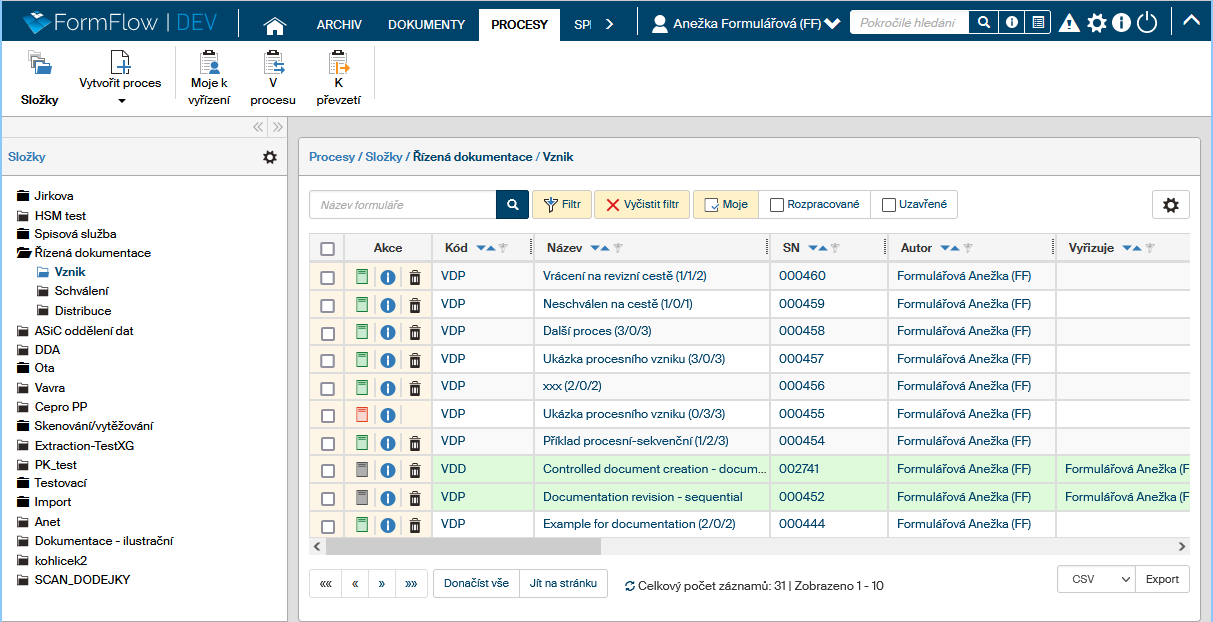
Pro přehlednost se výsledek procesu znázorňuje barevnými ikonami ve sloupci Akce:
-
 zeleně je označeno schválení procesu.
 -
 červeně je označeno zamítnutí procesu, tedy přerušení procesu schválení ze strany zadavatele.
 -
 šedě je označen rozpracovaný formulář.
| Při procesním vzniku dokumentu není finální dokument uložen do dokumentové složky v prostředí FormFlow, najdete ho ve formuláři archivovaného procesu. |
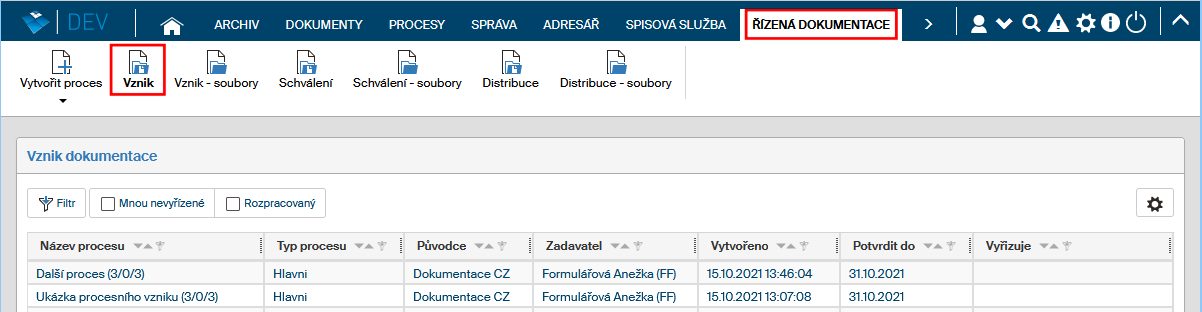
Položky jednotlivých procesů najdete také v okně Vznik dokumentace.
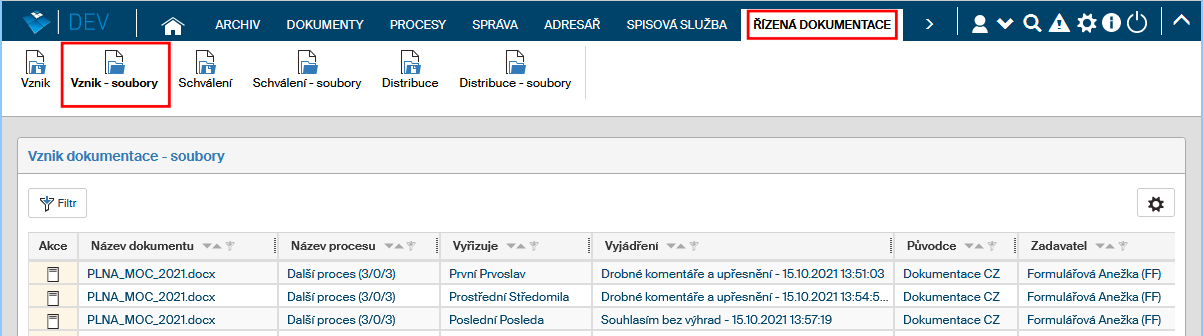
V okně Vznik – soubory pak najdete položky jednotlivých souborů vzniklých v souvislosti s procesem.
Ukončení procesu a vytvoření procesu následného
Pokud je to vhodné, může se spolu s archivací zároveň vytvořit návazný proces (například schvalovací), pro který se použije právě připravený finální dokument. V takovém případě stiskněte tlačítko Vytvořit následný proces.
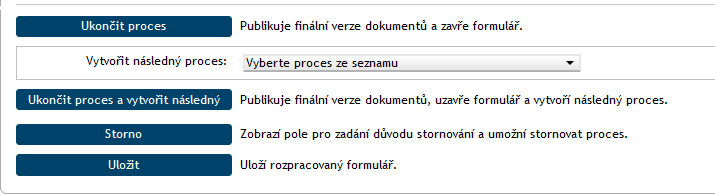
Pomocí voliče Vytvořit následný proces vyberte proces, který bude pro revidované dokumenty otevřen. V sousedícím poli vyberte uživatele, pro kterého chcete proces otevřít.
Stiskem tlačítka Ukončit proces a vytvořit následný bude dokument archivován a zároveň se automaticky vytvoří nový formulář odpovídající vybranému procesu.
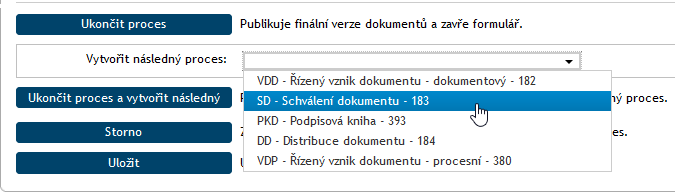
Předpokládejme, že budete chtít pro dokument vytvořený prostřednictvím formuláře VDP - Vznik dokumentu – procesní otevřít schvalovací řízení. K tomu je určen formulář SD – Schválení dokumentu. Nastavte jeho položku do pole Vytvořit následný proces a pak klepněte na tlačítko Ukončit proces a vytvořit následný.
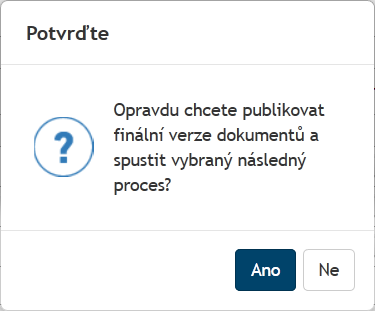
Nejprve je třeba potvrdit bezpečnostní dotaz, zda opravdu chcete akci provést.
Spuštění nového (následného) procesu je pak ohlášeno dalším okénkem – Spuštění procesu. Proces spustíte klepnutím na tlačítko OK.
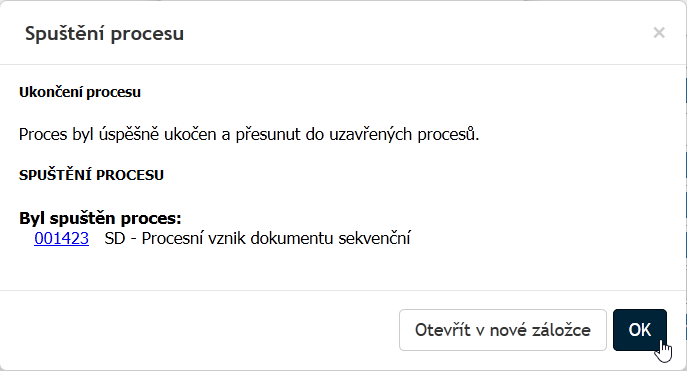
Vytvoří se formulář podle šablony Schválení dokumentace, se stejným názvem, jako měl výchozí proces vzniku dokumentu.
Po otevření formuláře je v sekci Schválení dokumentu již připraven dokument, který byl finálním v předchozím procesu.

Formulář vyplníte a naplánujete jeho koloběh způsobem popsaným v samostatné kapitole o schvalování dokumentace.
Záznam o procesu najdete v tomto případě v okně Vznik dokumentace – soubory ().

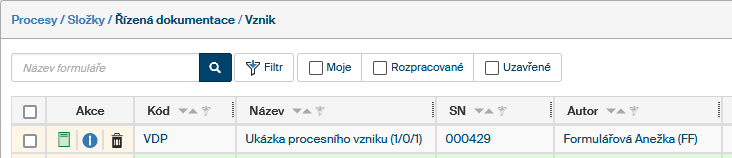
Podobnou položku najdete také v okně Procesy / Složky / Řízená dokumentace / Vznik (). Pro přehlednost se výsledek procesu znázorňuje pomocí barevné ikony formuláře:
-
zeleně je označeno schválení procesu.
-
červeně je označeno zamítnutí procesu, tedy přerušení procesu schválení ze strany iniciátora.
Nové otevření uzavřeného formuláře
Formulář lze otevřít běžným způsobem, klepnutím na jeho položku v okně s výpisem obsahu složky. Po otevření uloženého a zavřeného formuláře je v jeho záhlaví zobrazena příslušná zpráva.

Uzavřený formulář lze tlačítkem Znovu otevřít opět otevřít. Po potvrzení bezpečnostního dotazu se formulář zobrazí v podobě, jakou měl před ukončením procesu (před archivací).

Po otevření lze s dokumentem znovu manipulovat a doplnit komentáře či další soubory. Pak formulář opět uzavřete a uložíte. Je také možné na základě obsahu formuláře vytvořit následný proces.