Administrace metadat
Okno Administrace metadat () slouží k vytvoření a úpravám seznamu metadat vyplňovaných k dokumentům v závislosti na tom, do které složky jsou uloženy. Vytvoření a úpravy struktury složek popisuje kapitola Dokumentové složky.
Okno Administrace metadat je rozděleno do dvou částí. V levé se zobrazuje struktura existujících složek. Klepnutím na název složky zobrazíte v pravé části stránky seznam metadat, která se evidují u dokumentů v této složce uložených.
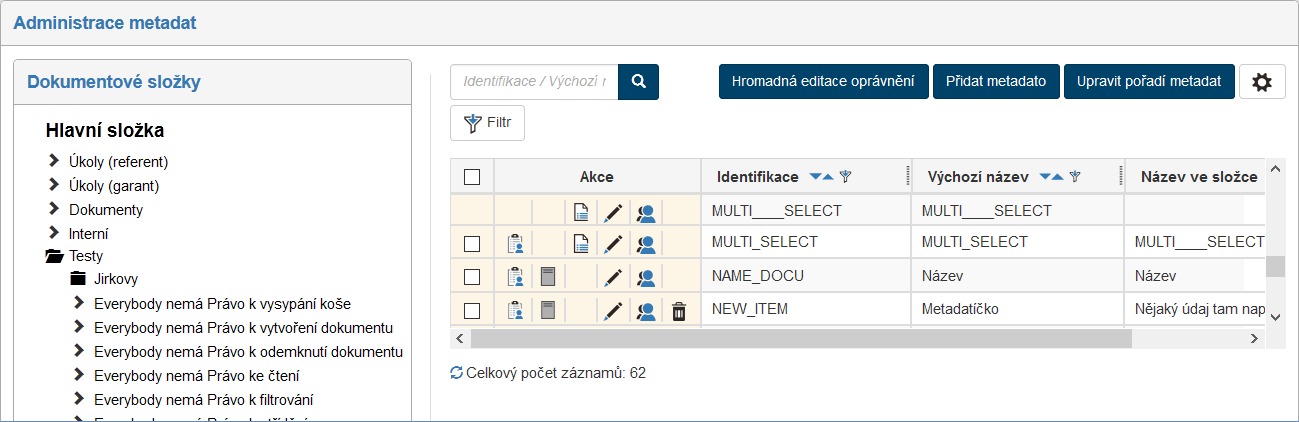
Seznam metadat v pravé části stránky nabízí i ovladače umožňující jejich úpravy.
Tlačítko Upravit pořadí metadat vprostřed nad seznamem zobrazí dialog pro návrháře viditelných metadat do sloupců a panelů tak, jak se mají zobrazovat v dialozích při vkládání či úpravách dokumentu. Tento dialog popisuje kapitola Návrhář DMS metadat.
Zatrhávací pole v levém sloupci umožňuje vybrat metadata pro hromadnou editaci oprávnění – po výběru metadat, která chcete editovat, klepněte na tlačítko Hromadná editace oprávnění. Tento dialog popisuje kapitola Nastavení oprávnění k metadatům.
Tlačítka ve sloupci Akce nabízejí následující funkce:
-
 Editace oprávnění – zobrazí grid, ve kterém můžete přidělit či odebrat oprávnění jednotlivým uživatelům, skupinám či rolím. Detaily popisuje kapitola Nastavení oprávnění k metadatům.
 -
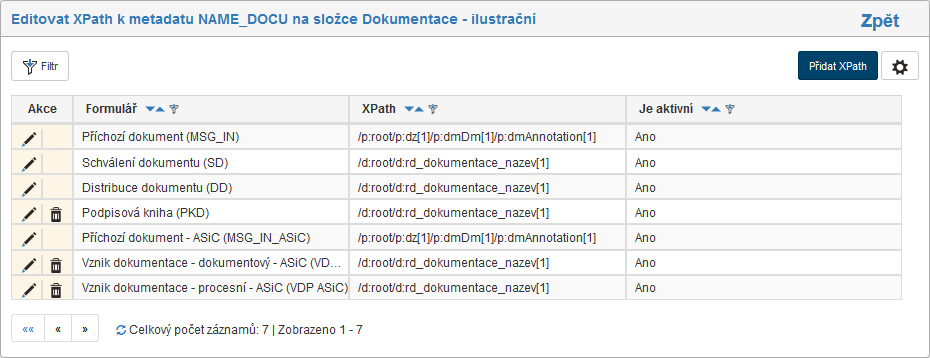
 Nastavit XPath – přejde pro daný údaj metadat na grid Editovat XPath k metadatu xxx na složce yyy. V okně lze vytvořit novou položku XPath s konfigurací zahrnující výběr procesu (v číselníku jsou zobrazeny pouze procesy které jsou dostupné v dané dokumentové složce) a vlastní zadání XPath. Nastavení propisu hodnot může být označeno jako aktivní nebo neaktivní. Pokud nastavujete metadata v dokumentové složce, která má podsložky, lze vybrat, zda mají být vlastnosti propisování z hlavní složky uloženy i do podsložek.
 -
 Upravit číselník – zobrazuje se pouze u metadat, jejichž datový typ je číselník. Tlačítko zobrazí dialog pro úpravu položek číselníku.
 -
 Upravit metadato – zobrazí dialogové okno s poli pro úpravu vlastností metadata. Detaily popisuje kapitola Vytvoření a úprava metadata.
 -
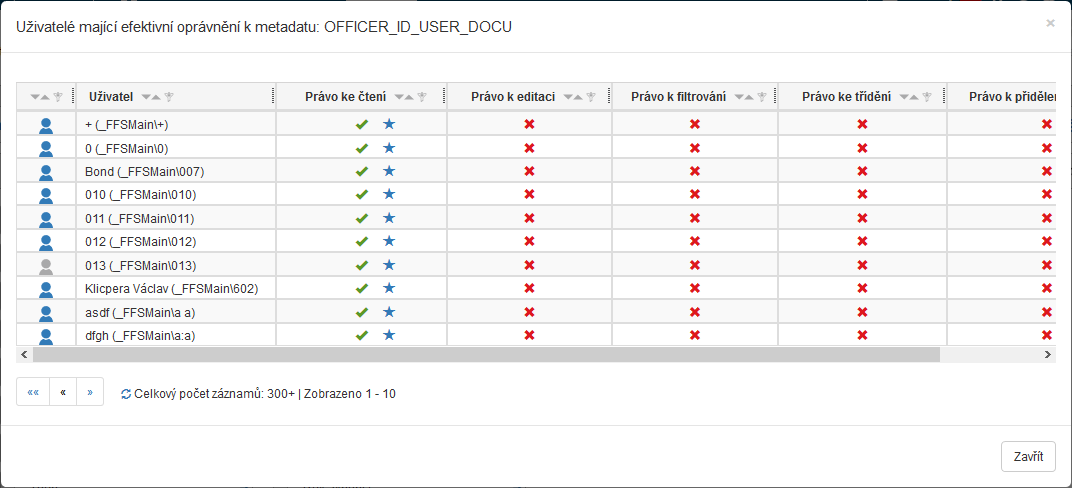
 Zobrazit efektivní práva – zobrazí okno se seznamem všech uživatelů, kteří mají přidělená nějaká oprávnění k metadatu, ať už přímo či díky zařazení do skupiny/role. Jejich přidělená práva jsou znázorněna zeleným zaškrtnutím v příslušném sloupci.
 -
 Smazat metadato – odstraní záznam. Globální metadata (výchozí sadu metadat) mazat nelze, toto tlačítko se u nich vůbec nezobrazuje.
Tlačítkem  Administrace gridu vpravo nahoře nad seznamem metadat si zobrazíte dialog pro nastavení limitů filtrace a třídění pro tuto tabulku. Jednotlivá nastavení podrobněji popisuje kapitola Administrace gridů.
Vytvoření a úprava metadata
Metadata lze přidávat i do podsložek. Tlačítko Přidat metadato je umístěné vpravo nad tabulkou existujících metadat. Po klepnutí na tlačítko se otevře okno Přidání nového metadata pro vyplnění vlastností metadata.
Stejné dialogové okno se zobrazí, když v seznamu existujících metadat zvolíte akci Upravit metadata. V něm potom můžete upravit vlastnosti už existujících metadat.
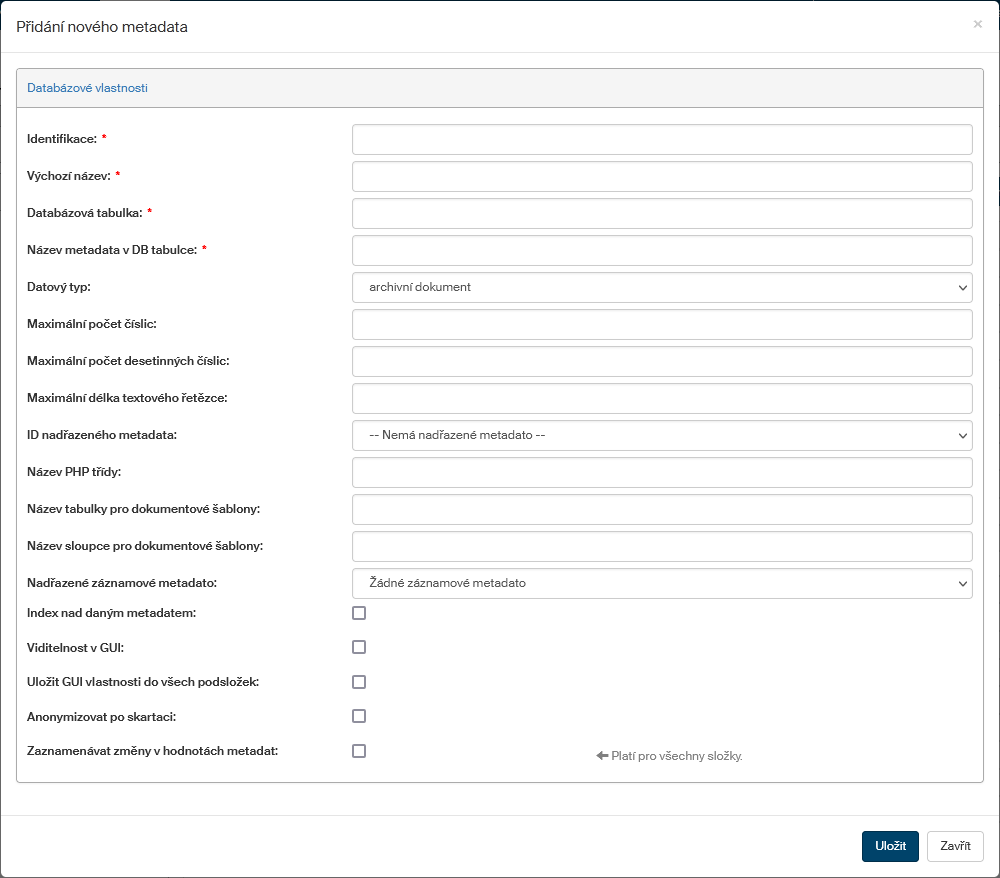
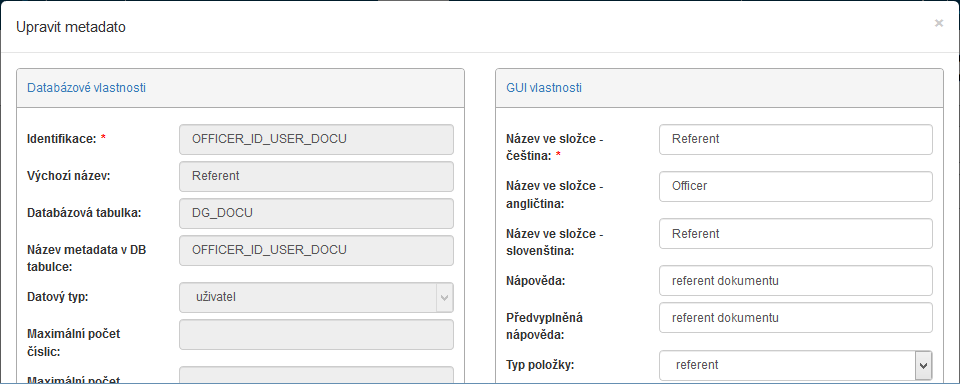
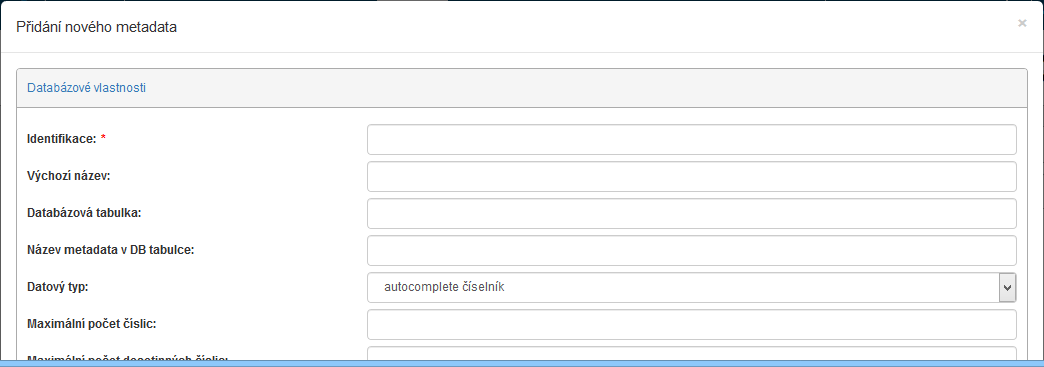
Základní zobrazení ukazuje sekci Databázové vlastnosti, popisující především to, jak bude toto dokumentové metadatum ukládáno. Položky označené hvězdičkou jsou povinné; některé z nich závisí na volbě datového typu.
-
Identifikace – unikátní řetězec identifikující metadatum.
-
Výchozí název – název zobrazovaný v seznamech.
-
Databázová tabulka – název databázové tabulky, do které se metadatum uloží.
-
Název metadata v DB tabulce – název, pod kterým je metadatum zapsáno v databázi.
-
Datový typ – v závislosti na zvoleném datovém typu může být povinné vyplnění některých dalších položek.
-
Maximální počet číslic, Maximální počet desetinných číslic – tyto údaje jsou povinné pouze v případě, že jde o datový typ „číslo“.
-
Maximální délka textového řetězce – tento údaj je povinný pouze v případě, že jde o datový typ „textový řetězec“.
-
ID nadřazeného metadata – metadatum může být závislé na hodnotě jiného metadata, v tom případě zde vyberte, o které jde.
-
Název PHP třídy – název třídy v externím PHP skriptu, kde může být uložený například číselník.
-
Název tabulky pro dokumentové šablony, Název sloupce pro dokumentové šablony – tyto údaje se momentálně nevyužívají.
-
Nadřazené záznamové metadato – metadata mohou být strukturovaná, kdy je jedno nebo více metadat součástí nadřazeného metadata. V takovém případě zde u podřízeného metadata uveďte nadřazené metadatum.
-
Index nad daným metadatem – tato položka je pouze informativní. Je-li zatržena, znamená to, že v databázi existuje index nad daným metadatem a lze podle něj vyhledávat.
-
Viditelnost v GUI – po zatržení této položky se dialogové okno rozšíří o další sloupec GUI vlastnosti. Tyto údaje slouží především k nastavení způsobu, jak je metadatum prezentováno uživatelům.
-
Uložit GUI vlastnosti do všech podsložek – rozšíří uložení metadata i do všech složek podřízených složce aktuální.
-
Anonymizovat po skartaci – takto označená metadata jsou po skartaci dokumentu skryta.
-
Zaznamenávat změny v hodnotách metadat – tato volba je dostupná jen pro některé jednoduché (skalární) datové typy. Je-li zaškrtnuta, při změnách metadata se budou ukládat i předchozí hodnoty. Ty jsou pak k dispozici v detailu dokumentu na záložce Historie hodnot metadat.
Pokud zaškrtnete políčko Viditelnost v GUI, vypadá okno pro specifikaci metadata takto:
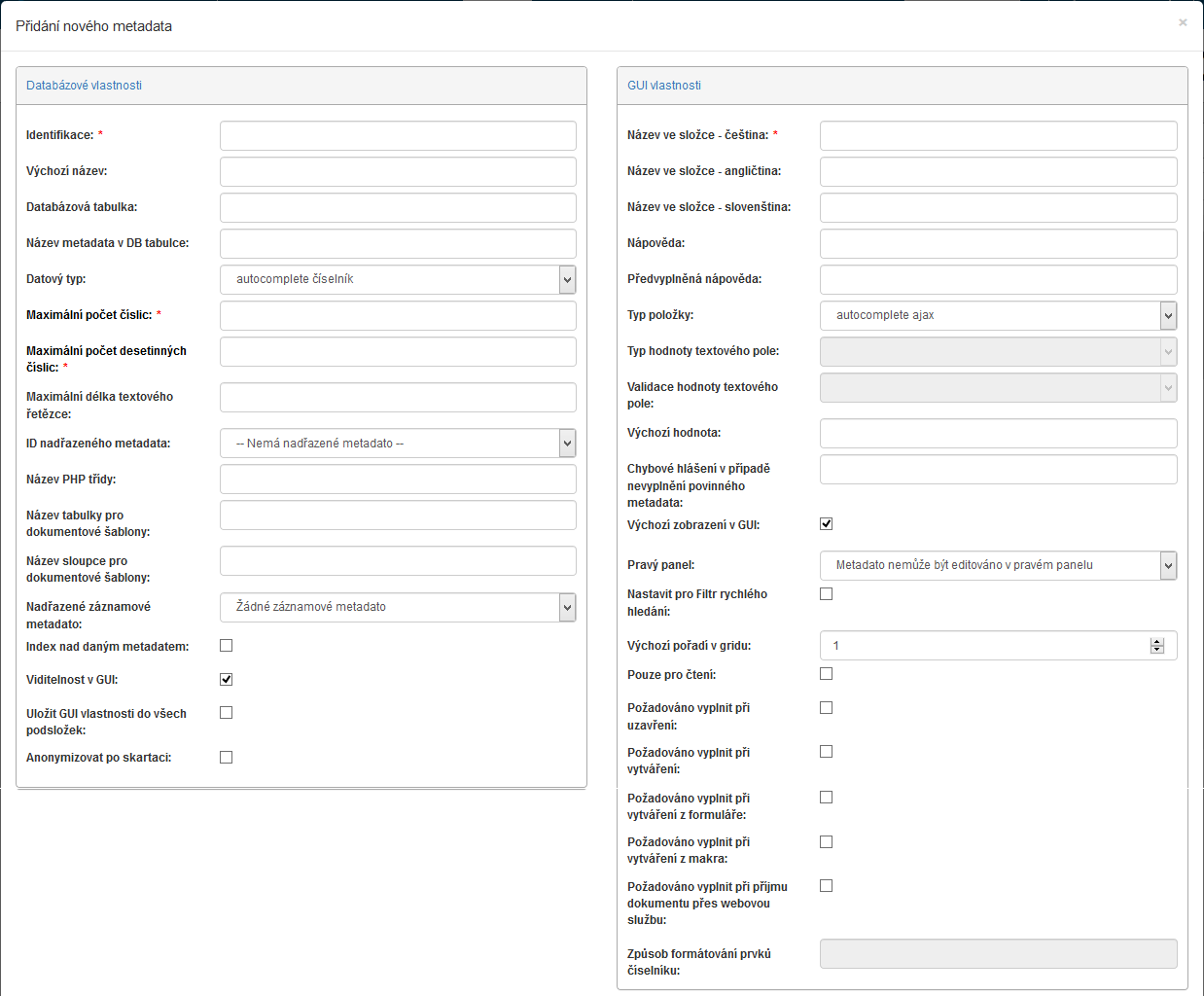
Tabulka Databázové vlastnosti se přesouvá do levého sloupce a vpravo přibývá sloupec GUI vlastnosti, kde se nastavují tyto položky:
-
Název ve složce – čeština/angličtina/slovenština – název tak, jak se má zobrazovat uživatelům. Pro každou jazykovou variantu lze nastavit jinou podobu názvu.
-
Nápověda – pokyny k vyplnění pole (zatím se nikde nezobrazuje).
-
Předvyplněná nápověda – nápovědný text, který se zobrazuje přímo v poli metadata.
-
Typ položky – datový typ položky tak, jak je prezentován v GUI.
-
Typ hodnoty textového pole – pokud je v poli Typ položky zvolena hodnota „textové pole“, lze v tomto poli vybrat z několika variant (volný text, IČ, DIČ, e-mail, telefon) a tím upravit způsob zobrazení a případnou validaci metadata.
-
Validace hodnoty textového pole – pokud je v poli Typ položky zvolena hodnota „textové pole“, pak lze v závislosti na nastavení pole Typ hodnoty textového pole vyžadovat validaci hodnoty metadata, kterou uživatel vyplní. Lze vybírat z variant „Žádná validace“, „Měkká – pouze upozornění“ a „Striktní – vyhození chyby“. Při striktním nastavení nebude možné chybně vyplněný údaj uložit.
-
Výchozí hodnota – hodnota, která se použije při nevyplnění pole.
-
Chybové hlášení v případě nevyplnění povinného metadata – pokud je vyplnění tohoto metadata povinné, v tomto poli můžete nastavit text, který se zobrazí v případě, že metadatum nebude vyplněno.
-
Výchozí zobrazení v GUI – není-li zatrženo, nebude se tato položka zobrazovat při vkládání dokumentu, filtraci apod.
-
Pravý panel – zvolte, v kterém panelu/dialogovém okně lze metadatum vyplňovat.
-
Nastavit pro Filtr rychlého hledání – pokud je zatrženo, bude se tento údaj prohledávat při použití pole pro rychlé vyhledávání.
-
Výchozí pořadí v gridu – pořadí sloupce s tímto metadatem v tabulce dokumentů při zobrazení dané složky.
-
Pouze pro čtení – pokud je políčko zatrženo, bude možné makro jen prohlédnout, nikoliv upravovat.
-
Požadováno vyplnit při uzavření – pokud je zatrženo, dokument nepůjde uzavřít, dokud tento údaj nebude vyplněn.
-
Požadováno vyplnit při vytváření – pokud je zatrženo, dokument nepůjde vložit (vytvořit), dokud tento údaj nebude vyplněn.
-
Požadováno vyplnit při vytváření z formuláře – metadato je potřeba vyplnit, pokud je dokument vytvářen pomocí formuláře v rozhraní FormFlow.
-
Požadováno vyplnit při vytváření z makra – metadato je potřeba vyplnit, pokud je dokument vytvářen pomocí makra (doplňku ECM) pro Office aplikace.
-
Požadováno vyplnit při příjmu dokumentu přes webovou službu – metadato je potřeba vyplnit, pokud je dokument vytvořen zasláním do FormFlow přes webovou službu.
-
Způsob formátování prvků číselníku – jak se bude zapisovat ve formuláři, např.
%KEY% - %VALUE%.
Přidání záznamu potvrďte tlačítkem Uložit.
Podobné okno se otevře, pokud v seznamu existujících metadat klepnete na tlačítko Upravit metadato. V něm pak můžete upravit vlastnosti již existujícího metadata.
Nastavení oprávnění k metadatům
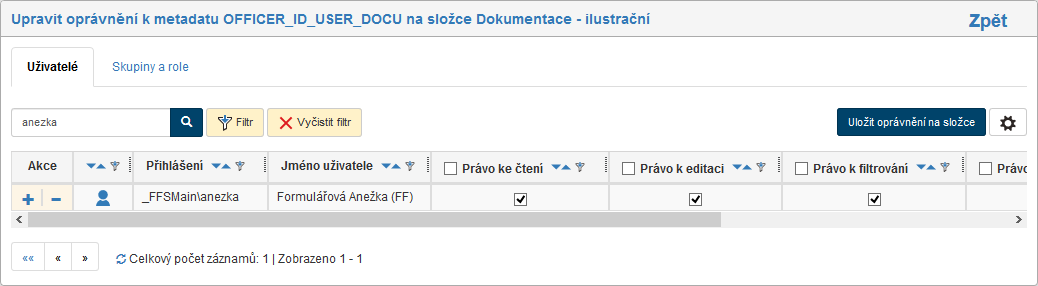
Tlačítkem Nastavit oprávnění u metadata zobrazíte grid, ve kterém můžete přidělovat přístupová oprávnění uživatelům, případně celým skupinám a rolím.
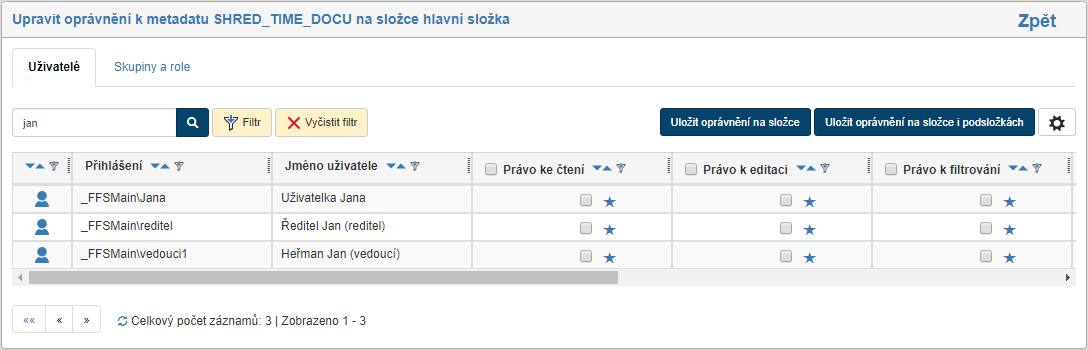
Pokud v seznamu metadat zaškrtnete u několika metadat pole v levém sloupci a poté klepnete na tlačítko Hromadná editace oprávnění, zobrazí se stejný dialog, ale nastavení se uplatní pro všechna vybraná metadata. V takovém případě se v záhlaví zobrazuje text „Editace oprávnění k vybraným metadatům“ a vedle něj tlačítko Zobrazit vybraná metadata, kterým si pro kontrolu můžete zobrazit dialogové okno se seznamem metadat, jichž se nastavení týká.

Ostatní části nastavení jsou shodné, ať už nastavujete jednotlivé metadatum, nebo několik zároveň:
Pomocí záložek v horní části stránky můžete přepínat mezi seznamem uživatelů a seznamem skupin a rolí. Nad seznamem je také umístěný filtr, pomocí kterého můžete dohledat konkrétní záznamy.
Pro každý záznam (uživatele, skupinu či roli) pak podle potřeby zaškrtněte či odškrtněte jednotlivá práva:
-
Právo ke čtení;
-
Právo k editaci;
-
Právo k filtrování podle daného metadata;
-
Právo k třídění podle daného metadata;
-
Právo k přidělování práva;
-
Aktivní – není-li zatrženo, metadatum se vůbec nepoužívá.
Tlačítkem  danému uživateli, skupině či roli přidělíte (zatrhnete) najednou všechna práva, naopak tlačítkem
  lze všechna práva odebrat.
U hromadné editace oprávnění k vybraným metadatům se jednotlivá práva přidávají jako možnosti ano, ne či neměnit.
Provedené změny potvrďte tlačítkem Upravit oprávnění umístěným nad seznamem uživatelů či skupin. Zatrhnete-li předtím volbu Upravit oprávnění v podsložkách, promítnou se změny práv i do podsložek právě upravované složky.
Odkazem Zpět v pravém horním rohu se vrátíte na seznam metadat.
Pokud si budete chtít zkontrolovat souhrn práv přidělených uživateli (tedy jak na základě členství ve skupinách/rolích, tak práva přidělená přímo jemu), vraťte se na seznam metadat a ve sloupci Akce klepněte na tlačítko Zobrazit efektivní práva.
Úprava číselníku
Pokud je datový typ vybraného metadata nastaven jako číselník, zobrazuje se mezi tlačítky ve sloupci Akce i možnost Upravit číselník. Po klepnutí na tlačítko se zobrazí grid se seznamem existujících položek číselníku.
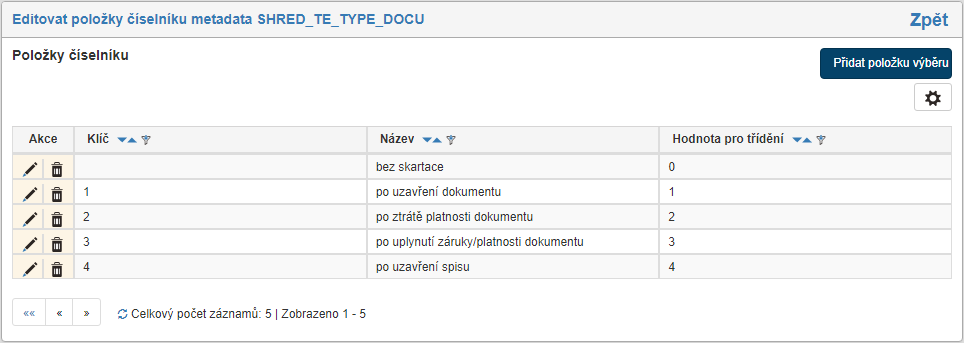
Každá řádka tabulky odpovídá jedné položce číselníku. Pomocí ikon ve sloupci Akce můžete Upravit položku, čímž zobrazíte dialogové okno pro úpravu detailů položky, nebo Smazat položku.
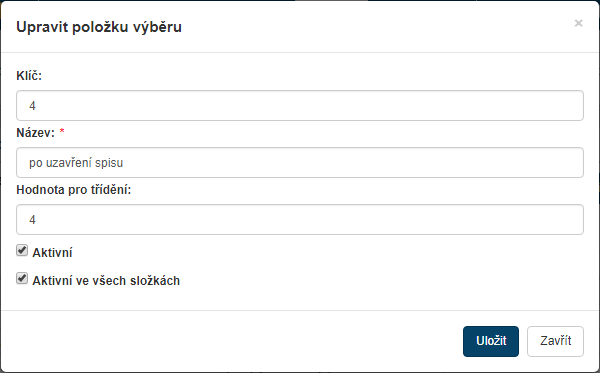
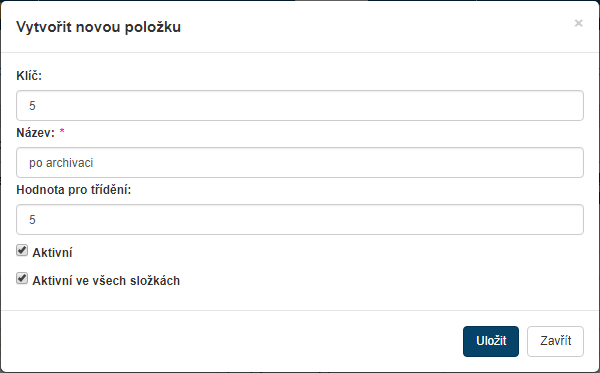
Tlačítko Přidat položku výběru, umístěné vpravo nad tabulkou existujících položek, slouží k vytvoření další položky. Po klepnutí na tlačítko se zobrazí obdobné dialogové okno jako při editaci. Vyplňte podrobnosti o položce:
-
Klíč – identifikátor položky;
-
Název – jak se bude položka zobrazovat v seznamech pro výběr;
-
Hodnota pro třídění – podle této hodnoty se položky seřadí v seznamu pro výběr.
Přidání potvrďte tlačítkem Uložit.
Návrhář DMS metadat
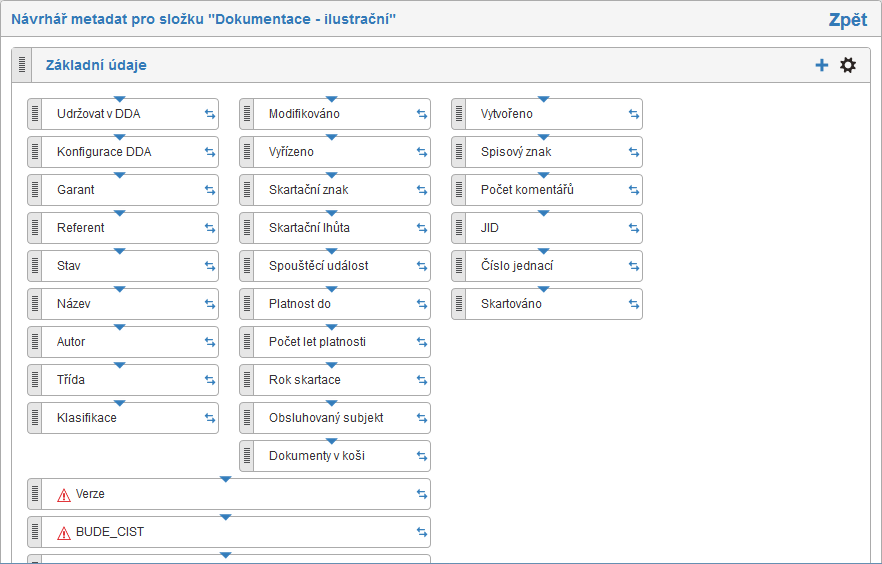
Po klepnutí na tlačítko Upravit pořadí metadat v okně Administrace metadat se otevře okno Návrhář metadat pro složku xxx, ve kterém můžete změnit uspořádání a zastoupení položek metadat v okně pro nastavení metadat dokumentu. Metadata jsou rozdělena po dvou sloupcích do čtyř základních systémových panelů (Základní údaje, Archivní a skartační údaje, Vazby a Komentáře). Tyto panely není možné odstranit, lze však přidávat další uživatelské panely pomocí tlačítka Přidat panel.

Každá obdélníková položka odpovídá jednomu metadatu. Tahem myší je můžete podle potřeby přesouvat z/na jiné místo v rámci jednoho panelu nebo také mezi samotnými panely a tím určit jejich uspořádání v okně. Můžete také nastavovat vlastnosti jednotlivých metadat.
Nastavení viditelnosti panelu
U některých panelů je potřeba zajistit, aby byly viditelné jen někde – například v gridu a ve filtrech, ale nebyly viditelná v některých oknech – například pro vytváření dokumentů a pro jejich úpravy.
V návrháři metadat proto pro každý panel bude možné definovat, kde může být zobrazen. Při vytváření nového panelu (tlačítkem Přidat panel) lze nastavit výchozí stav zobrazení.
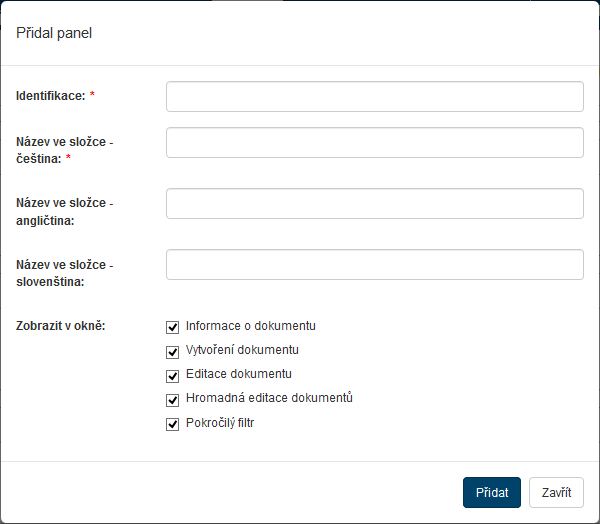
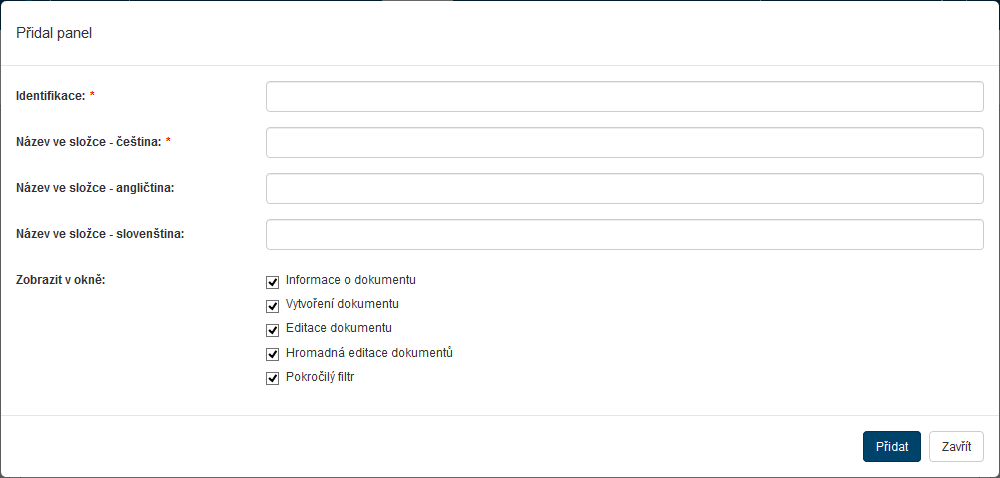
Zaškrtávací políčka sdružená ve skupině Zobrazit v okně umožní nastavit (pokud je dané políčko zaškrtnuto), kde všude mají být metadata v daném panelu viditelná. Jedná se o okna:
-
Zobrazující informace o dokumentu.
-
Umožňující vytvoření dokumentu.
-
Umožňující editaci dokumentu.
-
Pro hromadnou editaci vybraných dokumentů,
-
Pro zobrazení položek metadat v pokročilých filtrech.
Ve výchozím stavu jsou všechna políčka zaškrtnutá, to znamená, že panel se zobrazí všude.
Nastavení lze později kdykoliv změnit klepnutím na symbol ozubeného kola v pravé horní části orámování okénka s popisem panelu (Upravit).
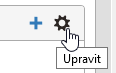
Změnou zaškrtnutí políček se také změní viditelnost daného panelu v odpovídajících oknech.
Úprava pozice a velikosti položky metadat v okně
Tahem za symbol dvou šipek  v pravé části políčka lze toto pole rozšířit nebo zúžit, a tak určit velikost pole pro zadávání hodnot.

Tahem za levý (šedý) okraj políčka lze celé políčko přesunout na libovolné jiné místo v okně. Pozice ostatních položek se pak automaticky upraví.
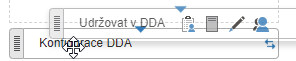
Kurzor ve tvaru černého kříže je určen pro označení více položek metadat tahem myší pro současnou úpravu.
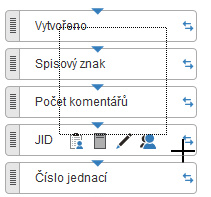
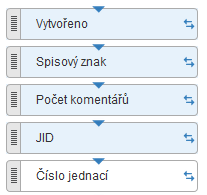
Jednotlivé položky lze vybrat buď tahem myší (jako oblast) nebo výběrem různých metadat klepnutím myší při stisknuté klávese Ctrl.
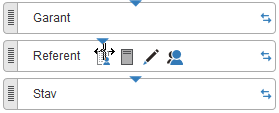
Pomocí modrého trojúhelníčku v horní části orámování lze tahem myší upravovat šířku odstupu mezi názvem metadata a začátkem pole metadata.
Červený „výstražný trojúhelník“ v levé části políčka značí konflikt pozice metadat po updatu. Při najetí kurzorem na tento trojúhelníček je zobrazena nápověda Metadato nemá nastaveno validní umístění.

Obsahová úprava položky metadat
Při nastavení kurzoru myši nad konkrétní políčko se v něm zobrazí čtveřice symbolů pro úpravu položky metadat. Zleva doprava to jsou:
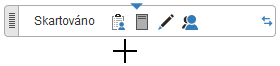
 Editace oprávnění – otevře okno Upravit oprávnění k metadatu xxx na složce yyy. V něm můžete nastavit oprávnění k vybranému metadatu pro libovolného uživatele. Práci si můžete zjednodušit vhodným nastavením filtru.
 Nastavit XPath – otevře okno Editovat XPath k metadatu xxx na složce yyy. V něm můžete zkontrolovat a upravovat nastavení jednotlivých položek XPath – modifikovat, přidávat a vámi specifikované položky i mazat.
Upravit metadato – otevře okno Upravit metadato, ve kterém můžete vybranou položku metadat v jistých mezích upravit (ne všechny položky jsou editovatelné).
 Zobrazit efektivní práva – otevře okno Uživatelé mající efektivní oprávnění k metadatu xxx s needitovatelnými informacemi o efektivním oprávnění jednotlivých uživatelů k danému metadatu.
Přidání položky metadat
Klepnutím na symbol „plus“ v pravém horním rohu panelu (Přidat metadato) se otevře okno Přidání nového metadata. V něm nový údaj pojmenujte a nastavte jeho parametry. Metadata je možné přidávat jak u systémového panelu, tak i u uživatelských panelů, ale pokud je nově vytvořený uživatelský panel, musí se nejprve celý návrh uložit, pak bude možné do něj přidávat metadata.
Přidání dalšího panelu
Okno pro vytvoření nového dokumentu může mít položky metadat rozdělené do několika panelů. Jejich zastoupení můžete měnit vytvářením nových panelů a přesunem položek metadat mezi jednotlivými panely. Pokud chcete vytvořit nový panel, klepněte na tlačítko Přidat panel v levém dolním rohu okna.
V okně Přidat panel určete identifikátor panelu a jeho názvy v češtině, angličtině a slovenštině. Stiskem tlačítka Přidat pak panel vytvoříte a zařadíte do okna návrháře metadat.
Pořadí panelů lze v návrháři měnit tahem myší za symbol v levé části záhlaví panelu, který chcete přesunout.
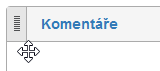
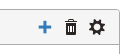
V pravé části záhlaví nového panelu je několik tlačítek.
-
Přidat metadato – vloží novou položku metadat přímo do nového panelu.
Návrh však musí být předtím uložen.
Jinak lze do něj přetáhnout myší i položky z již existujících panelů.
-
Smazat – vymaže panel z návrháře.
Toto tlačítko je k dispozici pouze u vámi vytvořených nových panelů.
-
Upravit – otevře dialog pro úpravu vlastností panelu (zde identifikační řetězec a názvy panelu v češtině, slovenštině a angličtině).