Podepisování s využitím aplikace eToken
Aplikace eToken zprostředkovává certifikáty pro elektronické podepisování, uložené na vzdáleném serveru. Tyto certifikáty jsou pak dostupné v dialogu pro výběr certifikátů například při podepisování pomocí aplikace Signer.
Podepisování pomocí eToken
Pokud máte nastavený způsob podepisování Signer – doplněk prohlížeče, zobrazí se vám elektronické certifikáty importované z eToken během podepisování v okně Zvolte certifikát. Položky certifikátů z eToken poznáte podle fialové barvy textu.
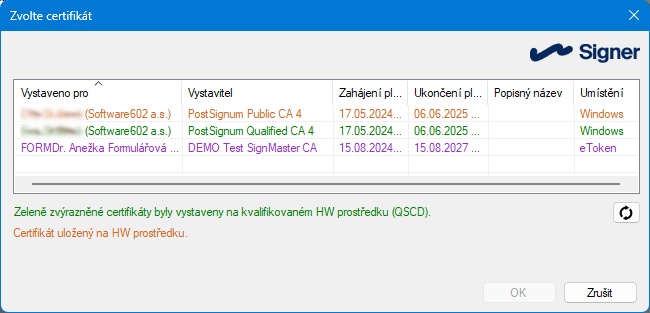
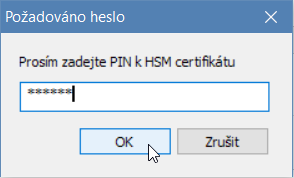
Po volbě certifikátu následuje dotaz na jeho PIN – zapište ho do vstupního pole dialogu Požadováno heslo.
Jakmile proběhne podpisový proces a podepsání bylo úspěšné, zobrazí se o tom zpráva.
Nastavení eToken a přihlašovací údaje
Podrobný návod na instalaci a nastavení eToken najdete v samostatné dokumentaci. Zde si jen krátce zmíníme nejdůležitější body.
Uložení přihlašovacích údajů
Aby měl eToken přístup k vašim certifikátům, je třeba se přihlásit k serveru, kde běží služba Vzdálené podepisování. Pro práci s certifikáty uloženými ve FormFlow tedy budete potřebovat své uživatelské jméno a heslo do FormFlow a adresu vašeho FormFlow serveru.
Přihlašovací údaje si můžete uložit v nastavení eTokenu pod zvoleným názvem. Při příštím přihlášení pak bude stačit vybrat název ze seznamu a potvrdit.
Pokud ještě nemáte přihlášení v eToken nastavené, přidejte si ho takto:
-
Klepněte pravým tlačítkem myši na ikonu eToken na hlavním panelu.
-
Z nabídky vyberte položku Nastavení a přejděte na kartu Přihlášení.
-
Klepněte na tlačítko Přidat.
-
Vyplňte přihlašovací údaje.
-
Do pole Alias napište jméno, pod kterým se bude tento účet zobrazovat v seznamu přihlašovacích údajů.
-
Do polí Uživatel a Heslo vložte své přihlašovací jméno a odpovídající heslo.
-
Zaškrtněte políčko Přihlášení k serveru organizace.
-
Tím se zpřístupní pole Adresa služby, kam napište URL adresu serveru organizace, na kterém běží požadovaná webová služba. V případě FormFlow bude adresa v následujícím tvaru:
formflow://[adresa formserveru]/soap/signerInfo.phpMísto
[adresa formserveru]použijte skutečnou adresu vaší instalace. Pokud si nejste jistí, jaké přihlašovací údaje použít, poraďte se s administrátorem ve vaší organizaci.
-
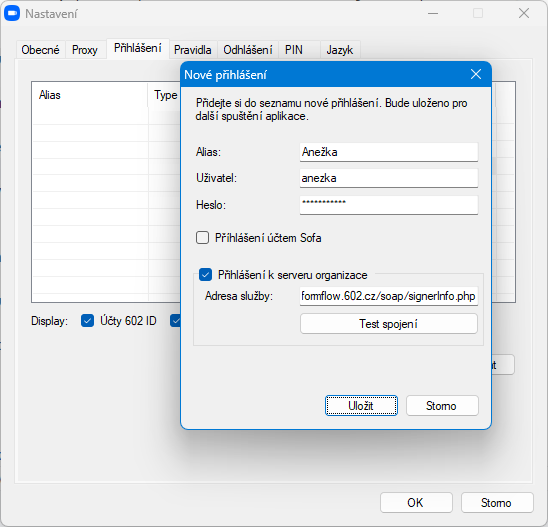
Přihlášení k webové službě můžete otestovat pomocí tlačítka Test spojení. Poté údaje nezapomeňte potvrdit tlačítkem Uložit.
Přihlášení
Po spuštění aplikace eToken poklepejte myší na její ikonu na hlavním panelu. Zobrazí se dialog Přihlášení. V poli Vyberte účet zvolte uloženou sadu přihlašovacích údajů a potvrďte tlačítkem Přihlásit se.
| Můžete si také nastavit, aby spuštění aplikace a přihlášení proběhlo automaticky. |
Pokud jste přiřazeni k více než jednomu obsluhovanému subjektu, po přihlášení se ještě zobrazí dialog Upřesněte organizaci. Z nabídky obsluhovaných subjektů vyberte ten, jehož certifikáty chcete použít pro podepisování pomocí eToken.
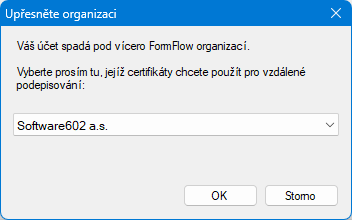
Poté se certifikáty z eToken importují do standardního úložiště certifikátů v operačním systému, kde budou dostupné až do vašeho odhlášení.