Žádost o podpisový certifikát pro serverové podepisování
V této kapitole je popsán postup, jakým probíhá žádost o digitální certifikát pro serverové podepisování a její vyřízení s následným přijetím certifikátu.
Vytvoření a odeslání žádosti o certifikát
Ve výchozím stavu nemáte žádné certifikáty pro serverové podepisování k dispozici. Klepnutím na symbol ozubeného kola v záhlaví okna FormFlow (Moje nastavení) otevře kartu Moje nastavení. Klepnutím na tlačítko Podpisové certifikáty se otevře příkazová nabídka, ve které spusťte příkaz Žádosti.
Pokud toto tlačítko nevidíte, požádejte Administrátora, aby vám přidělil příslušná práva.
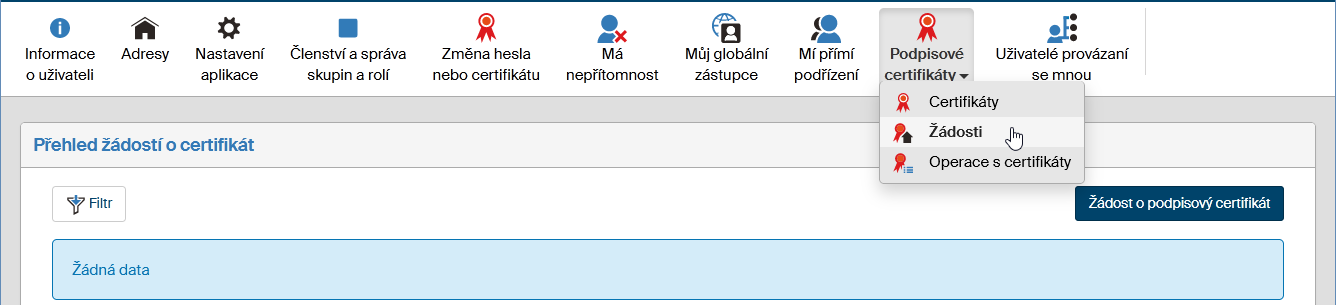
Otevře se okno Přehled žádostí o certifikát. Pokud jste o žádný certifikát dosud nežádali, je okno prázdné. Stiskněte tlačítko Žádost o podpisový certifikát. Otevře se formulář žádosti o vydání podpisového certifikátu.
Žádost se týká vydání kvalifikovaného osobního certifikátu zaměstnance (vaší organizace) od kvalifikovaného poskytovatele služeb vytvářejících důvěru – zde PostSignum CA a SignMaster.
Postup žádosti a jejího vyřízení je pro obě certifikační autority totožný.
| Aby mohla být žádost vyřízena, je třeba zadat vaši e-mailovou adresu. Zkontrolujte si, že máte vyplněnou položku E-mail v nastavení v sekci Kontaktní informace. |
-
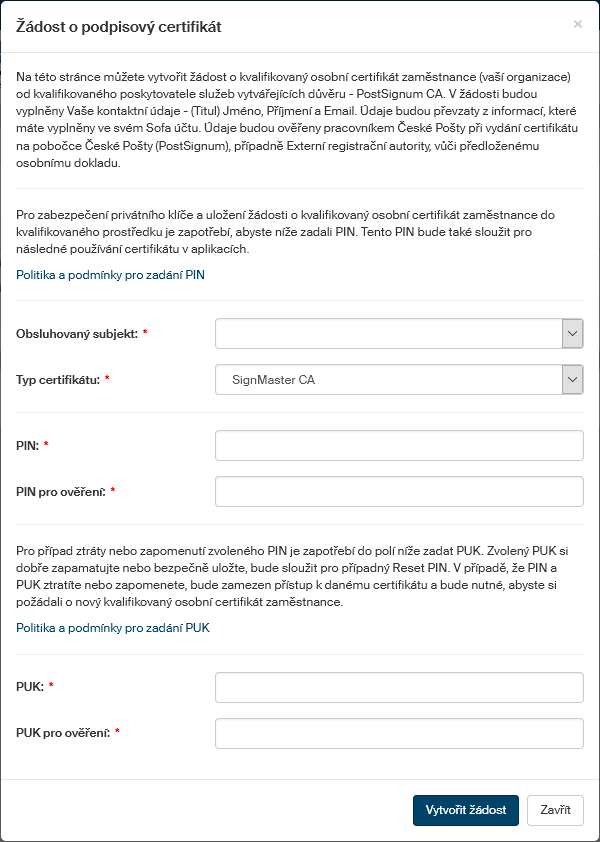
Certifikát se vydává jen pro zaregistrované obsluhované subjekty – voličem Obsluhovaný subjekt vyberte ze seznamu požadovanou položku. Volba je povinná. Pokud je seznam prázdný, kontaktujte administrátora.
-
Voličem Typ certifikátu vyberete, zda budete žádat o certifikát Komerční Sign Master CA nebo Kvalifikovaný PostSignum.
Pokud máte povolen jen jeden typ podepisování, je jeho hodnota přednastavena a volič není funkční. Pokud máte povoleny oba způsoby podepisování, je přednastavena hodnota Komerční SignMaster CA. -
Následují pole PIN a PIN pro ověření. Sem zapište PIN kód (Personal Identification Number), pod kterým budete mít vydaný certifikát přístupný v aplikacích. Kód slouží pro zabezpečení privátního klíče a uložení žádosti o kvalifikovaný osobní certifikát zaměstnance do kvalifikovaného prostředku. PIN kód musí obsahovat alespoň pět znaků, které nesmí být všechny stejné.
-
Pro případ, že kód PIN zapomenete, je zapotřebí do polí PUK a PUK pro ověření zadat další kód označovaný jako PUK. Zvolený PUK (Personal Unlocking Key) si dobře zapamatujte nebo bezpečně uložte, bude sloužit pro případnou obnovu PINu. V případě, že zapomenete PIN i PUK, nevratně ztratíte k danému certifikátu přístup. Pak je nezbytné požádat o nový kvalifikovaný osobní certifikát zaměstnance. Kód PUK musí obsahovat alespoň osm znaků, které nesmí být stejné.
-
Před zadáním kódu PUK je užitečné prostudovat informace zobrazené po klepnutí na odkaz Politika a podmínky pro zadání PUK.
Tlačítkem Vytvořit žádost sestavenou žádost odešlete ke schválení
V okně Přehled žádostí o certifikát odesílajícího žadatele se zobrazí zpráva o podání žádosti a přehled údajů o žádosti. Ve sloupci Stav je indikace Čeká na schválení.
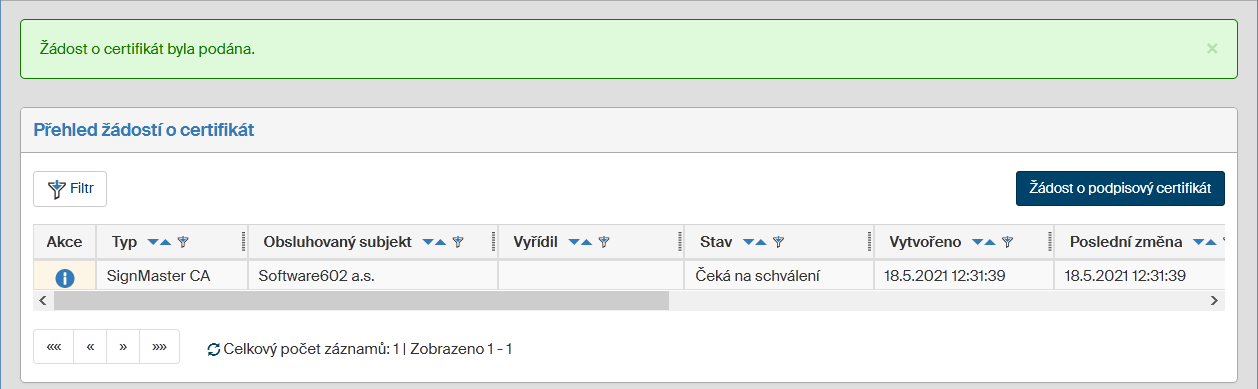
Žádost se postupuje administrátorovi FormFlow, který také dostane elektronickou poštou notifikační e-mail o doručení žádosti ke schválení.
Vyřízení žádosti
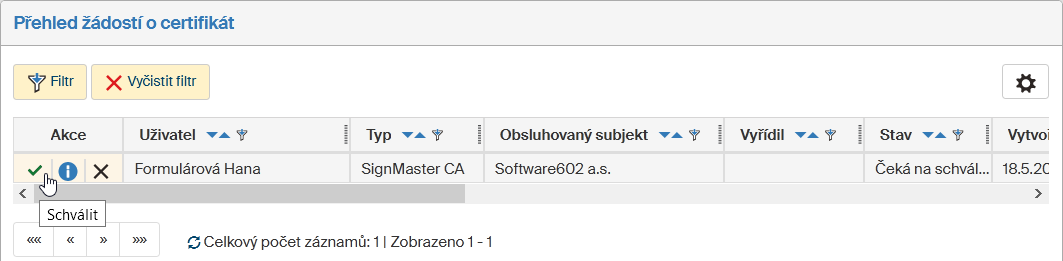
Administrátor obdrží elektronickou poštou notifikační email o podání žádosti. Otevře okno Přehled žádostí o certifikát (). V levé sekci Typy zvolí zobrazení .
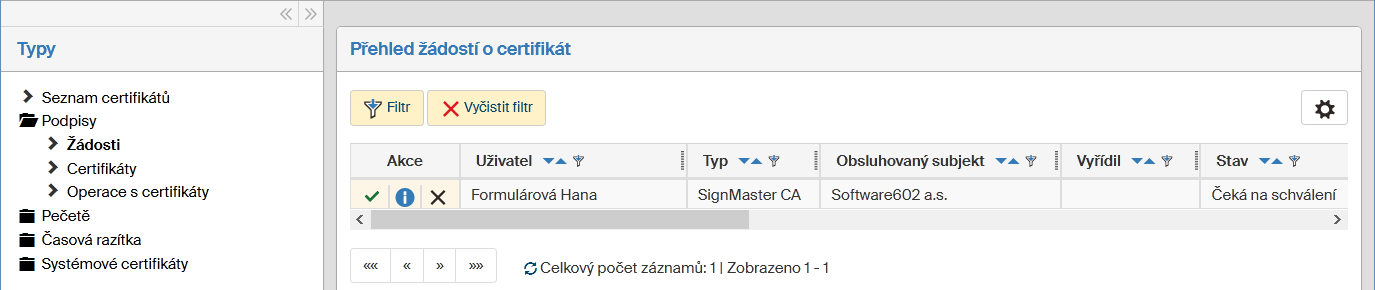
Administrátor může žádost o vydání certifikátu schválit nebo zamítnout.
Zamítnutí žádosti
Pokud administrátor žádost chce zamítnout, klepne ve sloupci Akce na symbol proškrtnutí (Zamítnout).
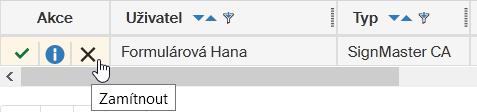
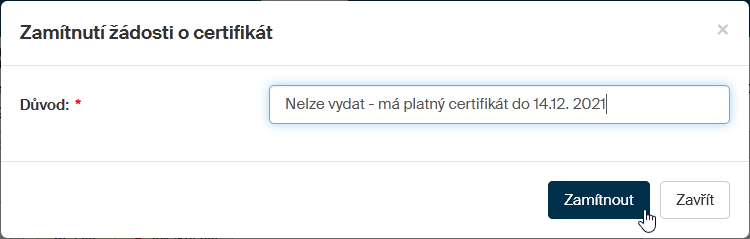
V okénku Zamítnutí žádosti o certifikát zapíše do pole Důvod zdůvodnění zamítnutí a zprávu odešle tlačítkem Zamítnout.
V okně Přehled žádostí o certifikát pak administrátor vidí položku žádosti s indikací Zamítnuta ve sloupci Stav.
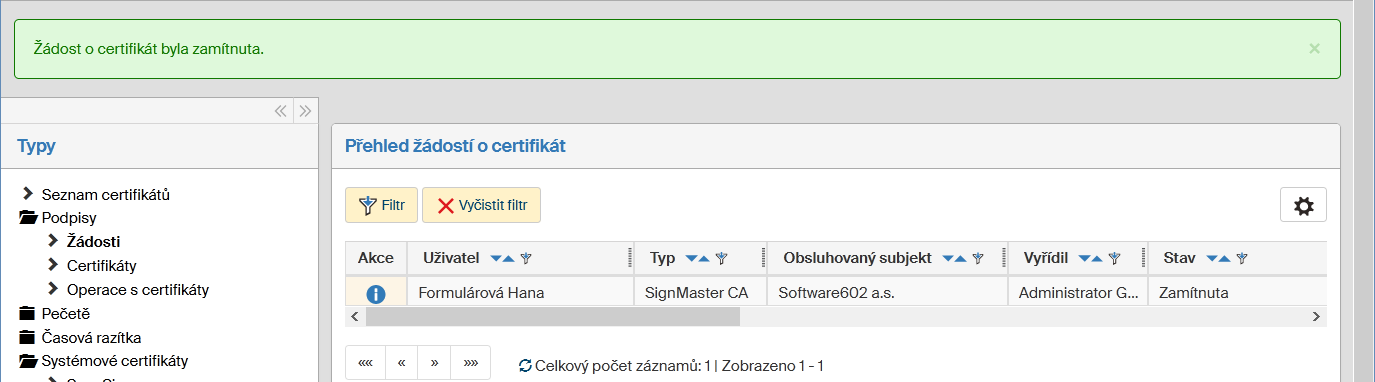
Žadatel dostane o zamítnutí notifikační e-mail a ve svém okně Přehled žádostí o certifikát je u položky žádosti ve sloupci Stav uvedeno Zamítnuta a ve sloupci Vyřídil jméno zamítajícího.


Přijetí schváleného certifikátu
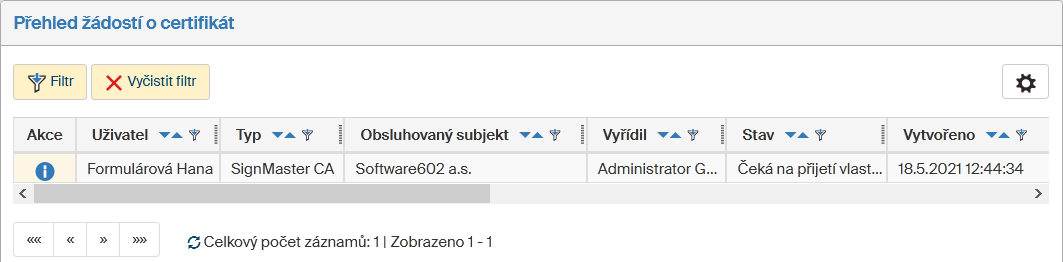
Žadatel dostane zprávu o schválení jeho žádosti o certifikát prostřednictvím notifikačního mailu. Otevře okno Přehled žádostí o certifikát (). Ve sloupci Akce klepne na symbol zeleného zatržítka (Přijmout certifikát).

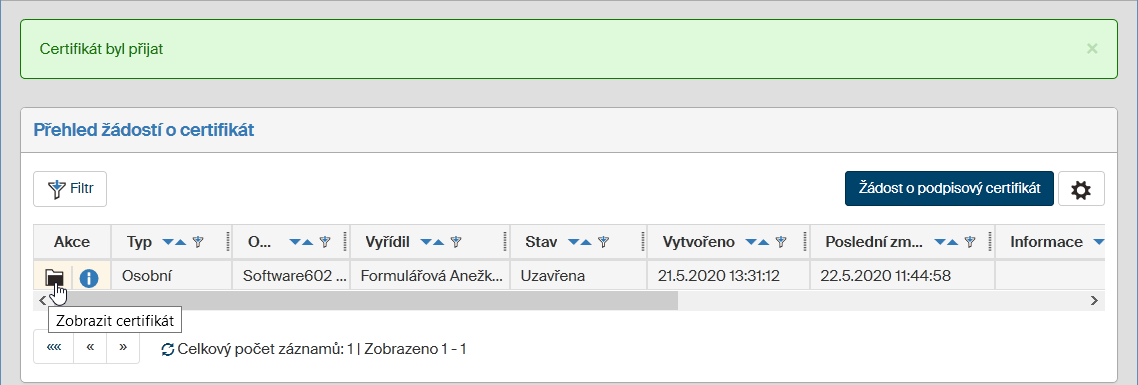
V okně se zobrazí informace Certifikát byl přijat.
Symbol na prvním tlačítku ve sloupci Akce se ze zeleného zatržítka ( ) změní na kartotéční štítek
  Zobrazit certifikát.
V přehledu může být i více položek – týkajících se několika certifikátů v různém stavu vyřízení.
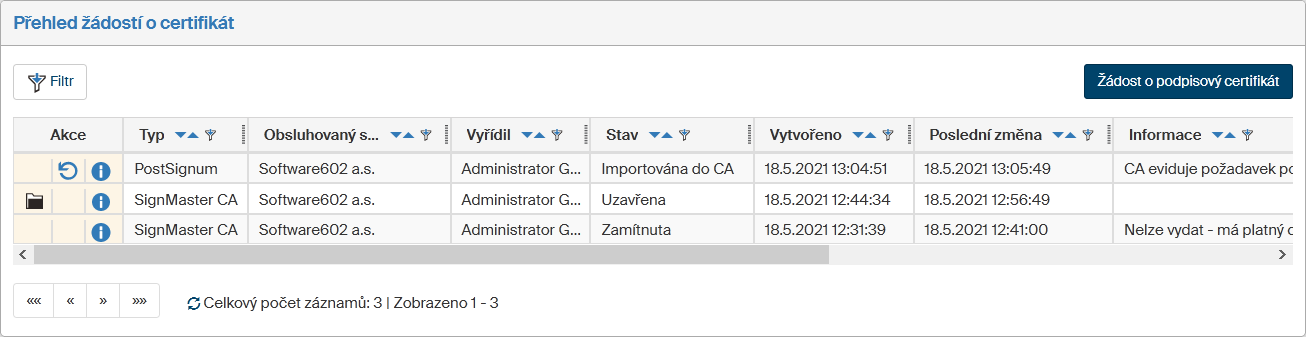
Stavy vyřízení ve sloupci Stav mohou nabývat těchto hodnot:
-
Čeká na schválení,
-
Schválena,
-
Zamítnuta,
-
Chyba žádosti v RSM,
-
Vytvořena v RSM,
-
Chyba importu do CA,
-
Neplatný import do CA,
-
Importována do CA,
-
Čeká na přijetí vlastníkem,
-
Certifikát je stažený z CA,
-
Chyba vytváření certifikátu v RSM,
-
Chybné vytvoření certifikátu v RSM,
-
Uzavřena,
-
Smazána.