Dokumentové složky
Okno Administrace dokumentových složek () slouží k vytvoření a úpravám struktury složek, do kterých se ukládají dokumenty v dokumentové části FormFlow. Tato struktura složek se následně zobrazuje uživatelům na kartě Dokumenty.
Přehled složek a podsložek
Okno Administrace dokumentových složek je rozděleno do dvou částí. V levé se zobrazuje struktura existujících složek. Klepnutím na název složky s ikonou  zobrazíte v pravé části stránky její podsložky. Na začátek struktury složek v seznamu se můžete vrátit klepnutím na odkaz Hlavní složka.
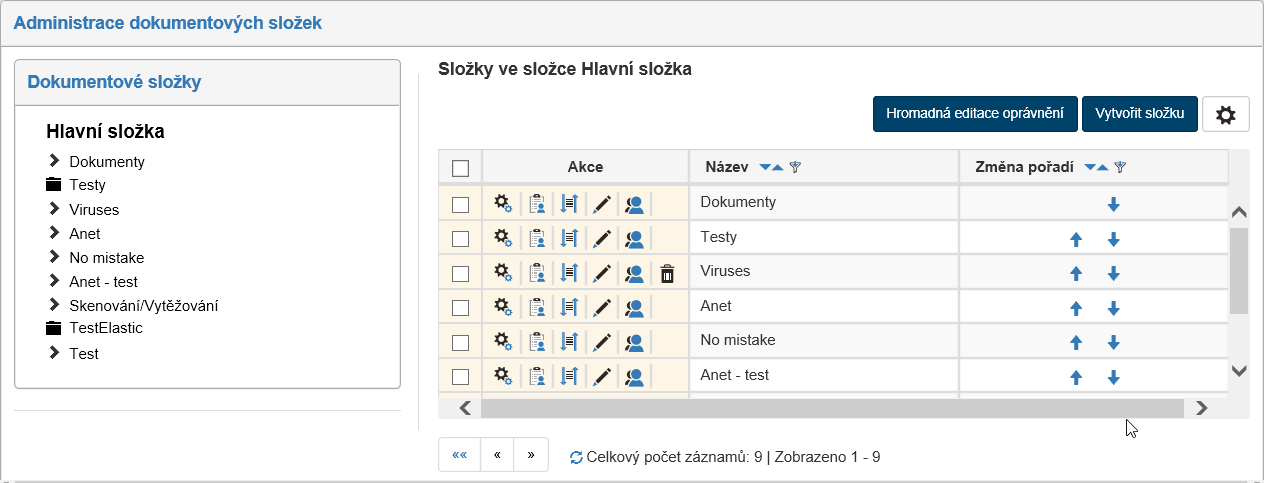
V pravé části stránky se zobrazuje seznam podsložek vybrané složky i možnosti jejich úpravy.
Zaškrtávací pole v levém sloupci umožňuje vybrat složky pro hromadnou editaci oprávnění – po výběru složek, které chcete editovat, klepněte na tlačítko Hromadná editace oprávnění a pokračujte podle kapitoly Nastavení oprávnění k dokumentovým složkám.
Tlačítka ve sloupci Akce nabízejí následující funkce:
-
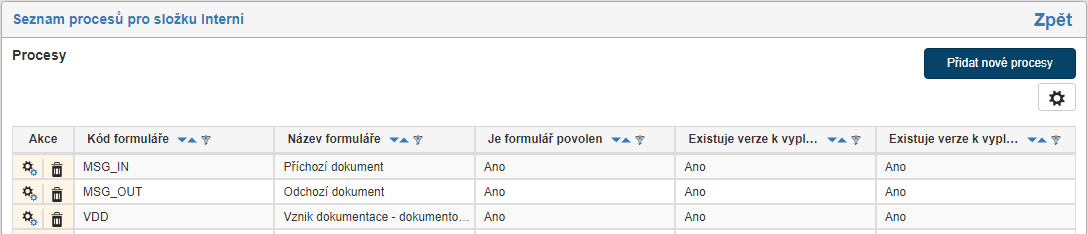
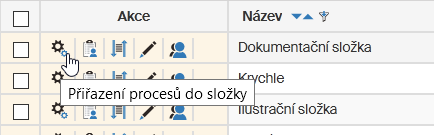
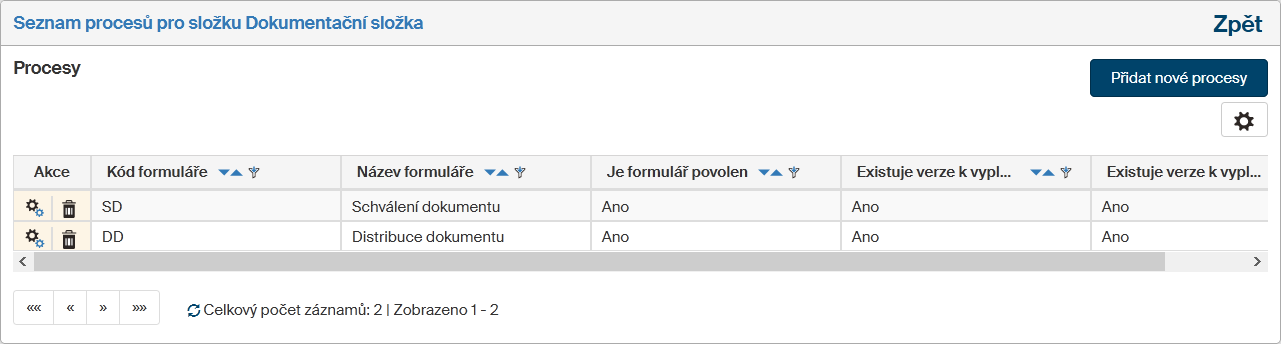
 Přiřazení procesů do složky – zobrazí seznam procesů, které je možné z této složky spouštět (budou k dispozici v pravém panelu po zatržení jednoho či více dokumentů).
-
Tlačítkem
na stránce Seznam procesů pro složku… přejdete na administraci šablony daného formuláře (procesu). -
Tlačítkem
 proces ze složky odstraníte.
 -
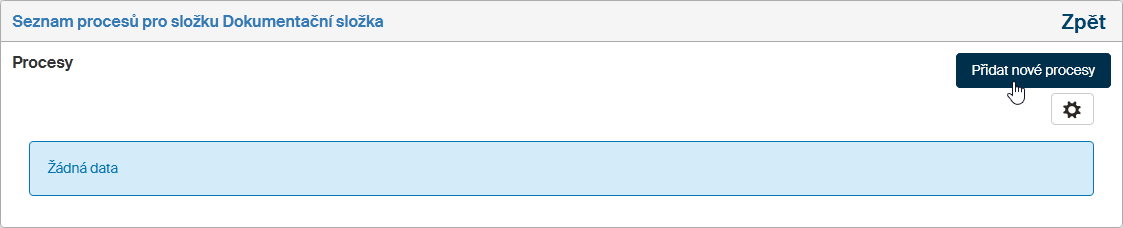
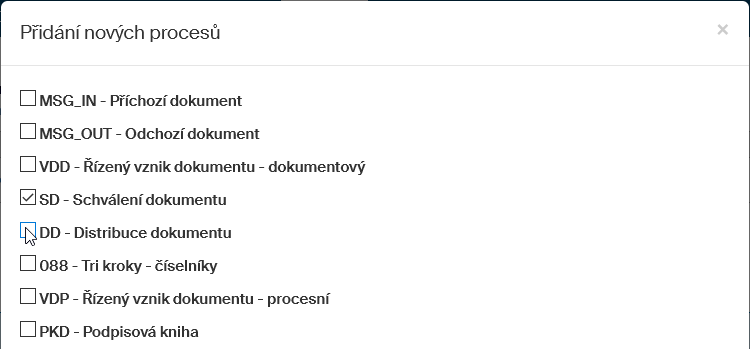
Tlačítkem Přidat nové procesy zobrazíte dialogové okno se seznamem existujících procesů a zatržením můžete procesy přidat do složky.
-
-
 Editace oprávnění – zobrazí dialog, ve kterém můžete přidělit či odebrat oprávnění jednotlivým uživatelům, skupinám či rolím.
 -
 Změnit pořadí metadat v GUI v této složce – zobrazí grid, ve kterém můžete změnit pořadí metadat, jak se zobrazují například při editaci metadat dokumentu nebo při filtraci dokumentů ve složce. Více se o uspořádání metadat dozvíte v kapitole Návrhář DMS metadat.
 -
 Upravit složku – zobrazí dialogové okno pro úpravu stejných parametrů, jako při tvorbě složky a také přiřazení stavů pro jednotlivé kroky v průběhu procesu.
 -
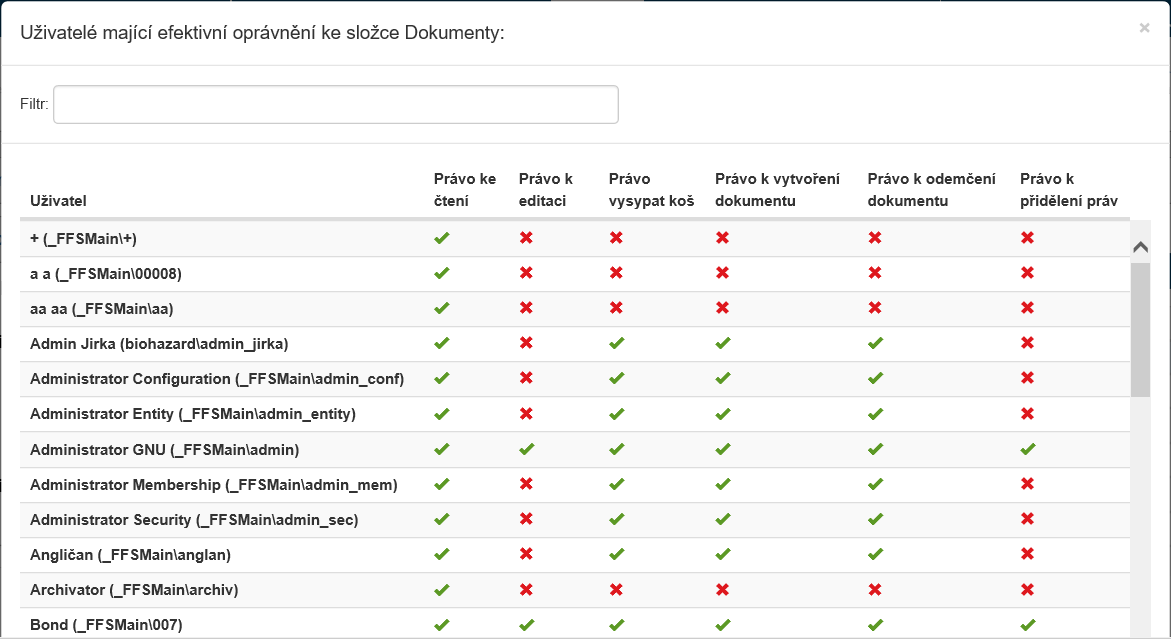
 Zobrazit efektivní práva – zobrazí okno se seznamem všech uživatelů, kteří mají přidělená nějaká oprávnění ke složce, ať už přímo či díky zařazení do skupiny/role. Jejich přidělená práva jsou znázorněna zeleným zaškrtnutím v příslušném sloupci. V horní části okna je taktéž možné vyhledávat konkrétní uživatele.
 -
Smazat složku – odstraní záznam.
Pomocí šipek  a
a  můžete upravit pořadí složek.
Vytvoření nové složky
Novou složku vytvoříte v okně Administrace dokumentových složek klepnutím na tlačítko Vytvořit složku, umístěné nad seznamem složek vpravo. Složka se zařadí na stejnou úroveň jako právě zobrazené složky, tedy pokud jsou právě zobrazené složky na nejvyšší úrovni, přidá se nová hlavní složka.
Po klepnutí na tlačítko se zobrazí dialog Nová složka, ve kterém vyplňte jednotlivá pole:
-
Název – pod tímto názvem se bude zobrazovat ve struktuře složek;
-
SID složky – unikátní řetězec – jednoznačný identifikátor;
-
Výběrem hodnoty v položce Pořadí složky můžete rovnou určit její pozici v seznamu složek (později ji pak můžete upravit přímo v seznamu pomocí tlačítek šipek).
-
Pokud mají být ve složce k dispozici nějaké dokumentové šablony, vyberte je rovnou ze seznamu v poli Dokumentové šablony. Správu dokumentových šablon popisuje kapitola Office šablony.
-
Obdobně můžete složce rovnou přiřadit Dokumentové třídy, Dokumentové klasifikace a Dokumentové stavy. Správu dokumentových tříd a klasifikací popisuje kapitola Třídy a klasifikace, správu dokumentových stavů popisuje kapitola Číselníky.
Pokud chcete nastavit stav, který má být automaticky přiřazen dokumentu, který byl vložen do koše, popřípadě obnoven z koše, případně obnoven z archívu do dokumentové složky, přejděte do sekce Automatická změna stavů.
-
Voličem Vložení dokumentu do koše určíte stav, který bude automaticky nastaven při vložení dokumentu do koše.
-
Voličem Obnovení dokumentu z koše – určíte stav, který bude automaticky nastaven při obnově dokumentu z koše.
-
Voličem Přesun dokumentu z archivu zpět do DMS – určíte stav, který bude automaticky nastaven při vyjmutí dokumentu z archivu a zpětnému zobrazení ve výchozí DMS složce.
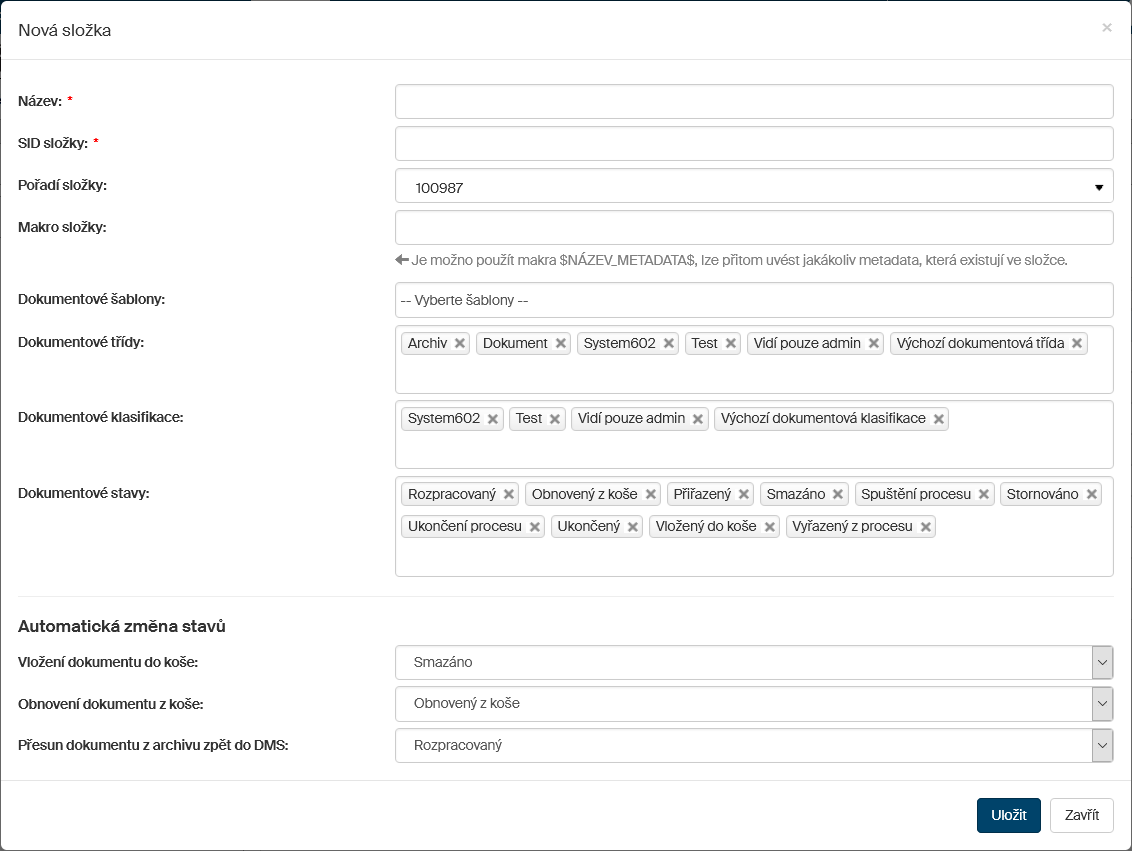
Tlačítkem Uložit pak vytvoření složky potvrďte.
Nově vytvořená složka se zařadí v seznamu složek na pozici určenou v poli Pořadí složky, případně na konec. Pomocí šipek a můžete upravit její pořadí.
Pokračujte klepnutím na tlačítko Nastavit oprávnění ve sloupci Akce a podle potřeby přidělte uživatelům či skupinám přístupová oprávnění ke složce.
Úpravy dokumentových složek
Úpravy existujících dokumentových složek umožní tlačítko Upravit složku, na které klepnete v řádku příslušné složky v okně Administrace dokumentových složek.

Okno Úprava složky je možné upravit základní vlastnosti dokumentové složky, jako je Název, SID složky, její pořadí, Makro zobrazující se v záhlaví prohlížeče, přiřazení dokumentových šablon, tříd, klasifikací a stavů. V sekci Automatická změna stavů je také nyní možné nastavit automatickou změnu stavů dokumentů, které jsou ve vybraném procesu/procesech.
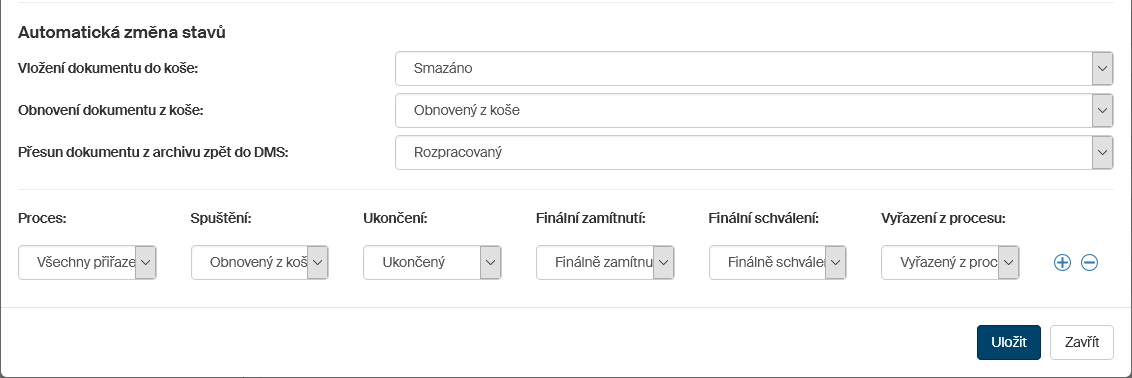
Voličem Proces vyberte název procesu a pomocí dalších voličů nastavte automatickou změnu stavu dokumentu při různých fázích procesu.
Tlačítky se symboly „plus“ a „minus“ můžete přidávat nebo odebírat nastavení pro další procesy.
Přiřazení procesů dokumentové složce
U dokumentové složky, jíž budete chtít přiřadit procesy, klepněte ve sloupci Akce na tlačítko Přiřazení procesů do složky.
Otevře se okno Seznam procesů pro složku …, kde jsou vypsány soubory této složce přiřazené. Chcete-li přidat další proces, klepněte na tlačítko Přidat nové procesy.
Otevře se seznam procesů, které máte k dispozici. U procesu nebo procesů, které chcete do seznamu přidat, zaškrtněte políčka u jejich položek a stiskněte tlačítko Přidat.
Vybrané procesy se vloží do seznamu procesů pro danou složku.
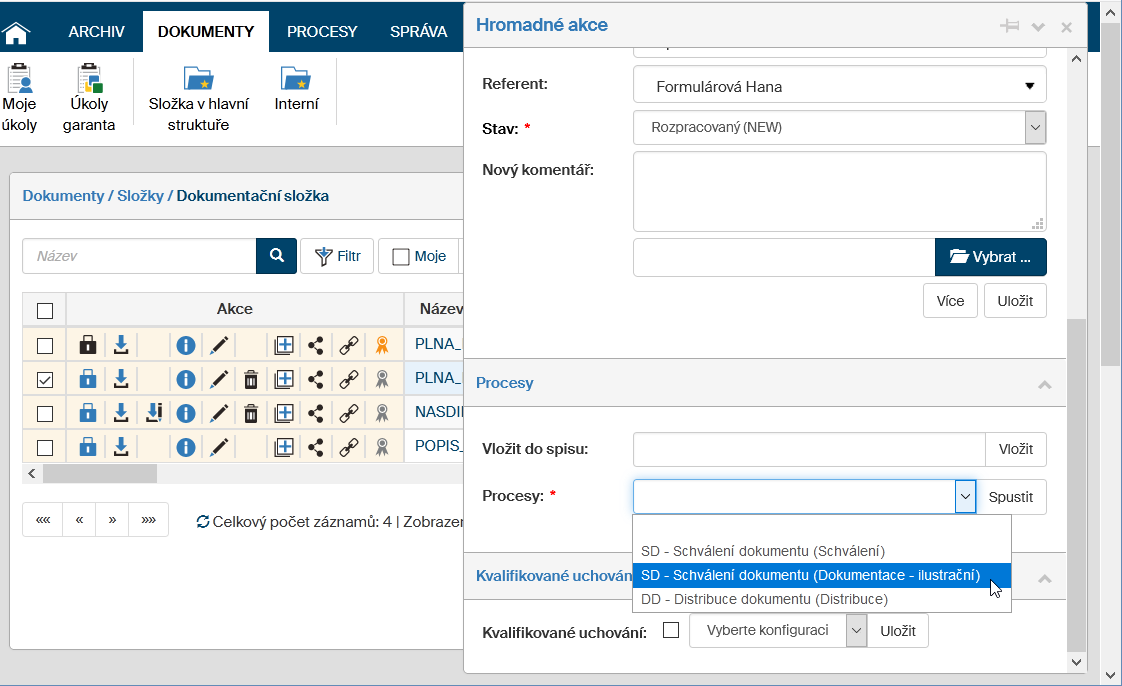
Jakmile má dokumentová složka přiřazené nějaké procesy, můžete je spouštět z okna Hromadné akce otevřeného nad určitým dokumentem.
Nastavení oprávnění k dokumentovým složkám
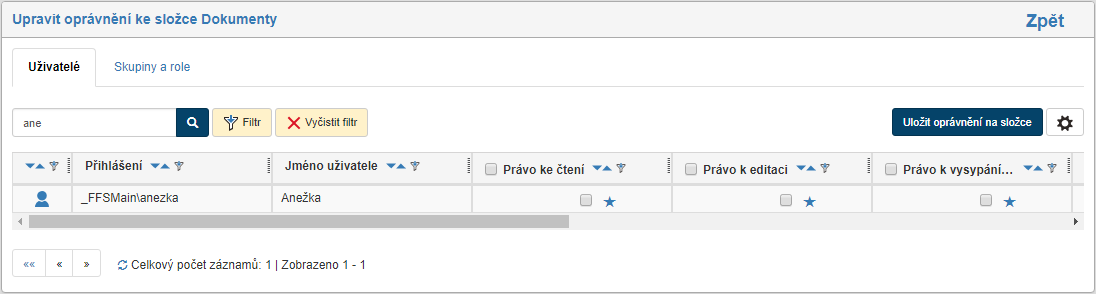
Tlačítkem Nastavit oprávnění u složky vybrané v okně Administrace dokumentových složek otevřete okno Upravit oprávnění ke složce…, ve kterém můžete přidělovat přístupová oprávnění uživatelům, případně celým skupinám a rolím.
Pokud v seznamu složek zaškrtnete u několika složek pole v levém sloupci a poté klepnete na tlačítko Hromadná editace oprávnění, otevře se stejné okno, ale nastavení se uplatní pro všechny vybrané složky. V takovém případě nese okno název Editace oprávnění ke složkám. Vedle něj je tlačítko Zobrazit vybrané složky, kterým si pro kontrolu můžete zobrazit seznam složek, jichž se nastavení týká.

Ostatní části nastavení jsou shodné, ať už nastavujete jednotlivou složku, nebo několik zároveň:
Pomocí záložek v horní části stránky můžete přepínat mezi seznamem uživatelů a seznamem skupin a rolí. Nad seznamem je také umístěný filtr, pomocí kterého můžete dohledat konkrétní záznamy.
Pro každý záznam (uživatele, skupinu či roli) pak podle potřeby zaškrtněte či odškrtněte jednotlivá práva:
-
Právo ke čtení;
-
Právo k editaci;
-
Právo k vysypání koše;
-
Právo k vytvoření dokumentu;
-
Právo k odemknutí dokumentu;
-
Právo k přidělování práva.
Pokud se vedle práva zobrazuje hvězdička  , pak má uživatel toto právo efektivně k dispozici díky členství v jedné nebo více skupinách či rolích. Pokud přesunete kurzor myši na hvězdičku, v bublinové nápovědě se zobrazí seznam skupin, z nichž toto právo vyplývá. I v takovém případě můžete udělit uživateli právo i přímo.
Tlačítkem  danému uživateli, skupině či roli přidělíte najednou všechna práva, naopak tlačítkem
  lze všechna práva odebrat.
U hromadné editace oprávnění ke složkám se jednotlivá práva přidávají jako možnosti ano, ne či neměnit.
Provedené změny potvrďte tlačítkem Uložit oprávnění na složce, umístěným nad seznamem uživatelů či skupin. Pokud chcete uložit nově přidělená práva i na podsložky, potvrďte tlačítkem Uložit oprávnění na složce i podsložkách. Odkazem Zpět v pravém horním rohu se vrátíte na seznam složek bez uložení změn.
Pokud si budete chtít zkontrolovat souhrn práv přidělených uživateli (tedy jak na základě členství ve skupinách/rolích, tak práva přidělená přímo jemu), vraťte se na seznam složek a ve sloupci Akce klepněte na tlačítko Zobrazit efektivní práva.