Office šablony pro adresář
Office šablony pro adresář mohou například uvádět informace poskytované subjektu údajů v rámci práva na přístup k jeho osobním údajům. tj. zejména za jakým účelem, z jakého právního titulu (plnění povinnosti/smlouva/souhlas apod.) a po jakou dobu je osobní údaj zpracováván. Konkrétním případem může být tisk obálek a štítků.
Okno s přehledem šablon
Okno Office šablony pro adresář pro práci s těmito šablonami otevřete volbou . V okně je k dispozici přehled již připravených šablon a ovladače pro jejich úpravy a vytváření.
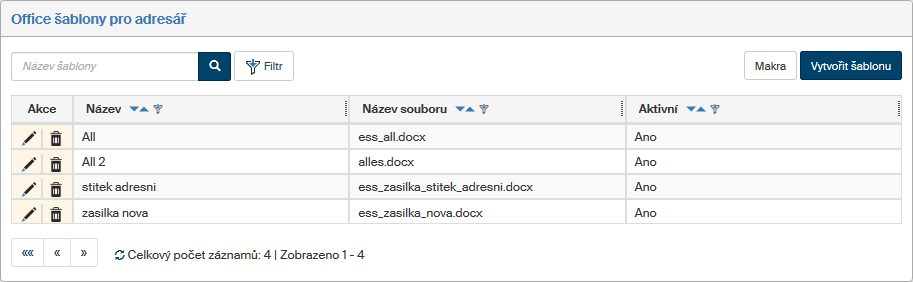
Každá šablona obsahuje ve sloupci Akce dvě tlačítka:
-
 Upravit šablonu – otevře okno Upravit šablonu, kde lze změnit parametry příslušné šablony.
 -
 Smazat šablonu – vymaže příslušnou šablonu a vyjme její položku z tabulky šablon.
Vytvoření nové šablony
Novou šablonu vytvoříte klepnutím na tlačítko Vytvořit šablonu v pravém horním rohu okna. Je potřeba mít předem připravený soubor ve formátu Microsoft Office, který nese vlastní obsah šablony.
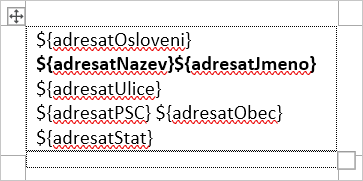
Soubor se šablonou může mimo běžného obsahu (například nadpis, logo…) obsahovat také proměnné vkládané ve formě maker. Vložení makra znamená, že v daném místě šablony se budou načítat a zobrazovat příslušné hodnoty z Adresáře.
Makra začínají znakem „dolar“ ($) a jejich přehled s popisem můžete zobrazit klepnutím na tlačítko Makra. Jako příklad uveďme makra pro sestavení jména:
-
Titul před –
${titulpred} -
Jméno –
${jmeno} -
Příjmení –
${prijmeni} -
Titul za –
${titulza}
Obsah souboru ve formátu DOCX pro vytvoření šablony pro tisk adresního štítku může vypadat například takto:
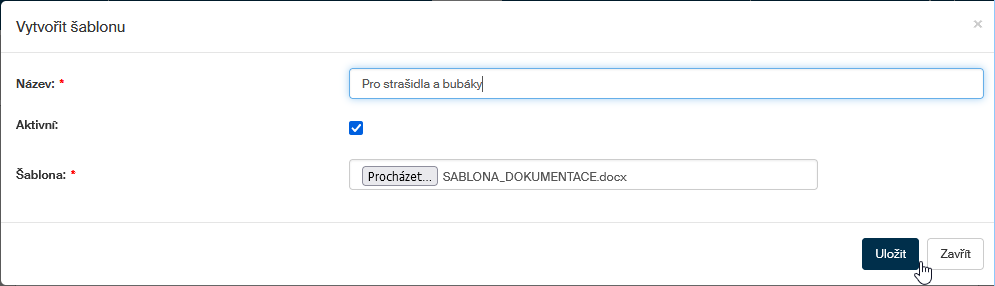
Novou šablonu pak vytvoříte v dialogu Vytvořit šablonu.
-
Do pole Název uveďte jméno šablony (povinný údaj), pod kterým bude figurovat v okně Office šablony pro adresář.
-
Zaškrtávací políčko Aktivní udává, zda příslušná šablona je v dané chvíli aktivní, tedy ji lze používat.
-
Do pole Šablona pomocí tlačítka Procházet vyberte soubor ve formátu Office, obsahující makra a jiné části šablony.
Úspěšné vytvoření nové šablony je oznámeno zprávou v zeleném rámečku.

Úprava již existující šablony
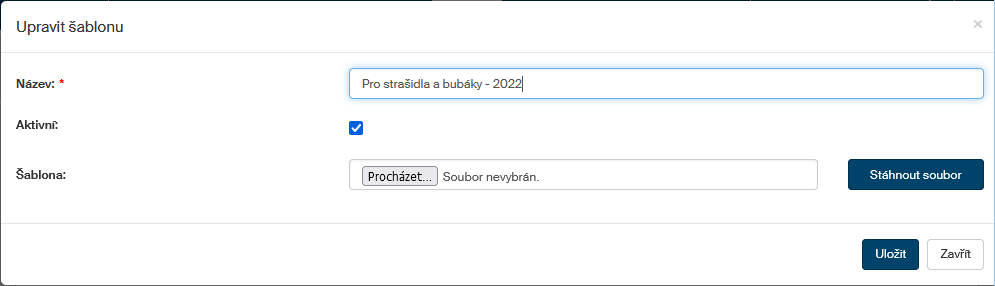
U existujících šablon je možné změnit jejich název, přiřazení souboru s obsahem šablony a stav zaškrtávacího políčka, určujícího zda šablona je či není v dané chvíli aktivní.
Tlačítkem Upravit šablonu otevřete stejnojmenný dialog, ve kterém můžete provést zamýšlené změny. Tlačítkem Stáhnout soubor načtete soubor s obsahem šablony do příslušné aplikace, kde jej můžete změnit, uložit a znovu načíst do šablony.
Nepotřebné šablony ze seznamu šablon vymažete tlačítkem Smazat šablonu.