Pokročilé hledání
Pokročilý filtr záznamů slouží k podrobnému vyhledávání v konkrétním seznamu, k filtraci dat a také nastavení pro vzhled tabulky s nalezenými záznamy.
Filtr otevřete tlačítkem  Filtr, umístěným vedle pole rychlého filtru.
Otevře se dialogové okno, které se skládá z několika karet.
Filtr, umístěným vedle pole rychlého filtru.
Otevře se dialogové okno, které se skládá z několika karet.
Filtr
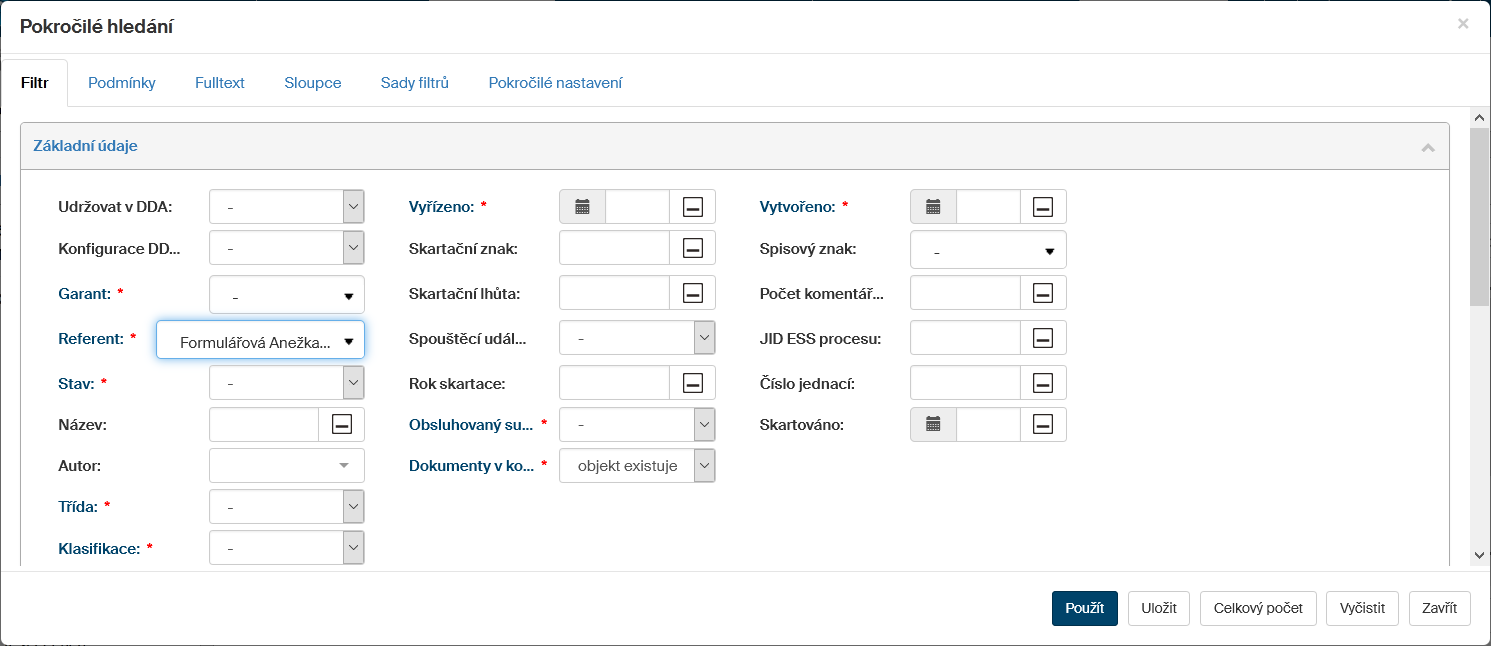
Na záložce Filtr najdete všechny údaje (metadata), podle nichž lze vyhledávat.
Vyplňte libovolnou kombinaci údajů, které mají hledané záznamy splňovat. Vždy je ale potřeba vyplnit alespoň jedno z modře zvýrazněných polí označených červenou hvězdičkou.
Tlačítkem Celkový počet si můžete zobrazit počet záznamů odpovídajících aktuálně nastavenému filtru. Tlačítko Vyčistit vrátí filtr do základního nastavení.
Vyhledávání vyžádáte tlačítkem Odeslat. Ve výchozím okně FormFlow se zobrazí jen ty záznamy, které odpovídají zadanému filtru.
Obsah polí se může podle kontextu mírně lišit od následujícího obrázku. Tak třeba v oknech Dokumenty z ESS a Spisy přibývají pole týkající se vyhledání s ohledem na zapůjčení a vrácení dokumentu.
V poslední sekci v dolní části okna Pokročilé hledání si můžete zvolit, podle kterého sloupce (údaje) mají být vyhledané záznamy seřazeny. Klepněte na položku Vyberte sloupec pro třídění a z rozbalené nabídky vyberte konkrétní sloupec. Klepnutím na druhou položku se otevře nabídka, ve které vyberte způsob řazení zobrazených záznamů podle vybraného sloupce – Vzestupně či Sestupně.

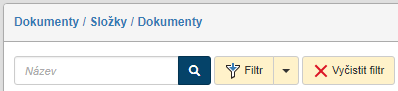
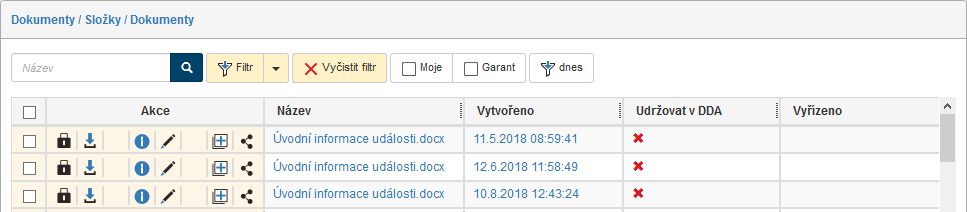
Pokud je v daném okamžiku vytvořen nějaký filtr, jsou filtrační tlačítka zvýrazněna žlutým pozadím. Chcete-li nastavený filtr zrušit a obnovit zobrazení všech záznamů v okně, máte k dispozici tlačítko Vyčistit filtr. Jeho pomocí nastavené filtrování zrušíte; tlačítko Filtr je podbarveno bíle a tlačítko Vyčistit filtr zmizí.
Při filtraci můžete zároveň přizpůsobit vzhled výsledného seznamu. K tomu slouží jedna z dalších záložek v okně Pokročilé hledání – Sloupce.
Podmínky
Záložka Podmínky v okně Pokročilé hledání nabízí oproti záložce Filtr možnost přesnějšího nastavení filtrace podle jednotlivých vlastností či metadat. Podmínek můžete vložit i více a nastavit, zda mají platit všechny současně, nebo alespoň jedna z nich.
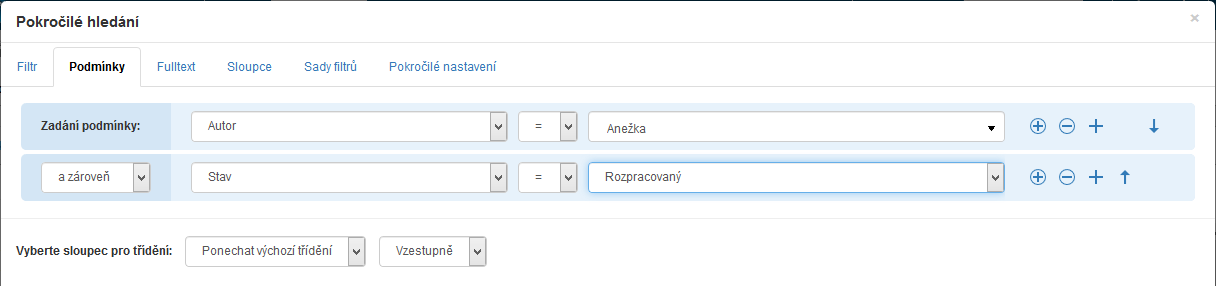
Každá podmínka se skládá ze tří částí:
-
Údaj, které se v dané podmínce kontroluje (Operand 1) – na ilustračním obrázku je to Autor (dokumentu). Jakmile zvolíte údaj metadat ze seznamu, zobrazí se pole pro určení dalších dvou částí podmínky.
-
Operace, která se použije v dané podmínce. Možnosti závisejí na typu údaje – pro textové údaje (například název dokumentu) a údaje vybírané ze seznamů (například uživatelé) lze posuzovat pouze rovnost (operátor
=) či nerovnost (operátor!=) se zadanou hodnotou. Pro údaje týkající se data a času lze použít i operátory „větší než“ a „menší než“. -
Ve třetím poli nastavte porovnávanou hodnotu (Operand 2 – porovnává se podle nastavené operace s Operandem 1). Možnosti pole se opět liší podle typu údaje:
-
Pro textové položky vepište požadovaný text přímo do pole.

-
Pro položky seznamů, včetně položek umožňujících pouze hodnoty Ano či Ne, pole nabízí seznam přípustných hodnot. Vyberte požadovanou hodnotu ze seznamu.

-
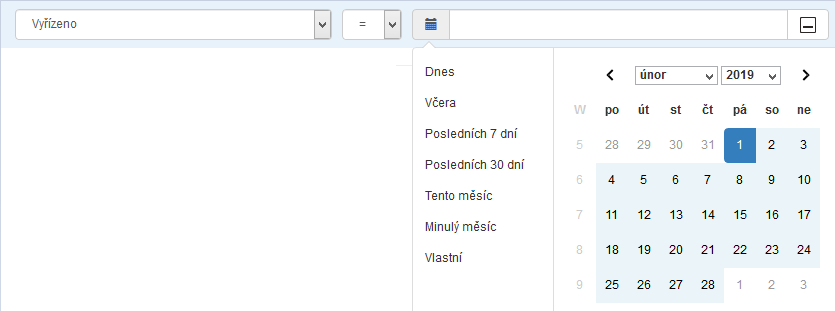
Položky typu datum a čas mají v levé části pole tlačítko, kterým si zobrazíte pomůcku pro výběr data a času.
-
Pokud položka Operand 2 (bez ohledu na typ) umožňuje vložit prázdnou (nevyplněnou) hodnotu, je v tomto poli k dispozici i tlačítko
 , případně volba Nevyplněno v seznamu možností.
Nastavením této hodnoty můžete vyhledat záznamy, které nemají, případně naopak mají, daný údaj vyplněný.
, případně volba Nevyplněno v seznamu možností.
Nastavením této hodnoty můžete vyhledat záznamy, které nemají, případně naopak mají, daný údaj vyplněný.
-
Pokud chcete filtr složit z více podmínek, přidejte si další řádky pomocí tlačítka  vpravo od podmínky.

Každá řádka znovu obsahuje pole pro údaj Operand 1 a po jeho vyplnění můžete opět určit operátor a hodnotu Operand 2. Pokud má filtr více než jednu podmínku, zobrazuje se u nich ještě několik ovládacích prvků navíc:
-
V levé části, před polem pro údaj, je navíc pole pro určení vztahu mezi podmínkami (na jednotlivých řádcích). Pokud mají platit obě podmínky současně, zvolte hodnotu a zároveň. Pokud pro výběr záznamu stačí, aby byla splněna jedna ze zadaných podmínek, zvolte hodnotu nebo.

-
V pravé části se nachází kromě tlačítka
Přidat podmínku pro přidání další podmínky také tlačítko  Odebrat podmínku pro odebrání dané podmínky.
 -
Pomocí tlačítek
 Posunout nahoru a
  Posunout dolů můžete upravit pořadí podmínek.
Filtraci zahájíte tlačítkem Odeslat.
Další možnost nabízí tlačítko  Přidat podřízenou podmínku.
Jeho pomocí lze vytvářet složené podmínky typu „autor je … a zároveň referent je …“.
Přidat podřízenou podmínku.
Jeho pomocí lze vytvářet složené podmínky typu „autor je … a zároveň referent je …“.
Nejprve vytvořte běžnou podmínku filtru.

Pak stiskněte tlačítko a pokračujte zadáním podřízené podmínky.
K určení vztahu mezi podmínkami použijte volič s možnostmi a zároveň a nebo, umístěný před položkou Operand 1.

Dále můžete přidat tlačítkem další podřízenou podmínku nebo filtr tlačítkem doplnit o další podmínky.
Fulltext
Záložka Fulltext v okně Pokročilé hledání umožňuje vyhledávat kdekoli v dokumentu, formuláři apod. či jeho metadatech. Hledaný řetězec zapište do pole Hledaný výraz a potvrďte tlačítkem Odeslat.

FormFlow poté zobrazí ve výchozím okně výsledek hledání jako seznam záznamů umístěných v dané složce, ve kterých se výraz vyskytuje; ať už přímo v záznamu nebo v některém z metadat.
Při fulltextovém vyhledávání můžete využít i následující vlastnosti:
-
Víceslovné fráze. Text vložený do uvozovek bude vyhledáván vcelku přesně tak, jak byl zapsán, např.:
"květen 2017"vyhledá Zápis květen 2017, ale už ne Zápis květen a červen 2017. -
AND. Mezera mezi jednotlivými slovy se považuje za operátor AND, tedy v případě zadání několika slov budou vyhledány záznamy, kde se vyskytují všechna zadaná slova, a to na libovolných místech, např.:
výkaz prácevyhledá Výkaz práce, Výkaz provedené práce i Provedená práce – výkaz. -
OR. Pokud chcete vyhledat záznamy, které obsahují alespoň jedno ze zadaných slov (operátor OR), oddělte je symboly ||, např.:
výkaz květen || červenvyhledá Výkaz za květen i Výkaz za červen. -
Text, který se nemá vyskytovat. Pokud chcete vyhledat dokumenty, které nemají obsahovat určité slovo či frázi, napište před něj znak mínus, např.:
výkaz –prácevyhledá Výkaz zisků a ztrát, ale ne Výkaz práce.Před znakem mínus musí být uvedena mezera, jinak je považován za spojovník, a tedy součást slova, např.: leden–červenvyhledá Výkaz leden-červen, zatímco zápisleden –červenjej nevyhledá.
Pokud chcete hledat dokumenty ve všech složkách, použijte pole pro fulltextové hledání umístěné vpravo v záhlaví okna. Toto pole umožňuje vyhledávat v celém prostředí FormFlow; bližší podrobnosti najdete v kapitole Prohledávání celého FormFlow.
Sloupce
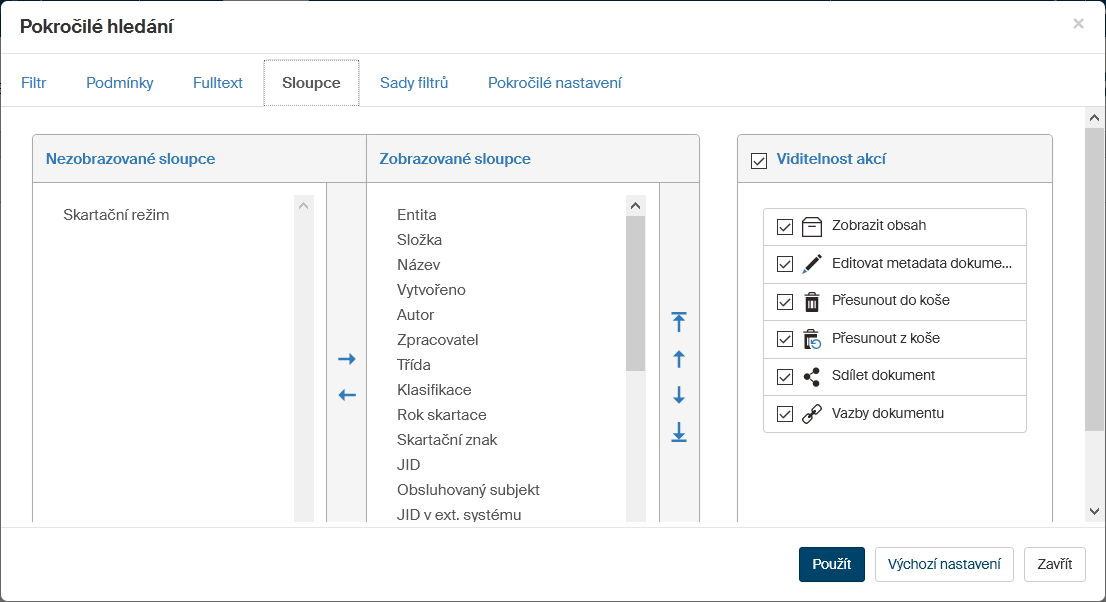
Záložka Sloupce v okně Pokročilé hledání obsahuje seznam všech údajů, které se mohou ve sloupcích zobrazovat v okně s výsledky hledání. Zde můžete pro každý sloupec nastavit, zda se má zobrazovat a pokud ano, tak v jakém má být pořadí.
Zobrazované sloupce
Tabulka v levé části okna slouží k výběru sloupců, tedy údajů, které se mají zobrazovat v okně s vyhledanými záznamy.
Tabulka je rozdělená do dvou sloupců: Nezobrazované sloupce a Zobrazované sloupce.
Pomocí tlačítek se šipkami  a
a  umístěných mezi sloupci můžete jednotlivé položky přesouvat z jednoho sloupce do druhého a tím nastavit, zda se položky budou nebo nebudou zobrazovat v okně.
Vpravo od sloupce Zobrazované sloupce je ve svislé řadě umístěno několik dalších tlačítek, jejichž pomocí můžete nastavit pořadí jednotlivých položek ve výsledném seznamu.
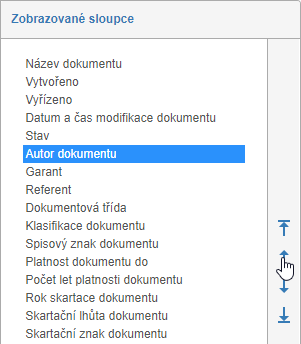
Klepnutím označte položku, kterou chcete přesouvat, a pak pomocí tlačítek upravte její pozici: klepnutím na tlačítko se šipkou či posunete položku o jedno místo výše či níže.
Tlačítka  či
či  použijte k přesunu na začátek či konec seznamu.
V okně s výsledky vyhledání bude každá položka tvořit samostatný sloupec. Položky, které jsou v seznamu Zobrazované sloupce umístěny výše, budou ve výsledné tabulce zobrazeny více vlevo.
Viditelnost akcí
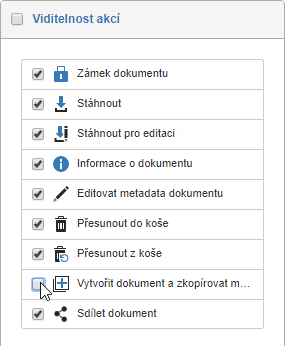
Na záložce Sloupce můžete upravit i obsah sloupce Viditelnost akcí s tlačítky sloužícími k manipulaci se záznamem. Sloupec se zobrazuje vždy v levé části okna s výsledky vyhledání. Nabídka konkrétních tlačítek a jejich pořadí záleží na typu seznamu, s kterým právě pracujete, ale pro každé z nich můžete určit, zda se bude zobrazovat, nebo ne. K tomu slouží pole vlevo od ikony tlačítka: zatrhněte jej pro všechny akce, které se mají zobrazovat, a zrušte zatržení u těch, které se zobrazovat nemají. Zaškrtávací pole v záhlaví sekce slouží k hromadnému nastavení viditelnosti či skrytí pro všechna tlačítka zároveň.
Sady filtrů
Nastavený filtr si můžete uložit pro další použití a kdykoliv jej pod jeho názvem znovu aktivovat. K práci s uloženými filtry je v okně Pokročilé hledání určena záložka Sady filtrů.
Uložení filtru
Uložení filtru si ukažme na příkladu. Řekněme, že si často dohledáváte dokumenty, kterým schází elektronický podpis, a chcete si na to vytvořit filtr.
-
Na záložce Podmínky si vytvořte podmínku Stav podpisu = Bez podpisu.

-
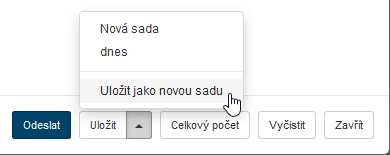
V pravé dolní části záložky Podmínky klepněte na část se šipkou tlačítka Uložit a v podnabídce pak na položku Uložit jako novou sadu.
-
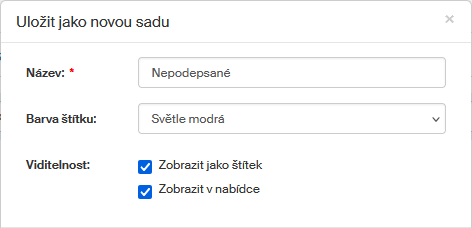
V dialogu Uložit jako novou sadu filtr v poli Název pojmenujte a případně nastavte další vlastnosti – podrobněji jsou popsány v kapitole Vlastnosti filtru. Klepnutím na tlačítko Uložit novou sadu uložte.
Přehled uložených filtrů
Záznam o vytvořené sadě najdete v okně Pokročilé hledání na záložce Sady filtrů.
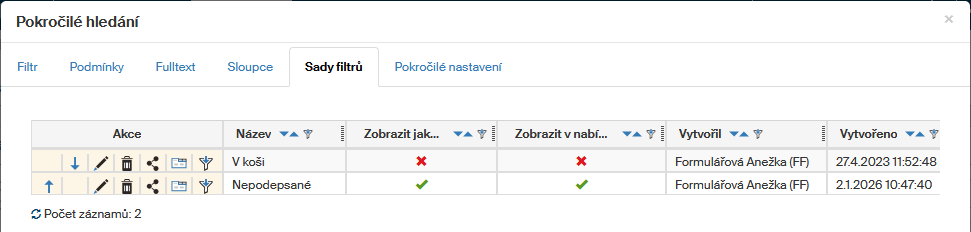
Klepnutím na jeden ze symbolů ve sloupci Akce můžete s vybraným filtrem dále pracovat:
-
 Editovat – zobrazí dialog Editace sady, ve kterém můžete nastavit Vlastnosti filtru.
 -
 Odstranit – smaže uloženou sadu.
 -
 Sdílet – umožní i dalším uživatelům používat vybranou sadu filtrů – blíže popisuje kapitola Sdílení filtru s dalšími uživateli.
 -
 Nahrát data ze sady do záložek – nastavení vybraného filtru se přenese na jednotlivé záložky dialogu Rozšířené hledání, kde s nimi můžete dále pracovat.
 -
Použít – daný filtr bude bez dalších dotazů aplikován na soubory v otevřené složce.
Vlastnosti filtru
-
Název – pod tímto názvem se filtr zobrazuje v seznamu uložených filtrů a podle nastavení i na dalších místech, kde je filtr k dispozici.
-
Barva štítku – pokud se filtr zobrazuje jako štítek, bude vybraná barva použitá na podbarvení štítku.
-
Viditelnost – vyberte, kde bude filtr k dispozici:
-
Zobrazit jako štítek – filtr bude k dispozici jako tlačítko nad seznamem vyhledaných záznamů.

-
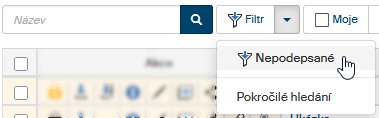
Zobrazit v nabídce – filtr bude k dispozici v nabídce na tlačítku Filtr.
-
Sdílení filtru s dalšími uživateli
Filtr uložený v sadě filtrů můžete sdílet s ostatními uživateli.
-
V řádku s popisem filtru, který chcete sdílet, klepněte ve sloupci Akce na tlačítko
Sdílet. -
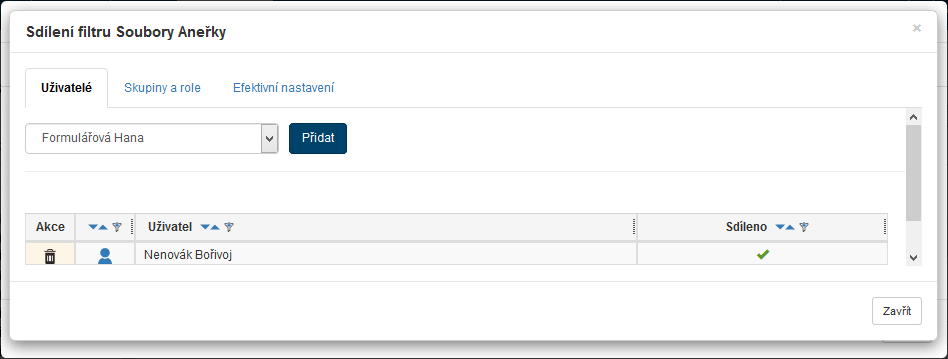
Otevře se dialog Sdílení filtru (název). V něm pomocí voliče v pravé horní části dialogu vyberte uživatele, se kterým chcete filtr sdílet, a stiskněte tlačítko Přidat.
Pokročilé nastavení
Na záložce Pokročilé nastavení si můžete zvolit, co se má při otevření okna s vybranou složkou zobrazit.
Volba Po prvním příchodu na stránku zobrazit slouží k nastavení způsobu zobrazení v okamžiku, kdy okno s obsahem složky otevřete. Pod hlavičkou Nastavení máte na výběr tyto možnosti:
-
Prázdnou tabulku – nezobrazí žádné výsledky hledání;
-
Tabulku bez filtru – zobrazí výsledky hledání bez nastaveného filtru, tedy všechny záznamy;
-
Prázdnou tabulku a otevřít modální okno s rozšířenými filtry – nevyhledává, ale zobrazí rovnou okno Pokročilé hledání pro nastavení filtru;
-
Tabulku s naposledy použitým filtrem – zopakuje se poslední hledání použité při minulém zobrazení záložky.
Dále se v nabídce pod hlavičkou Sady filtrů zobrazují vaše uložené sady filtrů. Pokud vyberete jeden z nich, použije se pro první vyhledání právě on.
Volba Po stisku tlačítka Vyčistit filtr zobrazit slouží k nastavení zobrazení ve chvíli, kdy zrušíte předchozí filtraci. Zde jsou k dispozici pouze dvě možnosti:
-
Prázdnou tabulku – nezobrazí žádné výsledky hledání.
-
Tabulku bez filtru – zobrazí výsledky hledání bez nastaveného filtru, tedy všechny záznamy.
