Okno pro vložení či editaci subjektu
Obsah sekcí v okně pro vytvoření nebo editaci záznamu o subjektu se mění podle zvoleného typu (právní formy) subjektu. Sekce je možné sbalit či rozbalit tlačítky v pravé části jejich záhlaví ( a
a  ).
).
-
Základní údaje – obsahují identifikační údaje subjektu. Podrobnosti uvádí kapitola Základní údaje.
-
Kontaktní údaje – slouží ke vkládání kontaktních údajů subjektu, zejména tedy poštovních adres, e-mailových adres a adres datových schránek. Podrobnosti uvádí kapitola Kontaktní údaje.
-
Provozovny – umožňuje ke kontaktu vložit údaj o další provozovně, což je vlastně vazba na již existující kontakt typu Provozovna. Podrobnosti uvádí kapitola Vložení údaje o provozovně.
-
Komentáře – libovolné komentáře ke kontaktu s možností přiložit soubor. Podrobnosti uvádí kapitola Zápis komentáře.
-
Akce – tlačítka pro smazání záznamu a pro ověření údajů pomocí veřejně dostupných rejstříků. Podrobnosti uvádí kapitola Tlačítka v sekci Akce.
Klepnutím na tlačítko Vazby v pravém horním rohu formuláře máte možnost vložit vazbu na další prvek ve FormFlow (např. dokument, spis, formulář či záznam v Adresáři). Pomocí vazeb můžete také sledovat, zda máte oprávnění k ukládání jednotlivých osobních údajů (podle nařízení GDPR). Podrobnosti uvádí kapitola Vytvoření vazby.
Základní údaje
Sekce Základní údaje je určena ke specifikaci základních identifikačních údajů (popisu) subjektu.
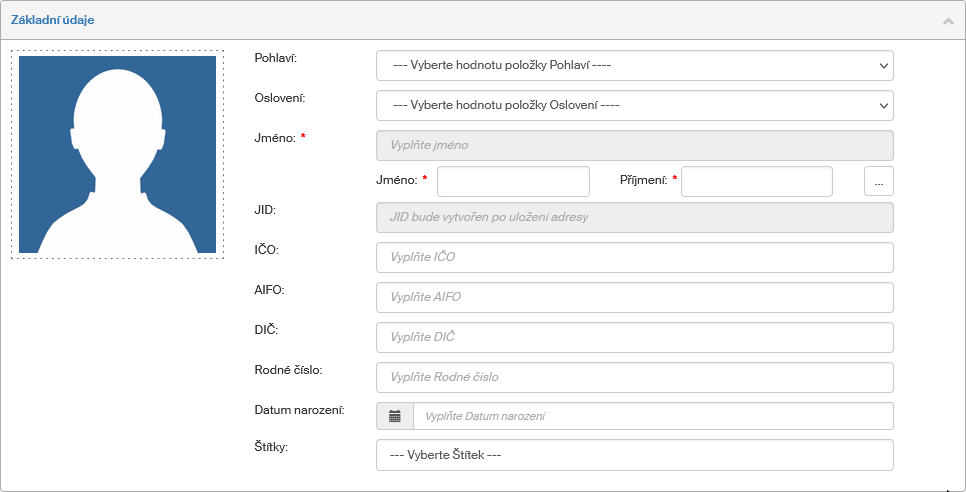
V levé části nahoře je prostor pro obrázek, kam můžete vložit například fotografii osoby nebo logo společnosti. Klepnutím do prostoru obrázku otevřete dialog pro vyhledání souboru na disku počítače. Použít můžete soubor v některém z obvyklých grafických formátů (například BMP, JPG, GIF či PNG) o velikosti nejvýše 3 MB. Rozměry obrázku se automaticky přizpůsobí velikosti vyhrazené plochy.
Textové údaje závisejí na typu subjektu. Většina z nich je nepovinná, povinné je pouze jméno či název.
-
Pohlaví – pouze pro fyzické osoby či fyzické osoby podnikající. Vyberte jednu z možností, seznam nabízených variant může upravit administrátor.
-
Oslovení – pouze pro fyzické osoby či fyzické osoby podnikající. Text oslovení pak může být součástí adresy, například „Vážený pan“. Seznam nabízených variant může upravit administrátor.
-
Jméno – vyplňuje se pouze pro fyzické osoby či fyzické osoby podnikající. Do polí Jméno a Příjmení zapište požadované údaje; celé jméno se zobrazí v needitovatelném šedém poli nad nimi.

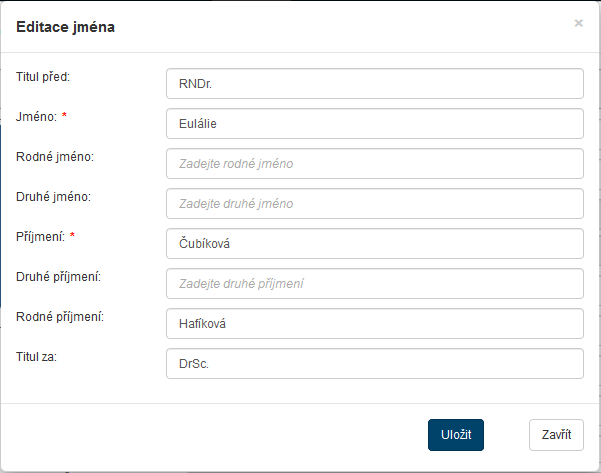
Klepnutím na tlačítko se třemi tečkami se otevře zvláštní dialogové okno Editace jména, ve kterém můžete vyplnit všechny součásti jména i tituly dané osoby. Povinné jsou pouze údaje Jméno a Příjmení.
-
Název – pouze pro právnické osoby a provozovny. Povinný údaj.
-
JID – jednotný identifikátor se generuje automaticky. Tento identifikátor je odlišný od JID ve spisové službě, jde o identifikaci v rámci Adresáře. Způsob číslování nastavuje administrátor.
Další údaje, které je možné vyplňovat:
-
ICP – identifikační číslo provozovny. Pouze pro provozovnu.
-
IČ – identifikační číslo.
-
AIFO – agendový identifikátor fyzické osoby ze základních registrů. Pouze pro fyzické osoby a fyzické osoby podnikající.
-
DIČ – daňové identifikační číslo.
-
Rodné číslo – pouze pro fyzické osoby a fyzické osoby podnikající.
-
Datum narození – ve formátu d.m.yyyy. Můžete jej vyplnit ručně, nebo klepněte na tlačítko vlevo a zobrazte si nástroj pro vložení data. Pouze pro fyzické osoby a fyzické osoby podnikající.
-
Štítky – z nabídky štítků můžete zvolit libovolný počet štítků a ty kontaktu přidělit. Seznam štítků může upravit administrátor.
U jednotlivých údajů se vpravo zobrazuje ikona signalizující, zda je pro daný údaj evidován aspoň jeden účel.
Pokud ano, zobrazuje se zelené zatržení  , jinak se zobrazuje oranžová ikona upozornění
  .
Podrobnější vysvětlení najdete v kapitole Nařízení GDPR a ukládané údaje.
.
Podrobnější vysvětlení najdete v kapitole Nařízení GDPR a ukládané údaje.
Kontaktní údaje
V této sekci můžete do záznamu vložit různé typy adres a dalších kontaktních údajů. Přítomnost některých položek závisí na typu subjektu.
-
Trvalý pobyt – pouze pro fyzické osoby a fyzické osoby podnikající.
-
Doručovací adresa.
-
Doručovací adresa v ISZR – doručovací adresa uvedená v informačním systému základních registrů. Pouze pro fyzické osoby a fyzické osoby podnikající.
-
Adresa podnikání / sídla.
-
Fakturační adresa.
-
E-mail.
-
Telefon.
-
Datová schránka ISDS – identifikátor datové schránky v českém systému datových schránek.
-
Datová schránka UPVS – identifikátor datové schránky ve slovenském systému elektronických schránek.
-
FAX.
-
P.O.BOX.
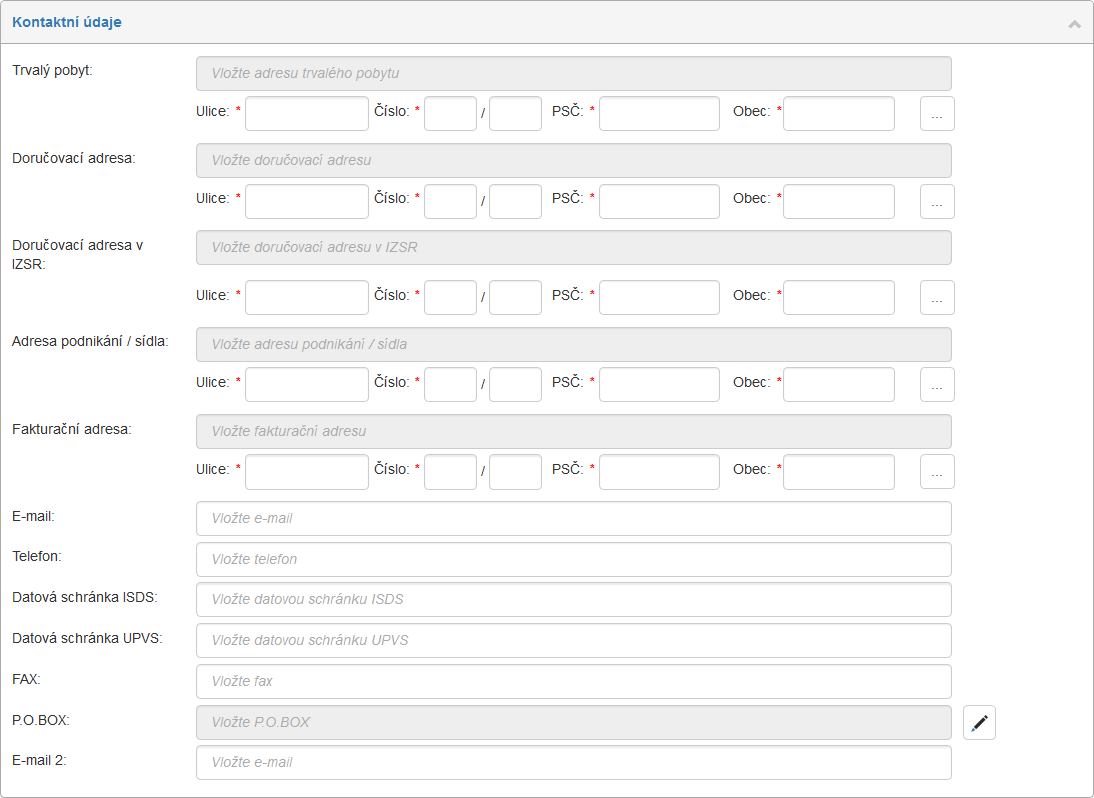
Pokud chcete některý z údajů klasické adresy pro listovní poštu (mimo P.O. Boxu) vložit či editovat, klepněte na tlačítko se třemi tečkami vpravo od dané položky. Zobrazí se dialogové okno, ve kterém můžete vložit jednotlivé složky údaje. Po potvrzení dialogu se adresní údaj vloží do subjektu.
Dopisní adresy lze vyplnit či editovat přímo v jednotlivých bílých polích (výsledný údaj je z nich sestaven v šedém needitovatelném poli nad nimi) nebo také pomocí tří teček vpravo od dané položky. Ve druhém případě se zobrazí dialogové okno, ve kterém lze zapsat další rozšířené možnosti adresy. Po potvrzení dialogu se adresní údaj vloží do subjektu.
U ostatních typů lze zapisovat rovnou do bílého editovatelného pole, vyjma adresy P.O. Box, u které se musí klepnutím na tlačítko se třemi tečkami otevřít dialogové okno a do něj zapsat potřebné hodnoty.
U jednotlivých údajů se vpravo zobrazuje ikona signalizující, zda je pro daný údaj evidován aspoň jeden účel. Pokud ano, zobrazuje se zelené zatržení , jinak se zobrazuje oranžová ikona upozornění .
Vložení údaje o provozovně
Do záznamu je možné vložit údaj o provozovně, což je vlastně vazba na již existující kontakt typu Provozovna.
Chcete-li přidat provozovnu, klepněte na tlačítko Nový. Zobrazí se dialogové okno se seznamem tomuto kontaktu dosud nepřiřazených provozoven. Vyberte provozovnu nebo postupně i více provozoven ze seznamu a výběr potvrďte tlačítkem Vybrat.
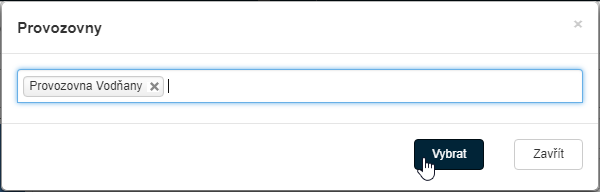
Přiřazenou provozovnu můžete od kontaktu kdykoliv opět odpojit, a to klepnutím na tlačítko  vpravo.

Zápis komentáře
V sekci Komentáře můžete ke kontaktu vložit komentář a prohlédnout si komentáře vložené ostatními uživateli. Součástí komentáře může být i soubor, který je pak ostatním uživatelům k dispozici ke stažení.
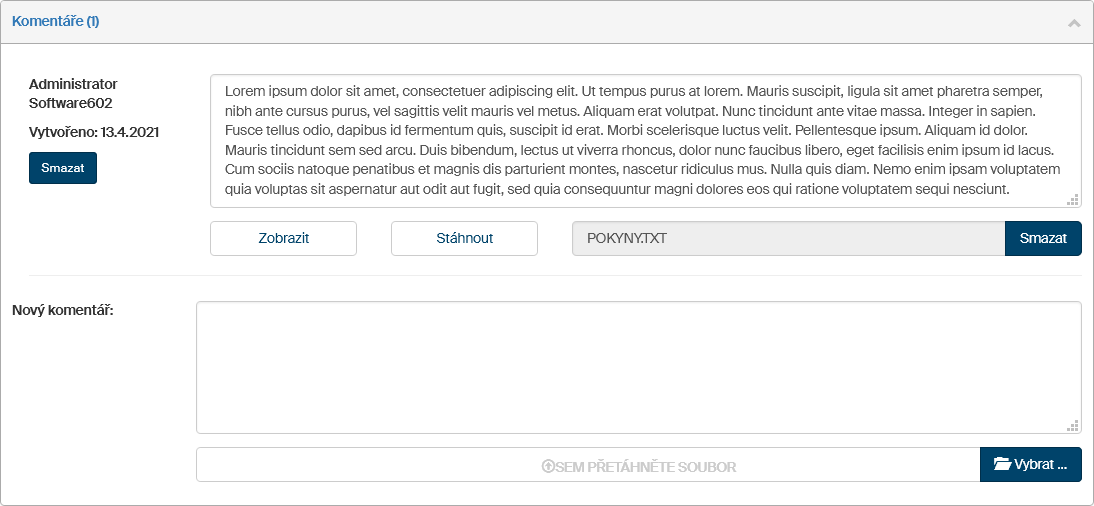
Chcete-li vložit komentář, vložte text do pole Nový komentář. Případný soubor vyhledejte pomocí tlačítka Vybrat, nebo jej přetáhněte myší do prostoru označeného „sem přetáhněte soubor“. Komentář uložíte potvrzením celého editačního dialogu (tlačítko Uložit v pravém spodním rohu stránky).
Tlačítka v sekci Akce
V sekci Akce jsou k dispozici tlačítka pro manipulaci se subjektem.
Nejprve si ujasněme jednotlivé pojmy:
-
ARES – Administrativní registr ekonomických subjektů.
-
ISDS – Informační systém datových schránek.
-
ROB – Registr obyvatel.
-
ROS – Registr osob.
-
Právní forma – určuje charakter kontaktu z právního hlediska. Může jít o fyzickou osobu, fyzickou osobu podnikající, právnickou osobu či provozovnu.
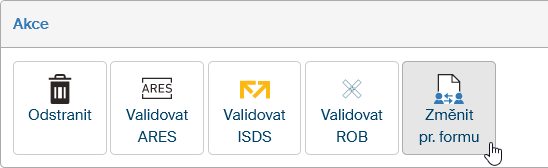
Co znamenají jednotlivá tlačítka:
-
Odstranit – vymaže subjekt z Adresáře.
-
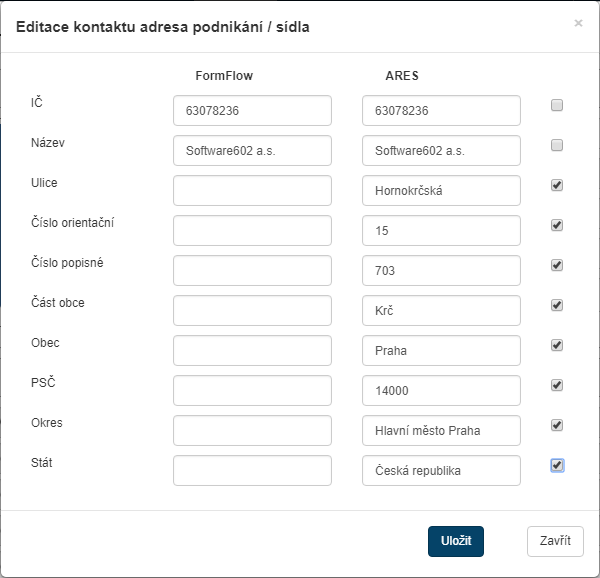
Validovat ARES – podle vyplněného IČ (v základních údajích u subjektu) se vyhledá kontakt v databázi ARES. Poté se zobrazí dialog, ve kterém si můžete vyplněné kontaktní údaje porovnat s údaji z databáze. Zatržením pole vpravo vedle vybraných údajů a stiskem tlačítka Uložit je zkopírujete z databáze ARES do FormFlow.
-
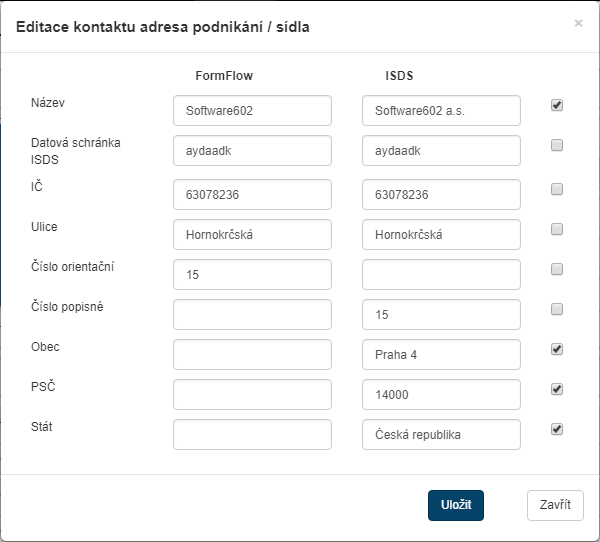
Validovat ISDS – podle vyplněného identifikátoru datové schránky (v kontaktních údajích u subjektu) se vyhledá kontakt v systému datových schránek. Poté se zobrazí dialog, ve kterém si můžete vyplněné kontaktní údaje porovnat s údaji z databáze. Zatržením pole vpravo vedle vybraných údajů a stiskem tlačítka Uložit je zkopírujete z databáze datových schránek do FormFlow.
-
Validovat ROB – zadané údaje se ověřují v Registru obyvatel a v Registru územní identifikace, adres a nemovitostí (RÚIAN). Po kliknutí na tlačítko Validovat ROB se zobrazí dialog pro zadání důvodu hledání. Zadejte důvod a potvrďte kliknutím na Vybrat. Poté se zobrazí dialog, ve kterém si můžete vyplněné kontaktní údaje porovnat s údaji z databáze. Zatržením pole vpravo vedle vybraných údajů a stiskem tlačítka Uložit je zkopírujete z databáze datových schránek do FormFlow. Platí pouze pro fyzické osoby, pro ověření je potřeba mít vyplněné jméno a příjmení a datum narozeni.
-
Validovat ROS – zadané údaje se ověřují v Registru osob. Po kliknutí na tlačítko Validovat ROS se zobrazí dialog pro zadání důvodu hledání. Zadejte důvod a potvrďte kliknutím na Vybrat. Poté se zobrazí dialog, ve kterém si můžete vyplněné kontaktní údaje porovnat s údaji z databáze. Zatržením pole vpravo vedle vybraných údajů a stiskem tlačítka Uložit je zkopírujete z databáze datových schránek do FormFlow. Platí pro ostatní zbylé subjekty.
| Tlačítko Validovat ROB nebo Validovat ROS se zobrazí podle charakteru příslušného subjektu. |
-
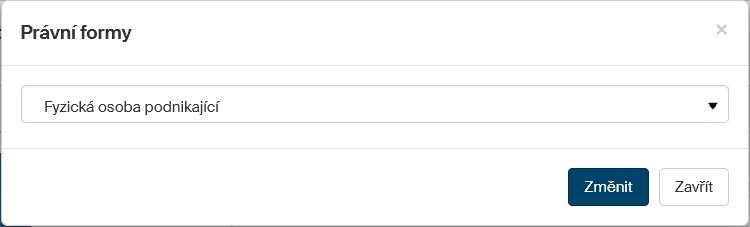
Tlačítko Změnit pr. formu umožňuje změnit charakter kontaktu. Klepnutím na něj otevřete dialog Právní formy, ve kterém je volič, jehož pomocí můžete změnit právní normu kontaktu. Pokud například dialog otevřete pro fyzickou osobu, můžete její právní formu změnit na fyzickou osobu podnikající, právnickou osobu či provozovnu.
Vytvoření vazby
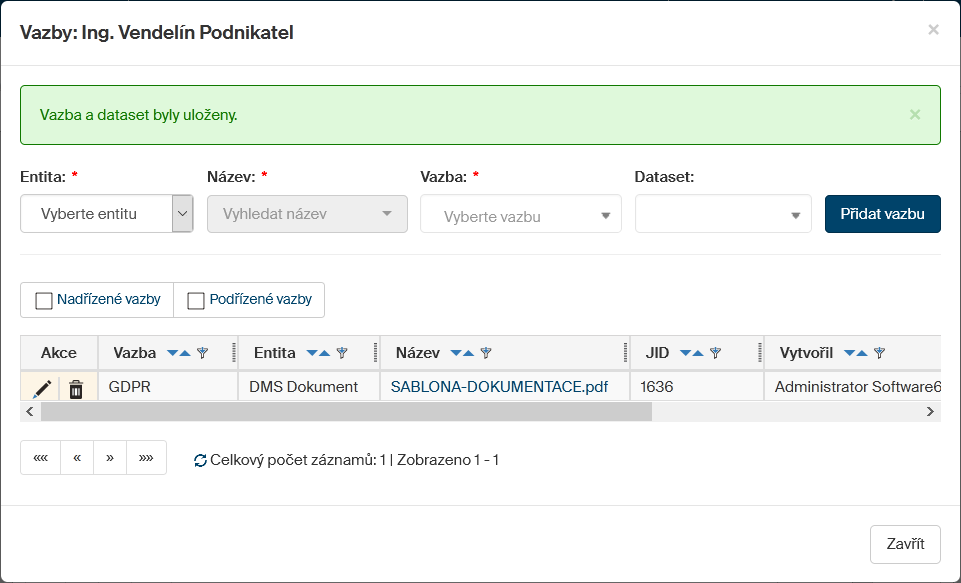
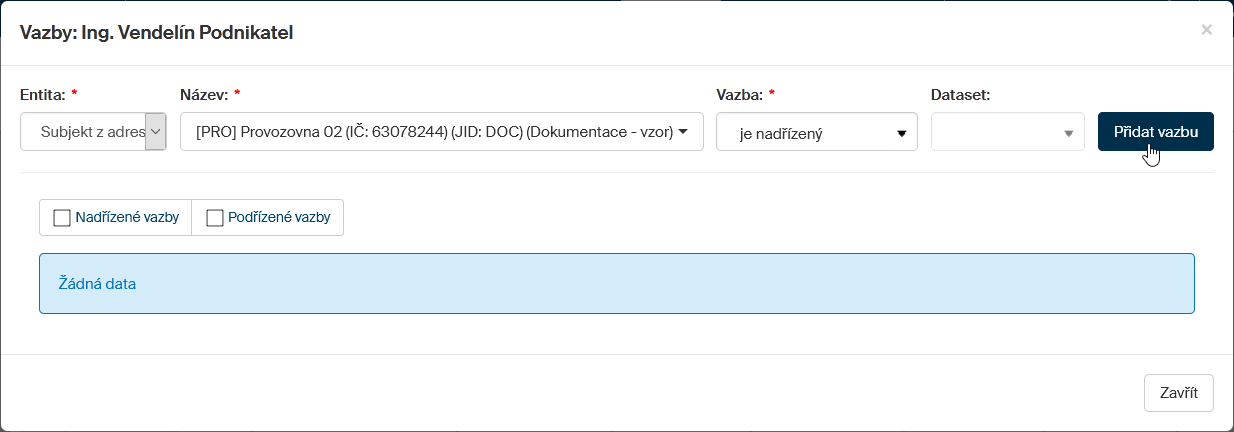
V okně otevřeném tlačítkem  Vazby v pravém horním rohu okna kontaktu je možné ke kontaktu připojit vazbu na jiný objekt ve FormFlow – například dokument, formulář, spis, ale třeba i kontakt v Adresáři. Vazby také umožňují sledovat, zda máte oprávnění k ukládání jednotlivých osobních údajů (podle nařízení GDPR).
| Vazby lze přidat pouze při editaci již uloženého kontaktu. Při vytváření nového kontaktu toto není možné. |
V okně Vazby je třeba určit připojovaný prvek a vlastnosti vazby:
-
Entita – vyberte z nabídky typ připojovaného prvku. Nabízené varianty jsou:
-
Dokument ESS – dokument evidovaný ve spisové službě;
-
Dokument DMS – dokument evidovaný v dokumentové části FormFlow;
-
Spis evidovaný ve spisové službě;
-
Proces – formulář z procesní části FormFlow;
-
Subjekt z adresáře – kontakt v Adresáři.
-
-
Název – jakmile zvolíte entitu, můžete zadat požadovaný název (lze taktéž napsat jen první tři písmena z názvu) a potvrdit kliknutím na lupičku vpravo. Po vyhledání se zobrazí pole s výsledky, zde si zvolíte požadovaný název kliknutím na něj. V případě, že je nalezeno více položek, lze se pohybovat mezi nimi pomocí posuvníku na pravé straně.
-
Vazba – zvolte typ vazby.
-
Dataset – slouží k nastavení účelu ukládání dat podle nařízení GDPR. Je-li vyplněn, údaje obsažené v datasetu se v detailu kontaktu označí zeleným zatržením na znamení toho, že je k nim evidován účel. Dataset se vyplňuje pouze pro vazby týkající se GDPR. Vyberte jej buďto ze seznamu existujících, nebo vytvořte nový pro tuto konkrétní vazbu, jak popisuje kapitola Založení nového datasetu.
Založení nového datasetu
Pokud žádný z existujících datasetů není vhodný pro vazbu, kterou právě vytváříte, můžete pro ni vytvořit zcela nový dataset. Ten pak bude použit právě jen v této vazbě.
V poli Dataset vyberte hodnotu Po vytvoření vazby založit nový dataset. Ostatní pole dialogu vyplňte jako obvykle. Klepněte na tlačítko Přidat vazbu.
Zobrazí se dialog pro vytvoření datasetu. Dataset je jinými slovy seznam osobních údajů, které budou pro tento případ evidovány.
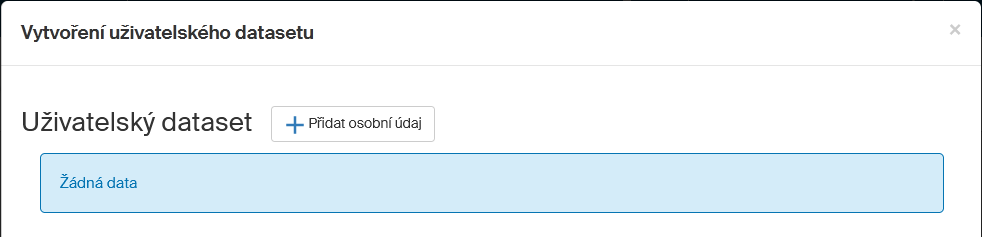
Klepněte na tlačítko Přidat osobní údaj.
Zobrazí se dialog Přidat definici osobního údaje. Zvolte typ údaje, který má být evidován – jeden z kategorie Základních či Kontaktních údajů. V poli Účel pak ze seznamu možností vyberte jeden či více účelů zpracování údaje. Nastavení potvrďte tlačítkem Uložit.
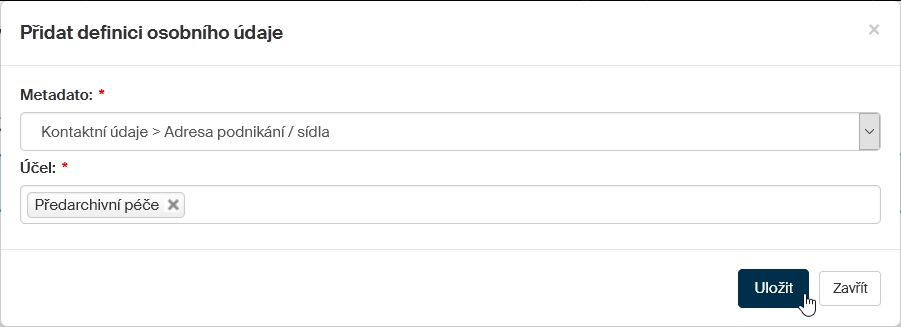
Pro přidání dalšího údaje klepněte znovu na tlačítko Přidat osobní údaj a postup zopakujte.
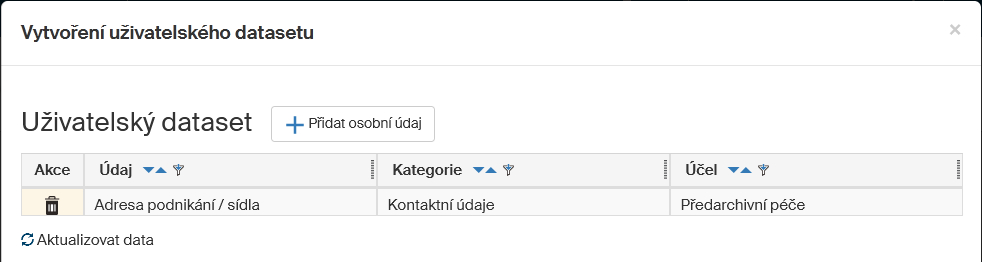
Jakmile jsou v datasetu zařazeny všechny požadované údaje, klepněte na tlačítko Dokončit. Vazba i dataset budou vytvořeny a osobní údaje zařazené do datasetu budou v detailu kontaktu označeny zeleným zatržením. To není potřeba, pokud jsou hodnoty již zapsány a vytvoří se pro ně dataset. V tom případě se hodnoty automaticky přiřadí a označí zeleným zatržením.