Číselníky
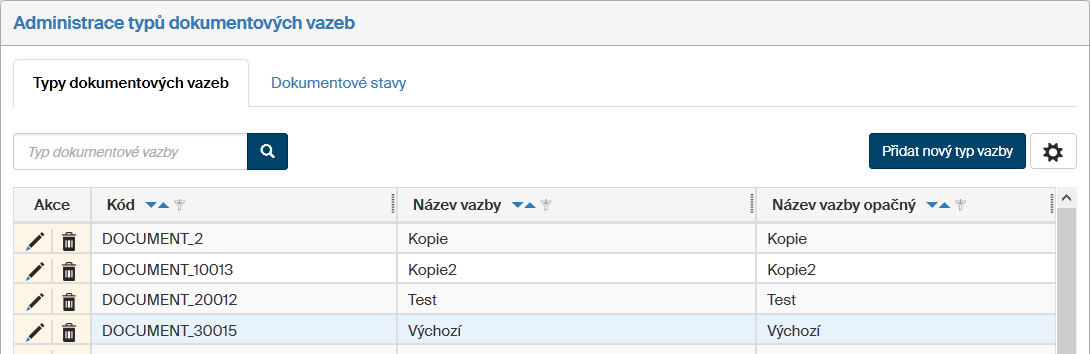
V okně Administrace typů dokumentových vazeb () je možné upravovat číselníky související s dokumenty. Konkrétně:
-
Typy dokumentových vazeb – označují druh vztahu mezi souvisejícími dokumenty.
-
Dokumentové stavy – dokumenty během svého životního cyklu obvykle procházejí různými stavy, přičemž v každém okamžiku mají přidělený právě jeden stav.
V administraci číselníků můžete upravit seznamy položek těchto dvou vlastností. V záhlaví si klepnutím na jednu ze záložek vyberte, kterou z vlastností chcete upravit.
Postup pro nastavení typů vazeb a stavů dokumentů je shodný, podle této kapitoly tedy postupujte v obou případech.
Existující typy vazeb či stavy se zobrazují v přehledné tabulce. Každý řádek odpovídá jednomu záznamu: vlevo ve sloupci Akce jsou k dispozici ikony, kterými můžete záznam upravit, následují informace o daném typu vazeb či stavu.
K dispozici jsou následující akce:
-
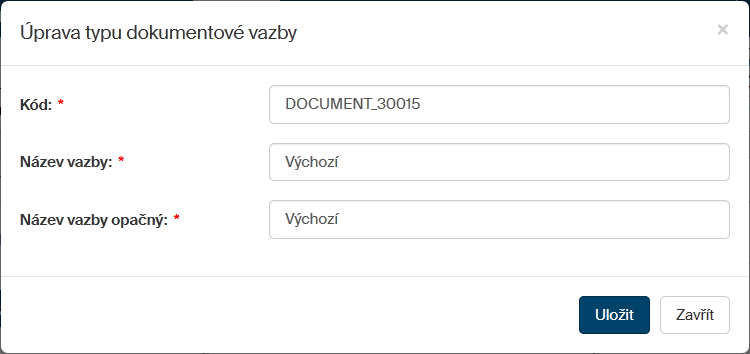
 Upravit dokumentový stav (či Upravit typ dokumentové vazby) – zobrazí okno s poli pro úpravu vlastností.
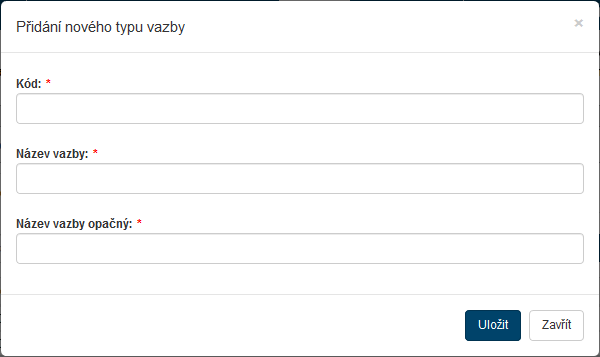
V případě úpravy typů dokumentových vazeb se zobrazuje pole Kód, sloužící pro obecné označení relace, a dále Název vazby a Název vazby opačný. Tyto dva názvy popisují relaci z pohledu zúčastněných dokumentů: Název vazby popisuje vazbu z pohledu dokumentu, který je označen jako hlavní. Název vazby opačný pak z pohledu druhého dokumentu. V některých situacích („související dokumenty“) budou oba směry vazeb shodné, v jiných („nadřízený“ a „podřízený“ dokument) protichůdné.
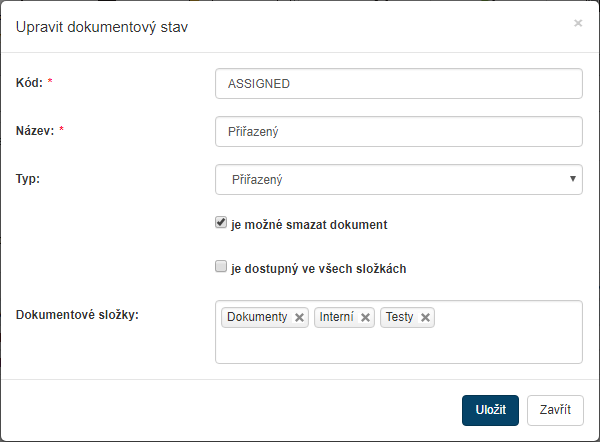
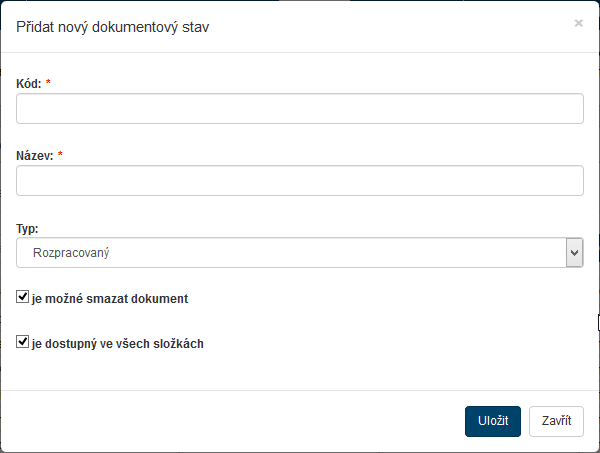
V případě úpravy dokumentového stavu jde o následující položky:
-
Kód – unikátní řetězec;
-
Název – text, který se zobrazuje v seznamech při výběru stavu;
-
Typ – vždy jedna z přednastavených hodnot Rozpracovaný, Ukončený a Přiřazený. Na typu stavu pak záleží, jak bude s dokumentem ve FormFlow dále nakládáno (například při filtraci rozpracovaných či uzavřených formulářů);
-
Je možné smazat dokument – určuje, zda uživatel smí smazat dokument, který má právě přiřazený tento stav;
-
Je dostupný ve všech složkách – tento stav bude k dispozici pro dokumenty ve všech dokumentových složkách. Není-li zatrženo, zpřístupní se následující pole, ve kterém můžete vybrat konkrétní složky.
-
Dokumentové složky – pole je přístupné pouze v případě, že není zatrženo předchozí pole Je dostupný ve všech složkách. Po klepnutí do pole se zobrazí seznam existujících složek, vyberte postupně ty, v nichž má být dokumentový stav dostupný.
-
-
 Smazat dokumentový stav či Smazat typ dokumentové relace – odstraní záznam.
Nový typ či stav vytvoříte stiskem tlačítka Přidat nový typ vazby či Přidat nový stav, umístěného nad seznamem existujících záznamů.
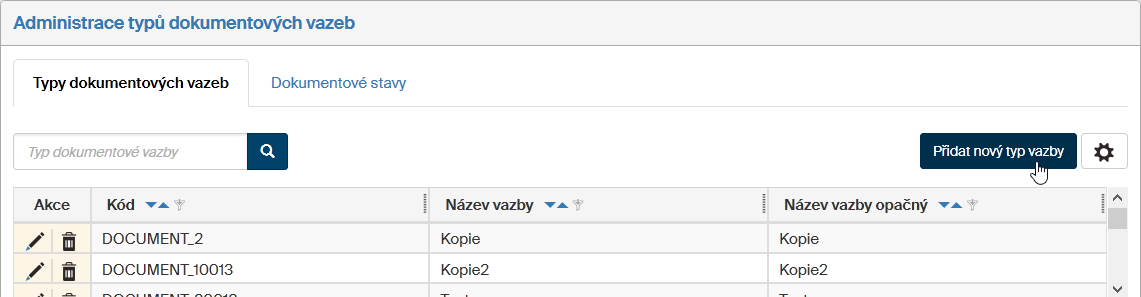
Po stisku tlačítka se zobrazí dialogové okno, ve kterém zadejte vlastnosti nového typu či stavu.
Nastavení potvrďte tlačítkem Uložit. Nový záznam se vloží do seznamu existujících typů vazeb či stavů dokumentů.