Autentizace pomocí JIP/KAAS
Nastavení autentizace pomocí JIP/KAAS se skládá ze dvou kroků: nastavení serveru a poté nastavení pro jednotlivé uživatele.
Nastavení serveru
-
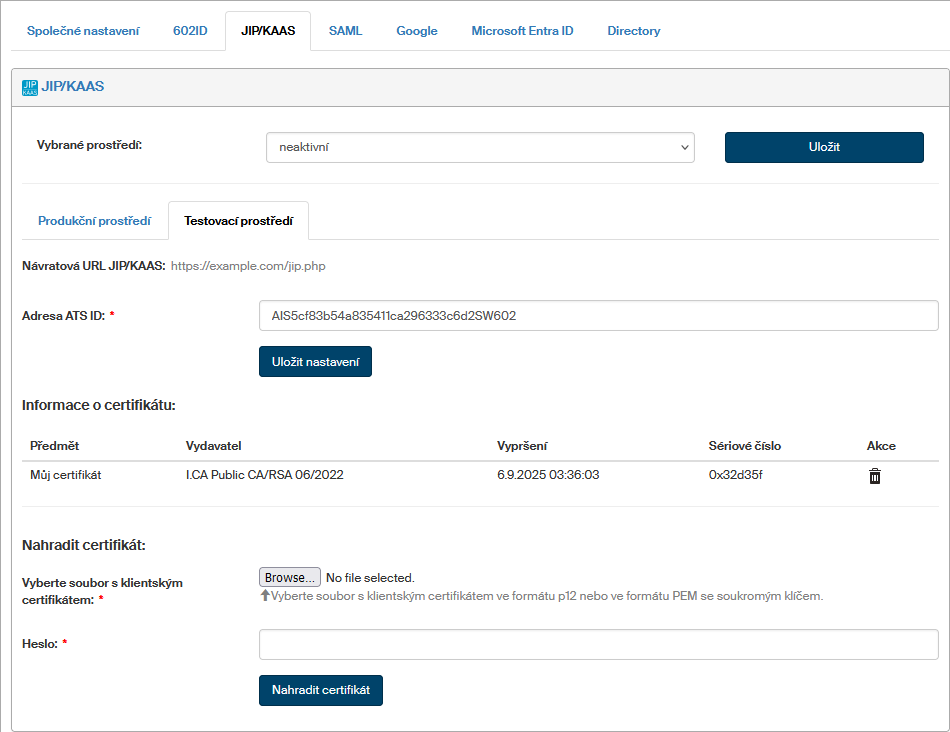
Přejděte na stránku a přepněte na záložku JIP/KAAS.
-
V poli Vybrané prostředí si zvolte, které z nastavení níže chcete používat. Volba neaktivní používání této autentizace vypne.
-
Na záložkách pro jednotlivá prostředí (produkční či testovací) pak nastavte jeho vlastnosti:
-
Adresa ATS ID – příklad celé URL adresy:
https://kaas.czechpoint.cz/as/login?atsId=AIS5cf83b54a835411ca296333c6d2f086a -
Nainstalujte certifikát, jehož veřejná část je registrovaná na prostředí JIP/KAAS:
V sekci Instalace nového certifikátu vložte soubor s klientským certifikátem ve formátu P12 nebo ve formátu PEM, obsahující certifikát včetně soukromého klíče.
Potřebný formát certifikátu lze získat z PFX nebo P12 pomocí příkazu:
openssl pkcs12 -in xxxxxx.pfx -out xxxxxx.pem -nodes -des3Do pole Heslo zapište heslo k certifikátu a potvrďte tlačítkem Uložit certifikát. Podobně můžete nahradit již nainstalovaný certifikát novým.
Jestliže již je nějaký certifikát instalován, je jeho popis uveden v sekci Informace o certifikátu.
-
Nastavení uživatelského jména
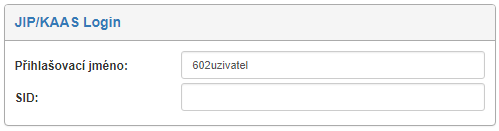
Nyní je potřeba pro každého uživatele, který má tento typ autentizace používat, nastavit jeho uživatelské jméno. Přejděte tedy do sekce a vyhledejte profil daného uživatele. Ve sloupci Akce použijte Upravit uživatele, na kartě Informace o uživateli by se nyní měla zobrazovat sekce JIP/KAAS Login. Do pole Přihlašovací jméno uveďte jeho CzP uživatelské jméno do Czech POINT.