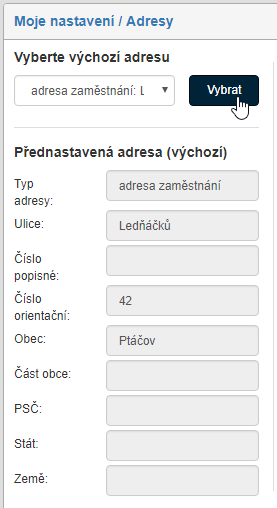
Adresy
V okně otevřeném po klepnutí na kartě Moje nastavení na tlačítko Adresy můžete specifikovat libovolný počet svých adres.

Ve sloupci vlevo (Přednastavená adresa (výchozí)) se zobrazuje vybraná výchozí (hlavní) adresa, v pravé části (Seznam adres) pak seznam všech vašich adres evidovaných ve FormFlow.
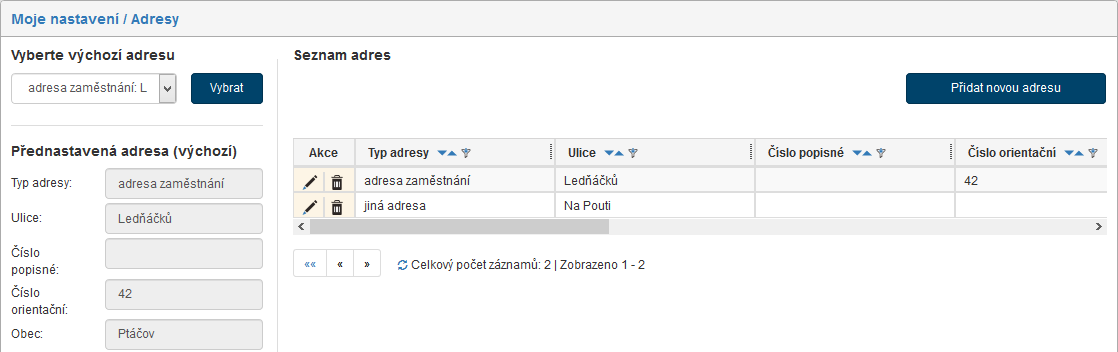
Nový záznam o adrese přidáte tlačítkem Přidat novou adresu.
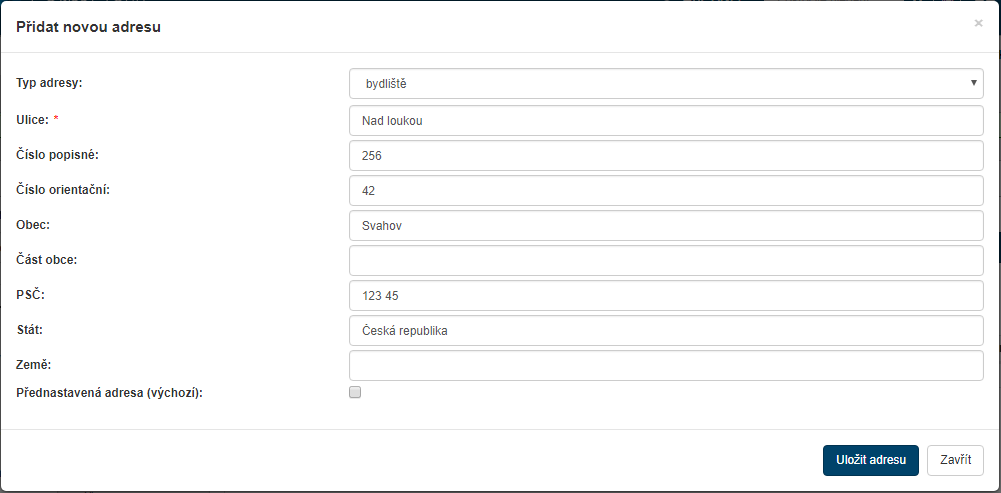
Tím se zobrazí dialogové okno pro zadání prvků adresy. Z nabídky otevřené klepnutím do pole Typ adresy můžete upřesnit, zda se jedná o adresu bydliště, zaměstnání, nebo jinou. Do dalších polí zapište jednotlivé položky adresy.
Kompletní zápis adresy potvrďte a uložte tlačítkem Uložit adresu.
Tlačítkem Přidat novou adresu můžete vložit libovolný počet adres.
Seznam adres se zobrazuje jako tabulka. Sloupec Akce obsahuje tlačítka pro manipulaci s jednotlivými záznamy:
-
 Upravit adresu – zobrazí dialogové okno Upravit adresu, do jehož polí jsou načteny údaje dané adresy a můžete je zde upravit i doplnit.
 -
 Smazat adresu – odstraní záznam o dané adrese.
Jedna ze zadaných adres musí být nastavena jako výchozí. K tomu použijete volič Vyberte výchozí adresu v levé horní části okna Adresy. Detaily vybrané adresy se pak zobrazují v polích sekce Přednastavená adresa (výchozí) umístěné níže.