Úpravy dokumentu
Během zpracování dokumentu vloženého do FormFlow může být potřeba jej upravit a do systému vložit jeho novou verzi.
To je možné dvěma různými způsoby. Jednak můžete soubor stáhnout, podle potřeby upravit v odpovídající aplikaci (například ve Wordu, Excelu a podobně) a potom v dialogu pro změnu metadat vložit novou verzi souboru (viz kapitola Vytvoření nové verze dokumentu). Druhá možnost je k dispozici pro soubory Microsoft Office a vyžaduje speciální rozšíření. Dokument se při stažení pro editaci zamkne, takže jej nikdo jiný nebude moci upravit, než nahrajete novou verzi a dokument opět odemknete.
Prosté vložení nové verze
Tento způsob úpravy dokumentu je vhodný pro všechny typy souborů.
-
Dokument vyhledejte a ve sloupci Akce tlačítkem
 jej stáhněte na disk počítače.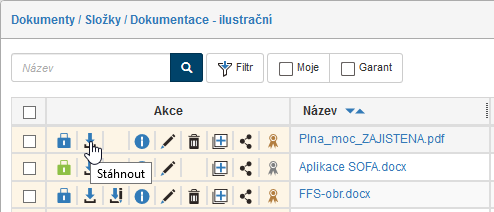
-
Upravte dokument podle potřeby a uložte.
-
Tlačítkem
 ve sloupci Akce zobrazte dialog pro úpravu metadat dokumentu.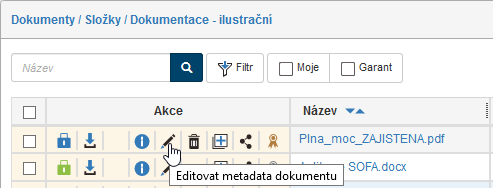
-
V dolní části okna Upravit dokument jsou umístěné prvky pro vytvoření nové verze dokumentu z verze stávající. K výběru nového souboru je určeno pole s názvem aktuální verze souboru a tlačítko Nová verze. Tímto tlačítkem můžete nahrát a uložit aktualizovaný soubor s novou verzí dokumentu. Následující tlačítka dále vpravo slouží pro práci s aktuální verzí dokumentu (tlačítko se symbolem lupy pro jeho prohlížení, tlačítka Stáhnout a případně Stáhnout pro editaci umožňují stažení dokumentu na disk počítače).

Pokud požadujete vložení souboru s novou verzí dokumentu, tak nejprve klepněte na tlačítko Nová verze. Tím se zobrazí pole pro výběr souboru. Tlačítkem Vybrat otevřete běžný systémový dialog pro vyhledání a vložení souboru. Soubor můžete také přetáhnout myší z jiné aplikace. Pokud omylem vyberete nesprávný soubor, můžete jej tlačítkem
 z dialogu odstranit a poté vyhledávání opakovat. Soubor lze také vložit z existující šablony: k jejímu výběru slouží tlačítko Ze šablony. Další podrobnosti popisuje kapitola Vložení dokumentu ze šablony.
Pokud je dokument dlouhodobě udržován (zamknut procesem kvalifikovaného uchování), nelze vytvářet jeho nové verze a prvky pro vkládání verze se v okně nezobrazí. Další kontrola probíhá při nahrání souboru, a pokud nemáte právo novou verzi vložit, například jde-li o uzavřený dokument, pak bude dokončení akce odmítnuto. -
Vložení nové verze dokumentu vyžádáte stiskem tlačítka Uložit v pravém dolním rohu okna Upravit dokument.
Pokud klepnutím na tlačítko  Informace o dokumentu otevřete stejnojmenné okno, najdete údaje o jednotlivých verzích na kartě Verze dokumentu.
Stažení dokumentu pro editaci
Tento způsob úpravy dokumentu lze použít pouze pro dokumenty Microsoft Office, tedy soubory typu DOC, DOCX, XLS, XLSX, PPT a PPTX. Předem je třeba mít nainstalovaný doplněk pro Microsoft Office – makro, které tyto funkce umožňuje. Najdete ho pak na pásu karet příslušné aplikace (například Wordu či Excelu) jako další kartu, označenou FormFlow. Podrobnosti o tomto doplňku včetně nastavení popisují kapitoly FormFlow Office Extension (Windows) a FormFlow Office Extension (macOS).
Máte-li doplněk nainstalovaný a nastavený, stáhněte si dokument k editaci tlačítkem  Stáhnout pro editaci.
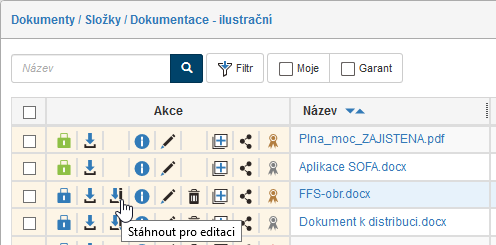
Po stisku tlačítka se otevře dialog, ve kterém se nabídne stažení či otevření daného dokumentu. Při požadavku na otevření se dokument načte a zobrazí v odpovídající aplikaci Microsoft Office. V závislosti na zabezpečení se může v horní části aplikace zobrazit varování, že jde o soubor z internetu a jako takový může být potenciálně nebezpečný (zavirovaný). Pokud přesto chcete dokument upravovat, je třeba to nejdřív umožnit stiskem tlačítka Povolit úpravy.

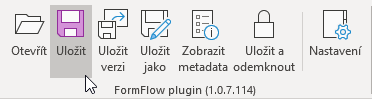
Dokument upravte podle vašich požadavků. V prostředí aplikace přejděte na kartu FormFlow a použijte jedno z tlačítek:
-
Uložit – vaše upravená aktuální verze bude uložena do FormFlow, ale dokument zůstane stále zamčený pro vaše úpravy. Toto tlačítko použijte, pokud chcete uložit dosavadní změny, ale na dokumentu později ještě pracovat. Nedojde ke změně verze dokumentu, změny se uloží do verze aktuální.
-
Uložit verzi – tímto uložíte novou verzi, která bude uložena do FormFlow, dokument zůstane stále zamčený pro vaše úpravy.
-
Uložit jako – dokument se uloží jako úplně nově vytvářený dokument. Původní dokument zůstane stále zamčený.
-
Uložit a odemknout – vaše upravená verze bude uložena do FormFlow a dokument s možností úprav předán dalšímu uživateli z revizní skupiny. Toto tlačítko použijte, pokud jste vy za sebe s prací na dokumentu již hotovi. Stav dokumentu se tím změní takto:
-
Dokument je upravován v rámci Řízené dokumentace (např. vznik dokumentace). Po odemčení bude mít barvu zámku černo-červenou (před odemčením je černo-žlutá).
-
Dokument se upravuje z jiného důvodu než v rámci Řízené dokumentace (např. pro doplnění informací apod.). V tom případě je zámek nejprve žlutý (díky stažení); po uložení a odemčení zmodrá.
-
Po odemknutí dokumentu na něm můžou začít pracovat další uživatelé.