Kvalifikované uchování
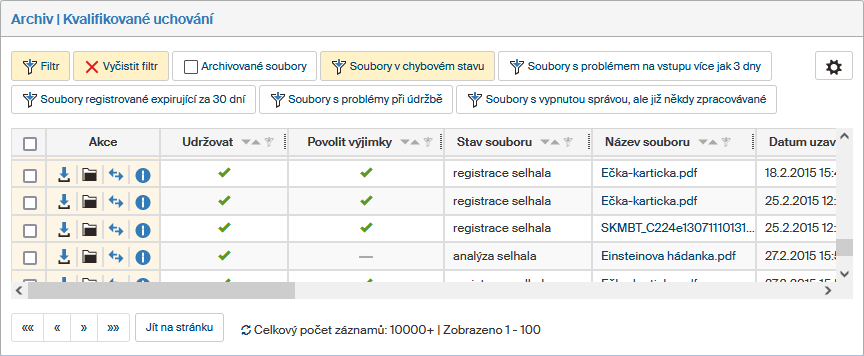
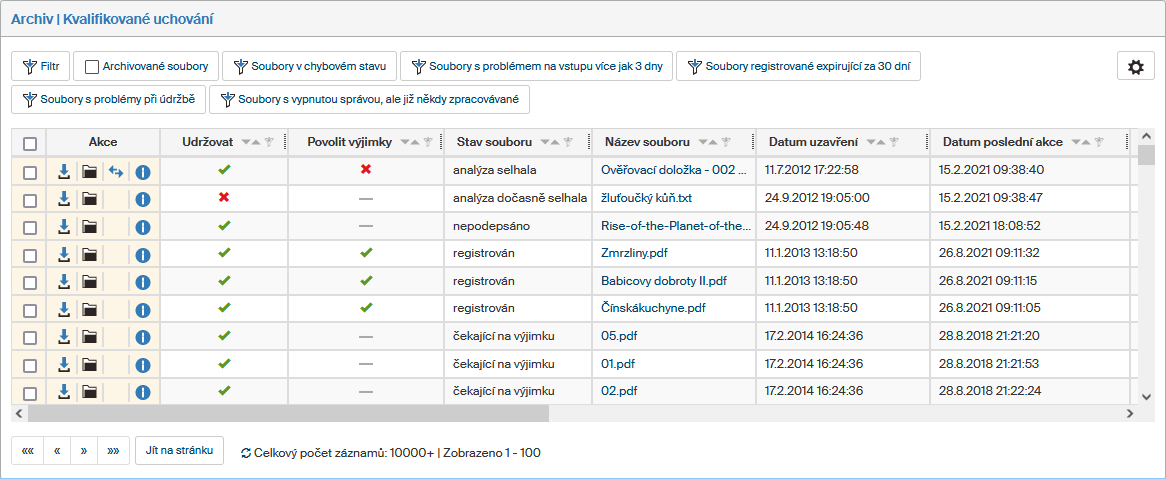
Okno Archív – Kvalifikované uchování umožňuje snadný přístup ke všem souborům spravovaným modulem Dlouhodobý digitální archiv včetně vyhledávání a filtrace.
Uživatelé se systémovou činností LTD_ADMINISTRATOR a LTD_AUDITOR vidí všechny soubory, uživatelé se systémovou činností LTD_EDITOR vidí soubory své a svých podřízených.
Filtrace
Seznam zobrazených souborů můžete podle potřeby dále upřesňovat.
Jednou z možností jsou přednastavené filtry problémových souborů, umístěné nad tabulkou se seznamem.

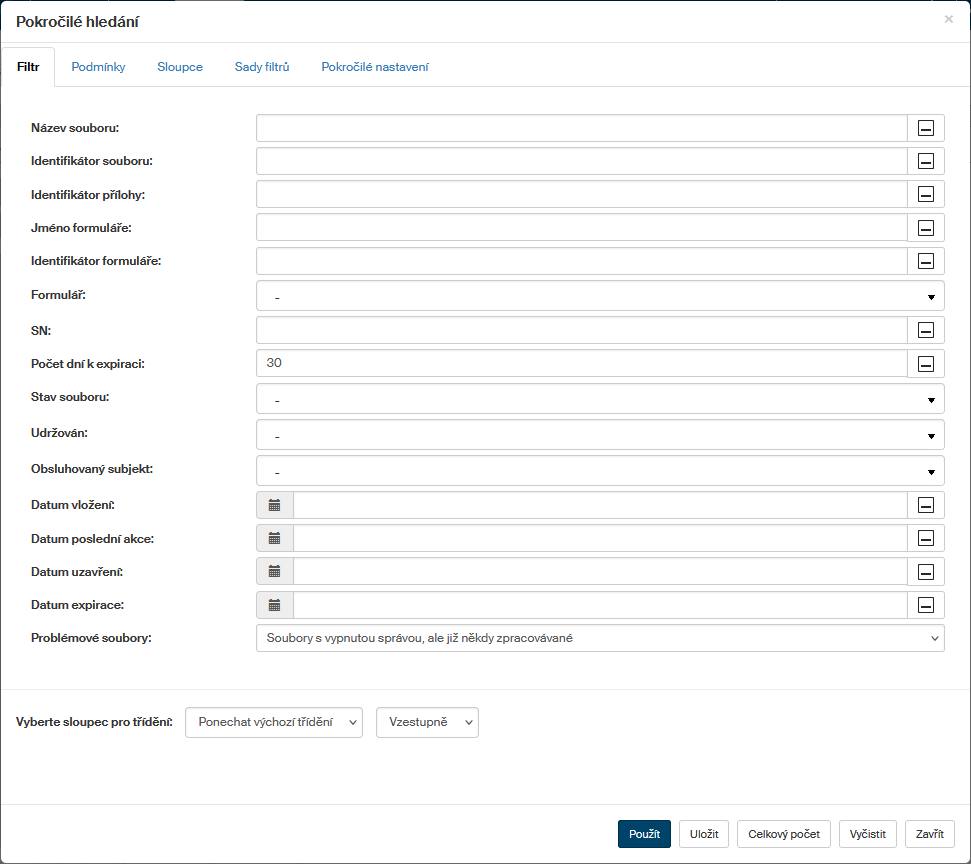
Kromě toho si můžete sestavit vlastní filtr. Klepněte na tlačítko Filtr, tím otevřete okno Pokročilé hledání. Zde můžete vyplnit požadované vlastnosti souborů: k dispozici jsou jak identifikační údaje, tak vlastnosti týkající se stavu jejich údržby.
-
Název souboru, Identifikátor souboru, Identifikátor přílohy, Jméno formuláře, Identifikátor formuláře, SN (pořadové číslo formuláře) – identifikační údaje formuláře a souboru.
-
Identifikátor přílohy – slouží pro analytické zkoumání souboru.
-
Formulář – šablona, ze které byl vytvořen formulář.
-
Počet dní k expiraci – zobrazí soubory, jejichž platnost vyprší dříve než za určený počet dní.
-
Stav souboru – zobrazí soubory nacházející se v určeném stavu.
-
Udržován – pomocí této volby lze vyfiltrovat soubory, které jsou zařazené do procesu kvalifikovaného uchování (dříve DDA), přestože na vzoru jejich formuláře je tato funkce vypnuta. Tímto způsobem lze například dohledat soubory, jejichž údržba již pozbyla smysl.
-
Obsluhovaný subjekt – pokud spravujete soubory patřící více subjektům, můžete toto pole použít k filtraci dokumentů podle jejich přiřazení.
-
Datum poslední akce – zobrazí pouze soubory, jejichž údržba v rámci kvalifikovaného uchování (změna stavu) proběhla ve stanoveném období.
-
Datum uzavření – zobrazí pouze soubory, které byly do procesu kvalifikovaného uchování zařazeny ve stanoveném období.
-
Datum expirace – zobrazí pouze soubory, jejichž platnost vypršela či vyprší ve stanoveném období.
-
Problémové soubory – zobrazí pouze soubory zařazené do vybraného filtru problémových souborů.
Další záložky dialogu Pokročilé hledání můžete použít k přesnějšímu nastavení vyhledávání i zobrazení výsledků, obdobně jako při filtraci na kartě Dokumenty. Možnosti filtrace podrobně popisuje kapitola Pokročilé hledání.
Seznam souborů
Seznam v okně Kvalifikované uchování zobrazuje soubory spravované v archívu. Každý řádek odpovídá jednomu souboru, sloupce tabulky pak jednotlivým údajům, které jsou o souborech evidovány.
Každá položka začíná zaškrtávacím políčkem pro hromadné akce, dále sloupec Akce s několika tlačítky a v dalších sloupcích pak informace o jednotlivých souborech.
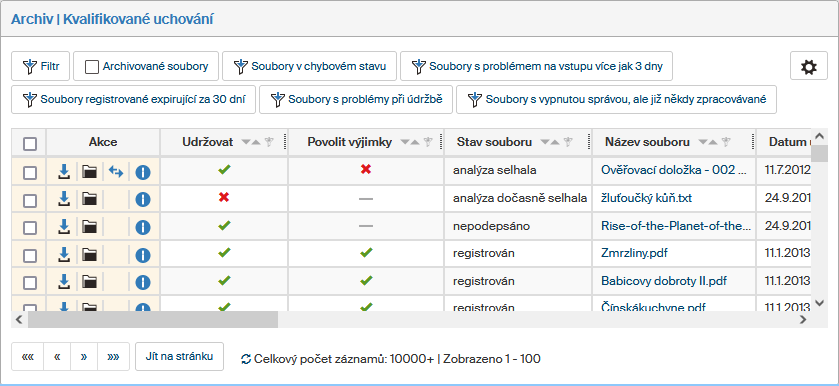
Tlačítka ve sloupci Akce umožňují následující funkce:
-
 Stáhnout soubor – zobrazí dialog umožňující uložit soubor do vybrané složky, případně jej ve vhodné aplikaci otevřít.
 -
 Přejít do souborové složky – umožní přejít do souborové složky (pouze při nastavení filtru Soubory s vypnutou správou, ale již někdy zpracované).
 -
 Přejít do procesní složky – otevře obsah procesní složky (), odkud byl proces iniciován s nastavenou archivovanou položkou.
 -
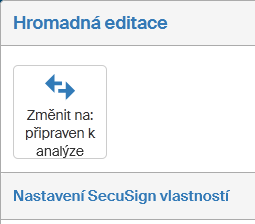
 Změnit stav souboru na: připraven k analýze – pokud selhala analýza či údržba souboru, tlačítkem jej vrátíte na začátek analýzy/údržby, aby mohla být akce provedena znovu. Tlačítko není k dispozici při nastavení filtru Soubory registrované expirující za 30 dní či Soubory s vypnutou správou, ale již někdy zpracované.
 -
 Informace o souboru – zobrazí dialogové okno s podrobnostmi o dokumentu.
Jednotlivé sloupce tabulky zobrazují základní identifikační údaje evidovaných dokumentů (Název souboru, Kód a Jméno formuláře, pořadové číslo formuláře (SN)). Kromě toho jsou zde uvedeny údaje související s archivací a dlouhodobou údržbou souboru:
-
Udržovat – uvádí, zda je soubor zařazen do procesu dlouhodobé údržby. Nastavení lze změnit pomocí hromadné editace.
-
Povolit výjimky – uvádí, zda je udělena výjimka pro soubor, který by jinak nemohl být zařazen do dlouhodobé údržby. Nastavení lze změnit pomocí hromadné editace.
-
Stav souboru – aktuální stav, ve kterém se soubor právě nachází.
-
Datum uzavření – datum, kdy byl formulář uzavřen a soubor zařazen do procesu dlouhodobé údržby (kvalifikované uchování).
-
Datum poslední akce – datum poslední změny stavu souboru.
-
Datum expirace – datum, kdy vyprší platnost přiloženého časového razítka.
Po klepnutí na identifikační údaje souboru vám bude soubor nabídnut ke stažení.
Hromadná editace
Zaškrtnutím políčka vlevo u jednoho nebo více záznamů v tabulce zobrazíte plovoucí okno Hromadná editace s nabídkou dalších akcí, které mohou být provedeny pro všechny vybrané soubory zároveň.
Pro všechny soubory jsou k dispozici akce Nastavení SecuSign vlastností. Pro tyto akce musíte mít odpovídající oprávnění, tedy systémovou činnost LTD_ADMINISTRATOR či LTD_EDITOR.
-
Udržovat – je-li nastaveno Ano, soubor je zařazen do procesu dlouhodobé údržby. Nastavením Ne jej z dlouhodobé údržby vyřadíte.
-
Povolit výjimky – není-li nastaveno, soubor se bude udržovat pouze v případě, že splňuje všechny potřebné podmínky pro zařazení do procesu dlouhodobé údržby. Změnou nastavení na Ano zajistíte údržbu i takového souboru, který některou z podmínek nesplňuje.
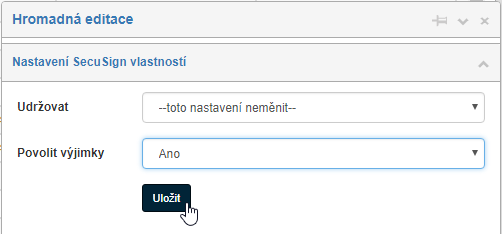
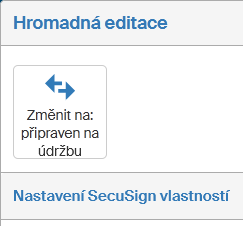
Pokud je možné všem vybraným souborům změnit jinou vlastnost, zobrazuje se v okně Hromadná editace odpovídající tlačítko. Klepnutím na něj změníte stav všem vybraným souborům najednou.
Informace o souboru
Dialogové okno otevřené tlačítkem Informace o souboru obsahuje na několika záložkách souhrn informací o stavu souboru.
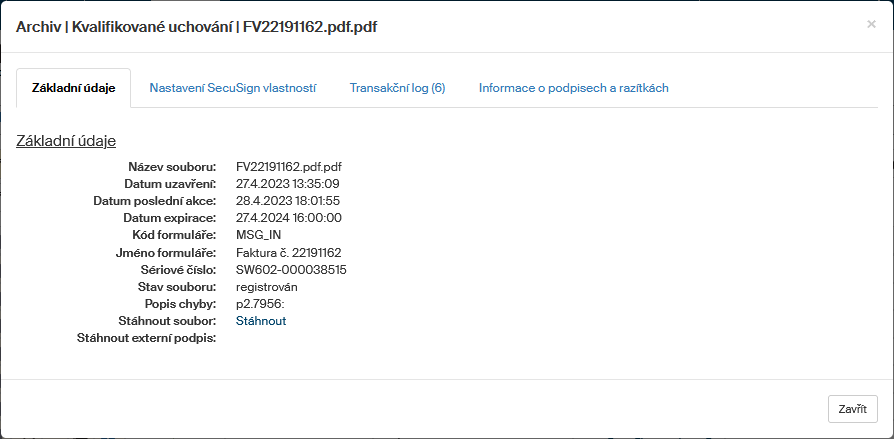
Kromě základních údajů se v něm nacházejí další tři záložky s údaji: Nastavení SecuSign vlastností, Transakční log a Informace o podpisech a časových razítkách.
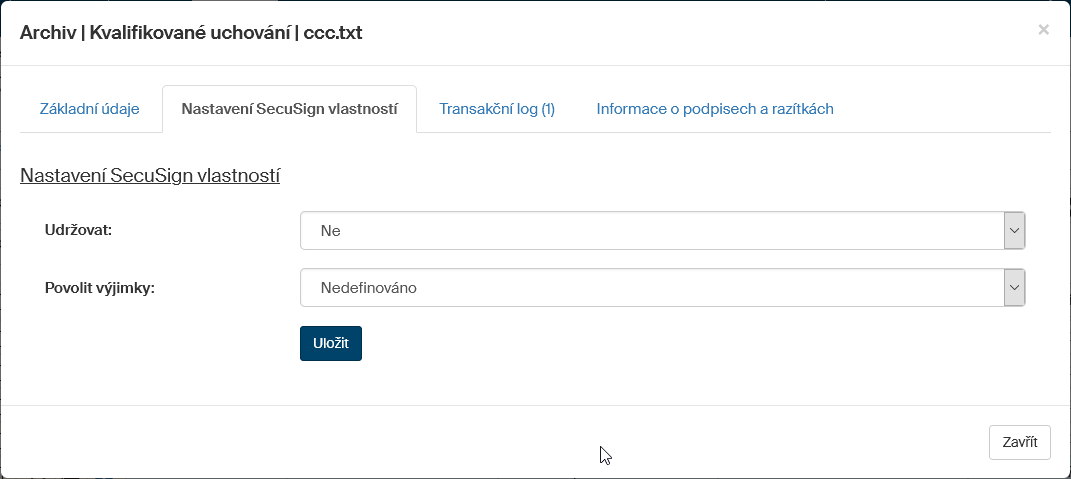
Nastavení SecuSign vlastností umožňuje změnu nastavení položek Udržovat a Povolit výjimky:
-
Udržovat – je-li nastaveno „Ano“, soubor je zařazen do procesu dlouhodobé údržby.Nastavením „Ne“ jej z dlouhodobé údržby vyřadíte.
-
Povolit výjimky – není-li nastaveno, soubor se bude udržovat pouze v případě, že splňuje všechny potřebné podmínky pro zařazení do procesu dlouhodobé údržby. Změnou nastavení na „Ano“ zajistíte údržbu i takového souboru, který některou z podmínek nesplňuje.
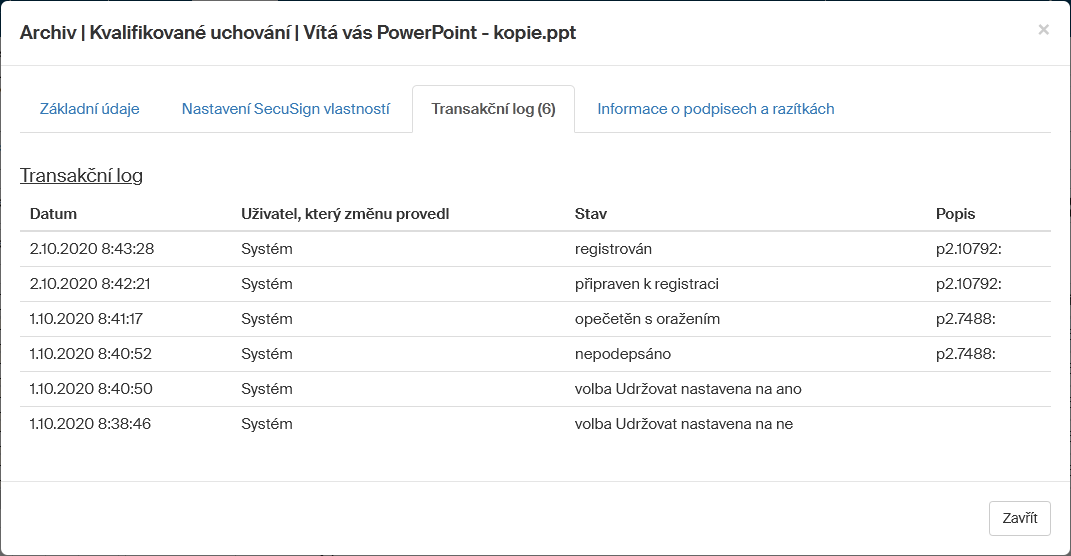
Transakční log je přehled změn stavu souboru, které nastaly během jeho údržby.
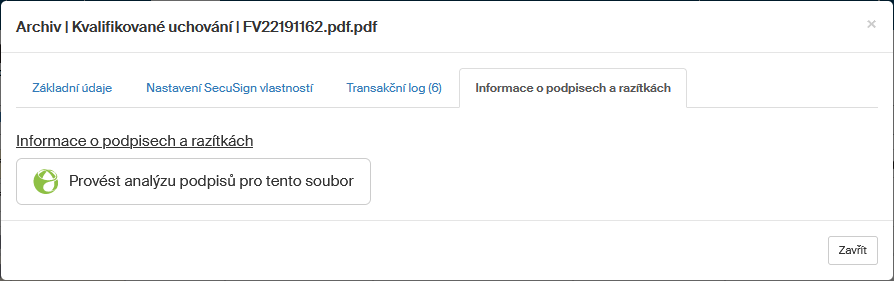
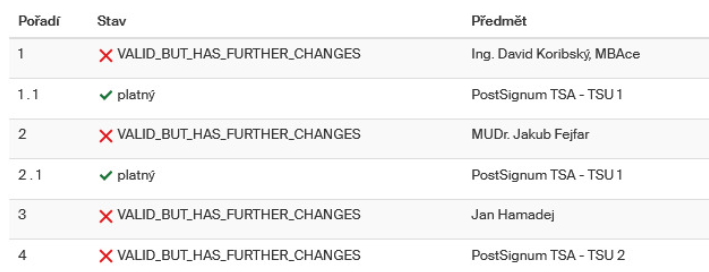
Na záložce Informace o podpisech a razítkách si můžete zobrazit podrobnosti o přiložených elektronických podpisech, elektronických pečetích a časových razítkách. Klepněte na tlačítko Provést analýzu podpisů pro tento soubor. Systém zobrazí tabulku s informacemi, například kdo je vydal, zda jsou platné, případně kdy jejich platnost vyprší.
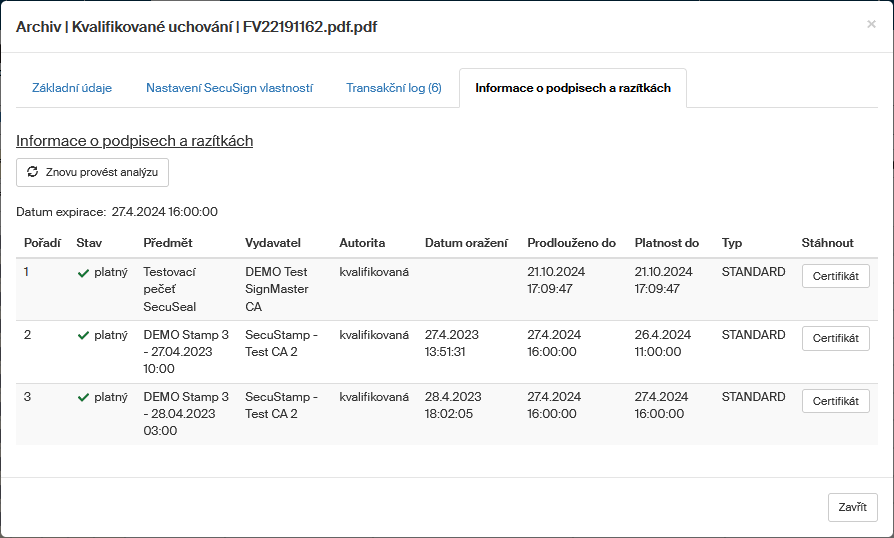
Pokud byl dokument po podepsání a opatření časovým razítkem změněn, analýza podpisů v DDA zobrazí informaci o této skutečnosti.
Informace o chybách
Přednastaveným filtrem Soubory v chybovém stavu si zobrazíte seznam dlouhodobě udržovaných souborů, u nichž při automatickém zpracování došlo k nějaké chybě.
Nyní je pro každý z nich potřeba rozhodnout a ručně nastavit, jak má systém v daném případě dále postupovat. Například souborům, které neprošly kontrolou na podmínky pro udržování dlouhodobé platnosti, můžete dodatečně udělit výjimku a tím soubory přesto zařadit do procesu.