Hromadné akce
Zatržením políčka v prvním sloupci u jedné nebo více položek se nad oknem se seznamem dokumentů otevře další (plovoucí) okno Hromadné akce s nabídkou akcí, které mohou být spuštěny pro všechny vybrané dokumenty zároveň. Při zatržení políčka prvního libovolného dokumentu, následným stisknutím klávesy Shift a zatrhnutí políčka o libovolný počet řádků níže, se označí vybrané dokumenty najednou.
|
Okno Hromadné akce lze v okně FormFlow ukotvit klepnutím na první z trojice tlačítek v pravém horním rohu. 
|
Tlačítka akcí
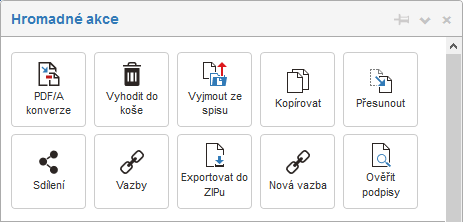
Horní část plovoucího okna Hromadné akce obsahuje několik tlačítek pro zpracování dokumentů. Jejich přítomnost záleží na vlastnostech vybraných dokumentů a vašich právech. Tlačítko se zobrazí, pokud je možné danou akci aplikovat současně na všechny vybrané dokumenty. Pokud máte třeba vybráno osm dokumentů a u jediného z nich nemáte právo jej vymazat, tak tlačítko Vyhodit do koše nebude v okně zastoupeno.
- PDF/A konverze
-
Spustí konverzi vybraných dokumentů do archivního formátu PDF/A. Proces může trvat delší dobu, ale probíhá na pozadí, takže během něj můžete pokračovat v další práci.
- Vyhodit do koše
-
Smaže dokumenty. Nebudou odstraněny úplně, ale později je najdete pouze v případě, že ve filtru zatrhnete volbu Dokumenty v koši. Smazat lze jen dokumenty, u kterých k tomu máte právo.
- Vyjmout ze spisu
-
Zruší zařazení dokumentů do spisů, pokud v nějakých byly.
- Kopírovat
-
Zkopíruje označené soubory do vybrané složky.
- Přesunout
-
Přesune označené soubory do vybrané složky.
- Sdílení
-
Zobrazí dialog pro sdílení dokumentu. Další postup sdílení popisuje kapitola Sdílení dokumentu.
- Vazby
-
Zobrazí dialog se seznamem existujících vazeb dokumentu. Práci s nimi popisuje kapitola Vazby.
- Exportovat do ZIPu
-
Vytvoří komprimovaný soubor formátu ZIP obsahující vybrané dokumenty a přehled jejich metadat. V dialogu zvolte název souboru a formát přehledu metadat (CSV nebo XSLX). Soubor se poté nabídne k uložení na disk počítače.
- Nová vazba
-
Zahájí vytvoření nové vazby dokumentu. Další postup popisuje kapitola Vytvoření nové vazby.
- Ověřit podpisy
-
Spustí ověření elektronických podpisů dokumentu.
- Vložit do archivu / Vyjmout z archivu
-
Pokud je dokument uzavřen, lze jej archivovat. Pak se v okně Hromadné akce vyskytuje jedno z těchto dvou tlačítek, jejichž pomocí lze dokument do archivu vložit nebo jej naopak z archivu vyjmout.
- Podepsat
-
Zobrazí dialog pro přiložení elektronických podpisů k vybraným dokumentům. Další postup popisuje kapitola Podpis dokumentu.
- Agenda SignPoint
-
Zobrazí dialog pro podepsání dokumentů pomocí aplikace Sofa a její agendy SignPoint. Přítomnost tohoto tlačítka závisí na vaší smlouvě se Software602 a.s. Další postup popisuje kapitola Podepisování pomocí agendy SignPoint.
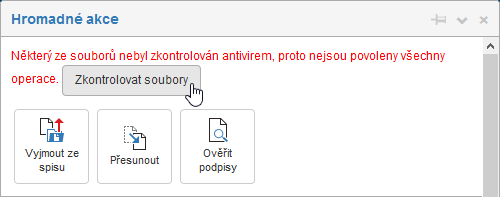
Pokud některý ze souborů nebyl zkontrolován antivirovým programem, zobrazí se zpráva Soubor nebyl zkontrolován antivirem, proto nejsou povoleny všechny operace (případně Některý ze souborů nebyl zkontrolován antivirem, proto nejsou povoleny všechny operace) a zároveň i tlačítko Zkontrolovat soubor, jehož stiskem lze antivirovou kontrolu spustit. Zároveň jsou skrytá i některá tlačítka (pro kopírování, konverzi do PDF/A a export do archívního souboru ve formátu ZIP.
Editace metadat
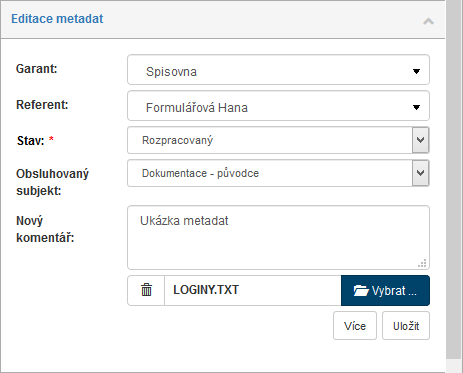
Sekce Editace metadat ve střední části okna Hromadné akce umožňuje všem aktuálně vybraným dokumentům nastavit některá metadata, například Garant, Referent či Stav. V poli Obsluhovaný subjekt lze zkontrolovat volbu subjektu, do jehož kompetence daný dokument patří. Metadata je zde také možné okomentovat a případně komentář doplnit připojením vybraného souboru. K tomu využijte vstupní pole a pole pro výběr souboru v sekci Nový komentář. Zapsané či změněné hodnoty potvrďte tlačítkem Uložit.
Procesy
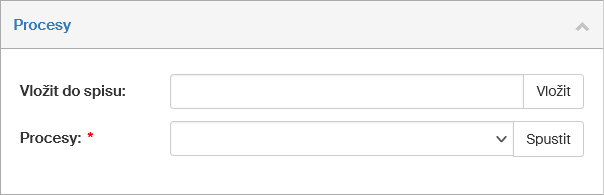
Poslední sekcí v okně Hromadné akce je sekce Procesy. V ní můžete do spisu či procesu vložit vybrané dokumenty.
-
V poli Vložit do spisu vyhledejte požadovaný spis – stačí napsat několik prvních písmen a FormFlow sám nabídne existující spisy. Při použití tohoto „našeptávače“ se zohledňují nejen počáteční znaky názvu spisu, ale i skupiny zadaných znaků uvnitř názvu. Zadáte-li například řetězec OVM, bude vyhledán i spis s názvem TEST OVM.
Tlačítkem Vložit pak potvrdíte vložení všech vybraných dokumentů do určeného spisu.
-
Pole Procesy obsahuje seznam procesů nad dokumenty, které jsou k dispozici.
Nad dokumentem, který je aktuálně zařazen v nějakém v procesu, lze obecně spustit další proces. Lze to i tehdy, když je takový dokument udržován pomocí kvalifikovaného uchování (dříve DDA) – (tam ale nelze měnit jeho binární data, takže není možné dokument podepsat apod.).
Spustit další proces však není možné nad dokumenty, které jsou v procesu Řízené dokumentace – konkrétně se to týká procesů „vznik dokumentu“ a „podpisová kniha“, protože zde se upravují jejich binární data, a tudíž není žádoucí, aby se takový dokument ještě v neukončeném stavu poslal třeba přes formulář pro odchozí dokument nebo ukládal pomocí kvalifikovaného uchování (dříve DDA).
Voličem Procesy tedy vyberete proces a tlačítkem Spustit jej potvrdíte. FormFlow vytvoří formulář zvoleného procesu, otevře jej v novém okně a vloží do něj vybrané dokumenty. Pokračujte obvyklým způsobem podle typu formuláře: vyplněním dalších údajů a spuštěním procesu, případně předáním procesu jinému uživateli.
Vložením do procesu se dokument zamkne pro další úpravy. Jeho položka v seznamu má symbol černého zámku, dokud není daný proces ukončen. Podle nastavení administrátora jej však lze vkládat do jiných procesů s omezeními danými poznámkou v předchozím bodu.
Kvalifikované uchování
Pokud je ve FormFlow aktivována funkce kvalifikovaného uchování dokumentů (dříve DDA), můžete pro vybrané dokumenty nastavit, zda se mají dlouhodobě udržovat, případně zvolit strategii této údržby.
Pro jeden vybraný dokument je nastavení k dispozici přímo v plovoucím okně.

Je-li vybráno více dokumentů, v plovoucím okně najdete pouze tlačítko Editovat konfiguraci uchování pro vybrané dokumenty. Klepnutím na něj otevřete nové okno, které obsahuje seznam označených dokumentů a umožňuje jejich nastavení vzhledem ke kvalifikovanému uchování (dříve DDA).

Pokud u určitého dokumentu zaškrtnete vlevo od jeho položky umístěné políčko (Kvalifikovaně uchovávat), dokument se bude dlouhodobě udržovat. Pomocí voličů vyberte některou z přednastavených variant údržby. Ostatní údaje v okně mají jen informační charakter a nelze je měnit.
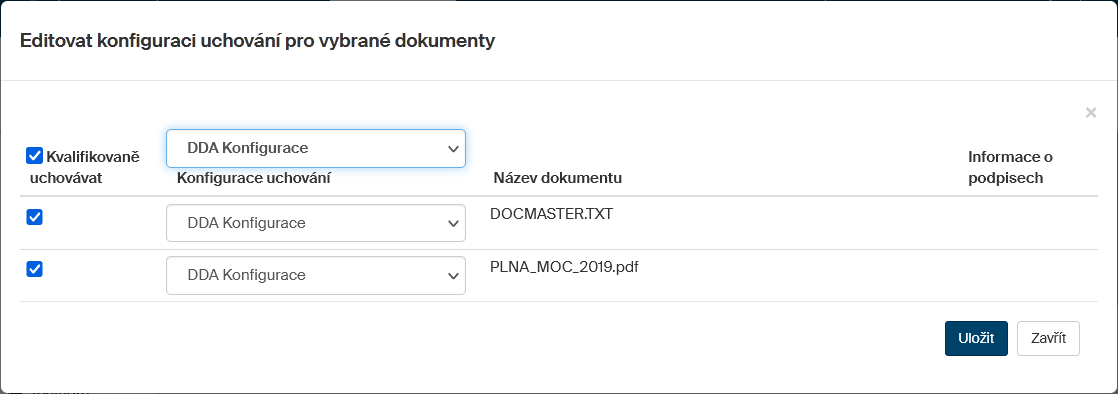
Nastavení potvrďte klepnutím na tlačítko Uložit.