Ribbony
Otevřete okno Administrace Ribbonů (). V něm můžete upravit uspořádání položek na pásu karet.

Celý pás karet (Ribbon) se skládá z několika karet, které se zobrazují vedle sebe jako záložky. Každá karta pak může být rozdělena do několika tematických skupin sdružujících tlačítka s podobnými funkcemi. Celá struktura pak vypadá takto:
-
FormFlow má vždy jeden pás karet, skládající se z karet.
-
Karta se může skládat z jedné či několika skupin prvků.
-
Skupina může obsahovat jednu i více sekcí – pojmenovaných tlačítek.
-
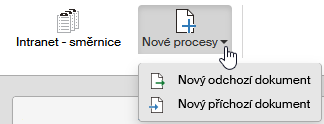
Sekce může být přímo odkaz na konkrétní funkci či stránku, nebo se skládat z více záložek – v takovém případě klepnutím na ikonu rozbalíte seznam záložek, které jsou do sekce zařazeny. Jednotlivé záložky pak vedou na příslušné funkce či stránky.
Seznam existujících karet se zobrazuje na vodorovné liště ve stejném uspořádání, jaké má i výsledný pás karet. Klepnutím na název karty zobrazíte její obsah.
| Je-li v sekci pouze jeden prvek, pak je místo názvu a ikony sekce zobrazen název a ikona tohoto prvku i s jeho odkazem a nastavením. |
Tlačítkem Nová karta zobrazíte dialogové okno pro vytvoření nové karty. Klepnutím na název existující karty rozbalíte její obsah a ovládací prvky.
Nad seznamem karet najdete několik tlačítek:
-
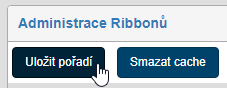
Tlačítko Uložit pořadí slouží k potvrzení změny pořadí jednotlivých prvků ve struktuře. Tuto funkci podrobněji popisuje kapitola Přesouvání prvků.
-
Struktura přístupových práv k jednotlivým částem ribbonu může být složitá. Proto se vytváří cache těchto práv, která se využívá při vykreslování ribbonu. Tlačítko Smazat cache, umístěné nad seznamem záložek, slouží ke smazání a novému vygenerování celé uložené struktury přístupových práv.
-
Tlačítko Převést uživatelské záložky na záložky zobrazí seznam existujících uživatelských záložek, které se používaly ve starších verzích FormFlow. Zatržením pole ve sloupci Převést do ribbonů vyberte uživatelské záložky, které chcete převést do struktury karet na ribbonu. Akci potvrďte tlačítkem Převést.
Vytvoření a základní vlastnosti karty
Vytvoření karty
Novou záložku lze na pás karet přidat klepnutím na tlačítko Nová karta. Tím se zobrazí dialogové okno pro zadání základních údajů o kartě, tedy názvu (lze nastavit různé názvy pro různé jazykové varianty) a Jednoznačného identifikátoru.
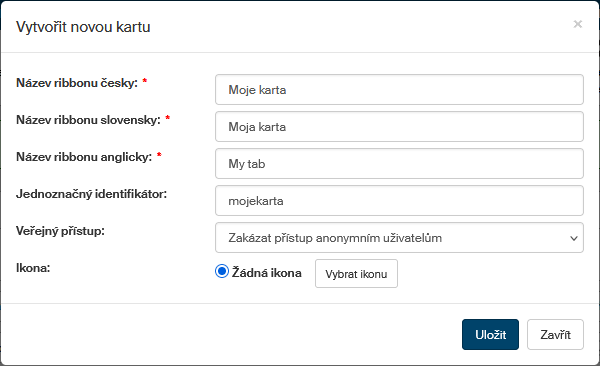
V poli Veřejný přístup můžete dále určit, zda mají mít na kartu přístup anonymní uživatelé. Jednou z možností je i Povolit přístup pouze anonymním uživatelům, v takovém případě se karta vůbec nebude zobrazovat přihlášeným uživatelům.
V sekci Ikona pak můžete zvolit ikonu, která má symbolizovat funkci karty. Tlačítkem Vybrat ikonu si zobrazte okno s nabídkou ikon a klepnutím jednu z nich vyberte. Ikona není nutná, lze ponechat i variantu Žádná ikona.
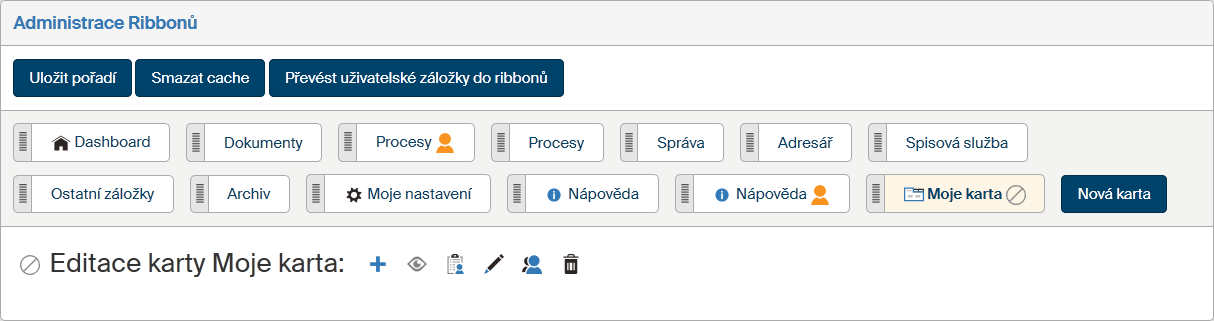
Po potvrzení tlačítkem Uložit je karta vytvořena a přidána do seznamu karet. Klepnutím na její název zobrazíte její obsah, který je pochopitelně zatím prázdný. Symbol  v rohu ouška záložky signalizuje, že je karta neaktivní.
Editace karty
Karta vždy obsahuje skupinu editačních tlačítek, pomocí kterých můžete nastavit její vlastnosti. Konkrétně jsou to následující funkce:
-
 Vytvořit novou skupinu – zobrazí dialog pro vložení skupiny, do které pak můžete vkládat jednotlivá tlačítka.
 -
 /
/  Zapnout, respektive vypnout viditelnost. Je-li karta označena jako viditelná, zobrazuje se v pásu karet uživatelům, kteří k ní mají přístupová práva. Neviditelná karta se nezobrazuje nikomu a v administraci je označena symbolem .
 -
 Editace oprávnění – zobrazí dialog, ve kterém můžete přidělit či odebrat práva vidět či editovat danou kartu.
 -
 Upravit kartu – zobrazí dialogové okno pro změnu základních vlastností karty (stejné jako při zakládání nové).
 -
 Zobrazit efektivní práva – zobrazí okno se seznamem uživatelů, kteří mají právo kartu vidět či upravovat.
 -
 Smazat kartu – odstraní celou kartu. Tlačítko chybí u prvků systémového charakteru, které nelze vymazat.
Samotný obsah karty je tvořený jednou či více skupinami.
Přidání a úprava skupiny
Skupiny tlačítek slouží k přehlednějšímu uspořádání. Na kartě se od sebe oddělují svislou čárou.
Vytvoření skupiny
Novou skupinu tlačítek lze na kartu přidat tlačítkem Vytvořit novou skupinu. Zobrazí se dialogové okno pro vložení názvu skupiny (název lze zadat v různých jazykových verzích) a Jednoznačného identifikátoru.
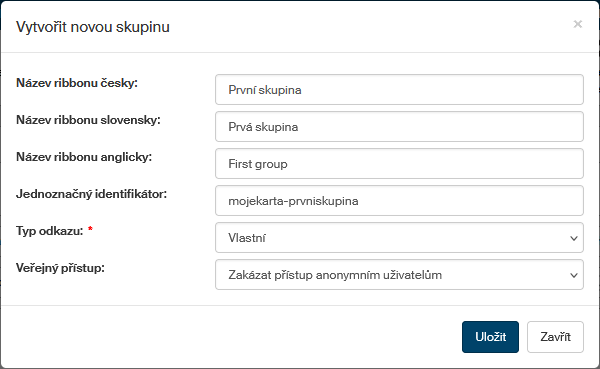
Pole Typ odkazu se pro skupiny nevyužívá a není třeba v něm nic nastavovat.
V poli Veřejný přístup můžete dále určit, zda se má skupina zobrazovat i anonymním uživatelům. Jednou z možností je i „Povolit přístup pouze anonymním uživatelům“, v takovém případě se skupina vůbec nebude zobrazovat přihlášeným uživatelům.
Tlačítkem Uložit potvrdíte vytvoření skupiny.
Editace skupiny
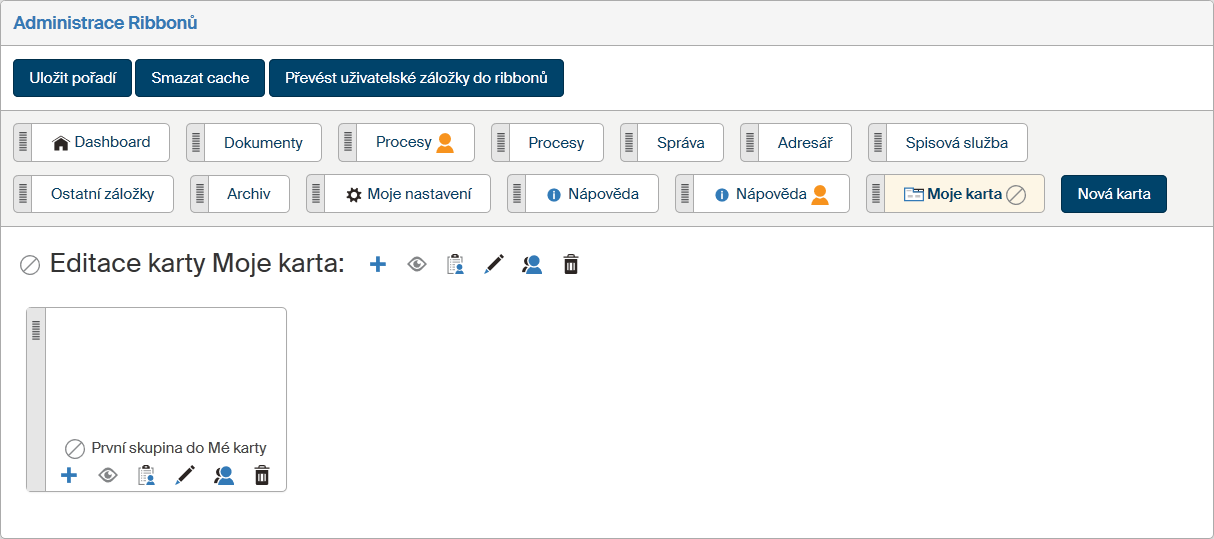
Skupina vždy obsahuje skupinu editačních tlačítek, pomocí kterých můžete nastavit její vlastnosti. Funkce většiny tlačítek jsou obdobné jako u sady tlačítek pro nastavení celé záložky. Konkrétně jsou to následující funkce:
-
Přidat sekci – přidá do skupiny novou sekci.
-
/ Zapnout, respektive vypnout viditelnost. Skupina označená jako viditelná se zobrazuje v pásu karet uživatelům, kteří k ní mají přístupová práva. Neviditelná skupina se nezobrazuje se nikomu a v administraci je označena symbolem .
-
Editace oprávnění – zobrazí dialog, ve kterém můžete přidělit či odebrat práva vidět či editovat danou skupinu.
-
Upravit skupinu – zobrazí dialogové okno pro změnu základních vlastností skupiny (stejné jako při zakládání nové).
-
Zobrazit efektivní práva – zobrazí okno se seznamem uživatelů, kteří mají právo skupinu vidět či upravovat.
-
Smazat skupinu – odstraní celou skupinu. Nelze aplikovat na prostředky systémového charakteru.
Přidání a úprava sekce
Vytvoření sekce
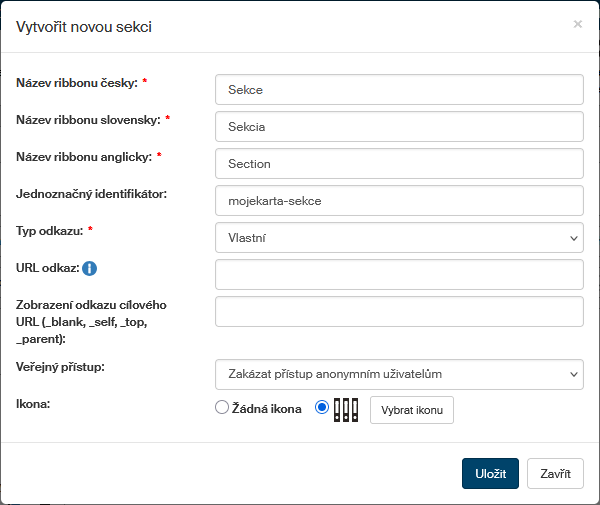
Novou sekci přidáte stiskem tlačítka u vybrané skupiny na záložce.
Tím se zobrazí dialogové okno pro nastavení základních vlastností sekce, jako je název (v různých jazykových variantách) a Jednoznačný identifikátor.
Pokud se má klepnutím na sekci přímo spustit konkrétní funkce či otevřít stránka, pak zvolte Typ odkazu a vyplňte následující pole. Možnosti podrobněji popisuje kapitola Nastavení obsahu sekce.
V poli Veřejný přístup můžete dále určit, zda se má sekce zobrazovat i anonymním uživatelům. Jednou z možností je i „Povolit přístup pouze anonymním uživatelům“, v takovém případě se sekce vůbec nebude zobrazovat přihlášeným uživatelům.
V sekci Ikona pak můžete zvolit ikonu, která má symbolizovat funkci sekce. Tlačítkem Vybrat ikonu si zobrazte okno s nabídkou ikon a klepnutím jednu z nich vyberte. Ikona není nutná, lze ponechat i variantu Žádná ikona.
Tlačítkem Uložit pak potvrdíte vytvoření nové sekce.
Nastavení obsahu sekce
Sekce lze používat dvěma způsoby:
-
Sekce funguje jako tlačítko, tedy klepnutí na sekci přímo spustí funkci (zobrazí stránku), nastavenou ve vlastnostech sekce. V tom případě nastavte ve vlastnostech sekce Typ odkazu a podle vybraného typu pak i následující pole:
-
Vlastní – uživateli se po klepnutí na tlačítko sekce otevře stránka či spustí funkce, jejíž URL adresa je nastavená v poli URL odkaz.
-
Procesní složka – uživateli se po klepnutí na tlačítko sekce zobrazí vybraná složka na kartě Procesy. Složku, která se má zobrazit, vyberte v poli Procesní složka.
-
Dokumentová složka – uživateli se po klepnutí na tlačítko sekce zobrazí vybraná složka na kartě Dokumenty. Složku, která se má zobrazit, vyberte v poli Dokumentová složka.
-
Odkaz na formulář – uživateli se po klepnutí na tlačítko sekce zobrazí k vyplnění nový formulář. V poli Formulářová šablona vyberte šablonu uloženou ve FormFlow, která se k vytvoření formuláře použije.
V poli Zobrazení odkazu cílového URL pak můžete nastavit, zda se má stránka otevřít do nové záložky prohlížeče (
_blank) či do stejné (_self). K dispozici jsou i varianty_topa_parent. -
-
Sekce funguje jako rozbalovací seznam, tedy klepnutí na sekci zobrazí seznam záložek umístěných v sekci; teprve tyto záložky pak spouštějí konkrétní funkce. V tom případě Typ odkazu a následující pole nevyplňujte, ale po vytvoření sekce pokračujte ve vytváření struktury přidáním záložek. K tomu slouží tlačítko
v nastavení sekce.
Editace sekce
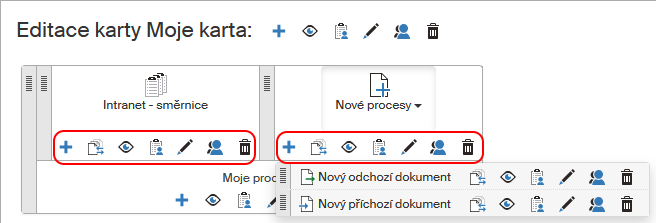
Vytvořená sekce obsahuje skupinu editačních tlačítek, pomocí kterých můžete nastavit její vlastnosti. Funkce většiny tlačítek jsou obdobné jako u sady tlačítek pro nastavení celé skupiny či karty. Konkrétně jsou to následující funkce:
-
Přidat záložku – přidá do sekce novou záložku.
-
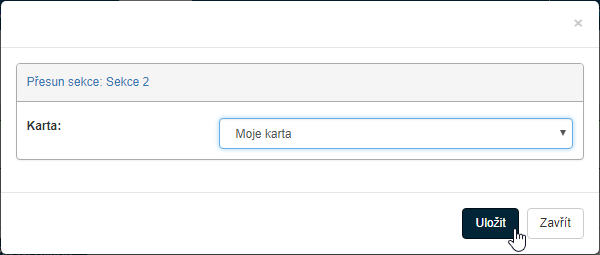
 Přesunout sekci – umožní přesunout sekci na jinou kartu. Po klepnutí na tlačítko se zobrazí dialog se seznamem existujících karet. Vyberte jednu a tlačítkem Uložit přesun potvrďte. Na konkrétní místo na kartě ji pak můžete přesunout tažením myší.
Systémové sekce (na kartách DASHBOARD, DOKUMENTY, PROCESY a SPRÁVA, Moje nastavení a Nápověda) přesouvat nelze. -
/ Zapnout, respektive vypnout viditelnost. Sekce označená jako viditelná se zobrazuje v pásu karet uživatelům, kteří k ní mají přístupová práva. Neviditelná sekce se nezobrazuje se nikomu a v administraci je označena symbolem .
-
Editace oprávnění – zobrazí dialog, ve kterém můžete přidělit či odebrat práva vidět či editovat danou sekci.
-
Upravit sekci – zobrazí dialogové okno pro změnu základních vlastností sekce (stejné jako při zakládání nové).
-
Zobrazit efektivní práva – zobrazí okno se seznamem uživatelů, kteří mají právo sekci vidět či upravovat.
-
Smazat sekci – odstraní sekci.
Přidání a úprava záložky
Vytvoření záložky
Chcete-li nastavit sekci tak, aby obsahovala nabídku několika záložek, přidejte je tlačítkem v nastavení sekce. Poté se zobrazí dialogové okno pro nastavení základních vlastností záložky, jako je název (v různých jazykových variantách) a Jednoznačný identifikátor.
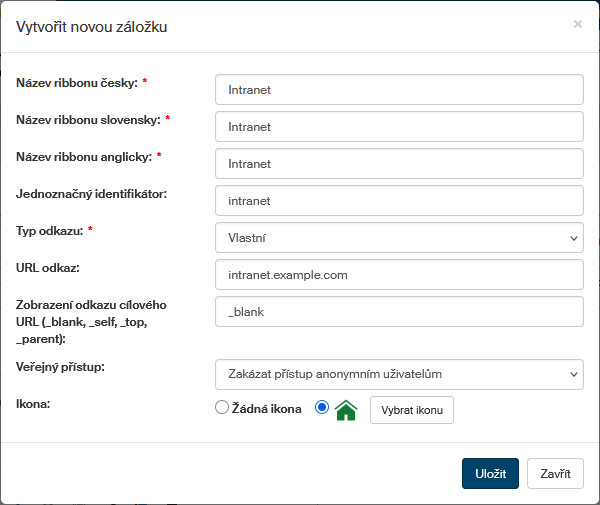
Zvolte Typ odkazu a podle vybraného typu pak i následující pole:
-
Vlastní – uživateli se po klepnutí na tlačítko sekce otevře stránka či spustí funkce, jejíž URL adresa je nastavená v poli URL odkaz.
-
Procesní složka – uživateli se po klepnutí na tlačítko sekce zobrazí vybraná složka na kartě Procesy. Složku, která se má zobrazit, vyberte v poli Procesní složka.
-
Dokumentová složka – uživateli se po klepnutí na tlačítko sekce zobrazí vybraná složka na kartě Dokumenty. Složku, která se má zobrazit, vyberte v poli Dokumentová složka.
-
Odkaz na formulář – uživateli se po klepnutí na tlačítko sekce zobrazí k vyplnění nový formulář. V poli Formulářová šablona vyberte šablonu uloženou ve FormFlow, která se k vytvoření formuláře použije.
V poli Zobrazení odkazu cílového URL pak můžete nastavit, zda se má stránka otevřít do nové záložky prohlížeče (_blank) či do stejné (_self).
K dispozici jsou i varianty _top a _parent.
V poli Veřejný přístup můžete dále určit, zda se má záložka zobrazovat i anonymním uživatelům. Jednou z možností je i „Povolit přístup pouze anonymním uživatelům“, v takovém případě se záložka vůbec nebude zobrazovat přihlášeným uživatelům.
V sekci Ikona pak můžete zvolit ikonu, která má symbolizovat funkci záložky. Tlačítkem Vybrat ikonu si zobrazte okno s nabídkou ikon a klepnutím jednu z nich vyberte. Ikona není nutná, lze ponechat i variantu „žádná ikona“.
Tlačítkem Uložit pak potvrdíte vytvoření nové položky.
Vytvořená položka se v administraci, stejně jako na výsledném pásu karet, zobrazuje po klepnutí na příslušné tlačítko.
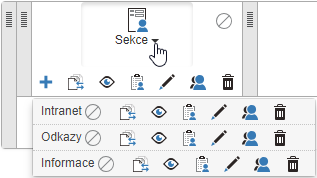
Editace záložky
Kromě názvu a případné ikony se u položky zobrazuje i skupina editačních tlačítek, pomocí kterých můžete nastavit její vlastnosti. Funkce většiny tlačítek jsou obdobné jako u sady tlačítek pro nastavení celé karty, skupiny či sekce. Konkrétně jsou to následující funkce:
-
Přesunout záložku – umožní přesunout záložku na jinou kartu. Po klepnutí na tlačítko se zobrazí dialog se seznamem existujících karet. Vyberte jednu a tlačítkem Uložit přesun potvrďte. Na konkrétní místo na kartě ji pak můžete přesunout tažením myší.
Systémové záložky (na kartách DASHBOARD, DOKUMENTY, PROCESY, SPRÁVA, Moje nastavení a Nápověda) přesouvat nelze. -
/ Zapnout, respektive vypnout viditelnost. Je-li karta označena jako viditelná, zobrazuje se v pásu karet uživatelům, kteří k ní mají přístupová práva. Neviditelná karta se nezobrazuje nikomu a v administraci je označena symbolem .
-
Editace oprávnění – zobrazí dialog, ve kterém můžete přidělit či odebrat práva vidět či editovat danou záložku.
-
Upravit záložku – zobrazí dialogové okno pro změnu základních vlastností záložky (stejné jako při zakládání nové).
-
Zobrazit efektivní práva – zobrazí okno se seznamem uživatelů, kteří mají právo záložku vidět či upravovat.
-
Smazat záložku – odstraní záložku.
Přesouvání prvků
Již vytvořené prvky na kartách (skupiny, sekce a záložky) lze dodatečně přesouvat, a to buď v rámci dané karty, nebo i na jinou existující kartu.
Přesun v rámci karty
K přesunu prvků na různá místa jedné karty použijte tažení myší. Prvek uchopte za svislý pruh v levé části stisknutím a podržením tlačítka myši.
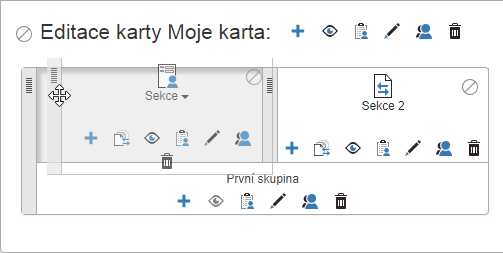
Poté zvolený prvek přesuňte na požadované místo. Akci potvrďte tlačítkem Uložit pořadí nad seznamem karet, teprve poté se změny v uspořádání projeví.
Nastavení oprávnění
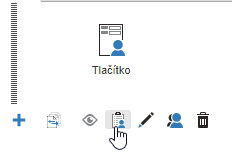
Nastavení přístupových oprávnění pro uživatele, skupiny či role probíhá stejným způsobem, ať již nastavujete práva pro jednotlivou záložku, sekci, skupinu či celou kartu. Ve všech případech začněte tím, že klepnete na tlačítko u příslušného prvku.
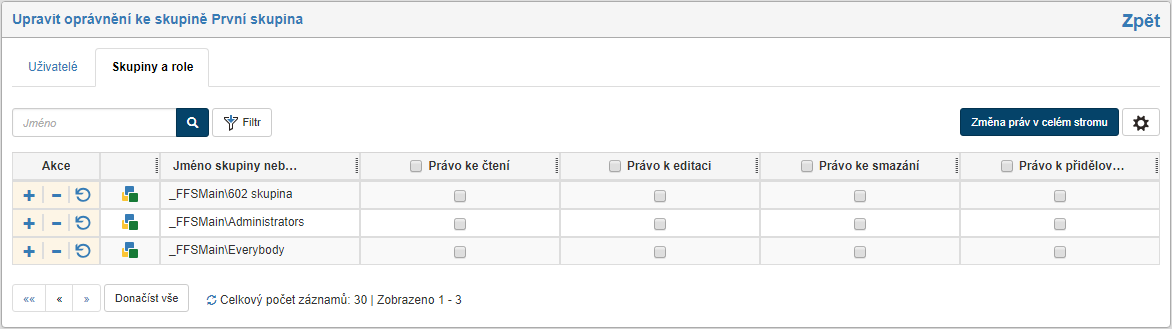
Zobrazí se dialog rozdělený na dvě záložky: v horní části stránky můžete klepnutím na záložku přepínat mezi seznamem uživatelů a seznamem skupin a rolí. Nad seznamem je také umístěný filtr, pomocí kterého můžete dohledat konkrétní záznamy.
Pro každý záznam (uživatele, skupinu či roli) pak podle potřeby zaškrtněte či odškrtněte jednotlivá práva:
-
Právo ke čtení;
-
Právo k editaci;
-
Právo ke smazání;
-
Právo k přidělování práva.
Tlačítkem danému uživateli, skupině či roli přidělíte (zatrhnete) najednou všechna práva, naopak tlačítkem  lze všechna práva odebrat.
Pokud se na záložce Uživatelé u možnosti zaškrtnout právo zobrazuje modrá hvězdička (obrázek), znamená to, že již toto právo získal členstvím ve skupině, která má toto oprávnění přiděleno. Najetím kurzorem na ikonku hvězdičky, zobrazí titulkovou nápovědu, ve které je výčet skupin a rolí, které tímto oprávněním disponují.
Tlačítko  Znovu vygenerovat cache ribbonů slouží k novému vygenerování cache přístupových práv k ribbonu pro daného uživatele.
Provedené změny potvrďte tlačítkem Upravit oprávnění (jde-li o položku) či tlačítkem Změna práv v celém stromu (u ostatních prvků – název tlačítka upozorňuje na to, že se změnou nastaví práva i u podřízených prvků). Odkazem Zpět v pravém horním rohu se vrátíte na strukturu záložky.
Pokud si budete chtít zkontrolovat souhrn práv přidělených uživateli (tedy jak na základě členství ve skupinách/rolích, tak práva přidělená přímo jemu), vraťte se na strukturu záložky a u příslušného prvku klepněte na tlačítko Zobrazit efektivní práva.