Sběr dat a koloběh formulářů
Smyslem činnosti celého popisovaného prostředí je umožnit sběr a zpracování dat. Sběr dat z formulářů zajišťuje rovněž FormFlow. Tato kapitola si klade za cíl lépe osvětlit principy, kterými se koloběh formulářů a zpracování dat řídí.
Pod označením formulář budeme chápat datový soubor ve formátu XSL-FO, který obsahuje návrh vzhledu formuláře, kontrolu zadaných údajů a datovou větu pro vložená data. Integrita a pravost je zajištěna elektronickými podpisy.
Šablony formulářů se navrhují a vytvářejí v aplikaci Software602 Form Designer, případně Web Designer. Odtud administrátor šablonu vloží do FormFlow, kde se k ní vytvoří odpovídající tabulky v SQL databázi.
Po uložení je šablona formuláře k dispozici oprávněným uživatelům. Uživatelé si formuláře sami stahují z jejich šablon umístěných na FormFlow nebo jsou jim formuláře distribuovány elektronickou cestou. Vyplnit je mohou buďto programem Software602 Form Filler nebo pomocí pluginu přímo ve webové stránce, a poté odeslat zpět (formulář nebo jen vyplněná data) ke zpracování do FormFlow. Tam se vyplněné údaje načítají a ukládají do databáze, která pak slouží jako zdroj pro jejich další zpracování.
FormFlow navíc umožňuje vyplnění formulářů anonymními uživateli, zajišťuje koloběh formulářů mezi registrovanými uživateli, formuláře archivuje a umožňuje ve formulářích a ve vyplněných datech fulltextově vyhledávat.
Při sběru dat se rozlišují dva různé postupy.
-
Existují formuláře určené jen pro sběr dat. Ty nemají žádné podepisovací kroky. Uživatel si je stáhne (nebo jsou mu jako anonymnímu uživateli zaslány), vyplní a odešle zpět. FormFlow přijatá data uloží do databáze. Pokud jde o anonymního uživatele, může uložení dat odsouhlasit uživatel ve funkci arbitr.
-
Dále jsou formuláře určené pro koloběh. Vyplněný formulář projde několika podepisovacími kroky (jeho obsah je například schvalován nadřízenými různých stupňů podnikové hierarchie). Teprve když formulář úspěšně projde celým schvalovacím procesem, uloží jeho uzavíratel data do databáze.
Další části této kapitoly se věnují koloběhu formulářů, tedy druhé z uvedených kategorii.
Koloběh formulářů
Koloběh formuláře je řízený přesun formuláře mezi uživateli, kteří formulář postupně vyplňují a potvrzují svým elektronickým podpisem. Přesun formuláře dalšímu uživateli se realizuje na základě podepisovacích kroků a jejich pravidel, určených předem v konfiguraci FormFlow.
Základní princip koloběhu:
-
Koloběh formuláře se definuje ve FormFlow pomocí podepisovacích kroků a jejich pravidel.
-
Po podepsání a odeslání vyplněného formuláře zařadí FormFlow formulář do složky k podpisu dalšímu podepisujícímu.
-
Po kompletním podepsání všemi uživateli je formulář zpracován do tabulek a uzavřen.
Obecně o podepisovacích krocích a jejich pravidlech
Schvalování, a tedy i podepisování formulářů probíhá podle podepisovacích kroků, kde každý krok má jedno nebo více pravidel.
-
Podepisovací kroky a jejich pravidla určují, kteří uživatelé a v jakém pořadí budou formulář podepisovat.
-
V každém podepisovacím kroku musí být specifikováno alespoň jedno pravidlo. Pravidlo specifikované v prvním podepisovacím kroku může zůstat prázdné.
-
Pravidel může být v jednom podepisovacím kroku specifikováno libovolné množství.
-
Pravidla se vyhodnocují v pořadí, v jakém jsou v seznamu zapsána (shora dolů).
-
Více pravidel v jednom kroku umožňuje definovat různé podepisující v závislosti na předchozích podepisujících nebo postupitelích. Může tedy být požadováno, aby žádost uživatele A podepsal uživatel B, zatímco stejnou žádost uživatele C dostane k podpisu uživatel D.
-
První podepisující může být anonymní, ostatní podepisující musí být registrovanými uživateli FormFlow.
-
Počet podepisovacích kroků odpovídá maximálnímu počtu podpisů ve formuláři.
-
Postupující (předvyplnitelé) a koneční příjemci (uzaviratelé) formulář nepodepisují, a nemají tedy svůj podepisovací krok. Definují se na zvláštní kartě v pravidlech prvního kroku.
Příklad přístupu k formuláři
Ukažme si, jak se dostanete ve správě formulářů k určitému nastavení konkrétní již vytvořené formulářové šablony – například k informacím o 1. podpisovém kroku formuláře Odchozí dokument (MSG_OUT).
-
Otevřete okno pro správu formulářů ().
-
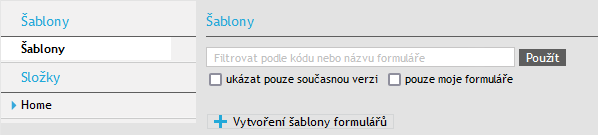
V levé horní části okna klepněte na odkaz Šablony.
-
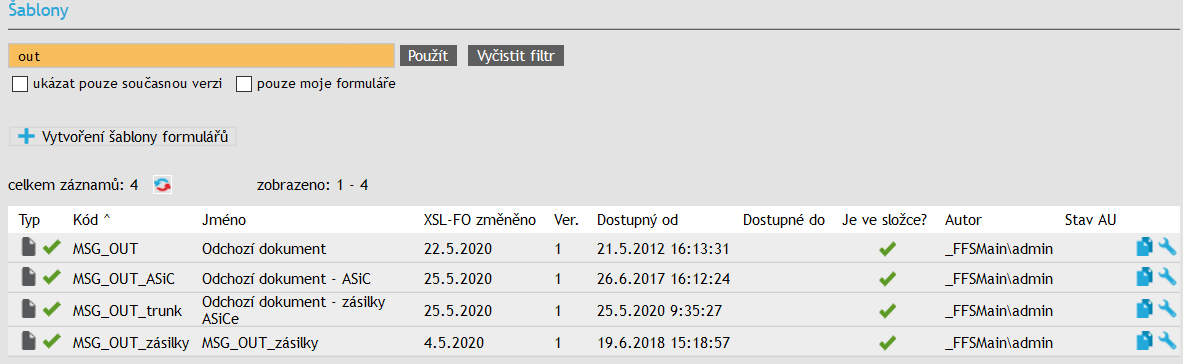
Přes pole filtru vyhledejte šablonu formuláře. Hledáme formulář MSG_OUT – zapište tedy například řetězec out a klepněte na tlačítko Použít.

-
Vypíšou se názvy formulářů, jejichž názvy korespondují se zadaným řetězcem znaků. Pokud byste neznali zkratkové označení MSG_OUT, stejně jednoduše byste šablonu formuláře našli zadáním řetězce několika znaků z názvu formuláře – třeba odch – od názvu Odchozí dokument.
-
Šablon bylo nalezeno několik. Vyberme si hned první z nich – MSG_OUT. Na konci řádku s její položkou klepněte na tlačítko se symbolem klíče
 Spravovat formulář.
 -
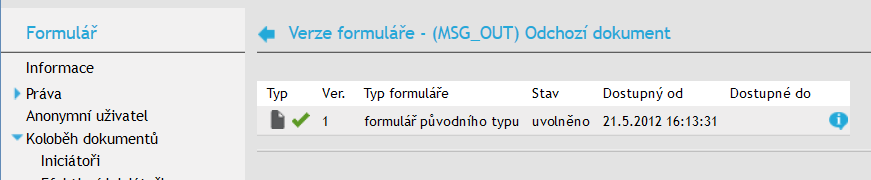
Otevře se okno Verze formuláře – (MSG_OUT) Odchozí dokument.
-
V levém sloupci klepněte na položku Koloběh dokumentů, potom Podepisovací krok 1 a nakonec Informace.
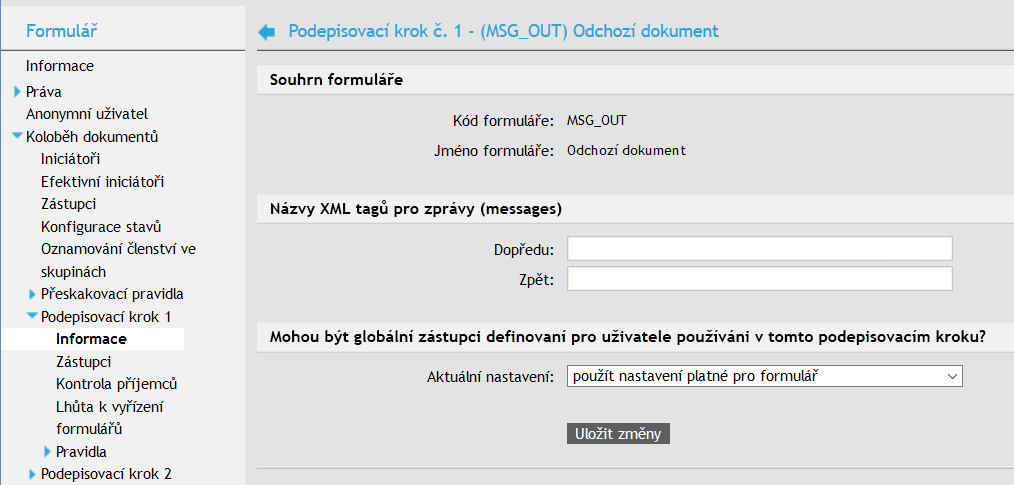
Takto jste se dostali k informacím o prvním podepisovacím kroku formuláře Odchozí dokument. Stejným způsobem lze získat jakoukoliv z ostatních položek popisu formuláře.
První podepisovací krok
První podepisovací krok definuje prvního podepisujícího (příjemce) a případně i postupitele (předvyplnitele).
V jednoduchých aplikacích se první krok nepoužije, protože první podepisující si šablonu formuláře stáhne na základě svých přístupových práv, formulář po vyplnění podepíše a následuje druhý krok. První krok s pravidlem však musí být nadefinován, pravidlo může zůstat prázdné.
V rámci prvního kroku se definuje i konečný příjemce, tedy uživatel, který formulář dostane ke zpracování (nikoliv k podpisu) po ukončení jeho oběhu. Umístění definice konečného příjemce do pravidla prvního kroku umožňuje vázat na sebe iniciátora a konečného příjemce. Tedy iniciátor koloběhu může být současně i konečným příjemcem.
V prvním kroku ve variantě s postupiteli musí být stanoveno pravidlo i pro situaci, kdy se předpokládaný podepisující zachová jako postupitel, ačkoliv při návrhu takové chování nepředpokládáme.
Pro anonymního uživatele platí v prvním kroku pravidlo, kde není zvolen žádný postupitel.
Další podepisovací kroky
Ve druhém a dalších krocích můžou podepisovací pravidla záviset na podepisujícím v některém z předchozích kroků.
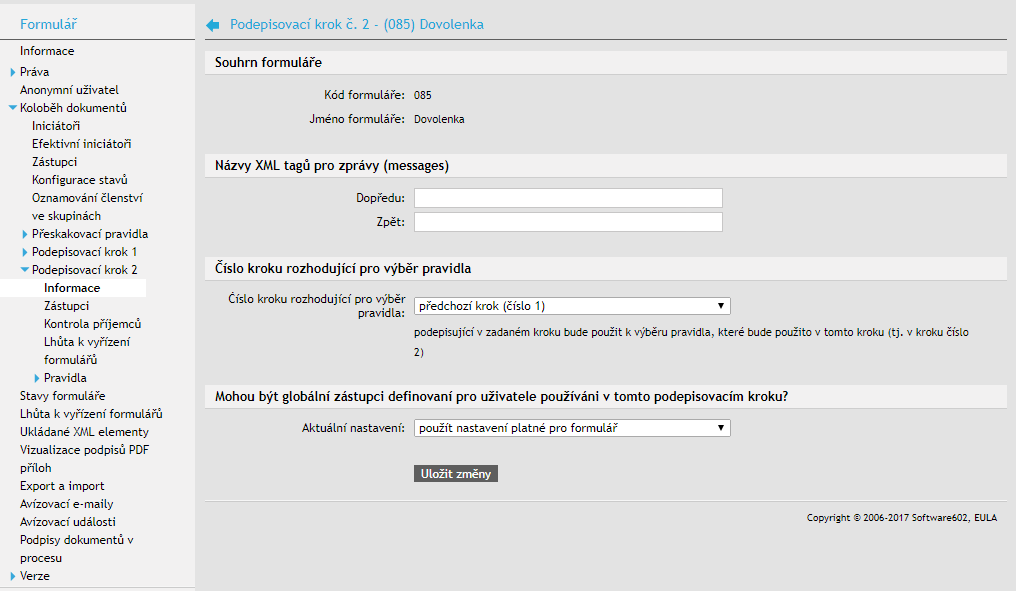
V levé části okna klepněte u příslušného kroku na položku Informace. V sekci Číslo kroku rozhodující pro výběr pravidla můžete nastavit krok, jehož podepisující bude použit k výběru pravidla, jež má být použito v kroku aktuálním. V praxi lze pak třeba pravidlo ve čtvrtém kroku vyhledat podle toho, který uživatel formulář podepsal ve druhém kroku.
Pokud je v jednom pravidle specifikováno více příjemců, obdrží formulář takzvaný implicitní příjemce. Pokud není takový příjemce definován nebo má podepisující uživatel možnost následného příjemce vybrat, je možné ve formuláři příjemce vybrat pomocí voliče nebo ho určit výpočtem (formulář tomu musí být přizpůsoben).
Použití globálních zástupců je možné vymezit v sekci Mohou být globální zástupci definovaní pro uživatele používáni v tomto podepisovacím kroku? Povolení globálních zástupců znamená, že globální zástupce uživatele má přednost před zástupci definovanými pro tento formulář. Jsou-li globální zástupci zakázáni, pak se v tomto kroku nepoužijí nikdy. Použít nastavení platné pro formulář znamená, že globální zástupce bude použit pouze v případě, že není žádný explicitně zadaný pro formulář.
Příklad na vysvětlenou
Problém
Popišme si jednoduchý příklad – jak nastavit koloběh žádosti o dovolenou, kterou si:
-
pracovník vyhledá ve FormFlow a vyplní,
-
odešle svému nadřízenému,
-
ten dovolenou schválí (podepíše) a prostřednictvím FormFlow pošle účetní, která data zpracuje a formulář uzavře.
| Pro jednoduchost neřešíme varianty, že by formulář byl předvyplněn, vrácen, postoupen atd. |
Postup v praxi krok za krokem
Jak by měl formulář fungovat:
-
Celá transakce začíná tím, že pracovník žádající o dovolenou (dále ho budeme nazývat iniciátor) si bude potřebovat stáhnout dovolenkový formulář z FormFlow. Tento krok je tedy třeba ve FormFlow nadefinovat jako první podepisovací krok s jedním pravidlem. Protože se jedná o nejjednodušší případ koloběhu, bude toto pravidlo zcela prázdné, pouze na kartě Konečný příjemce bude třeba nastavit uživatele, který na závěr koloběhu formulář uzavře. To bude v našem případě účetní.
-
Na základě druhého podepisovacího kroku do dovolenkového formuláře FormFlow předvyplní mimo jiné také dalšího uživatele (podepisujícího) – v našem případě nadřízeného toho, kdo o dovolenou žádá – kterému bude formulář po vyplnění předán k podpisu.
-
Iniciátor formulář vyplní a podepíše (to bude první uživatelský podpis ve formuláři) a odešle zpět do FormFlow. Formulář je zařazen podepisujícímu do složky Moje k vyřízení.
-
Podepisující si formulář stáhne, podepíše jej (druhý podpis) a opět odešle do FormFlow.
-
Nakonec je vyplněný a schválený formulář vložen do složky konečnému příjemci, jímž je účetní. Ta formulář odešle do FormFlow pro uložení dat a uzavření.
Trasa koloběhu
Koloběh formulářů lze rozdělit dle praxe na dva modely – s předem určenou trasou podepisování v celém koloběhu a s volbou dalšího podepisujícího přímo v každém kroku.
-
Předem stanovená trasa schvalování (podepisování) formuláře – u formuláře je předem pevně stanoveno, kdo jej podepisuje ve druhém, třetím atd. kroku. Množina uživatelů podepisujících formulář je nastavena v pravidlech na serveru a uživatelé během podepisování formuláře tuto cestu nemohou měnit.
-
Trasa s volbou dalšího podepisujícího – v každém podepisovacím kroku může být na serveru nastavena množina uživatelů, takže podepisující uživatel si může vybrat z datového číselníku, komu formulář postoupí k následujícímu podepisovacímu kroku.
| Formuláře lze také postupovat a rovněž lze pomocí přeskakovacích pravidel některé kroky vynechat. |
Stavy formuláře
Formulář nabývá během schvalovacího procesu následujících stavů:
-
Formulář je ve schvalování, ještě nemá všechny podpisy.
-
Formulář byl zamítnut (libovolný účastník jej může během schvalovacího procesu zamítnout).
-
Formulář je schválený (podepsal jej poslední podepisující).
Formuláře se v průběhu schvalování ukládají do složek Moje k vyřízení a V procesu:
-
Moje k vyřízení – ve složce jsou obsaženy pouze formuláře čekající na zpracování přihlášeným uživatelem.
-
V procesu – v této složce se uživateli zobrazují všechny rozpracované formuláře, ke kterým má přístupové právo. Zeleně podbarvené jsou ty, které čekají na jeho zpracování, žlutě podbarvené jsou ty, které může převzít, ostatní jsou podbarveny standardně bíle.
Zobrazit si formulář může každý uživatel podle svých přístupových práv, ale odeslat jej s podpisem do systému může jen ten, kdo je právě na řadě podle pravidel schvalovacího procesu.
Dále může existovat tzv. Vedoucí skupiny, který vidí pohyb formulářů všech uživatelů ze své skupiny. Uživatel s právy administrátora FormFlow vidí pohyb všech formulářů.
Podrobněji k formulářům
Postoupení a převzetí formuláře
FormFlow umožňuje uživateli postoupit nepodepsaný formulář jinému uživateli, který jej pak sám podepíše a vloží do schvalovacího procesu. Tato možnost slouží k tomu, aby jeden uživatel mohl iniciovat formulář, předvyplnit jej daty a poté postoupit jinému uživateli k podpisu.
Převzetí formuláře uživatelem je proces, kdy uživatel může převzít formulář čekající na zpracování jiným uživatelem, sám ho podepsat a tím formuláři umožnit pokračování pohybu ve schvalovacím koloběhu.
Zastupování při podpisu formuláře
FormFlow řeší problematiku zastupování v případě nepřítomnosti uživatele. U každého uživatele se ukládá informace o době jeho nepřítomnosti. Pro celý formulář nebo pro každý podepisovací krok zvlášť může být nastaven k uživateli jeho zástupce v případě nepřítomnosti. Navíc může mít každý uživatel určeného globálního zástupce napříč všemi formuláři. Pokud FormFlow zjistí, že uživatel, kterému formulář postupuje k podpisu není přítomen, pokusí se najít zástupce.
-
Pokud se mu to podaří, pošle formulář zástupci do složky Moje k vyřízení. Zástupce tam pak uvidí formulář, kterým se má zabývat.
-
V případě neúspěchu (zástupce není definován) formulář pošle do složky Moje k vyřízení nepřítomnému uživateli.
Využití skupin uživatelů
Poznamenejme, že výhodné může být do definice pravidel zapojit skupiny uživatelů. Zařazení do skupiny umožňuje například zahrnout do pravidel nového pracovníka, aniž by pravidla musela být měněna.
Skupiny dále umožňují několika uživatelům zpracovat formulář – postačí povolit převzetí formuláře specifikované skupině.
Při tomto postupu musí být formulář nejprve předán určitému uživateli (výběrem nebo určením implicitního příjemce). Pak mohou tento formulář převzít i uživatelé ze skupiny.
Pokud není implicitní příjemce ve skupině nastaven, za implicitního se považuje první uživatel podle abecedy. Pro výběr následujícího příjemce bude v nabídce výčet členů skupiny, resp. skupin.
Další možnost využití skupin je umožnit převzetí a zpracování formuláře celé skupině. Při tomto postupu musí být formulář nejprve předán jednomu určenému uživateli (výběrem nebo určením implicitního příjemce). Teprve když tento uživatel formulář převezme, mohou formulář převzít i další uživatelé ze skupiny.
Sestavení koloběhu formuláře v praxi
V této kapitole si popíšeme celý postup vytváření formuláře určeného ke koloběhu – krok za krokem.
Volba formuláře a požadavek na vytvoření podepisovacího kroku
V okně otevřeném volbou si vyberte formulář a klepněte na tlačítko Spravovat formulář. V levém sloupci okna klepněte na položku Koloběh dokumentů.
V této části můžete spravovat podepisovací cestu a nastavit další podrobnosti. Sekce Údaje o koloběhu formuláře zahrnuje několik obecných nastavení týkajících se koloběhu formuláře:
-
Formuláře mohou používat globální zástupce definované pro uživatele.
-
Importovat a uchovávat data ze zamítnutých formulářů.
-
zástupce je oprávněn rozhodovat o svých vlastních formulářích v následujícím podepisovacím kroku – toto nastavení se týká situací, kdy uživatel podepsal formulář v aktuálním podepisovacím kroku a tím posunul formulář do následujícího kroku. V něm je však příjemce formuláře nepřítomen a tento uživatel je zástupcem tohoto příjemce. Je-li tato volba zaškrtnuta, bude tento uživatel oprávněn/a schválit svůj vlastní formulář, jinak musí počkat na schválení jiným uživatelem.
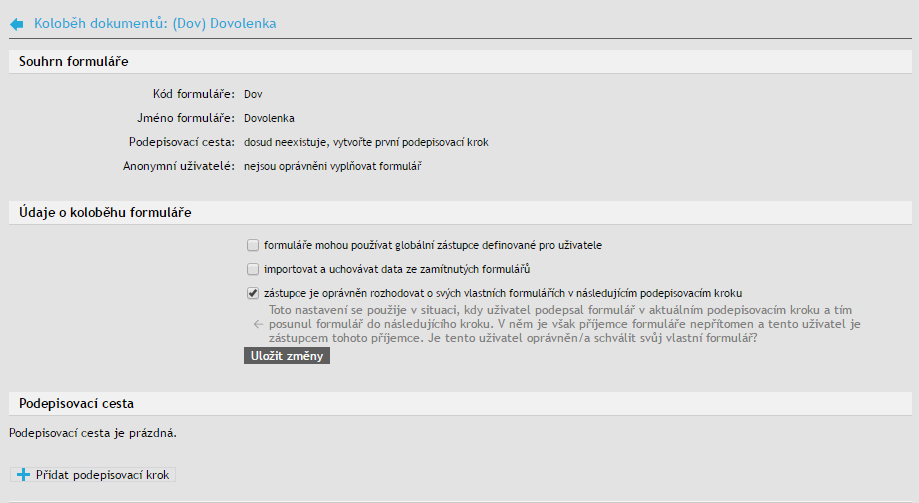
Pro vytvoření podepisovací cesty klepněte na tlačítko  Přidat podepisovací krok.
Krok se zapíše do seznamu – zároveň se zpřístupní ikonka  , kterou byste použili v případě potřeby krok vymazat.
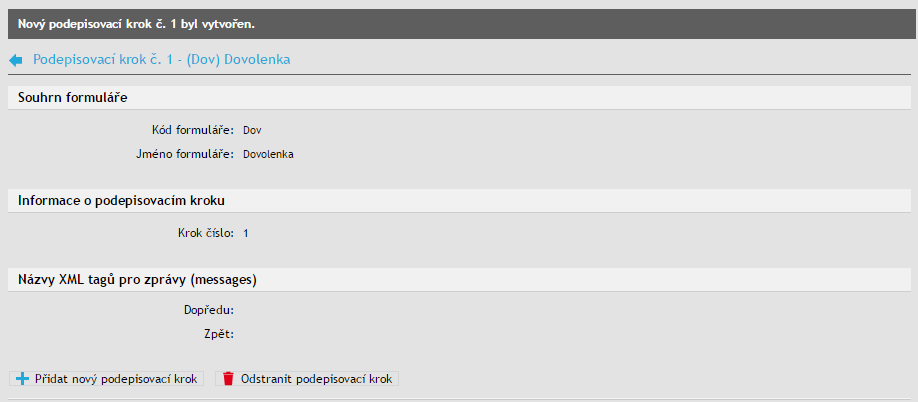
V menu vlevo jsou pro každý krok – v našem případě označený Podepisovací krok 1 – k dispozici vždy další tři větve odkazů: Informace, Zástupci a Pravidla.
Oznamování členství ve skupinách
Při nastavování koloběhu formuláře lze také nastavit Oznamování členství ve skupinách.
Funkce: Pro daný formulář je možné zvolit skupiny a jim odpovídající texty. Pokud je aktuální uživatel členem této skupiny, přidá FormFlow k elementům <gw_current_user> a <gw_grp_fwdX> atribut member_of, do něhož zapíše zvolený text. Pokud je uživatel členem více sledovaných skupin, FormFlow zapíše do uvedeného atributu text odpovídající první nalezené skupině, proto lze v uživatelském prostředí pořadí sledovaných skupin volit pomocí šipek vpravo.
Význam této funkce spočívá v tom, že umožňuje sledovat ve formuláři členství uživatele v určité skupině a v závislosti na tom měnit chování formuláře.
Sestavení prvního pravidla
Klepnutím na odkaz Pravidla otevřete okno, ve kterém můžete vytvořit jedno či několik pravidel pro daný krok.
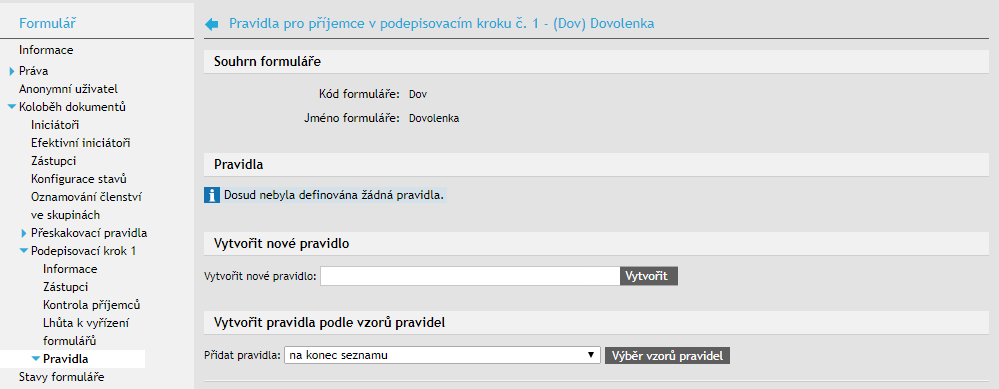
Vložení nového pravidla vyžádáte vyplněním názvu do příslušného pole a stisknutím tlačítka Vytvořit.

K sestavení a později i úpravám pravidla máte k dispozici několik karet, které volíte klepnutím na jejich záložky.
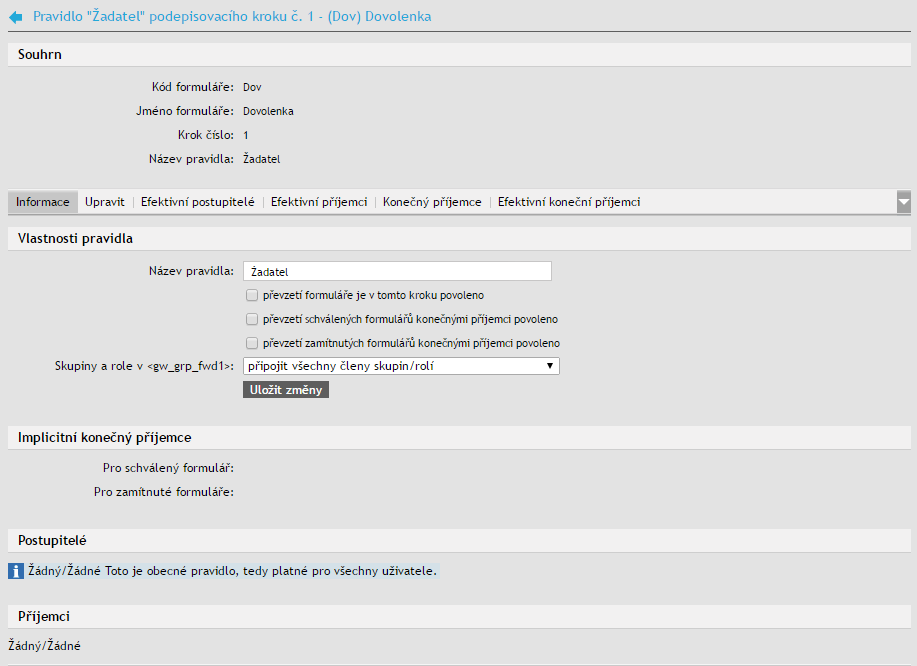
Nastavení na kartě Informace
Na kartě Informace můžete zaškrtnutím políčka Převzetí formuláře je v tomto kroku povoleno povolit převzetí formuláře jiným podepisujícím.
Zaškrtnutím políček Převzetí schválených formulářů konečnými příjemci povoleno či Převzetí zamítnutých formulářů konečnými příjemci povoleno povolíte, aby v tomto kroku mohl být schválený či zamítnutý formulář převzat konečnými příjemci.
Pokud budete při sestavování pravidla pracovat i se skupinami a rolemi, můžete zde ještě určit, zda se mají připojovat všichni členové zařazené skupiny (role), nebo pouze uživatelé označení jako výchozí členové.
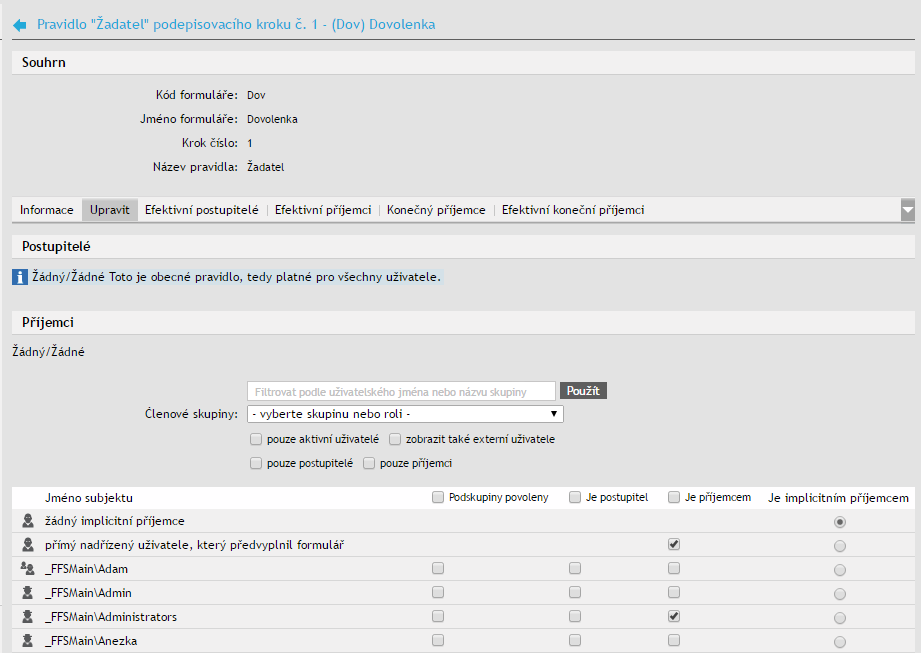
Nastavení na kartě Upravit
Na kartě Upravit můžete zaškrtnutím políček v seznamu uživatelů a skupin vybrat, kdo může být postupitelem formuláře (sloupec Je postupitel) a kdo má být příjemcem (sloupec Je příjemcem) v dalším kroku. Ve sloupci Je implicitním příjemcem lze také vybrat implicitního příjemce formuláře.
Pro každou skupinu lze navíc ve sloupci Podskupiny povoleny nastavit, zda se při vyhodnocování pravidla mají zahrnovat i její podřízené skupiny.
Kromě uživatelů a skupin lze v pravidle pracovat se speciální kategorií přímý nadřízený uživatele, který předvyplnil formulář. Tu lze využít, pokud je ve FormFlow nadefinována struktura přímých nadřízených a podřízených (viz kapitoly Přímý nadřízený pro uživatele a Přímý nadřízený pro skupiny). Pak není třeba vytvářet odlišná pravidla pro každého příjemce či je všechna upravovat při změně zaměstnanecké struktury. Stačí strukturu udržovat na jednom místě a v pravidle zatrhnout jako příjemce tuto volbu. Formulář bude automaticky postupován tomu uživateli, který je aktuálně přímým nadřízeným předvyplňujícího uživatele.
| V pravidlech pro další kroky koloběhu se již nevyskytuje postupitel, ale podepisující v předchozím kroku. Podobně v obecném pravidle pro přímého nadřízeného se vyhodnocuje přímý nadřízený podepisujícího v předchozím kroku. Jinak se postup vytvoření dalších pravidel neliší. |
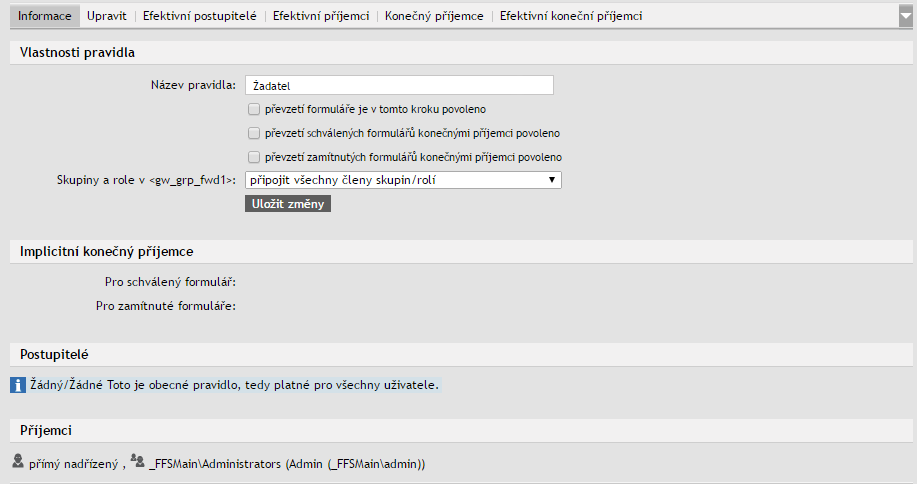
Efektivní postupitelé a příjemci
Na kartách Efektivní postupitelé a Efektivní příjemci pak můžete vidět seznamy všech postupitelů a všech příjemců – tedy včetně těch, kdo se jimi stali nepřímo díky členství ve skupinách vybraných na kartě Upravit.

Výběr konečného příjemce
Na kartě Konečný příjemce vyberete zaškrtnutím políček v seznamu uživatelů a skupin ty uživatele (případně skupiny), kteří se mají stát konečnými příjemci formuláře v jeho koloběhu.

Efektivní konečný příjemce
Pro kontrolu je zde ještě karta Efektivní koneční příjemci, na které opět vidíte příjemce explicitně nastavené spolu s těmi příjemci, kteří se jimi stali díky členství ve vybraných skupinách.
Přehled nastavení
Vrátíte-li se na kartu Informace, uvidíte vybrané postupitele, příjemce a implicitního konečného příjemce pro přijaté i odmítnuté formuláře v sekcích Postupitelé, Příjemci a Implicitní konečný příjemce.
| Koneční příjemci se nastavují pouze v prvním podepisovacím kroku – ve druhém a dalších krocích již karty Koneční příjemce a Efektivní koneční příjemci zastoupeny nejsou. |
Sestavení dalších pravidel a relace mezi nimi
Sekce Pravidla v menu vlevo umožňuje pro daný podepisovací krok vložit libovolné množství pravidel.
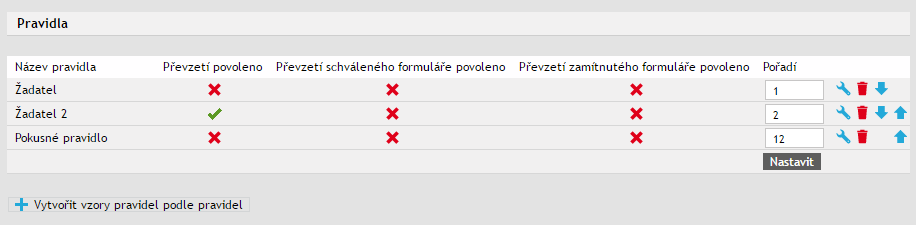
Vytvořená pravidla vidíte pak v seznamu pod touto položkou. Jsou tu vypsány údaje o povolení převzetí, převzetí schváleného formuláře a převzetí zamítnutého formuláře. Povolení indikuje zelené zaškrtnutí  a neudělení povolení červený křížek
  .
.
Pravidla podepisovacího kroku se vyhodnocují tak, jak jsou v seznamu uvedena směrem shora dolů. Pořadí pravidel je možné změnit zápisem čísel do políček Pořadí (to lze pro několik pravidel najednou) a stiskem tlačítka Nastavit pořadí zafixovat. Jednotlivá pravidla je také možné postupně v seznamu posouvat nahoru a dolů pomocí modrých šipek.
Tlačítkem Vytvořit vzory pravidel podle pravidel pak můžete vybraná pravidla uložit pro pozdější použití jinde.
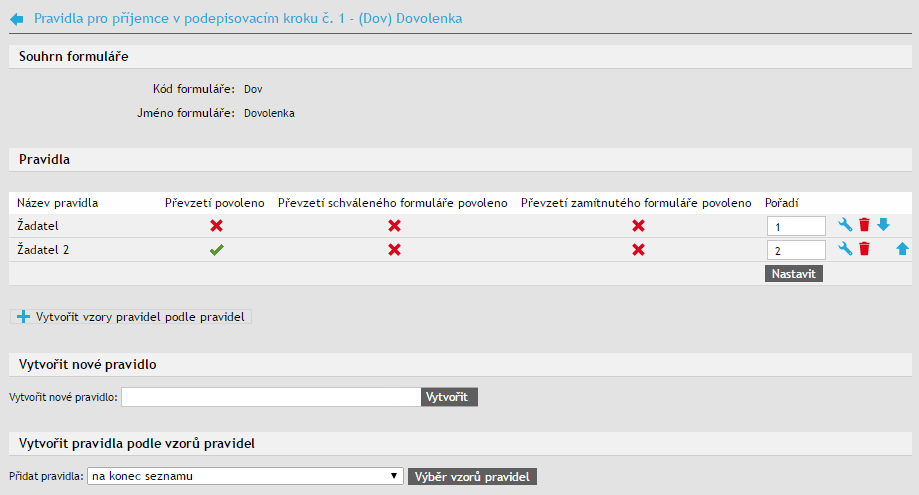
Pravidla lze v případě potřeby klepnutím na ikonku Upravit pravidlo kdykoliv modifikovat. Klepnutím na symbol je také možné pravidlo ze seznamu vymazat.
Vložení pravidla podle vzoru
Při přidávání pravidla není nutné jej vždy sestavovat znovu. Pokud máte uložené vzory pravidel, stačí nové pravidlo vytvořit na základě vybraného vzoru a pak případně podle potřeby upravit.
Na přehledu pravidel daného kroku použijte místo sekce Vytvořit nové pravidlo sekci Vytvořit pravidla podle vzorů pravidel. Zvolte, zda se přidávaná pravidla mají vkládat na konec seznamu, nebo přímo za některé z již existujících pravidel. Tlačítkem Výběr vzorů pravidel pak zobrazíte přehled existujících vzorů pravidel.

Přehled vzorů obsahuje vždy vzory z jedné skupiny. Požadovanou skupinu vyberte v poli Skupina vzorů pravidel a tlačítkem Zobrazit vzory potvrďte. Ve spodní části karty se zobrazí její obsah.
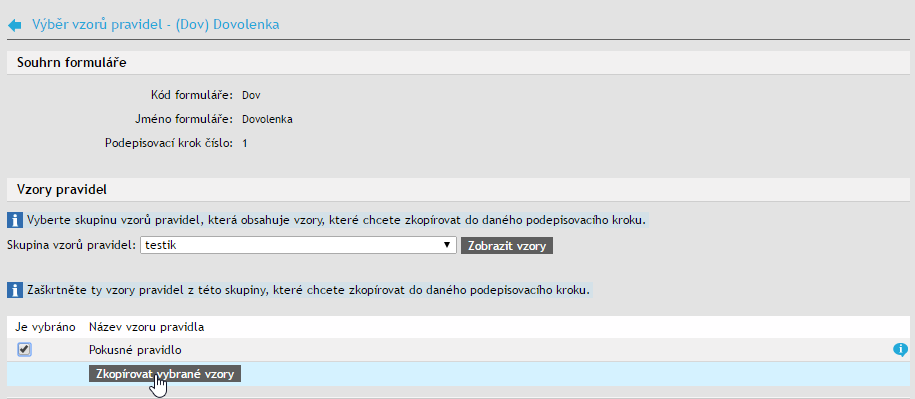
Přidat můžete i několik pravidel zároveň – stačí u vybraných vzorů zaškrtnout pole ve sloupci Je vybráno. Tlačítkem Zkopírovat vybrané vzory pak budou příslušná pravidla přidána na určené místo v seznamu pravidel. Pokud je potřeba je ještě upravit, můžete si obvyklým způsobem zobrazit jejich detail (pomocí tlačítka ) a postupovat jako u jakéhokoli jiného pravidla.
Uložení vzoru pravidla
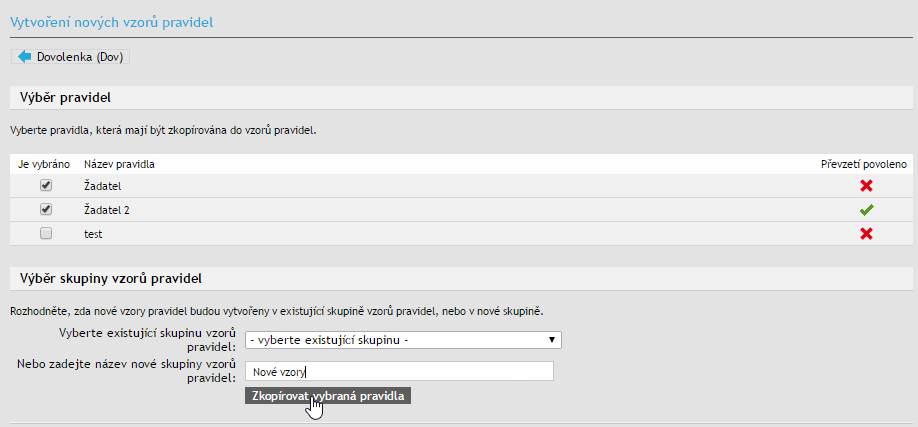
Pokud byste některá pravidla již vytvořená pravidla chtěli později využít i v jiných krocích nebo formulářích, můžete si je uložit do vzorů pravidel. K tomu slouží tlačítko Vytvořit vzory pravidel podle pravidel. Po jeho stisku je zobrazen dialog pro výběr pravidel a jejich zařazení do skupiny.
Vybrat pravidla můžete zatržením pole ve sloupci Je vybráno u konkrétního pravidla. Poté se přesuňte do sekce Výběr skupiny vzorů pravidel a zde buďto vyberte jednu z existujících skupin vzorů, nebo do následujícího pole zadejte název skupiny, která má být nově vytvořena.
Po stisknutí tlačítka Zkopírovat vybraná pravidla jsou do určené skupiny přidány vzory podle všech pravidel, která byla vybrána.
Přeskakování podepisovacích kroků
Další možností přizpůsobení koloběhu formuláře jsou pravidla pro přeskakování podepisovacích kroků, tedy je možné za přesně definovaných okolností např. po prvním podpisu pokračovat hned čtvrtým krokem. Přeskakovat podepisovací kroky lze až s podepsaným formulářem, tj. ve všech podepisovacích krocích kromě prvního.
Pro definici přeskakování slouží Pravidla přeskakování přístupná ve správě formuláře (větev Formulář – Koloběh dokumentů – Přeskakovací pravidla). Přeskakovací pravidla se tedy definují pro formulář jako celek (nikoliv pro určitý podepisovací krok jako běžná pravidla).
Název zapsaný do pole Název přeskakovacího pravidla musí být jedinečný mezi názvy přeskakovacích pravidel definovaných pro danou šablonu formuláře a musí být ve tvaru vhodném pro zápis do URL adresy (doporučuje se používat písmena anglické abecedy, číslice a znak podtržítko).
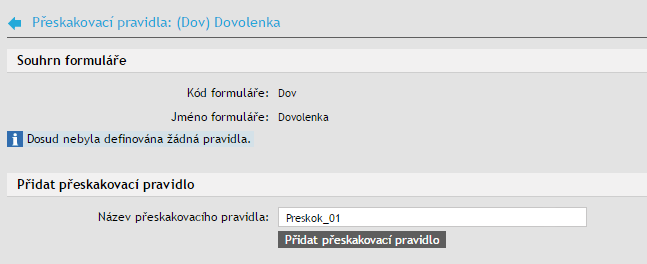
Tlačítkem Přidat přeskakovací pravidlo se otevřou čtyři karty dostupné klepnutím na záložku.
Každé přeskakovací pravidlo může mít vedle názvu i svůj popis. Do popisu na kartě Informace může administrátor zapsat text, který později umožní jemu i ostatním lepší orientaci v pravidlech.
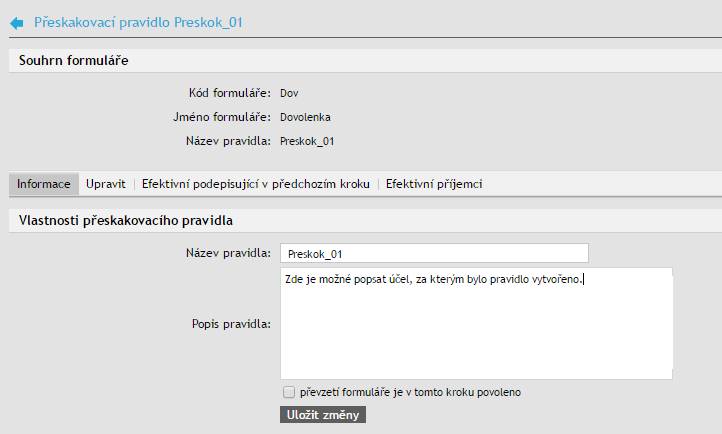
Dále se na kartě Upravit pro dané pravidlo definují seznamy subjektů:
-
podepisujících v předchozím kroku,
-
příjemců formuláře a volitelně i implicitního příjemce formuláře.
Formálně se jedná o stejnou definici jako u běžných pravidel v podepisovacích krocích. Formulář bude doručen implicitnímu příjemci určenému daným přeskakovacím pravidlem. Pokud není v přeskakovacím pravidle implicitní příjemce určen, bude vybrán první z příjemců v abecedním pořadí podle jejich příjmení. Z toho plyne, že uživatel nemůže vybrat, kterému z definovaných příjemců bude formulář doručen.
Nezapomeňte nastavení uložit klepnutím na tlačítko Uložit změny.
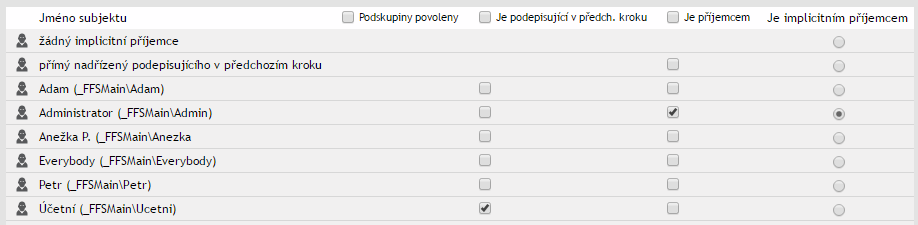
Na kartách Efektivní podepisující v předchozím kroku a Efektivní příjemci se pak vypisují seznamy uživatelů figurujících jako efektivní podepisující a efektivní příjemci – tedy i ti, co tato práva získali členstvím ve skupinách.
Zprávy pro podepisující v daném kroku
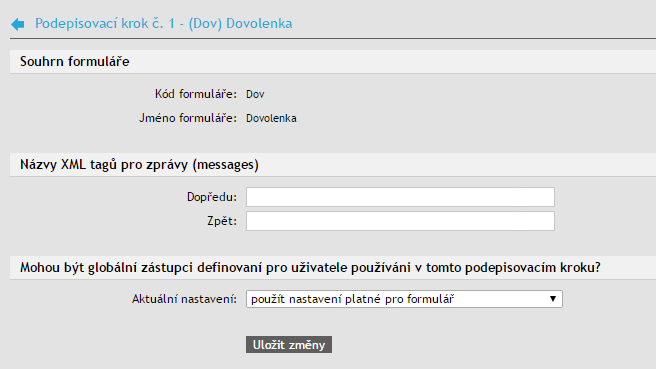
Klepněte na odkaz Informace. V každém podepisovacím kroku lze nastavit v sekci Názvy XML tagů pro zprávy (messages) zprávy, které se zobrazí následujícímu, případně předchozímu (při vracení formuláře zpět) podepisujícímu.
Tyto elementy se konfigurují vždy v tom kroku, ze kterého budou vyslány, tedy např. element pro zprávu od prvního podepisujícího druhému se nastavuje v prvním kroku, pro zprávu od druhého podepisujícího prvnímu v druhém kroku a podobně.
-
Dopředu – do pole se zapíše textový element, jehož obsah pak formulář zobrazí dalšímu podepisujícímu.
-
Zpět – textový element bude zobrazen při „znovupodepsání“ předchozím podepisujícím.
V sekci Mohou být globální zástupci definovaní pro uživatele používáni v tomto podepisovacím kroku? můžete povolit nebo zakázat používání globálních zástupců pro tento krok. Povolení globálních zástupců znamená, že globální zástupce uživatele má přednost před zástupci definovanými pro tento formulář. Jsou-li globální zástupci zakázáni, pak se v tomto kroku nepoužijí nikdy. Použít nastavení platné pro formulář znamená, že globální zástupce bude použit pouze v případě, že není žádný explicitně zadaný pro formulář.
Specifikace zástupců pro případ nepřítomnosti podepisujícího
Klepnutím na odkaz Zástupci máte možnost specifikovat zástupce, kterým bude formulář doručen v případě naplánované nepřítomnosti podepisujícího. Zástupce vložíte klepnutím na odkaz Přidat zástupce.
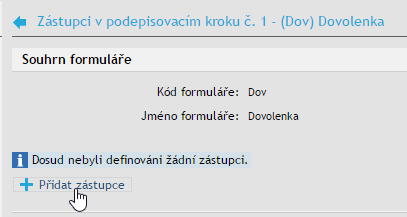
Následně můžete pomocí dvojice voličů nastavit dvojice hodnot, jakému příjemci má být přiřazen který zástupce.
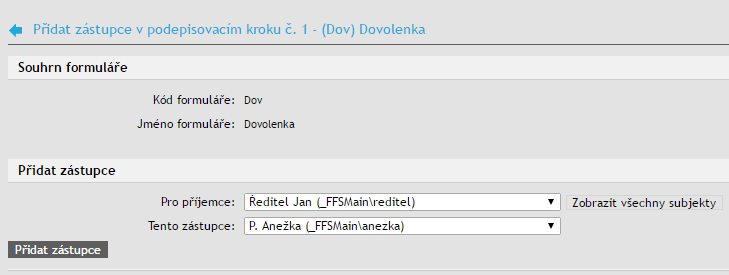
Tlačítkem Přidat zástupce potvrdíte výběr uživatelů a tím je zastupování nastaveno.