Zber dát a kolobeh formulárov
Zmyslom činnosti celého popisovaného prostredia je umožniť zber a spracovanie dát. Zber dát z formulárov zaisťuje tiež FormFlow. Táto kapitola si kladie za cieľ lepšie osvetliť princípy, ktorými sa kolobeh formulárov a spracovanie dát riadi.
Formulár je dátový súbor vo formáte XSL-FO, ktorý môže obsahovať návrh vzhľadu formulára, kontrolu zadaných údajov a dátovú vetu pre vložené dáta. Integrita a pravosť je zaistená elektronickými podpismi.
Šablóny formulárov sa navrhujú a vytvárajú v aplikácii Software602 Form Designer, prípadne Web Designer. Potom administrátor šablónu vloží do FormFlow, ktorý k nej vytvorí zodpovedajúce tabuľky v SQL databázy.
Po uložení je šablóna formulára k dispozícii oprávneným používateľom. Používatelia si formuláre sami sťahujú z ich šablón umiestnených na FormFlow alebo sú im formuláre distribuované elektronicky. Formulár môžu vyplniť buďto programom Software602 Form Filler alebo pomocou pluginu priamo vo webovej stránke, a odoslať späť (formulár alebo len vyplnené dáta) na spracovanie do FormFlow. Vyplnené údaje sa následne ukladajú do databázy, ktorá potom slúži ako zdroj pre ich ďalšie spracovanie.
FormFlow navyše umožňuje vyplnenie formulárov anonymnými používateľmi, zabezpečuje kolobeh formulárov medzi registrovanými používateľmi, formuláre archivuje a umožňuje vo formulároch a vo vyplnených dátach fulltextovo vyhľadávať.
Pri zbere dát sa rozlišujú dva rôzne postupy.
-
Existujú formuláre určené len pre zber dát. Tie nemajú žiadne podpisové kroky. Používateľ si ich stiahne (alebo sú mu ako anonymnému používateľovi zaslané), vyplní a odošle späť. FormFlow prijaté dáta uloží do databázy. Pokiaľ ide o anonymného používateľa, môže uloženie dát odsúhlasiť arbiter.
-
Ďalej sú formuláre určené pre kolobeh. Vyplnený formulár prejde niekoľkými podpisovými krokmi (jeho obsah je napríklad schvaľovaný nadriadenými rôznych stupňov podnikovej hierarchie). Až keď formulár úspešne prejde celým schvaľovacím procesom, uloží ukončovateľ dáta do databázy.
Ďalšie časti tejto kapitoly sa venujú kolobehu formulárov, teda druhej uvedenej kategórii.
Kolobeh formulárov
Kolobeh formulára je riadený presun formulára medzi používateľmi, ktorí formulár vypĺňajú a potvrdzujú svojím elektronickým podpisom. Presun formuláre ďalšiemu používateľovi sa realizuje na základe podpisových krokov a ich pravidiel, určených vopred v konfigurácii FormFlow.
Základný princíp kolobehu:
-
Kolobeh formulára sa definuje vo FormFlow pomocou podpisových krokov a ich pravidiel.
-
Po podpísaní a odoslaní vyplneného formulára zaradí FormFlow formulár do priečinka na podpis ďalšiemu podpisujúcemu.
-
Po kompletnom podpísaní všetkými používateľmi je formulár spracovaný do tabuliek a uzavretý.
Všeobecne o podpisových krokoch a ich pravidlách
Schvaľovanie a teda aj podpisovanie formulárov prebieha podľa podpisových krokov, kde každý krok má jedno alebo viac pravidiel.
-
Podpisové kroky a ich pravidlá určujú, ktorí používatelia a v akom poradí budú formulár podpisovať.
-
V každom podpisovom kroku musí byť špecifikované aspoň jedno pravidlo. Pravidlo špecifikované v prvom podpisovom kroku môže zostať prázdne.
-
Pravidiel môže byť v jednom podpisovom kroku špecifikované ľubovoľné množstvo.
-
Pravidlá sa vyhodnocujú v poradí, v akom sú v zozname zapísané (zhora nadol).
-
Viac pravidiel v jednom kroku umožňuje definovať rôznych podpisujúcich v závislosti na predchádzajúcich podpisujúcich alebo nadobúdateľoch. Môže teda byť požadované, aby žiadosť používateľa A podpísal používateľ B, zatiaľ čo rovnakú žiadosť používateľa C dostane na podpis užívateľ D.
-
Prvý podpisujúci môže byť anonymný, ostatný podpisujúci musia byť registrovanými používateľmi FormFlow.
-
Počet podpisových krokov zodpovedá maximálnemu počtu podpisov vo formulári.
-
Postupujúci (predplatitelia) a koneční príjemcovia (ukončovatelia) formulár nepodpisujú, a nemajú teda svoj podpisový krok. Definujú sa na zvláštnej karte v pravidlách prvého kroku.
Príklad prístupu k formuláru
Ukážme si, ako sa dostanete v správe formulárov k určitému nastaveniu konkrétnej už vytvorenej formulárovej šablóny – napríklad k informáciám o 1. podpisovom kroku formulára Odchádzajúci záznam (MSG_OUT).
-
Otvorte okno pre správu formulárov ().
-
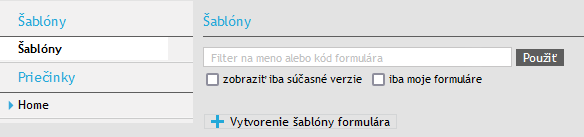
V ľavej hornej časti okna kliknite na odkaz Šablóny.
-
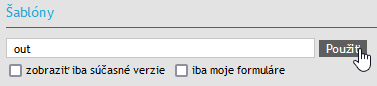
Cez pole filtra vyhľadajte šablónu formulára. Hľadáme formulár MSG_OUT – zapíšte teda napríklad reťazec out a kliknite na tlačidlo Použiť.
-
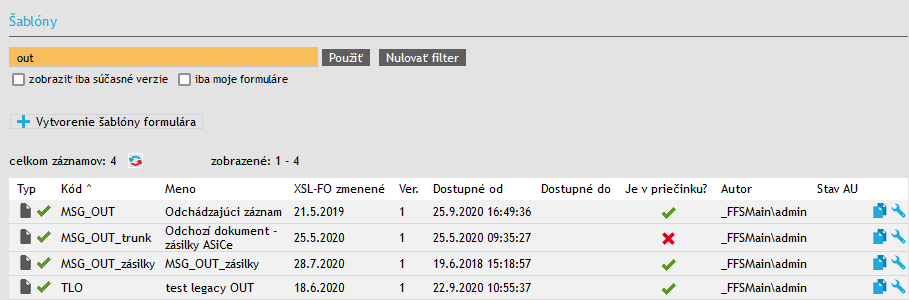
Vypíšu sa názvy formulárov, ktorých názvy korešpondujú so zadaným reťazcom znakov. Pokiaľ by ste nepoznali skratkové označenie MSG_OUT, rovnako jednoducho by ste šablónu formulára našli zadaním reťazca niekoľkých znakov z názvu formulára – napríklad odch – od názvu Odchádzajúci záznam.
-
Šablón bolo nájdených niekoľko. Vyberme si hneď prvú z nich – MSG_OUT. Na konci riadku s jej položkou kliknite na tlačidlo so symbolom kľúča
 Upraviť detaily formulára.
 -
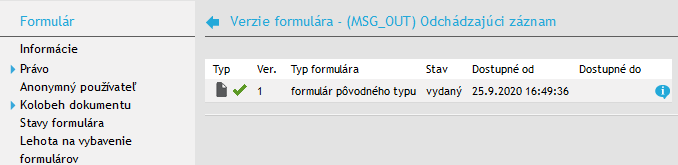
Otvorí sa okno Verzie formulára – (MSG_OUT) Odchádzajúci záznam.
-
V ľavom stĺpci kliknite na položku Kolobeh dokumentu, potom Podpisový krok 1 a nakoniec Informácie.
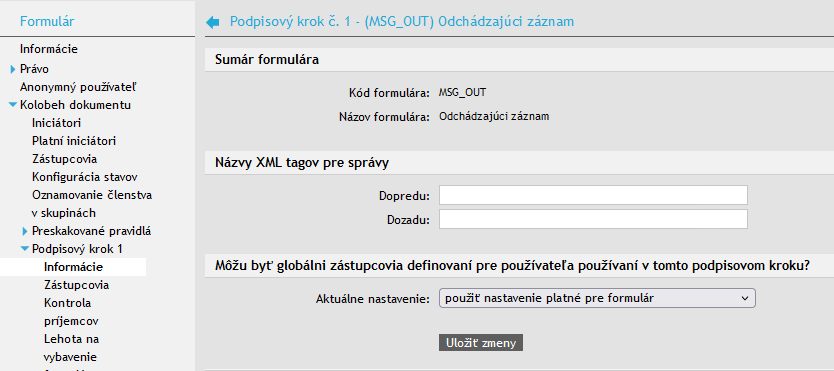
Takto ste sa dostali k informáciám o prvom podpisovom kroku formulára Odchádzajúci záznam. Rovnakým spôsobom je možné získať akúkoľvek z ostatných položiek popisu formulára.
Prvý podpisový krok
Prvý podpisový krok definuje prvého podpisujúceho (príjemcu) a prípadne i postúpiteľa (pred vyplniteľa).
V jednoduchých aplikáciách sa prvý krok neuplatňuje, pretože prvý signatár si šablónu formulára stiahne na základe svojich prístupových práv, formulár po vyplnení podpíše a nasleduje druhý krok. Prvý krok s pravidlom však musí byť nadefinovaný, pravidlo môže zostať prázdne.
V rámci prvého kroku sa definuje aj konečný príjemca, teda používateľ, ktorý formulár dostane na spracovanie (nie na podpis) po ukončení jeho obehu. Umiestnenie definície konečného príjemcu do pravidlá prvého kroku umožňuje viazať na seba iniciátora a konečného príjemcu. Teda iniciátor kolobehu môže byť súčasne aj konečným príjemcom.
V prvom kroku vo variante s postupcovi musí byť stanovené pravidlo aj pre situáciu, keď sa predpokladaný podpisujúci zachová ako postupca, hoci pri návrhu takéto správanie nepredpokladáme.
Pre anonymného používateľa platí v prvom kroku pravidlo, kde nie je zvolený žiadny postúpiteľ.
Ďalšie podpisové kroky
V druhom a ďalších krokoch môžu podpisové pravidlá závisieť na podpisujúcom v niektorom z predchádzajúcich krokov.
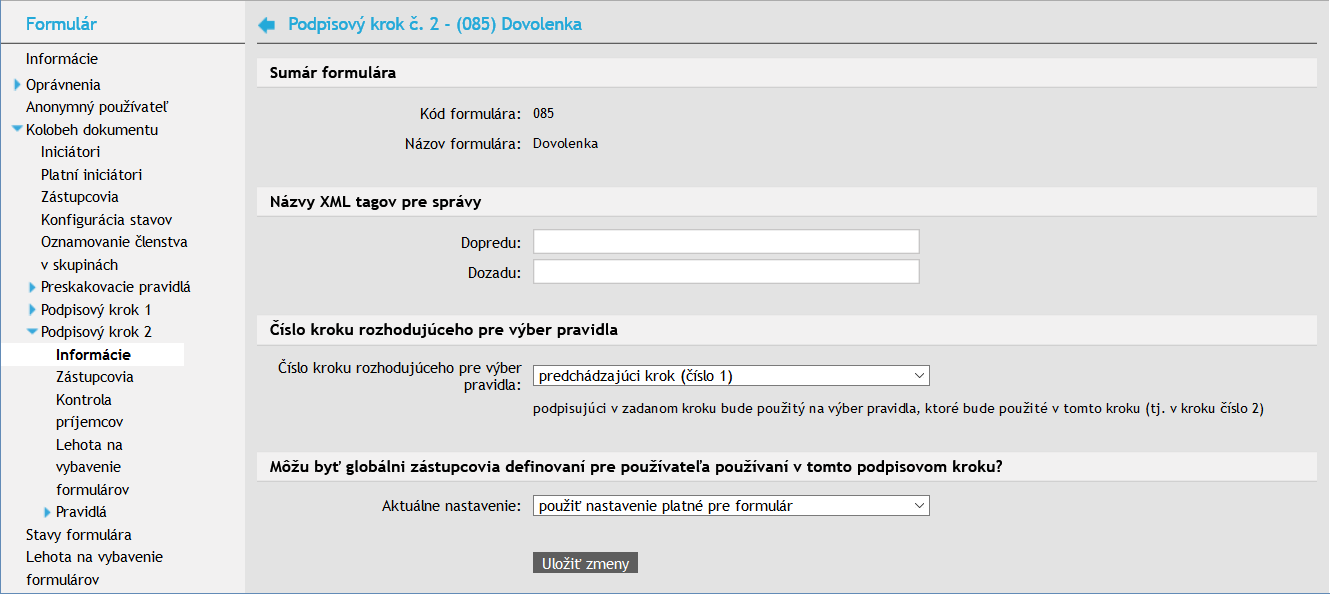
V ľavej časti okna kliknite pri príslušnom kroku na položku Informácie. V sekcii Číslo kroku rozhodujúci pre výber pravidla môžete nastaviť krok, ktorého podpisujúci bude použitý k výberu pravidla, ktoré bude používané v kroku aktuálnom. V praxi možno potom napríklad pravidlo vo štvrtom kroku vyhľadať podľa toho, ktorý používateľ formulár podpísal v druhom kroku.
Pokiaľ je v jednom pravidle špecifikovaných viac príjemcov, obdrží formulár takzvaný implicitný príjemca. Ak nie je taký príjemca definovaný alebo má podpisujúci používateľ možnosť následného príjemcu vybrať, je možné vo formulári príjemcu vybrať pomocou voliča alebo ho určiť výpočtom (formulár tomu musí byť prispôsobený).
Použitie globálnych zástupcov je možné vymedziť v sekcii Môžu byť globálni zástupcovia definovaní pre používateľov používaní v tomto podpisovom kroku? Povolenie globálnych zástupcov znamená, že globálny zástupca používateľa má prednosť pred zástupcami definovanými pre tento formulár. Ak sú globálny zástupcovia zakázaní, potom sa v tomto kroku nepoužijú nikdy. Použiť nastavenie platné pre formulár znamená, že globálny zástupca bude použitý len v prípade, že nie je žiadny explicitne zadaný pre formulár.
Príklad na vysvetlenie
Problém
Popíšme si jednoduchý príklad – ako nastaviť kolobeh žiadosti o dovolenku, ktorú si:
-
pracovník vyhľadá vo FormFlow a vyplní,
-
odošle svojmu nadriadenému,
-
ten dovolenku schváli (podpíše) a prostredníctvom FormFlow pošle účtovníkovi, ktorý dáta spracuje a formulár uzavrie.
| Pre jednoduchosť neriešime varianty, že by formulár bol predvyplnený, vrátený, postúpený atď. |
Postup v praxi krok za krokom
Ak by mal formulár fungovať:
-
Celá transakcia začína tým, že pracovník žiadajúci o dovolenku (ďalej ho budeme nazývať iniciátor) si bude potrebovať stiahnuť dovolenkový formulár z FormFlow. Tento krok je teda potrebné vo FormFlow nadefinovať ako prvý podpisový krok s jedným pravidlom. Pretože sa jedná o najjednoduchší prípad kolobehu, bude toto pravidlo úplne prázdne, len na karte Konečný príjemca bude potrebné nastaviť používateľa, ktorý na záver kolobehu formulár uzavrie. To bude v našom prípade účtovník.
-
Na základe druhého podpisového kroku do dovolenkového formulára FormFlow pred vyplní okrem iného tiež ďalšieho používateľa (podpisujúceho) – v našom prípade nadriadeného toho, kto o dovolenku žiada – ktorému bude formulár po vyplnení odovzdaný na podpis.
-
Iniciátor formulár vyplní a podpíše (to bude prvý používateľsky podpis vo formulári) a odošle späť do FormFlow. Formulár je zaradený podpisujúcemu do priečinku Moje k vybaveniu.
-
Podpisujúci si formulár stiahne, podpíše ho (druhý podpis) a opäť odošle do FormFlow.
-
Nakoniec je vyplnený a schválený formulár vložený do priečinku konečnému príjemcovi, ktorým je účtovník. Ten formulár odošle do FormFlow pre uloženie dát a uzavretie.
Trasa kolobehu
Kolobeh formulárov možno rozdeliť podľa praxe na dva modely – s vopred určenou trasou podpisovania v celom kolobehu a s voľbou ďalšieho signatára priamo v každom kroku.
-
Vopred stanovená trasa schvaľovania (podpisovania) formulára – u formulára je vopred pevne stanovené, kto ho podpisuje v druhom, treťom atď. kroku. Množina používateľov podpisujúcich formulár je nastavená v pravidlách na serveri a používatelia počas podpisovania formulára túto cestu nemôžu meniť.
-
Trasa s voľbou ďalšieho podpisujúceho – v každom podpisovom kroku môže byť na serveri nastavená množina používateľov, takže podpisujúci používateľ si môže vybrať z dátového číselníka, komu formulár postúpi k nasledujúcemu podpisovému kroku.
| Formuláre možno tiež postupovať a takisto možno pomocou preskakovaných pravidiel niektoré kroky vynechať. |
Stavy formulára
Formulár nadobúda počas schvaľovacieho procesu nasledujúcich stavov:
-
Formulár je v schvaľovaní, ešte nemá všetky podpisy.
-
Formulár bol zamietnutý (ľubovoľný účastník ho môže počas schvaľovacieho procesu zamietnuť).
-
Formulár je schválený (podpísal ho posledný podpisujúcou).
Formuláre sa v priebehu schvaľovania ukladajú do priečinkov Moje k vybaveniu a V procese:
-
Moje k vybaveniu – v priečinku sú obsiahnuté iba formuláre čakajúce na spracovanie prihláseným používateľom.
-
V procese – v tomto priečinku sa používateľovi zobrazujú všetky rozpracované formuláre, ku ktorým má prístupové právo. Zeleno podfarbené sú tie, ktoré čakajú na jeho spracovanie, žlto podfarbené sú tie, ktoré môže prevziať, ostatné sú podfarbené štandardne bielo.
Zobraziť si formulár môže každý používateľ podľa svojich prístupových práv, ale odoslať ho s podpisom do systému môže len ten, kto je práve na rade podľa pravidiel schvaľovacieho procesu.
Ďalej môže existovať tzv. Vedúci skupiny, ktorý vidí pohyb formulárov všetkých používateľov zo svojej skupiny. Používateľ s právami administrátora FormFlow vidí pohyb všetkých formulárov.
Podrobnejšie k formulárom
Postúpenie a prevzatie formulára
FormFlow umožňuje používateľovi postúpiť nepodpísaný formulár k inému používateľovi, ktorý ho potom ako prvý podpíše a vloží do schvaľovacieho procesu. Táto možnosť slúži na to, aby jeden používateľ mohol založiť formulár, predvyplniť ho dátami a potom postúpiť inému používateľovi na podpis.
Prevzatie formulára používateľom je proces, kedy používateľ môže prevziať formulár čakajúci na spracovanie iným používateľom, sám ho podpísať a tým formuláru umožniť pokračovanie pohybe v schvaľovacom kolobehu.
Zastupovanie pri podpise formulára
FormFlow rieši problematiku zastupovanie v prípade neprítomnosti používateľa. U každého používateľa sa ukladá informácia o čase jeho neprítomnosti. Pre celý formulár alebo pre každý podpisový krok zvlášť môže byť nastavený k používateľovi jeho zástupca v prípade neprítomnosti. Navyše môže mať každý používateľ určeného globálneho zástupcu naprieč všetkými formulári. Ak FormFlow zistí, že používateľ, ktorému formulár postupuje na podpis, nie je prítomný, pokúsi sa nájsť zástupcu.
-
Ak sa mu to podarí, pošle formulár zástupcovi do priečinku Moje k vybaveniu. Zástupca tam potom uvidí formulár, ktorým sa má zaoberať.
-
V prípade neúspechu (zástupca nie je definovaný) formulár pošle do priečinku Moje k vybaveniu neprítomnému používateľovi.
Využitie skupín používateľov
Poznamenajme, že výhodné môže byť do definície pravidiel zapojiť skupiny používateľov. Zaradenie do skupiny umožňuje napríklad zahrnúť do pravidiel nového pracovníka, bez toho, aby pravidlá museli byť zmenené.
Skupiny ďalej umožňujú niekoľkým používateľom spracovať formulár – postačí povoliť prevzatie formulára špecifikovanej skupine.
Pri tomto postupe musí byť formulár najskôr odovzdaný určitému používateľovi (výberom alebo určením implicitného príjemcu). Potom môžu tento formulár prevziať aj používatelia zo skupiny.
Pokiaľ nie je implicitný príjemca v skupine nastavený, za implicitného sa považuje prvý používateľ podľa abecedy.
V skupine sa za implicitného považuje prvý používateľ podľa abecedy. Pre výber nasledujúceho príjemcu bude v ponuke výpočet členov skupiny resp. skupín.
Ďalšia možnosť využitia skupín je umožniť prevzatie a spracovanie formulára celej skupine. Pri tomto postupe musí byť formulár najprv odovzdaný jednému určenému používateľovi (výberom alebo určením implicitného príjemcu). Až keď tento používateľ formulár prevezme, môžu formulár prevziať aj ďalší používatelia zo skupiny.
Zostavenie kolobehu formulára v praxi
V tejto kapitole si popíšeme celý postup vytvárania formulára určeného ku kolobehu – krok za krokom.
Voľba formulára a požiadavku na vytvorenie podpisového kroku
V okne si vyberte formulár a kliknite na ikonku Spravovať formulár. V menu vľavo kliknite na položku Kolobeh dokumentu.
V tejto časti môžete spravovať podpisovú cestu a nastaviť ďalšie podrobnosti. Sekcia Informácie o kolobehu formulára zahŕňa niekoľko všeobecných nastavení týkajúcich sa kolobehu formulára:
-
Formuláre môžu používať globálny zástupcovia definovaný pre používateľov.
-
Importovať a uchovávať dáta z odmietnutých formulárov.
-
zástupca je oprávnený rozhodovať jeho/jej vlastné formuláre v nasledujúcom podpisovom kroku – toto nastavenie sa týka situácií, keď používateľ podpísal formulár v aktuálnom podpisovom kroku a tým posunul formulár do nasledujúceho kroku. V ňom je však príjemca formulára neprítomný a tento používateľ je zástupcom tohto príjemcu. Ak je táto voľba vybraná, bude tento používateľ oprávnený/a schváliť svoj vlastný formulár, inak musí počkať na schválenie iným používateľom.
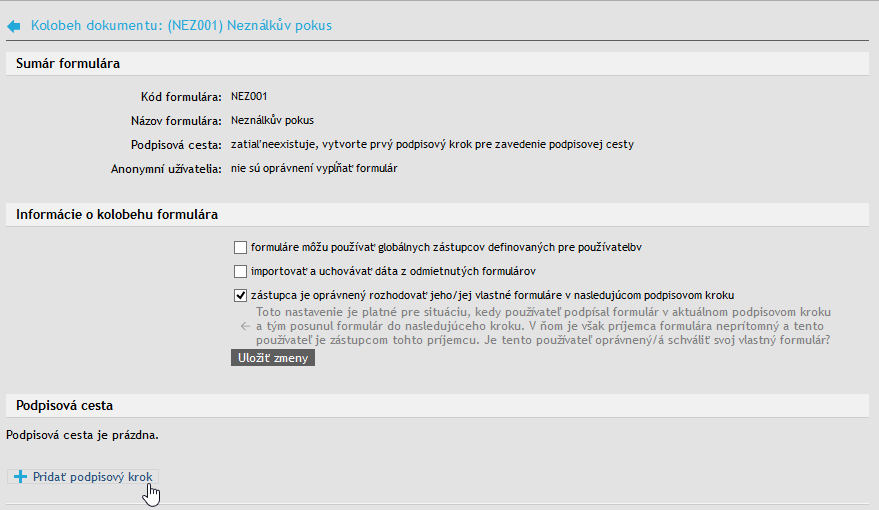
Pre vytvorenie podpisovej cesty kliknite na tlačidlo  Pridať podpisový krok.
Krok sa zapíše do zoznamu – zároveň sa sprístupní ikonka  , ktorú by ste použili v prípade potreby krok vymazať.
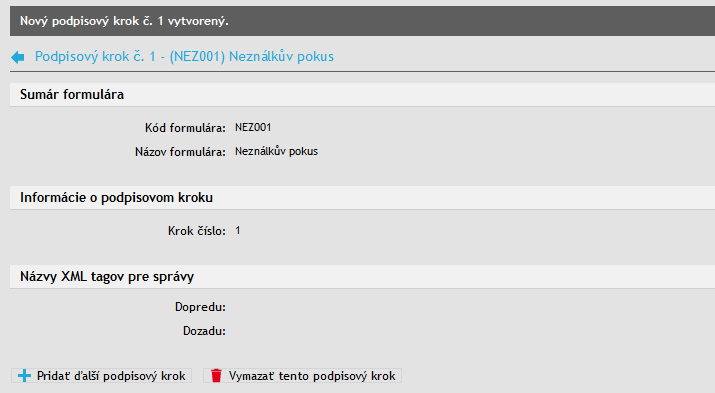
V menu vľavo sú pre každý krok – v našom prípade označený Podpisový krok 1 – k dispozícii sú vždy ďalšie tri vetvy odkazov: Informácie, Zástupcovia a Pravidlá.
Oznamovanie členstva v skupinách
Pri nastavovaní kolobehu formulára môžete nastaviť aj Oznamovanie členstva v skupinách.
Funkcie: Pre daný formulár je možné zvoliť skupiny a im zodpovedajúce texty. Ak je aktuálna používateľ členom tejto skupiny, pridá FormFlow k elementom <gw_current_user> a <gw_grp_fwdX> atribút member_of, do ktorého zapíše zvolený text. Ak je používateľ členom viacerých sledovaných skupín, FormFlow zapíše do uvedeného atribútu text zodpovedajúci prvej nájdenej skupine, preto možno v používateľskom prostredí poradie sledovaných skupín voliť pomocou šípok vpravo.
Význam tejto funkcie spočíva v tom, že umožňuje sledovať vo formulári členstvo používateľa v určitej skupine a v závislosti na tom meniť správanie formulára.
Zostavenie prvého pravidla
Kliknutím na odkaz Pravidlá otvoríte okno, v ktorom môžete vytvoriť jedno (niekoľko) pravidiel pre tento krok.
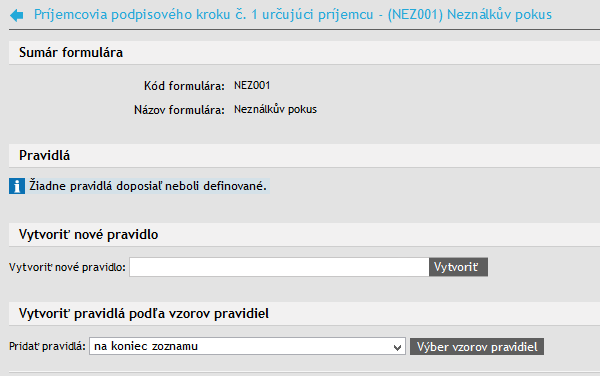
Vloženie nového pravidla vyžiadate vyplnením názvu do príslušného poľa a stlačením tlačidla Vytvoriť.

Na zostavenie a neskôr aj úpravám pravidla máte k dispozícii niekoľko kariet; volíte ich kliknutím na ich záložky.
Nastavenie na karte Informácie
Na karte Informácie môžete zaškrtnutím políčka Prevzatie formulára je v tomto kroku povolené povoliť prevzatia formulára iným podpisujúcim.
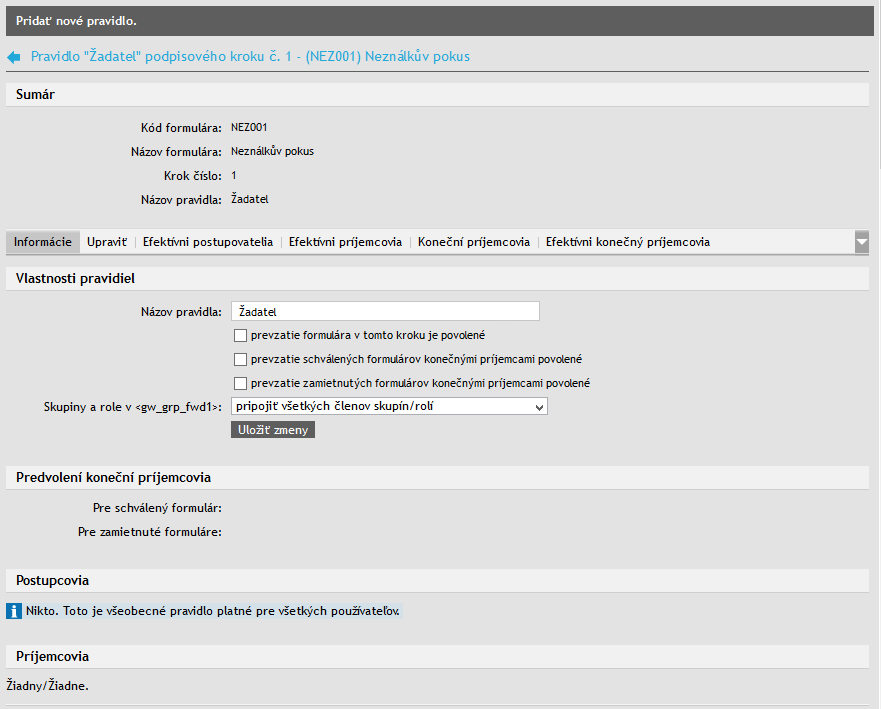
Zaškrtnutím políčok Prevzatia schválených formulárov konečnými príjemcami povolené alebo Prevzatie zamietnutých formulárov konečnými príjemcami povolené povolíte, aby v tomto kroku mohol byť schválený či zamietnutý formulár prevzatý konečnými príjemcami.
Ak budete pri zostavovaní pravidlá pracovať aj so skupinami a rolami, môžete tu ešte určiť, či sa majú pripájať všetci členovia zaradenej skupiny (role), alebo iba používatelia označení ako predvolení členovia.
Nastavenie na karte Upraviť
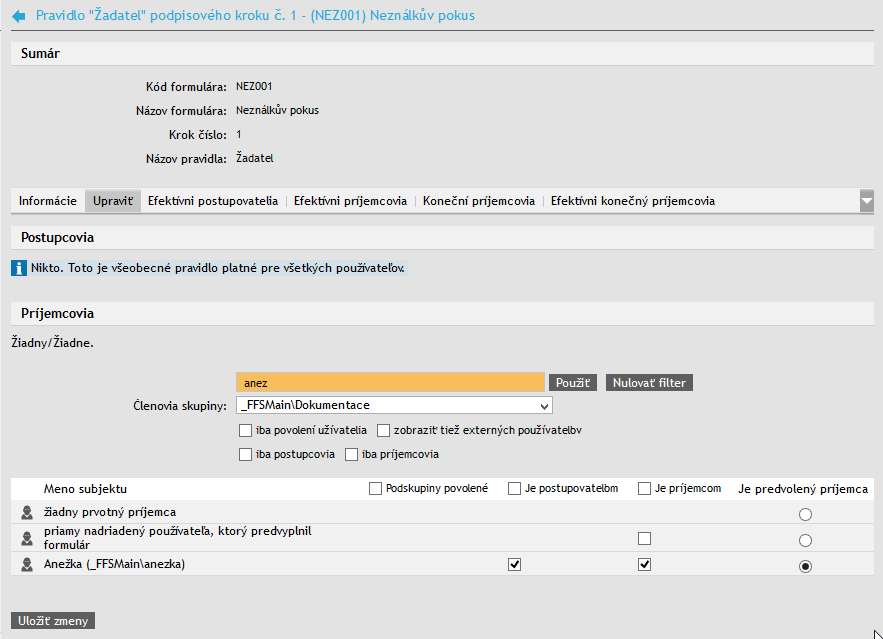
Na karte Upraviť môžete zaškrtnutím políčok v zozname používateľov a skupín vybrať, kto môže byť postupcom formulára (stĺpec Je postupca) a kto má byť príjemcom (stĺpec Je príjemcom) v ďalšom kroku. V stĺpci Je Implicitným príjemcom možno tiež vybrať implicitného príjemcu formulára.
Pre každú skupinu možno navyše v stĺpci Podskupiny povolené nastaviť, či sa pri vyhodnocovaní pravidiel majú zahŕňať aj jej podriadené skupiny.
Okrem používateľov a skupín možno v pravidle pracovať so špeciálnou kategóriou priamy nadriadený používateľa, ktorý pred vyplnil formulár. Tú možno využiť, ak je vo FormFlow nadefinovaná štruktúra priamych nadriadených a podriadených (viz kapitoly Priamy nadriadený pre používatelia a Priamy nadriadený pre skupiny). Potom nie je potrebné vytvárať rôzne pravidlá pre každého príjemcu alebo ich všetky upravovať pri zmene zamestnaneckej štruktúry. Stačí štruktúru udržiavať na jednom mieste a v pravidle zatrhnúť ako príjemca túto voľbu. Formulár bude automaticky postupovaný tomu používateľovi, ktorý je aktuálne priamym nadriadeným predvyplňujúceho používateľa.
| V pravidlách pre ďalšie kroky kolobehu sa už nevyskytuje postupca, ale podpisujúci v predchádzajúcom kroku. Podobne vo všeobecnom pravidle pre priameho nadriadeného sa vyhodnocuje priamy nadriadený podpisujúceho v predchádzajúcom kroku. Inak sa postup vytvorenia ďalších pravidiel nelíši. |
Efektívny postupcovia a príjemcovia
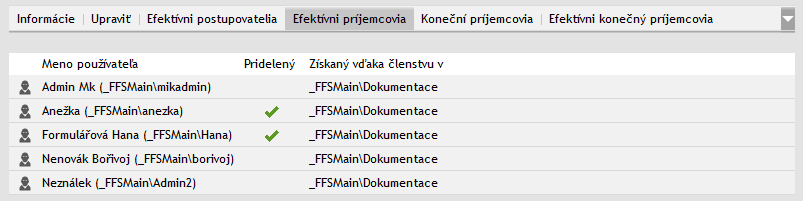
Na kartách Efektívny postupca a Efektívni príjemcovia potom môžete vidieť zoznamy všetkých postupcov a všetkých príjemcov – teda vrátane tých, ktorí sa nimi stali nepriamo vďaka členstvu v skupinách vybraných na karte Upraviť.
Výber konečného príjemcu
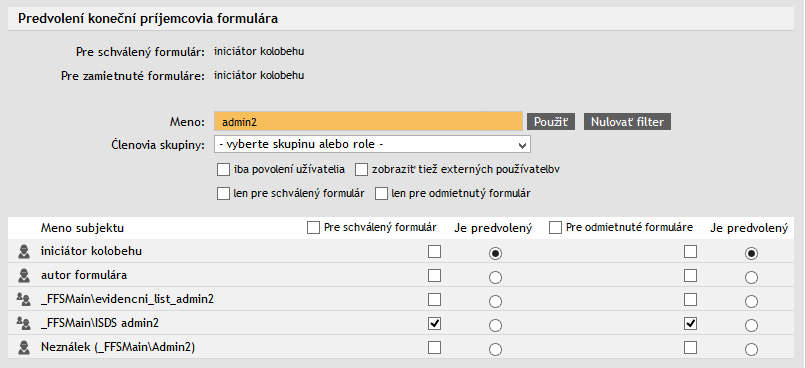
Na karte Konečný príjemca vyberiete zaškrtnutím políčok v zozname používateľov a skupín tých používateľov (prípadne skupiny), ktorí sa majú stať konečnými príjemcami formulára v jeho kolobehu.
Efektívny konečný príjemca
Pre kontrolu je tu ešte karta Efektívni koneční príjemcovia, na ktorej opäť vidíte príjemcov explicitne nastavených spolu s tými príjemcami, ktorí sa nimi stali vďaka členstvu vo vybraných skupinách.
Prehľad nastavení
Ak sa vrátite na kartu Informácie, uvidíte vybrané postupcu, príjemcu a implicitného konečného príjemcu pre prijaté aj zamietnuté formuláre v sekciách Postupujúci, Príjemcovia a Implicitný konečný príjemca.
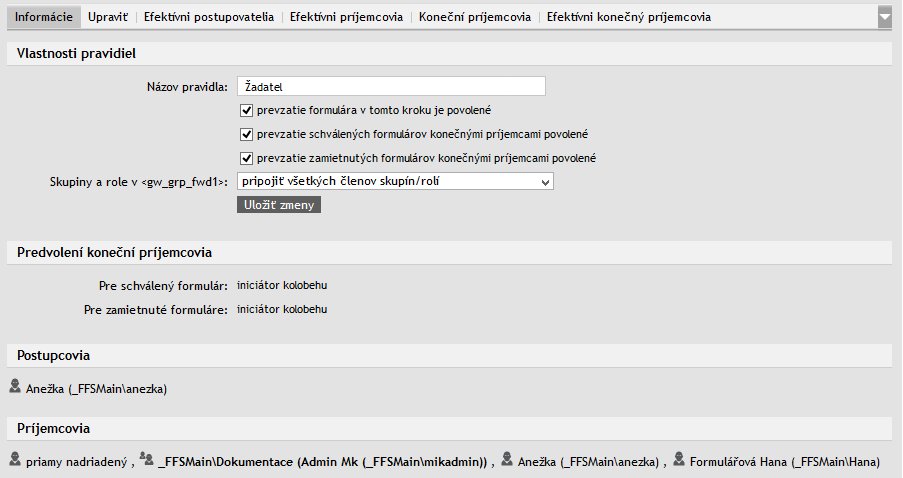
| Koneční príjemcovia sa nastavujú iba v prvom podpisovom kroku – v druhom a ďalších krokoch už karty Konečný príjemca a Efektívni koneční príjemcovia zastúpení nie sú. |
Zostavenie ďalších pravidiel a relácie medzi nimi
Sekcia Pravidlá v menu vľavo umožňuje pre daný podpisový krok vložiť ľubovoľné množstvo pravidiel.
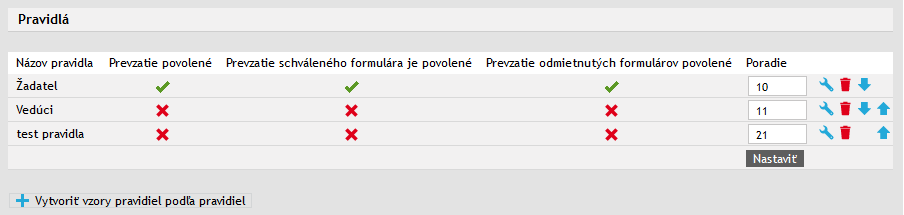
Sekcia Pravidlá v menu vľavo umožňuje pre daný podpisový krok vložiť ľubovoľné množstvo pravidiel. Zamietnutie povolenia značí červený krížik  .
.
Pravidlá podpisového kroku sa vyhodnocujú tak, ako sú v zozname uvedené smerom zhora nadol. Poradie pravidiel je možné zmeniť zápisom čísel do políčok Poradie (to je možné pre niekoľko pravidiel naraz) a stlačením tlačidla Nastaviť poradí zafixovať. Jednotlivé pravidlá je tiež možné postupne v zozname posúvať hore a dolu pomocou modrých šípok.
Tlačidlom Vytvoriť vzory pravidiel podľa pravidiel potom môžete vybrané pravidlá uložiť pre neskoršie použitie inde.
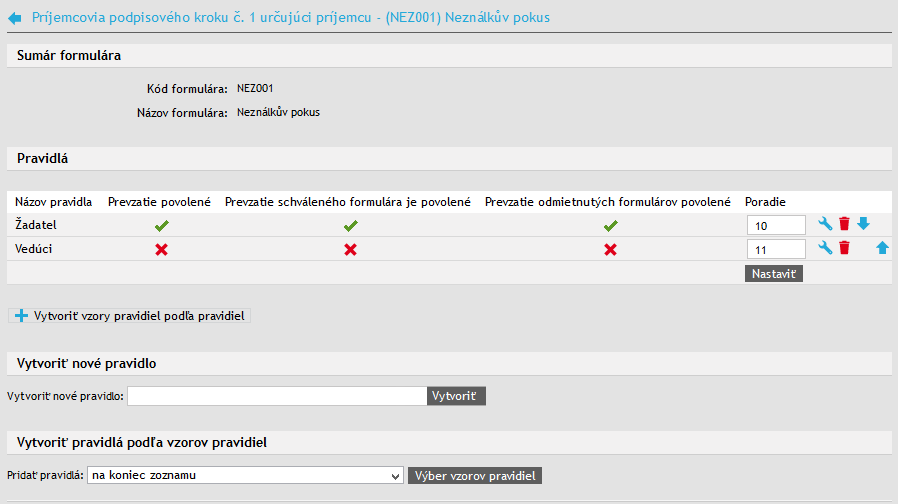
Pravidlá možno v prípade potreby kliknutím na ikonku Upraviť pravidlo kedykoľvek modifikovať. Kliknutím na symbol je tiež možné pravidlo zo zoznamu vymazať.
Vloženie pravidlá podľa vzoru
Pri pridávaní pravidla nie je nutné ho vždy zostavovať znovu. Pokiaľ máte uložené vzory pravidiel, stačí nové pravidlo vytvoriť na základe vybraného vzoru a potom prípadne podľa potreby upraviť.
Na prehľade pravidiel daného kroku použite namiesto sekcie Vytvoriť nové pravidlo sekciu Vytvoriť pravidlá podľa vzorov pravidiel. Vyberte, či sa pridávané pravidlá majú vkladať na koniec zoznamu, alebo priamo za niektoré z už existujúcich pravidiel. Tlačidlom Výber vzorov pravidiel potom zobrazíte prehľad existujúcich vzorov pravidiel.

Prehľad vzorov obsahuje vždy vzory z jednej skupiny. Požadovanú skupinu vyberte v poli Skupina vzorov pravidiel a tlačidlom Zobraziť vzory potvrďte. V spodnej časti karty sa zobrazí jej obsah.
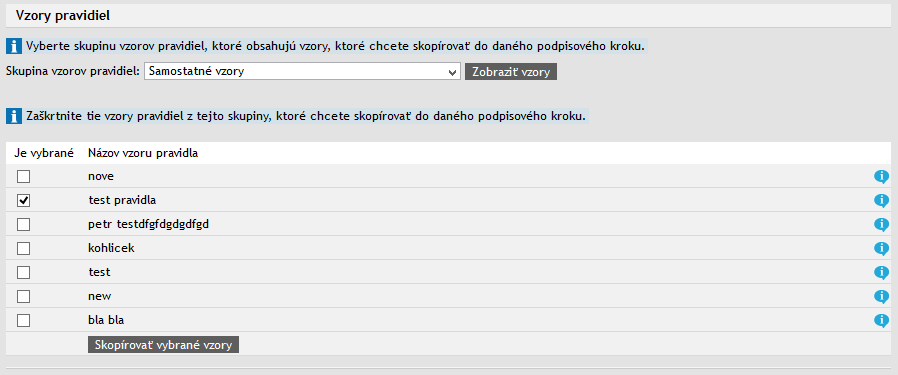
Pridať môžete aj niekoľko pravidiel zároveň – stačí pri vybraných vzoroch zaškrtnúť pole v stĺpci Je vybrané. Tlačidlom Skopírovať vybrané vzory potom budú príslušné pravidlá pridané na určené miesto v zozname pravidiel. Ak je potreba ich ešte upraviť, môžete si obvyklým spôsobom zobraziť ich detail (pomocou tlačidla ) a postupovať ako u akéhokoľvek iného pravidla.
Uloženie vzoru pravidla
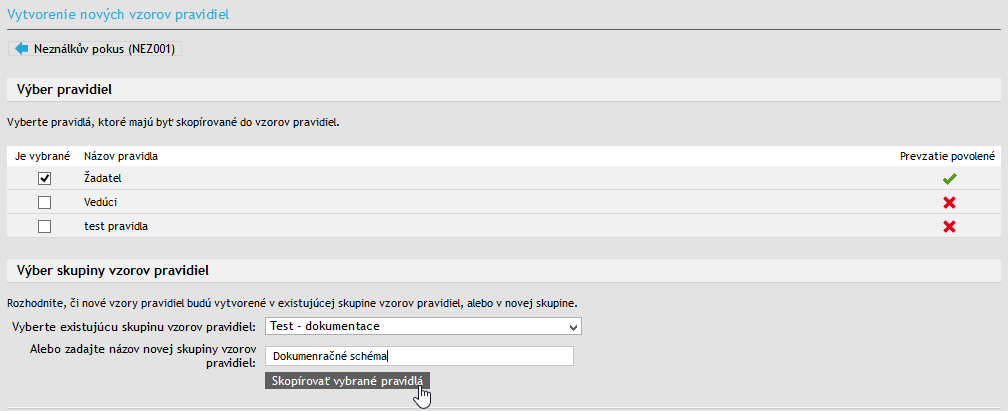
Ak by ste niektoré pravidlá už vytvorené pravidlá chceli neskôr využiť aj v iných krokoch alebo formulároch, môžete si ich uložiť do vzorov pravidiel. K tomu slúži tlačidlo Vytvoriť vzory pravidiel podľa pravidiel. Po jeho stlačení je zobrazený dialóg pre výber pravidiel a ich zaradenie do skupiny.
Vybrať pravidlá môžete zaškrtnutím poľa v stĺpci Je vybrané u konkrétneho pravidla. Potom sa presuňte do sekcie Výber skupiny vzorov pravidiel a tu buď vyberte jednu z existujúcich skupín vzorov, alebo do nasledujúceho poľa zadajte názov skupiny, ktorá má byť nanovo vytvorená.
Po stlačení tlačidla Skopírovať vybrané pravidlá sú do určenej skupiny pridané vzory podľa všetkých pravidiel, ktoré boli vybrané.
Preskakovanie podpisových krokov
Ďalšou možnosťou prispôsobenia kolobehu formulára sú pravidlá pre preskakovanie podpisových krokov, teda je možné za presne definovaných okolností napr. po prvom podpise pokračovať hneď štvrtým krokom. Preskakovať podpisové kroky možno až s podpísaným formulárom, to je vo všetkých podpisových krokoch okrem prvého.
Pre definíciu preskakovanie slúži Pravidlá preskakovania prístupné v správe formulára (vetva Formulár – Kolobeh dokumentov – Preskakované pravidlá). Preskakované pravidlá sa teda definujú pre formulár ako celok (nie pre určitý podpisový krok ako bežné pravidlá).
Názov zapísaný do poľa Názov preskakované pravidlá musia byť jedinečné medzi názvami preskakovaných pravidiel definovaných pre danú šablónu formulára a musí byť v tvare vhodnom pre zápis do URL adresy (odporúča sa používať písmená anglickej abecedy, číslice a znak podčiarknutia).
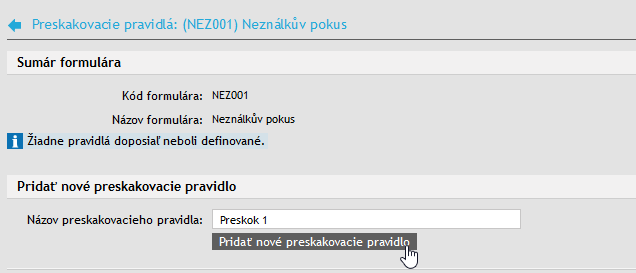
Tlačidlom Pridať preskakované pravidlo sa otvoria štyri karty dostupné kliknutím na záložku.
Každé preskakované pravidlo môže mať vedľa názvu aj svoj opis. Do popisu na karte Informácie môže administrátor zapísať text, ktorý neskôr umožní jemu i ostatným lepšiu orientáciu v pravidlách.
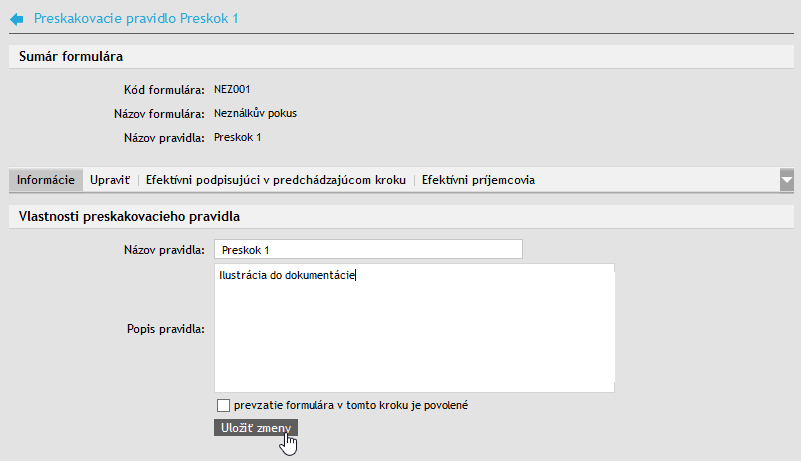
Ďalej sa na karte Upraviť pre dané pravidlo definujú zoznamy subjektov:
-
podpisujúcich v predchádzajúcom kroku,
-
príjemcov formulára a voliteľne aj implicitného príjemcu formulára.
Formálne sa jedná o rovnakú definíciu ako u bežných pravidiel v podpisových krokoch. Formulár bude doručený implicitnému príjemcovi určenému daným preskakovaným pravidlom. Pokiaľ nie je v preskakovanom pravidle implicitné príjemcu určený, bude vybraný prvý z príjemcov v abecednom poradí podľa ich priezviska. Z toho vyplýva, že používateľ nemôže vybrať, ktorému zo stanovených príjemcov bude formulár doručený.
Nezabudnite nastavenie uložiť kliknutím na tlačidlo Uložiť zmeny.
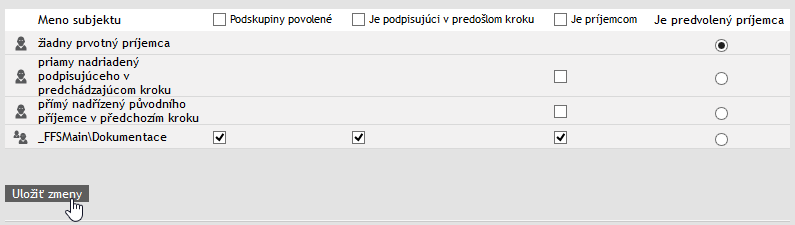
Na kartách Efektívni podpisujúci v predchádzajúcom kroku a Efektívni príjemcovia sa potom vypisujú zoznamy používateľov figurujúcich ako efektívni podpisujúci a efektívni príjemcovia – teda aj tí, čo tieto práva získali členstvom v skupinách.
Správy pre podpisujúceho v danom kroku
Kliknite na odkaz Informácie. V každom podpisovom kroku možno nastaviť v sekcii Názvy XML tágov pre správy (messages), ktoré sa zobrazia nasledujúcemu, prípadne predchádzajúcemu (pri vrátení formulára späť) podpisujúcemu.
Tieto elementy sa konfigurujú vždy v tom kroku, z ktorého budú vyslané, teda napr. Element pre správu od prvého podpisujúceho druhému sa nastavuje v prvom kroku, pre správu od druhého podpisujúceho prvému v druhom kroku a podobne.
-
Dopredu – do poľa sa zapíše textový element, ktorého obsah potom formulár zobrazí ďalšiemu podpisujúcemu.
-
Späť – textový element bude zobrazený pri „znovu podpísaní“ predchádzajúcim podpisujúcim.
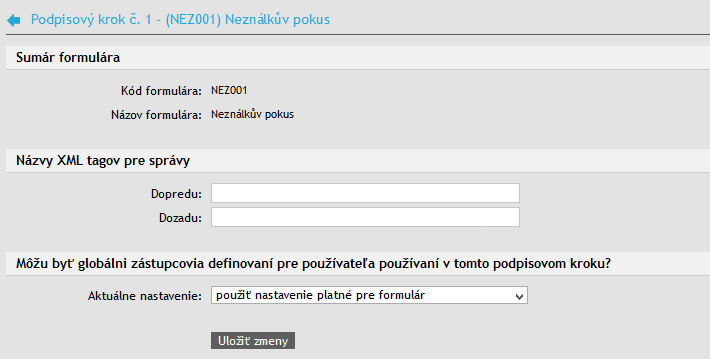
V sekcii Môžu byť globálny zástupcovia definovaní pre používateľov používaní v tomto podpisovom kroku? Môže povoliť alebo zakázať používanie globálnych zástupcov pre tento krok. Povolenie globálnych zástupcov znamená, že globálny zástupca používateľa má prednosť pred zástupcami definovanými pre tento formulár. Ak sú globálny zástupcovia zakázaní, potom sa v tomto kroku nepoužijú nikdy. Použiť nastavenie platné pre formulár znamená, že globálny zástupca bude použitý len v prípade, že nie je žiadny explicitne zadaný pre formulár.
Špecifikácie zástupcov pre prípad neprítomnosti podpisujúceho
Kliknutím na odkaz Zástupcovia máte možnosť špecifikovať zástupcu, ktorým bude formulár doručený v prípade naplánovanej neprítomnosti podpisujúceho. Zástupcu vložíte kliknutím na odkaz Pridať zástupcu.
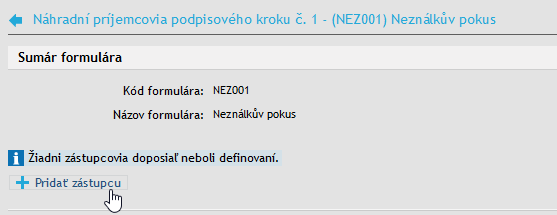
Následne môžete pomocou dvojice voličov nastaviť dvojice hodnôt, akému príjemcovi má byť priradený ktorý zástupca.
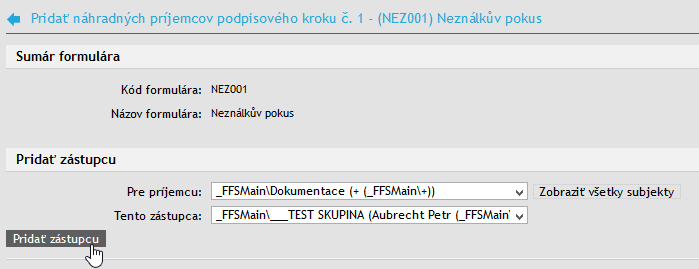
Tlačidlom Pridať zástupcu potvrdíte výber používateľov a tým je zastupovanie nastavené.