Prihlasovanie a odhlasovanie
Existuje niekoľko spôsobov prihlásenie do aplikácie. Ich prítomnosť nastavuje administrátor.
Prihlásenie menom a heslom
Najjednoduchší spôsob prihlásenia do aplikácie je pomocou používateľského mena a hesla. Tieto údaje vám oznámi administrátor servera. Zapíšte meno a heslo do vstupných polí Prihlasovacie meno a Heslo; ak sa na serveri používa viac domén, vyberte v poli Doména tú, do ktorej patríte. Potom kliknite na tlačidlo Prihlásenie.
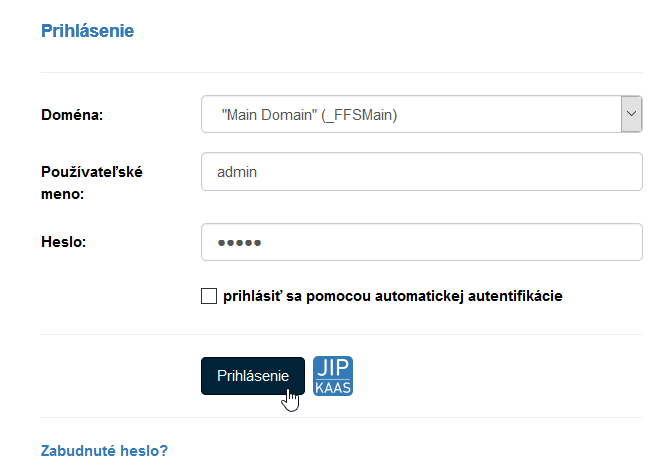
FormFlow skontroluje vaše prihlasovacie údaje a ak sú v poriadku, prihlásia vás.
Požiadavky na silu hesla
Pri úspešnom prihlásení FormFlow zisťuje, či vaše heslo zodpovedá aktuálne platným požiadavkám na heslá. Ak je heslo takzvane slabé, zobrazí sa správa:
„Vaše súčasné heslo je príliš slabé, nespĺňa všetky požiadavky na heslá platné pre túto inštaláciu FormFlow. Zmeňte si, prosím, čo najskôr svoje heslo na dostatočne silné“.
Prejdite do nastavenia hesla a zmeňte si heslo podľa požiadaviek.
Blokovanie účtu v prípade chybného zadania
Administrátor FormFlow môže v konfigurácii nastaviť dočasné zablokovanie možnosti prihlásenia, pokiaľ používateľ urobí pri prihlásení menom a heslom určitý počet chýb bezprostredne po sebe. Môže byť povolený rôzny počet chybných pokusov, napríklad tri, jeden, ale aj žiadny.
Po vyčerpaní povoleného limitu chybných prihlásenie je zobrazená správa:
„Prihlásenie sa nepodarilo. K tomuto používateľskému účtu sa až do [časový údaj] nedá prihlásiť, pretože pri pokuse o prihlásenie bolo zadané nesprávne heslo.“
Po uplynutí tejto doby sa môžete opäť skúsiť prihlásiť. Doba, po ktorú je účet dočasne zablokovaný, záleží na nastavení administrátorom. Môže to byť napríklad jedna minúta alebo aj celý deň – doba možného ďalšieho prihlásenia je uvedená vo vyššie uvedenej správe.
Doba blokovania možnosti prihlásenia môže byť aj progresívna – vtedy po prvom neúspešnom prihlásení bude účet zablokovaný na jednu minútu, po druhom na päť minút, po treťom na 10 minút, po štvrtom na 12 hodín… atď.
Ak sa budete chcieť prihlásiť v čase, keď je účet blokovaný (hoci so správnym heslom!), zobrazí sa vám správa o blokácii, ale jej interval sa nenavýši. V opačnom prípade (ak zadáte opätovne nesprávne heslo), sa interval predĺži o ďalšiu nastavenú hodnotu.
Prihlásenie s Google reCAPTCHA
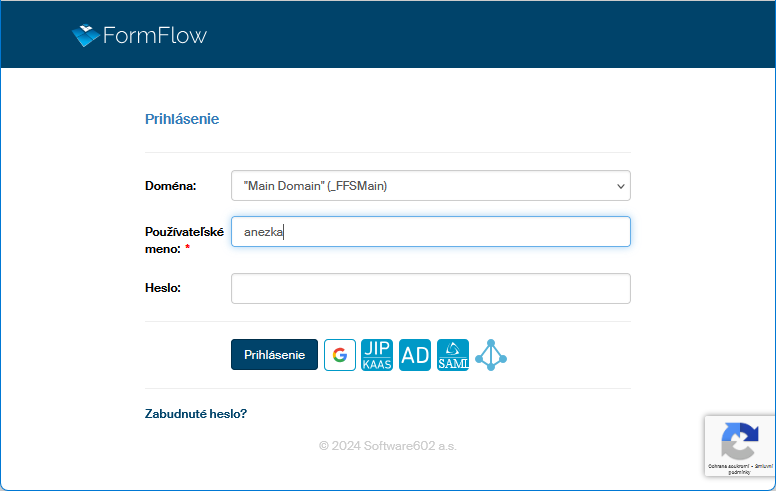
Pre lepšie zabezpečenie prihlasovacej stránky a stránky pre znovunastavenie hesla pred strojovými útokmi a spamom môže administrátor zapnúť kontrolu Google reCAPTCHA.
Aktuálne používaná verzia reCAPTCHA v3 od používateľov nevyžaduje žiadnu aktivitu. Ak je zapnutá, zobrazuje sa v pravom dolnom rohu obrazovky jej ikona a kontrola prebieha na pozadí.
Prihlásenie pomocou automatickej autentifikácie
Ak to administrátor nastavil, zobrazuje sa v dialógu naviac voľba Prihlásiť sa pomocou automatickej autentifikácie. Pokiaľ ju zaškrtnete, budete prihlásený automaticky k prednastavenému používateľskému účtu bez nutnosti vyplňovania mena a hesla. Pre prihlásenie k inému ako prednastavenému účtu použite obvyklé pole pre prihlasovacie meno a heslo.
Externá autentizácia
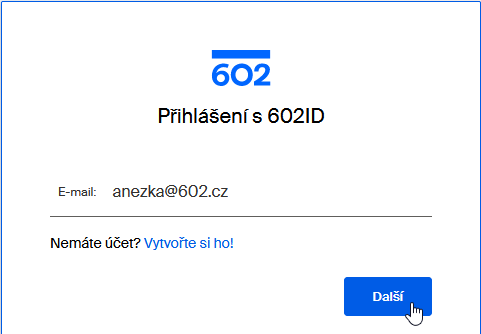
Externá autentizácia je prihlásenie s použitím prihlásenia k inej službe, napríklad JIP/Kaas alebo 602id, prípadne Google ID. Ak takúto možnosť administrátor nastavil, vedľa tlačidla Prihlásenie sa zobrazí tlačidlo či tlačidlá s odkazom na príslušné služby.

Kliknutím na tlačidlo zobrazíte prihlasovaciu stránku danej služby. Tu zadajte požadované prihlasovacie údaje a potvrďte. Po prihlásení budete presmerovaný späť do FormFlow.
Odhlásenie používateľa
Ak ste prihlásení, môžete sa opäť odhlásiť kliknutím na tlačidlo  Odhlásiť pri hornom okraji okna. FormFlow tak prejde do režimu inkognito, ale kedykoľvek sa môžete znovu prihlásiť vy či iný používateľ.

Ak nebudete po určitú dobu vo FormFlow aktívny (predvolené nastavenie je 60 minút), budete z bezpečnostných dôvodov automaticky odhlásení. Pred ďalšou prácou s FormFlow sa potom budete musieť opäť prihlásiť.
Prepínanie medzi používateľskými účtami
Ak je používateľský účet previazaný s ďalšími účtami, je možné sa medzi nimi prepínať bez odhlasovania a nového prihlasovanie. V takom prípade sa po stlačení tlačidla  Prepnúť zobrazuje zoznam previazaných účtov.

Pre prepnutie stačí vybrať účet zo zoznamu a kliknúť myšou na jeho položku.

Ďalšie informácie o práci s previazanými používateľskými účtami nájdete v kapitole Previazaní používatelia.
Anonymný používateľ
Ak to administrátor servera umožní, môže s FormFlow pracovať aj anonymný, teda neprihlásený používateľ. Ten potom má k dispozícii len kartu PROCESY a funkcie hľadania, umožňujúcu manipulovať s tými formulármi, ktoré administrátor anonymným používateľom sprístupnil.
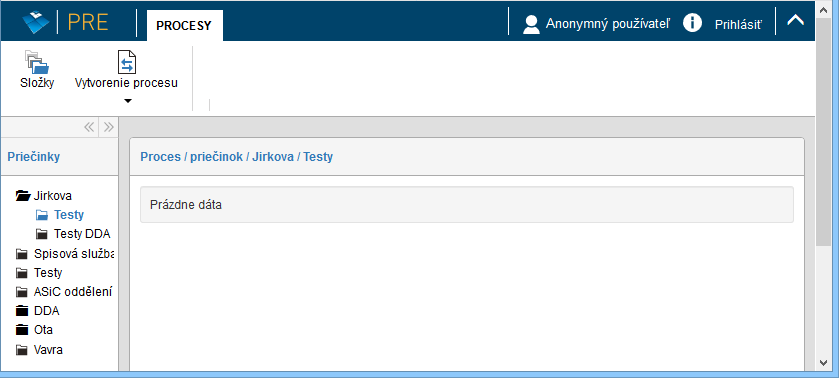
Anonymne pristupuje používateľ tiež k formulárom, ktoré mu prídu poštou alebo ktoré si stiahne z iných webových stránok, ako je samotný FormFlow.
Skontrolujte alebo zapíšte svoju e-mailovú adresu
E-mailovú adresu skontrolujete alebo nastavíte takto: kliknite na tlačidlo Moje nastavenie v pravej hornej časti okna FormFlow.

Na tlačidlovej lište kliknite na tlačidlo Detaily používateľa.

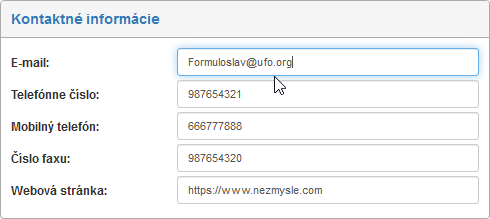
V následne otvorenom okne v sekcii Kontaktné informácie v poli E-mail zapíšte alebo skontrolujte svoju adresu elektronickej pošty. Prípadné zmeny uložte tlačidlom Uložiť zmeny.
Zabudli ste prihlasovacie heslo?
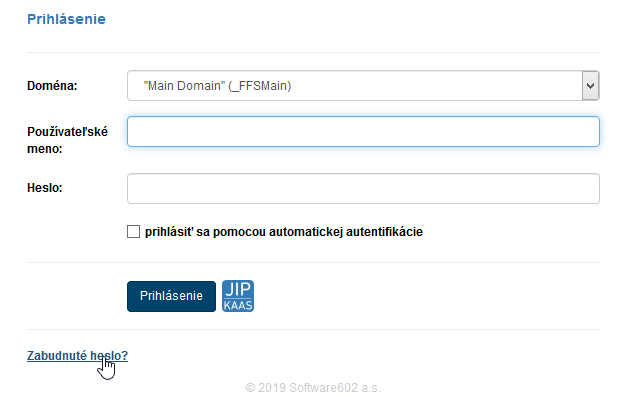
Ak zabudnete heslo k svojmu účtu, môžete si nechať zaslať unikátny odkaz pre vytvorenie nového hesla. K vyžiadaniu nového hesla slúži odkaz Zabudnuté heslo? umiestnený v spodnej časti prihlasovacieho dialógu.
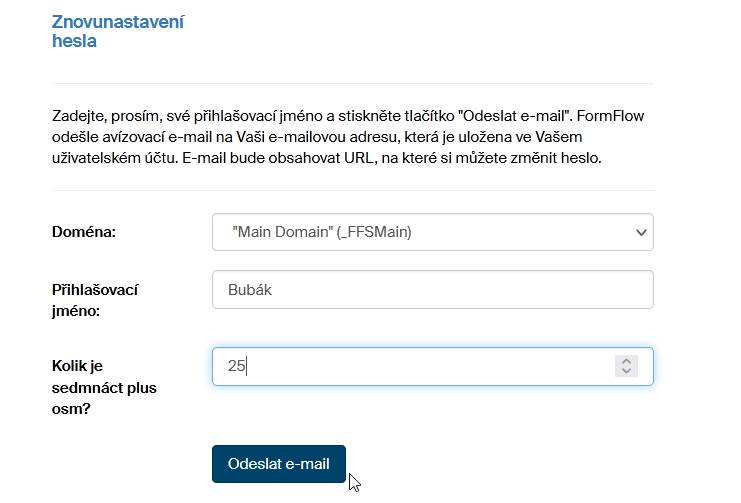
Kliknutím na odkaz Zabudnuté heslo sa zobrazí okno Znovunastavenie hesla s informáciami o postupe pre získanie nového hesla. Do poľa Prihlasovacie meno vyplňte svoje používateľské meno a potvrďte tlačidlom Odoslať e-mail.
Ak chcete zvýšiť bezpečnosť proti pokusom o útok stroja, v dialógovom okne je zahrnutý jednoduchý matematický výpočet, napríklad: „Koľko je sedemnásť plus osem?“ Odpoveď na túto otázku je povinná a bez nej nie je možné žiadosť zaslať. Výpočet sa náhodne vygeneruje, keď sa stránka zobrazí alebo obnoví.
Ak používateľ nezadá odpoveď alebo ju nesprávne zadá, zobrazí sa chybové hlásenie a riadiaca otázka sa pregeneruje.
Zobrazenie výpočtu ovládacieho prvku je trvalé a správca ani používateľ nemôžu vypnúť výpočet ovládacieho prvku.
Potvrďte požiadavku na obnovenie hesla stlačením tlačidla Odoslať e-mail.
Odpoveď na požiadavku bude odoslaná z FormFlow na vašu e-mailovú adresu. Môžete to skontrolovať v okne Informácie o používateľovi na karte Kontaktné informácie. Z tohto dôvodu sa odporúča vyplniť adresu v nastaveniach a uistiť sa, že je stále platná.

Na vašu e-mailovú adresu bude v priebehu niekoľkých minút odoslaná správa s odkazom na zmenu hesla.
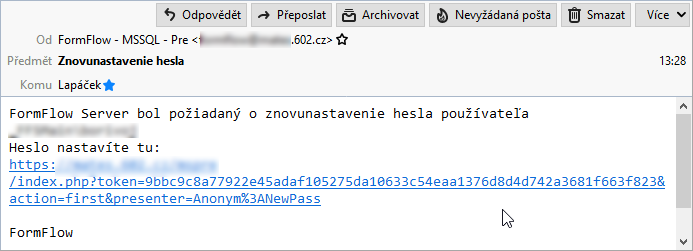
| Odkaz má časovo obmedzenú platnosť a po jej uplynutí už nebude možné ho použiť. V takom prípade si rovnakým spôsobom vyžiadajte nový odkaz. Dobu platnosti odkazu nastavuje administrátor FormFlow. |
Odoslanie e-mailu ešte neznamená, že heslo bolo zmenené. Ak si teda v túto chvíľu na správne heslo spomeniete, môžete ho stále použiť na prihlásenie. Akonáhle sa úspešne prihlásite, odkaz pre zmenu hesla už nebude možné použiť, rovnako ako keby vypršala jeho platnosť.
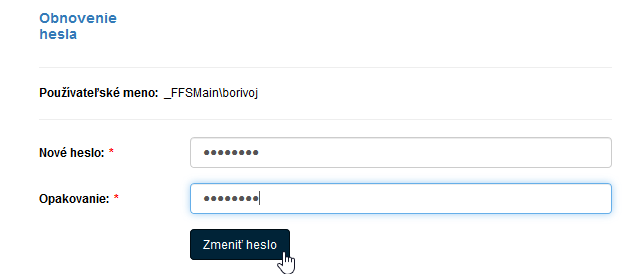
Kliknutím na platný odkaz sa zobrazí dialóg Znovunastavenie hesla pre váš používateľský účet. Vyplňte svoje nové heslo do polí Nové heslo a Kópia nového hesla. Tlačidlom Zmena hesla dialóg potvrďte. Až v tomto momente prestáva platiť vaše pôvodné heslo a je nahradené heslom práve vytvoreným. Zároveň budete prihlásený k FormFlow a môžete pokračovať v práci.