Vytvorenie dokumentácie dokumentovým spôsobom – sekvenčný proces
| Ak si nie ste istí, pozrite sa na vysvetlenie rozdielu medzi procesným a dokumentovým vznikom dokumentácie, prípadne medzi sekvenčným a paralelným spôsobom schvaľovania. |
Pozrime sa, ako krok za krokom prebieha kolobeh formulára pre dokumentový vznik dokumentácie sekvenčným spôsobom. V našom modelovom príklade zadávateľ procesu Ján Slovák vyplní formulár a odošle ho na posúdenie osvedčenej revíznej skupine. Revidovaný formulár sa na konci kolobehu vracia späť k zadávateľovi. Ten proces ukončí.
| Pri začatí procesu sú užívateľom v revíznej skupine nazdieľaná práva editácie a čítania v rozsahu autora procese. Začatím ďalších procesov (Schválenie dokumentu, Distribúcia dokumentu, Podpisová kniha) je nazdieľaná iba právo čítania. |
Vloženie dokumentov k revízii
Existujú tri spôsoby, ako vybrať dokument určený k revízii a vložiť do formulára:
-
Priamo do formulára je možné vložiť dokument, ktorý je vopred podaný v niektorej z dokumentových priečinkov vo FormFlow.
-
Do otvoreného formulára možno načítať dokument z lokálneho disku počítača a následne ho vložiť do dokumentového priečinku. Ďalší postup je rovnaký ako pri priamom výbere z dokumentového priečinka.
-
Proces je možné spustiť priamo z položky dokumentu určeného na revíziu a uloženého v niektorej z dokumentových priečinkov vo FormFlow (bez toho aby ste explicitne otvárali formulár). Otvorte dokumentový priečinok, vyberte dokument a nad ním vyžiadate spustenie procesu. Tým sa otvorí potrebný formulár, kde je už pripravená položka príslušného dokumentu.
Otvorenie a vyplnenie formulára Iniciátorom (pôvodcom) procesu
Ukážme si celý proces – krok za krokom – klasickým postupom od otvorenia formulára. Pôvodca procesu klikne na záložku PROCESY a na tlačidlovej lište potom stlačí tlačidlo Priečinky. V ľavej časti okna v sekcii Priečinky nastaví svoj priečinok, v ktorom bude pracovať. Potom klikne na tlačidlo Vytvoriť proces a v ponuke procesov vyberie položku VDD – Vznik dokumentácie – dokumentovej.
Otvorí sa okno Vznik dokumentácie – dokumentovej s načítaným formulárom. Zadávateľ procesu (iniciátor) začne vypĺňať formulár.
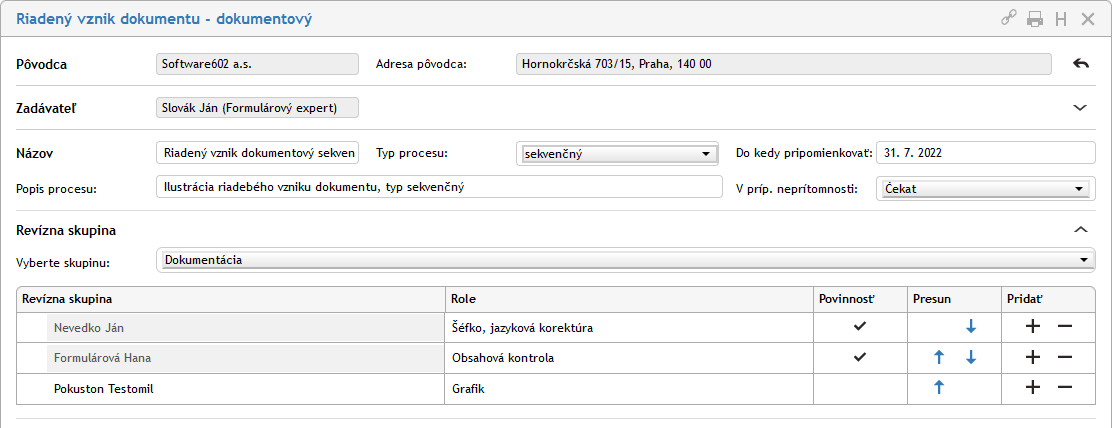
Vyplnenie úvodnej časti formulára
Postup vyplnenia hornej časti – až po voľbu dokumentov k revízii – je podobný vyplňovaniu ostatných formulárov tohto typu (pozri kapitoly História práce s formulárom a jeho tlač a nasledujúce až po Nastavenie revíznej skupiny).
Pripomeňme si, že rozpracovaný formulár môžete priebežne ukladať tlačidlom Uložiť v ľavej dolnej časti formulára. Uložený formulár potom kedykoľvek znova načítate z vášho procesného priečinku.
Vloženie dokumentov k revízii
Odlišnosti proti procesnému spôsobu začínajú pri vložení dokumentu, ktorý má byť revidovaný. V sekcii Revízia dokumentu máte k dispozícii dve tlačidlá:
-
Vložiť z DMS (dokumentového priečinku vo formulári) – vloží dokument k revízii vopred podaný v niektorého z dokumentového priečinku vo FormFlow.
-
Vložiť z disku – načíta vo formulári dokument z lokálneho disku počítača a vloží ho do dokumentového priečinku. Zadávateľ ho potom vloží do zvoleného dokumentového priečinka a dokument bude vo formulári k dispozícii rovnako ako v predchádzajúcom prípade.

Dokument možno do formulára pripojiť jeden, ale tiež dva i viac.
Vloženie dokumentu z DMS
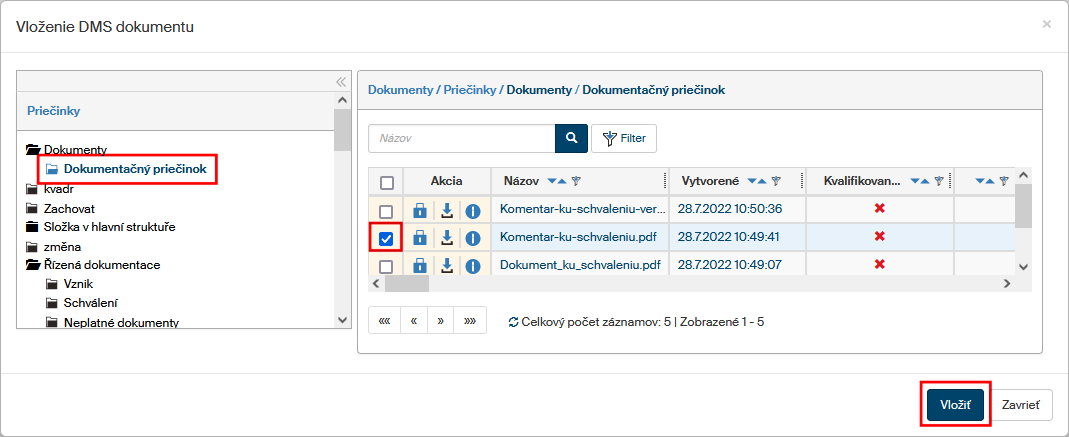
Načítanie dokumentu z niektorého z dokumentových priečinkov FormFlow docielite stlačením tlačidla Vložiť z DMS. Zobrazí sa vám modálne okno Vloženie DMS dokumentu.
-
V jeho ľavej časti je vypísaná štruktúra dokumentových zložiek. Vyberte požadovaný priečinok a kliknite na jej položku. Túto časť okna môžete zúžiť alebo minimalizovať pomocou tlačidiel s dvojitými šípkami v jej pravom hornom rohu.
-
V pravej časti okna vyhľadajte súbor(y), ktoré chcete zaradiť do formulára a kliknutím do políčka v prvom stĺpci ich zaškrtnutím označte.
-
Stlačením tlačidla Vložiť vybrané súbory vložíte do formulára.
Vo formulári vidíte v sekcii Revízia dokumentu položku práve pripojeného dokumentu. Všimnite si stĺpce Priečinok DMS, v ktorom je vypísaný dokumentový priečinok FormFlow, odkiaľ bol odkaz na dokument prevzatý.

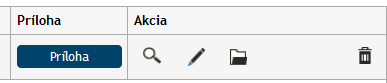
V stĺpcoch Príloha a Akcie sú k dispozícii ovládače umožňujúce rôzne náhľady a iné manipulácie s dokumentom. Najskôr však by ste mali dokument tlačidlom Antivírusová kontrola všetkých príloh (alebo Antivírusová kontrola neskontrolovaných príloh) skontrolovať na prítomnosť počítačových vírusov.
-
Modré tlačidlo Príloha umožní dokument načítať a uložiť (stiahnuť) ako súbor na disk vášho počítača. Ak ste doteraz nevykonali antivírusovú kontrolu, zobrazí sa otázka, či chcete dokument stiahnuť aj bez nej.
-
Tlačidlo
 Zobraziť náhľad prílohy do vedľajšieho okna otvorí okno so zobrazením náhľadu na obsah daného dokumentu.
Náhľad je len informatívny, nemožno ho ako taký nijako upravovať, avšak prílohu možno napríklad vytlačiť, uložiť či odoslať ako prílohu zásielky elektronickej pošty.
Zobraziť náhľad prílohy do vedľajšieho okna otvorí okno so zobrazením náhľadu na obsah daného dokumentu.
Náhľad je len informatívny, nemožno ho ako taký nijako upravovať, avšak prílohu možno napríklad vytlačiť, uložiť či odoslať ako prílohu zásielky elektronickej pošty. -
Tlačidlo
 Zobraziť metadáta zobrazí okno s metadátami dokumentu.
Metadáta sú editovateľné a po úprave je ich možné uložiť.
Zobraziť metadáta zobrazí okno s metadátami dokumentu.
Metadáta sú editovateľné a po úprave je ich možné uložiť. -
Tlačidlo
 Zobraziť v DMS otvorí okno s výpisom obsahu priečinku, odkiaľ bol dokument načítaný a s filtrom nastaveným tak, aby sa zobrazila položka len tohto dokumentu.
 -
Tlačidlom
 Odstrániť prílohu položku dokumentu z formulára po potvrdení bezpečnostného dotazu vymaže.
Jedná sa len o vymazanie položky – vlastného dokumentu sa táto akcia nedotkne.
Odstrániť prílohu položku dokumentu z formulára po potvrdení bezpečnostného dotazu vymaže.
Jedná sa len o vymazanie položky – vlastného dokumentu sa táto akcia nedotkne.
Vloženie dokumentu zo súboru načítaného z disku
Po stlačení tlačidla Vložiť z disku sa otvorí okno pre voľbu disku, priečinku a súboru, z ktorého chcete dokument načítať. Položka dokumentu je potom načítaná do formulára. Teraz je potrebné zabezpečiť uloženie dokumentu do dokumentového priečinku FormFlow, pretože v procese VDD sa nepracuje s dokumentmi uloženými priamo do formulára, ale s dokumentmi uloženými v dokumentových priečinkoch.
Kliknite na volič v stĺpci Priečinok DMS a z ponúknutého zoznamu vyberte váš priečinok pre prácu s dokumentmi.

V okienku Potvrďte treba potvrdiť otázku, či daný dokument chcete naozaj uložiť do vybranej dokumentového priečinku FormFlow.
Pred vlastným vložením je potrebné ešte prezrieť a doplniť metadáta dokumentu. Najmä sa jedná o položky Trieda, Klasifikácia a Obsluhovaný subjekt; dôležité je tiež políčko s otázkou, či má byť dokument udržiavaný pomocou kvalifikovaného uchovania (predtým DDA). Po doplnení metadát stlačte tlačidlo Uložiť.
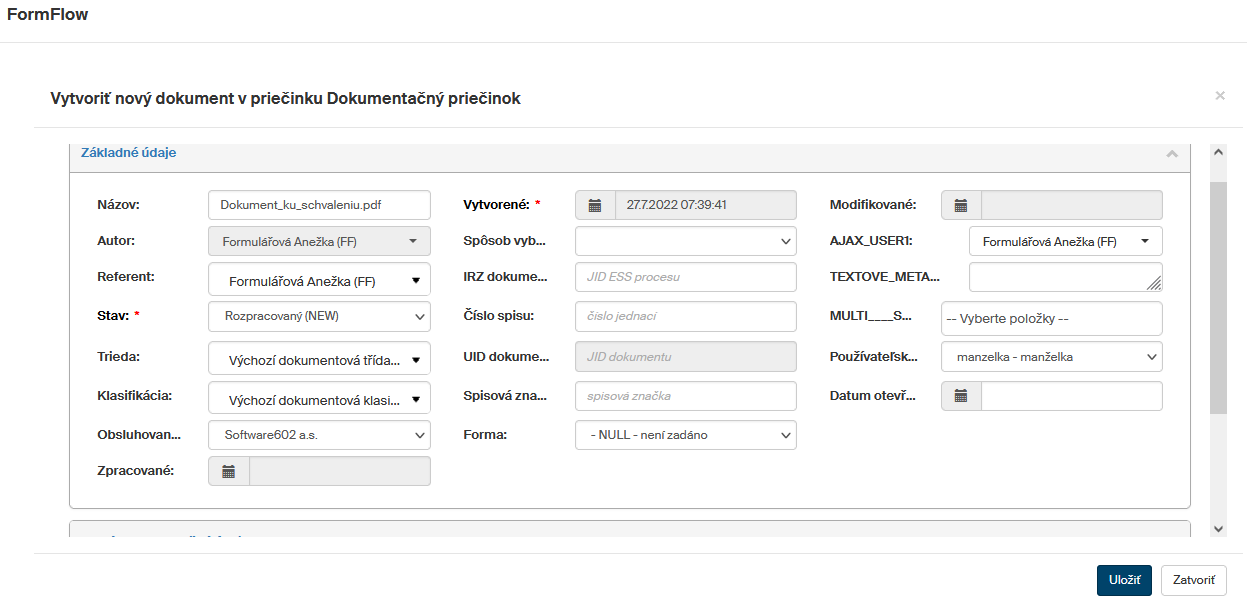
Položka dokumentu v sekcii revízie dokumentu sa doplní o ovládače pre prácu s dokumentom a je teraz úplne identická položke popísanej v predchádzajúcej kapitole o vkladaní z DMS.

Popis dokumentu
Pre neskoršiu orientáciu v procese je potrebné do poľa Popis zapísať nejaký popis k pripojenému dokumentu.

Doplnenie komentáru a prípadných príloh
Do sekcie Ostatné dokumenty môžete pripojiť ľubovoľné súbory, ktoré sa v procese vzťahujú, nebudú však predmetom revízie.
Sekcia Komentáre slúži na zápis a vloženie ľubovoľného množstva komentárov k danému procesu – či už jeho pôvodcom alebo ďalšími členmi revíznej skupiny.
Odoslanie formulára do kolobehu
Po vyplnení formulára ho môže iniciátor poslať do kolobehu medzi členov revíznej skupiny. Toho docieli stlačením tlačidla Začať proces.
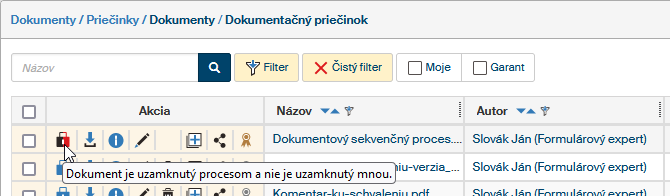
Ak by sa zadávateľ procesu pozrel na položku dokumentu vo svojom dokumentovom priečinku, videl by v stĺpci Akcia symbol čierneho zámku – Dokument je uzamknutý procesom a nie je uzamknutý používateľom. To znamená, že dokument nemožno v danej chvíli odomknúť pre úpravy, kým nebude proces ukončený.
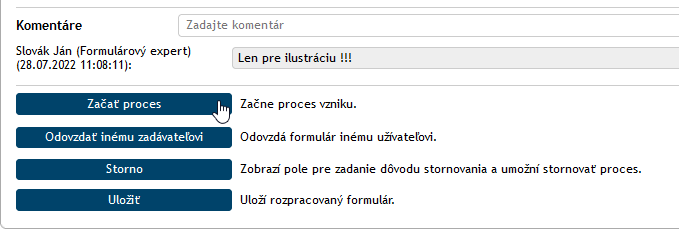
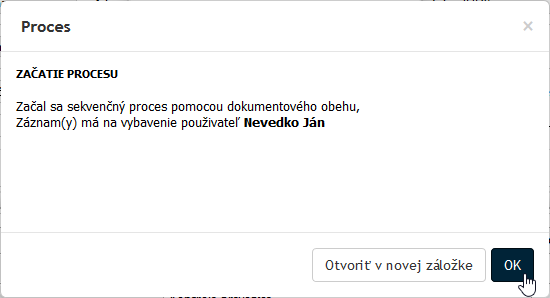
Po potvrdení bezpečnostného dotazu je formulár odovzdaný prvému revidujúcemu používateľovi – tu to bude Ján Nevedko.
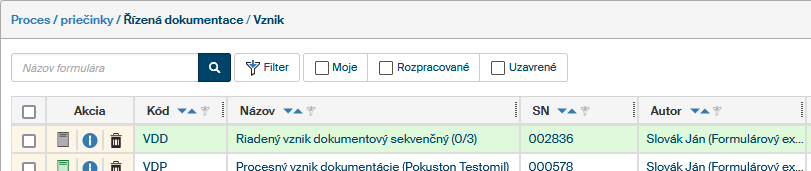
Zadavateľ procesu – Ján Slovák – vidí v okne s výpisom obsahu svojho priečinku položku procesu doplnenú indikátorom (0/3) - ten ukazuje, že sú vybraní dvaja používatelia, ale doteraz žiadny z nich formulár nevybavil.
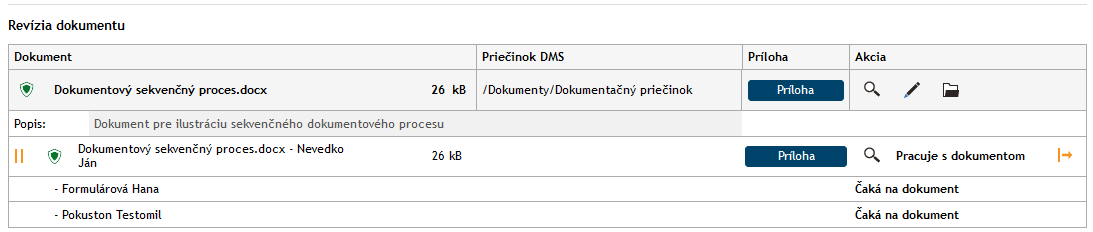
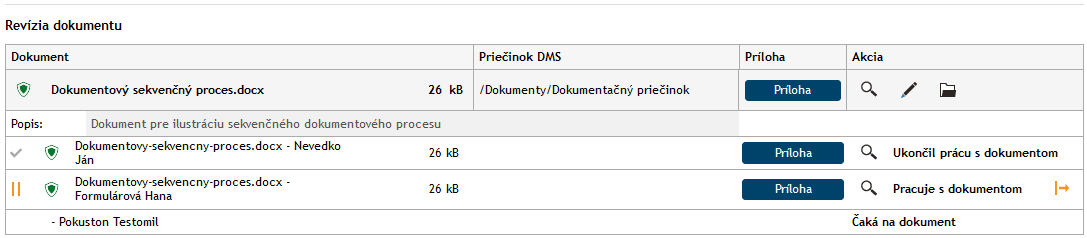
Po začatí procesu je vytvorená kópia dokumentu alebo dokumentov vložených do procesu VDD. Prvému používateľovi z revíznej skupiny je pridelená táto kópia. Proces samotný zostáva stále na iniciátorovi procesu. Ten vidí postup kolobehu vo formulári daného procesu, v sekcii Revízia dokumentu.
Položka s dokumentom v dokumentovom priečinku iniciátora procesu má teraz čierno červený zámok (Dokument je uzamknutý procesom a nie je uzamknutý mnou).
Vylúčenie používateľa z procesu
Zadávateľ procesu má možnosť v priebehu práce niektorých z členov revíznej skupiny z procesu vylúčiť. Na to je určený žltý symbol (Odovzdať dokument ďalšiemu používateľovi) vpravo od položky člena revíznej skupiny v sekcii Revízia dokumentu. Kliknutím na tento symbol je daný člen z procesu vylúčený a dokument dostáva na spracovanie ďalší člen revíznej skupiny (v poradí podľa tabuľky vo formulári).
Formulár je u prvého revidujúceho používateľa
Používateľ, ktorému bola kópia DMS dokumentu vytvorená je teraz nastavený ako jeho spracovateľ.
Ján Nevedko dostane elektronickou poštou avízo o doručení formulára (Referent dokumentu bol zmenený). Musí mať samozrejme túto službu nastavenú a povolenú.
-
Kliknutím na odkaz Dokument zobrazíte tu sa dokument otvorí len pre informáciu v náhľadovom okne.
-
Kliknutím na odkaz Dokument s metadátami otvoríte tu prejdete (po prihlásení k FormFlow) priamo do priečinku, kde je dokument nazdieľaný k revízii k dispozícii.
| Ďalej môže dokument nájsť v Dashboard v tabuľke Dokumenty – Moje úlohy, alebo pod záložkou PROCESY v priečinku Dokumenty – Moje úlohy, prípadne priamo v dokumentovom priečinku, v ktorom je daný dokument uložený. |
Tým, že je DMS dokument niekomu priradený procesom na spracovanie, je týmto procesom uzamknutý má ale zároveň aj nastavený zámok na práve revidujúceho používateľa. Vo výpise obsahu priečinku má položka súboru v stĺpci Akcia obrázok čierno-žltého zámku (Dokument je uzamknutý procesom a zároveň mnou).
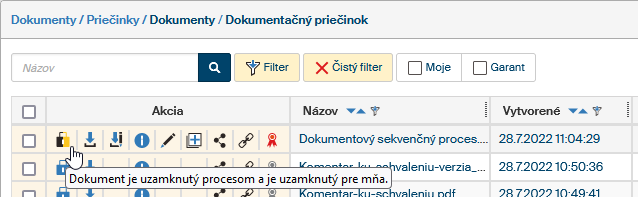
Používateľ má teraz dve možnosti, ako dokument editovať.
Editácia dokumentu z priečinka, kde je uložený
V prostredí FormFlow okne s výpisom priečinku, kde je uložený revidovaný dokument, v jeho položke kliknite v stĺpci Akcia na tlačidlo Na stiahnutie pre úpravu.
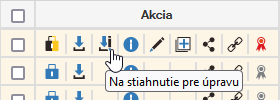
Dokument sa stiahne a uloží do priečinku vyhradeného pre download súborov. Po otázke, či chcete dokument načítať alebo uložiť, vyberte možnosť uložiť.
Dokument z této složky (tedy nyní mimo prostředí FormFlow – například v souborovém manažeru) otevřete, upravte a znovu uložte na disk.
V položke dokumentu vo FormFlow kliknite v stĺpci Akcia na tlačidlo Editovať metadáta dokumentu.

Otvorí sa okno Upraviť dokument. Skontrolujte a prípadne nastavte metadáta dokumentu; obzvlášť skontrolujte nastavenie voličov Trieda a Klasifikácia, aby zodpovedali vašim nastaveniam.
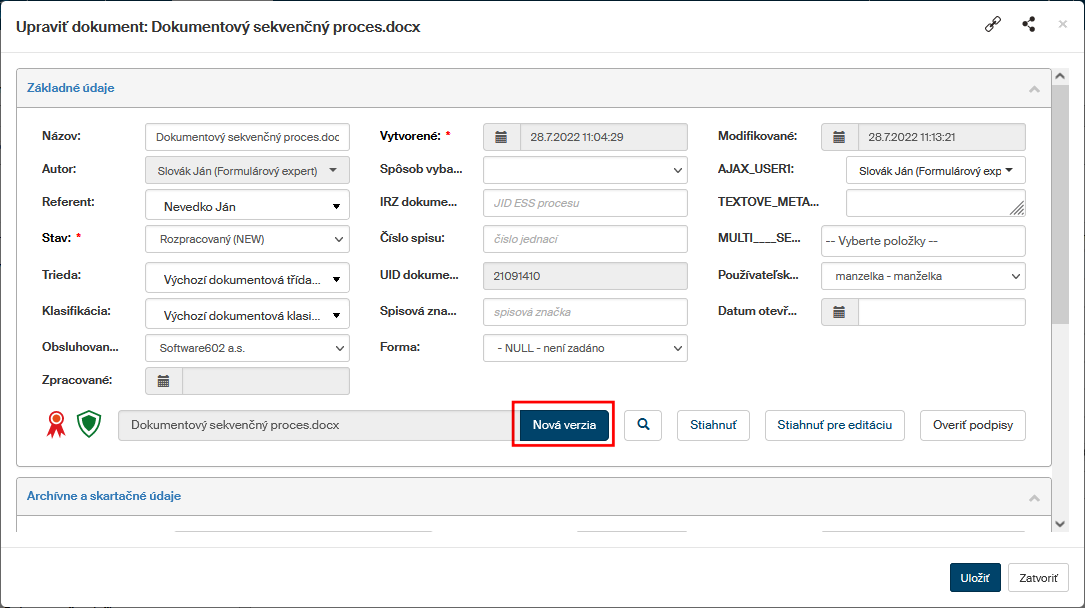
Kliknite na tlačidlo Nová verzia. V obvyklom dialógu vyberie názov upraveného dokumentu z disku. Nastavená metadáta potom uložte tlačidlom Uložiť. Tým je do priečinku nahraná nová verzia dokumentu, zámok je ale stále rovnaký, teda čierno-žltý.
Kliknutím na ikonu zámku revidujúci používateľ vykoná zmenu stavu zámku dokumentu na nasledujúceho používateľa v revíznej skupine (u nás to bude Hana Formulárová). Tomu je mailom doručené avízo o postúpení dokumentu k revízii.

Symbol zámku zmení farbu na čierno-červenú (Dokument je uzamknutý procesom a nie je uzamknutý mnou).
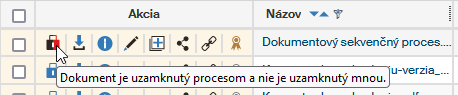
Zadávateľ procesu (Ján Slovák) teraz vidí v procesnom priečinku, že sa indikátor pri názve procesu zmenil na (1/3).
| Pokiaľ je súčasťou procesu viac súborov, zmení sa indikátor až po revízii všetkých! |

Ak zadávateľ formulár otvorí, vidí v ňom, že prvý člen revíznej skupiny (Ján Nevedko) skončil svoju revíziu a dokument je teraz u druhého člena (Hany Formulárovej).
Variant procesu s využitím FormFlow pluginu
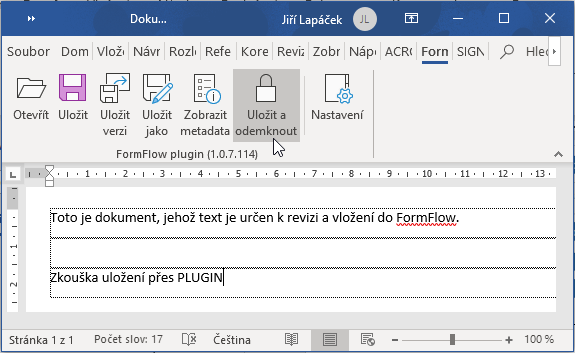
Tento variant je alternatívou postupu opísaného v predchádzajúcej kapitole. V okne dokumentové priečinky s dokumentom vybraným k revízii kliknite v jeho položke na tlačidlo pre stiahnutie dokumentu. Povedzme, že sa jedná o dokument vytvorený vo Worde, a že máte vopred nainštalovaný a nastavený plugin pre prístup do DMS priečinkov FormFlow. Upravte vo Worde dokument a pod záložkou FormFlow kliknite na tlačidlo Uložiť a odomknúť; tým je dokument presunutý a uzamknutý na ďalšieho používateľa v ceste.
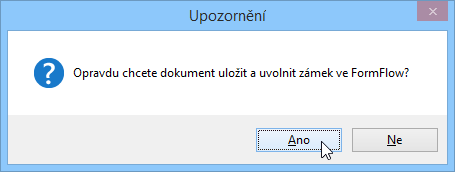
Pred vykonaním akcie vyžiadané tlačidlom Uložiť a odomknúť treba tlačidlom Áno potvrdiť dotaz v okienku Upozornenie.
Po návrate do prostredia FormFlow kliknite na čierno-žltý symbol zámku. Tým sa nastavia potrebné odomknutia pre nasledujúceho používateľa v kolobehu a odovzdá sa mu dokument k revízii.
Formulár je u druhého a ďalších členov revíznej skupiny
Druhý a ďalší členovia revíznej skupiny postupujú úplne rovnako, ako bolo popísané vyššie. Po editácii dokumentu klikne na ikonu zámku a vykoná tak zmene stavu zámku na nasledujúceho používateľa v revíznej skupine.
Posledný používateľ z revíznej skupiny dokument mení stav zámku na iniciátora procesu.
Zakončenie kolobehu formulára u jeho iniciátora
Iniciátor procesu po obdržaní avíza o zmene referenta dokumentu prevedie finálnu editáciu dokumentu. Rovnako ako členovia revíznej skupiny si otvorí dokument, vykoná v ňom finálne zmeny a dokument uloží. Potom ho načíta do formulára a klikne na čierno-žlté tlačidlo so symbolom zámku. Farba symbolu zámku sa zmení na čiernu (Dokument je uzamknutý procesom a nie je uzamknutý používateľom).

Teraz môže iniciátor procesu prejsť do svojho procesného priečinku a vyhľadať tam položku daného formulára.

Po jeho otvorení vidí v sekcii Revízia dokumentu záznam o činnosti revíznej skupiny a môže si zobraziť náhľady na ich revízie, prípadne si otvoriť a uložiť ich verzie revidovaného dokumentu.
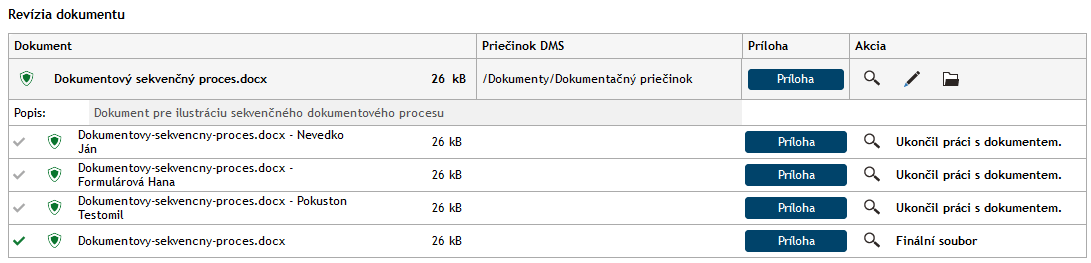
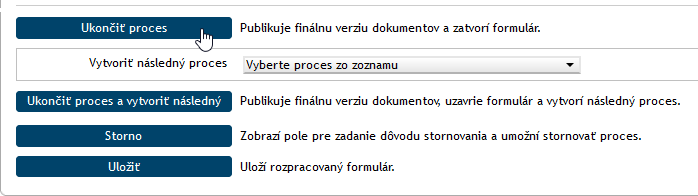
Nakoniec iniciátor proces uzavrie. K dispozícii má opäť tlačidlo Ukončiť proces, ktorého stlačením proces uzavrie, publikuje konečnú podobu dokumentu a formulár archivuje.
Ďalej je k dispozícii tlačidlo Ukončiť proces a vytvoriť následný, ktorého stlačením sa práca s procesom takisto ukončí, ale hneď sa spustí vybraný následný proces.
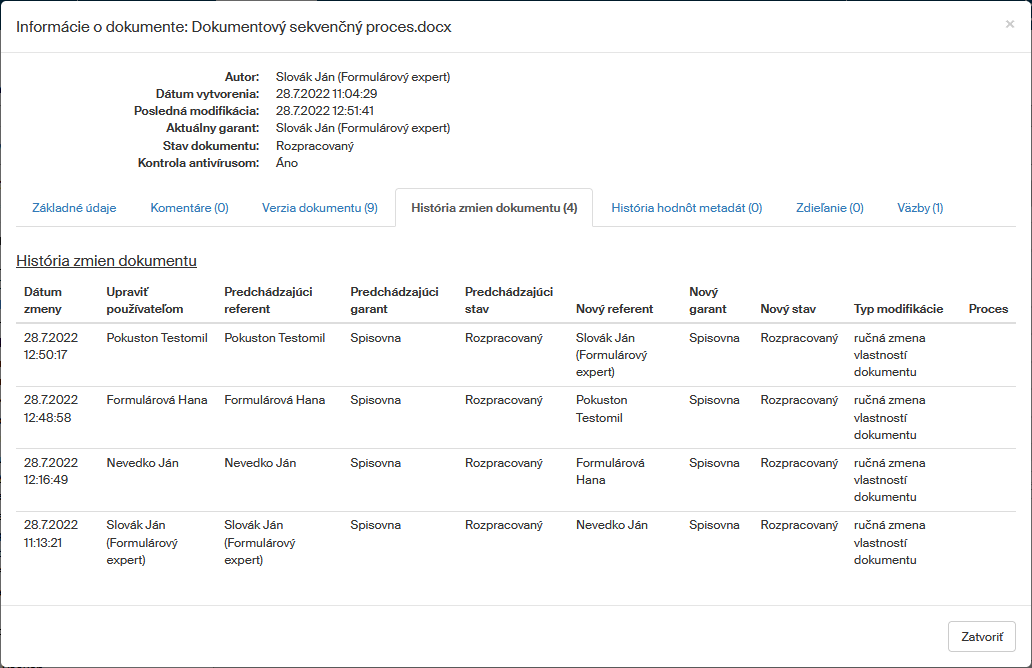
Pre zadávateľa procesu môžu byť zaujímavé údaje na kartách okna Informácie o dokumente (otvorí sa kliknutím na tlačidlo  Informácie o dokumente).
Tam na karte História zmien dokumentu nájde rozpis prác na jednotlivých verziách dokumentu a históriu jeho zmien.
V okne sú ešte ďalšie tri karty:
-
Základné údaje – na karte sú vypísané základné údaje o dokumente (prevzaté z metadát: názov, trieda, klasifikácia, obsluhovaný orgán…), ďalej potom archívne a vyraďovacie údaje, prípadná testovacie metadáta a počet pripojených komentárov.
-
Komentáre – ak sú k dokumentu pripojené komentáre, tak tu sú uvedené ich texty.
-
Verzia dokumentu – údaje o jednotlivých vytvorených verziách dokumentu zahŕňajúce meno autora, meno toho, kto dokument modifikoval, dátum poslednej zmeny, odkaz k náhľadu a odkaz pre stiahnutie.