Nastavenie Panelu rýchleho prístupu
Správca FormFlow či iná oprávnená osoba môže meniť nastavenie pre Panel rýchleho prístupu. Teda:
-
Nastavovať, ktorí používatelia majú právo panel vidieť. K tomu slúžia tlačidlá
 a
a  v pravom hornom rohu panela. Proces nastavenia je zhodný ako nastavenie prístupových práv k ostatným panelom Dashboard a je opísaný v kapitole Nastavenie práv k panelom.
 -
Pridávať, odoberať či meniť jednotlivé položky a nastavovať k nim prístupové práva.

Ak chcete upraviť položky panelu, kliknite na tlačidlo v pravom hornom rohu okna (umiestneného v pravej dolnej časti okna FormFlow). Panel sa prepne do editačného režimu.
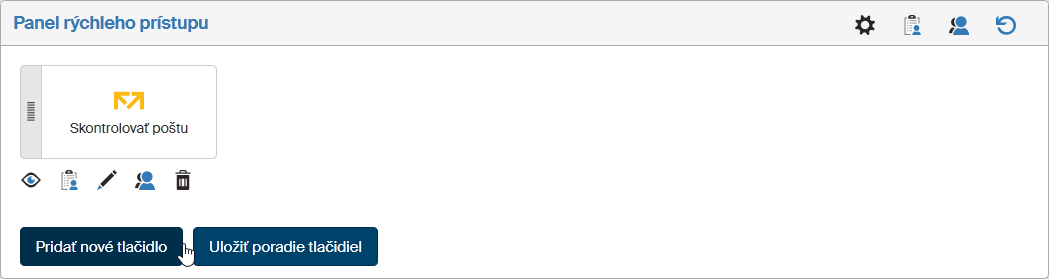
V editačnom režime sa pod každým tlačidlom zobrazuje skupina editačných tlačidiel, pomocou ktorých môžete nastaviť jeho vlastnosti. Konkrétne sú to nasledujúce funkcie:
-
 /
/ aktivovať, respektíve deaktivovať tlačidlo. Aktívne tlačidlo sa zobrazuje na paneli používateľom, ktorí k nemu majú prístupové práva. Ak je tlačidlo neaktívne, nezobrazuje sa nikomu.
 -
Editácia práv – zobrazí dialóg, v ktorom môžete prideliť alebo odstrániť práva vidieť či editovať dané tlačidlo. Proces nastavenia je zhodný ako nastavenia prístupových práv k panelom a je opísaný v kapitole Nastavenie práv k panelom.
-
 Zobrazí dialógové okno pre zmenu základných vlastností tlačidla. Dialóg je rovnaký ako pri vytváraní nového a popisuje ho kapitola Pridanie nového tlačidla nižšie.
 -
Efektívne práva – zobrazí okno so zoznamom používateľov, ktorí majú právo tlačidlo vidieť.
-
 Zmazať – odstráni celé tlačidlo.
Neobjaví sa bezpečnostný dialóg a tlačidlo sa zmaže ihneď.
Umiestnenie tlačidiel na paneli je možné meniť: v editačnom režime uchopte tlačidlo myšou za šedý obdĺžnik vľavo a presuňte na požadované miesto. Zmenu potvrďte tlačidlom Uložiť poradie tlačidiel umiestneným na spodnej časti panelu.
Tlačidlo Pridať nové tlačidlo zobrazí dialóg pre vytvorenie a nastavenie vlastností nového tlačidla.
Pridanie nového tlačidla
Kliknutím na tlačidlo Pridať nové tlačidlo zobrazíte dialóg, v ktorom môžete nastaviť vlastnosti nového tlačidla pre Panel rýchleho prístupu.
Nastaviť môžete nasledujúce vlastnosti:
-
Titulok – text, ktorý sa bude zobrazovať ako popis tlačidla.
-
Typ tlačidlá – voličom nastavíte jednu zo štyroch možností – Vlastné, Z ribbonu, Vytvorenie dokumentu a Vytvorenie procesu.
Podľa nastavenia Typ tlačidla sa zobrazia ďalšie ovládacie prvky.
Pridanie vlastného tlačidla
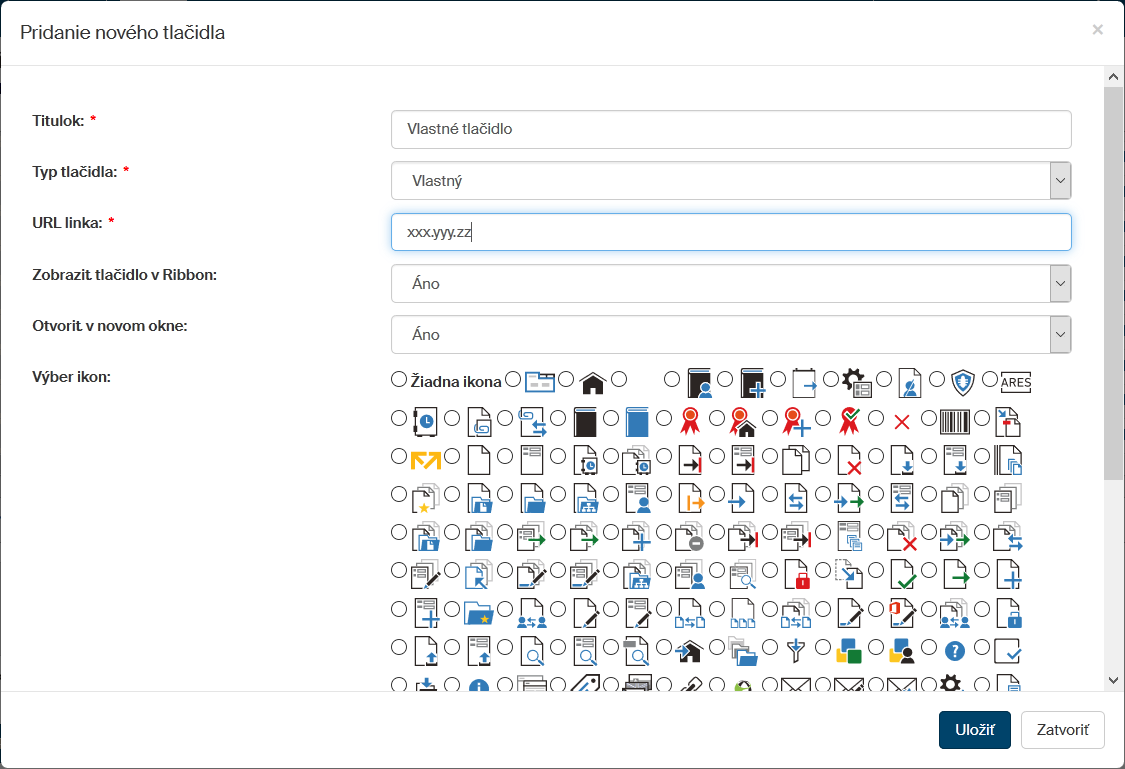
Ak zvolíte ovládačom Typ tlačidla položku Vlastné, v dialógu Pridanie nového tlačidla sa ďalej zobrazia tieto ovládače:
-
URL linka – táto položka sa zobrazuje iba v prípade, že je v prvom poli vybrané "nepreberať tlačidlo z Ribbon". Vložte adresu, na ktorú má tlačidlo odkazovať.
-
Zobraziť tlačidlo v Ribbon – ak je zvolená hodnota Áno, tlačidlo sa bude zobrazovať na páse kariet na karte DASHBOARD.
-
Otvoriť v novom okne – voľbou z možností Áno alebo Nie rozhodnete, či sa dej spustený tlačidlom má otvoriť v FormFlow nové okno alebo nie.
-
Výber ikon – zo zoznamu ikon vyberte tú, ktorá sa bude zobrazovať na tlačidle.
Vytvorenie tlačidla potvrďte kliknutím na tlačidlo Uložiť.
Pridanie tlačidlá z ribbonu
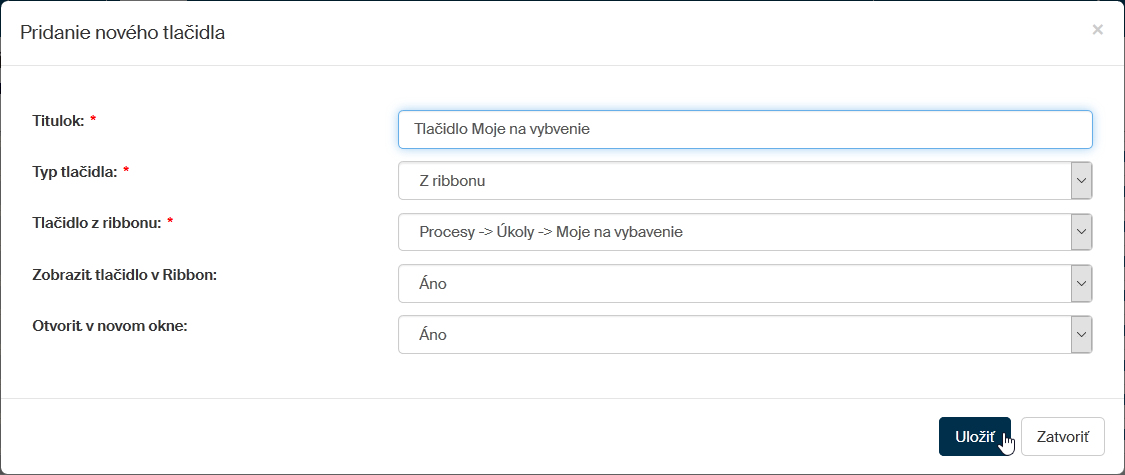
Do okna Panel rýchleho prístupu a/alebo na kartu DASHBOARD môžete pridať tlačidlá z ostatných kariet – Ribbon. V tom prípade nastavte volič Typ tlačidla na položku Z ribbonu. Voličom Tlačidlo z ribbonu vyberte tlačidlo, ktoré chcete zobraziť na lište DASHBOARD. Zoberme ako príklad tlačidlo Moje na vybavenie.
Pomocou voliča Zobraziť tlačidlo v Ribbon nastavte, či má byť tlačidlo viditeľné na karte DASHBOARD a voličom Otvoriť v novom okne rozhodnite, či pre dej spustený tlačidlom má byť otvorené nové okno.
Pridanie tlačidlá pre vytvorenie nového dokumentu
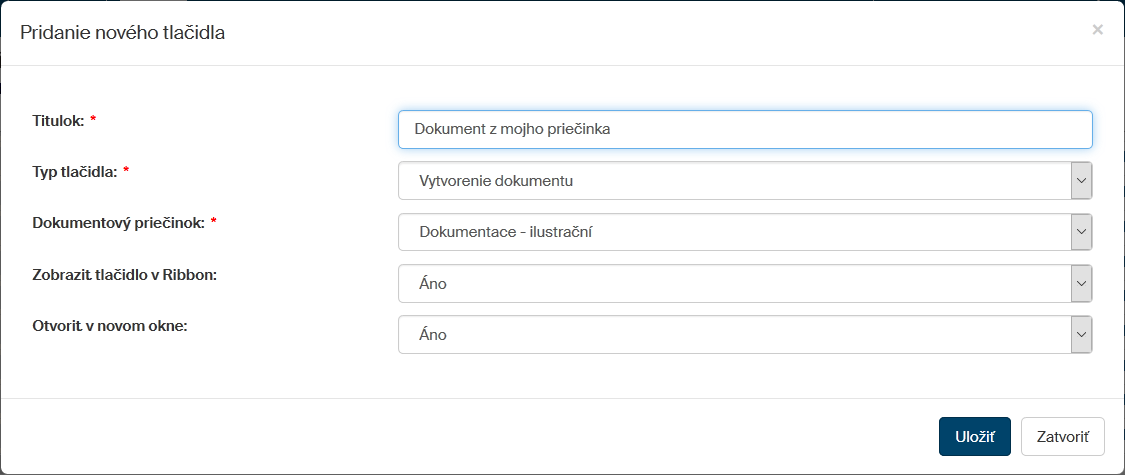
Do okna Panel rýchleho prístupu a/alebo na kartu DASHBOARD možné pridať tlačidlo pre vytvorenie nového dokumentu vo zvolenom dokumentovom priečinku FormFlow. V tom prípade nastavte volič Typ tlačidla na položku Vytvorenie dokumentu. Voličom Dokumentová zložka vyberte dokumentovou zložku, v ktorej budete chcieť vytvárať nové dokumenty.
Tiež tu pomocou voliča Zobraziť tlačidlo v Ribbon nastavte, či má byť tlačidlo viditeľné na karte DASHBOARD a voličom Otvoriť v novom okne rozhodnite, či pre vytvorenie dokumentu má byť otvorené nové okno.
Pridanie tlačidlá pre spustenie nového procesu
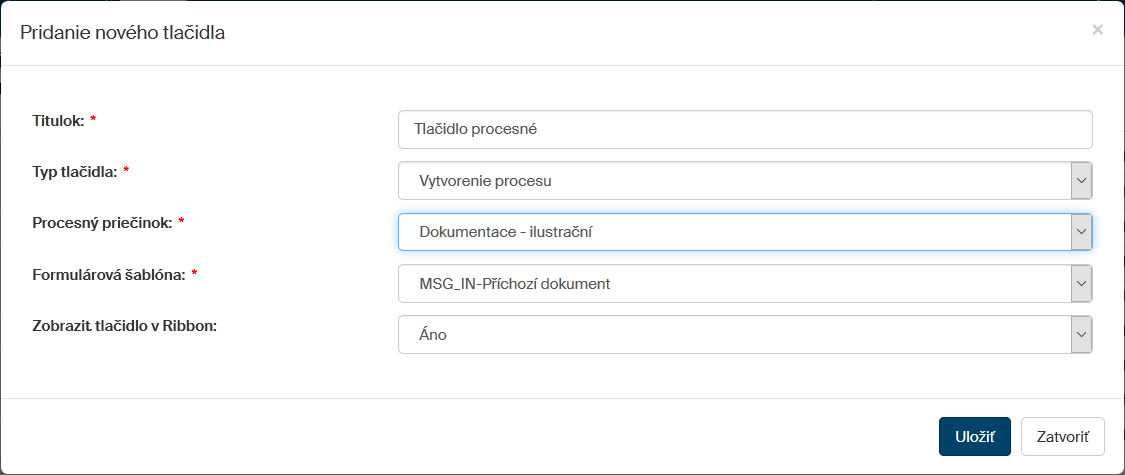
Do okna Panel rýchleho prístupu a/alebo na kartu DASHBOARD je možné pridať tlačidlo pre vytvorenie a spustenie nového procesu. V tom prípade nastavte volič Typ tlačidla na položku Vytvorenie procesu. Voličom Procesný priečinok vyberte procesný priečinok, v ktorom budete chcieť proces vytvoriť.
Voličom Formulárová šablóna vyberte druh procesu, ktorý budete chcieť vytvoriť. Tak napríklad pre proces pre vytvorenie nového prichádzajúceho dokumentu vyberte položku MSG_IN-Prichádzajúci dokument.
Tiež tu pomocou voliča Zobraziť tlačidlo v Ribbon nastavte, či má byť tlačidlo viditeľné na karte DASHBOARD.
Zobrazenie tlačidla používateľom
Nové tlačidlo je po stlačení tlačidla Uložiť pridané na panel pre rýchly prístup (prípadne aj na DASHBOARD). Teraz u neho kliknite na tlačidlo a nastavte, ktorým používateľom sa má zobrazovať. Popis nastavenia nájdete v kapitole Nastavenie práv k panelom.