Hybridná pošta
Hybridná pošta je zameraná na odoslanie dokumentu bežnou poštou v papierovej podobe, bez toho aby odosielateľ musel fyzicky niesť vytlačený list v obálke s adresou niekam k odoslaniu. Odchádzajúci dokument sa vytvára ako akýkoľvek iný odchádzajúci dokument. Ten sa však pošle do elektronickej schránky Českej pošty. Tam sa dokument prijme, prílohy vytlačia, vložia do obálky s adresou napísanou podľa zadania a takto vytvorený list sa fyzicky odošle. V úhrne takýto spôsob odoslania vyjde jednoduchšie a lacnejšie ako keby odosielateľ musel všetko sám urobiť manuálne.
Aby ste mohli využívať hybridnú poštu, je najskôr potrebné mať uzatvorenú zmluvu s Českou poštou a získať od nej prístupové údaje. Tie potom Administrátor vyplní do príslušnej sekcie v nastavení obsluhovaného subjektu.
Vytvorenie dokumentu pre odoslanie hybridnej pošty
Postup vytvorenia dokumentu pre odoslanie hybridnej pošty začína rovnako, ako ste už spoznali v predchádzajúcich kapitolách. Okno Odchádzajúci dokument otvorte z menu .
Základné nastavenie
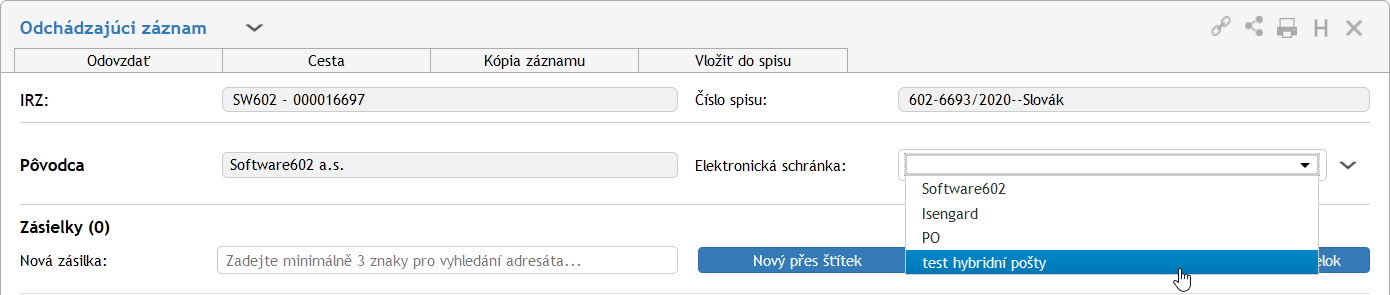
Vyberiete Pôvodcu a vyžiadate si IRZ (JID) a Číslo spisu. Dôležitá je voľba elektronickej schránky pomocou voliča Elektronická schránka. Z ponuky vyberte elektronickú schránku registrovanú u Českej pošty pre funkciu hybridnej pošty.
Adresy pre odoslanie zásielok
Špecifikujte jedného alebo niekoľko adresátov pre odoslanie zásielok. Adresát musí byť nastavený s adresou vhodnou pre odoslanie klasickou listovú poštou (začína symbolom listovej obálky).
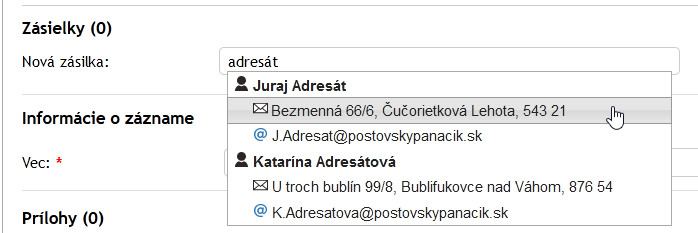
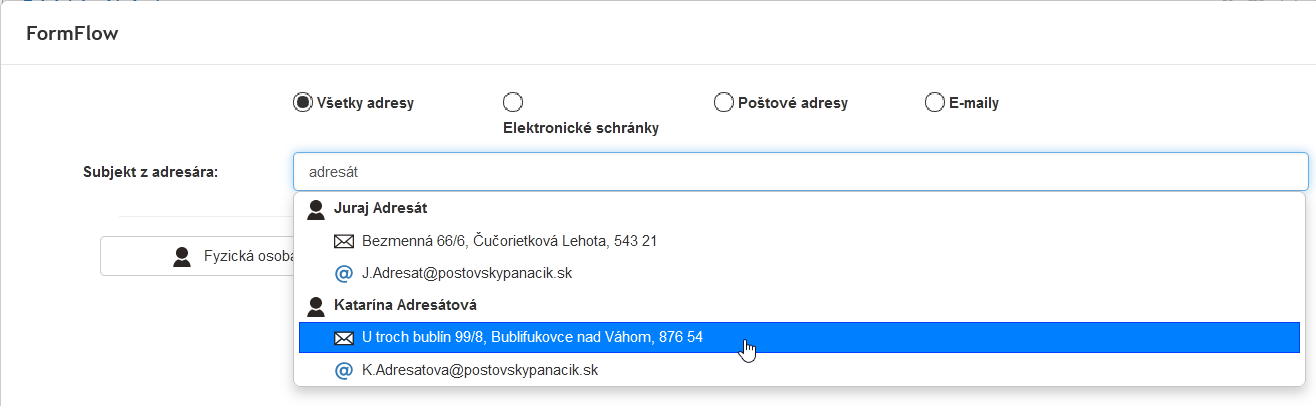
Pri vyhľadanie adresy priamym spôsobom môžete využiť služby našepkávača – do poľa Nová zásielka zapisujte prvé znaky niektorého prvku adresy (meno, priezvisko, ale aj mesto, ulicu a podobne). Zo zobrazenej ponuky potom vyberte vhodnú adresu.

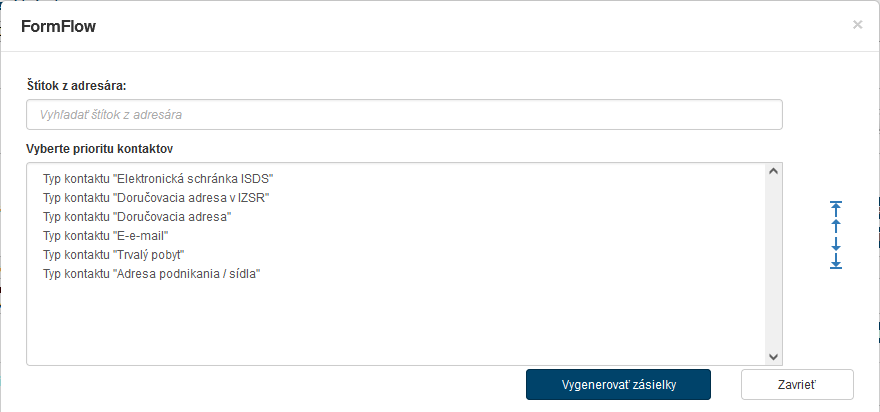
Ďalší spôsob výberu ponúka tlačidlo Nová zásielka cez štítok. Jeho pomocou môžete zapojiť do výberu adresy štítky špecifikované v Adresári. Stlačením tlačidla sa otvorí okno, v ktorom v poli Štítok z adresára pomocou našepkávača vyberte požadovaný štítok. Napríklad keď zapíšete znaky „dô“, môžete dostať na výber napríklad štítky Dôležité alebo Dôležitý zákazník. Po výbere štítku spresnite voličom Vyberte prioritu kontaktu typ kontaktu, ktorého sa má štítok týkať (napríklad Trvalý pobyt alebo Doručovacia adresa).
Stlačením tlačidla Vygenerovať zásielky sa vyhľadajú všetky adresy zodpovedajúce nastaveniu kritérií a vložia vo formulári Odchádzajúci dokument do sekcie Zásielky. Tu môžete nepotrebné položky vymazať tlačidlom Odstrániť zásielku v stĺpci Akcie, prípadne výber kombinovať s ostatnými možnosťami.
Tretí spôsob špecifikácie adresy ponúka tlačidlo Pridať novú zásielku. Jeho pomocou je možné vyhľadať a vložiť adresu osoby podchytené v Adresári s možnosťou jej úpravy.
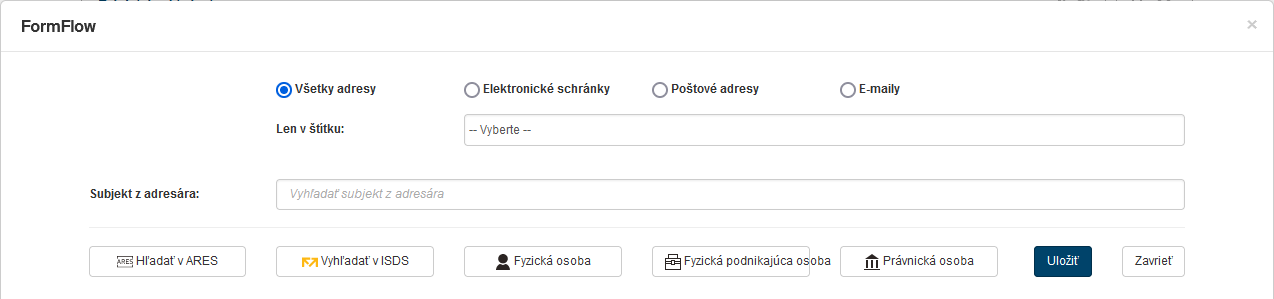
Pomocou prepínača v hornej časti okna otvoreného spomínaným tlačidlom môžete zúžiť výber typu adresy – miesto prehliadania všetkých adries môžete hľadať len v elektronických schránkach, poštových adresách alebo v adresách elektronickej pošty.
Teraz môžete do poľa Subjekt z adresára zapísať prvé znaky niektorého prvku adresy hľadaného adresáta. Napríklad reťazec znakov "vlč" vyhľadá osoby menom Vlčková. Kliknutím myšou vyberte vhodnú položku. Otvorí sa okno popisujúce detail zásielky (pozri kapitolu Výber služby hybridnej pošty).
Ak sa adresát zatiaľ nenachádza v Adresári, kliknite na jedno z tlačidiel – Fyzická osoba, Fyzická osoba podnikateľ alebo Právnická osoba. Otvorí sa okno Adresár, kde vytvoríte príslušný kontakt. Po jeho uložení sa položka s adresou zaradí do výberu ponúkaného v poli Subjekt z adresára.
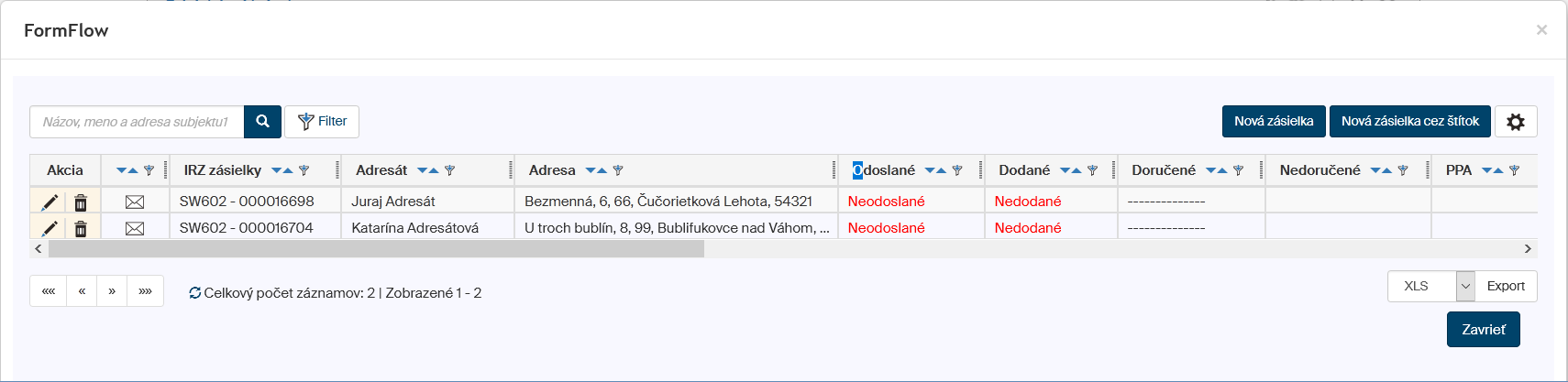
Pokiaľ máte zásielok špecifikované väčšie množstvo, môžete si vo zvláštnom okne tlačidlom Kompletný zoznam zásielok zobraziť ich prehľad. V okne môžete zásielky upravovať, mazať, prípadne pridávať ďalšie.
Požiadaviek na autorizovanou konverziu prílohy
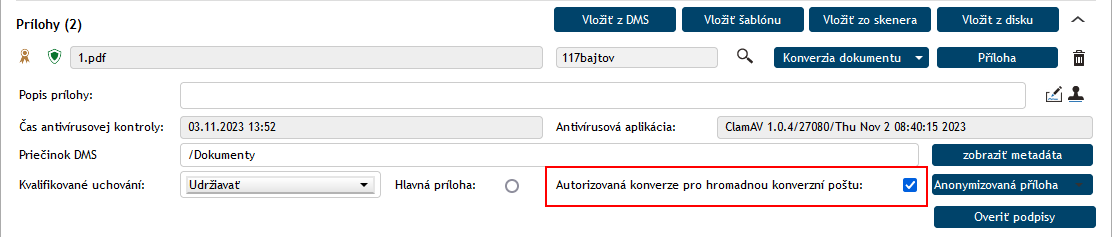
Pri odosielaní pomocou Hromadnej konverznej pošty je potrebné vybrať, ktoré z pripojených príloh sa majú konvertovať s doložkou. Prílohy, u ktorých toto budete vyžadovať, musíte explicitne označiť zaškrtnutím políčka Autorizovaná konverzia pre "Hromadnú konverznú poštu". Ak políčko nevidíte, rozviňte túto časť formulára kliknutím na tlačidlo so šípkou vpravo od tlačidla Vložiť z disku.
Výber služby hybridnej pošty
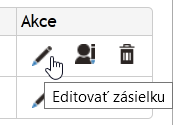
Hybridná pošta ponúka niekoľko služieb. V stĺpci Akcie kliknite na tlačidlo Editovať zásielku.
Prejdete do okna zobrazujúceho tzv. Detail zásielky. V prvej časti je tu volič, pomocou ktorého môžete vyžiadať služby hybridnej pošty. Máte na výber tieto možnosti:
-
Bez hybridnej pošty – táto zásielka nebude doručená s využitím služieb hybridnej pošty.
-
List Online – zásielka bude doručená hybridnou poštou s využitím služby List Online v ekonomickom režime.
-
List Online + zaškrtnuté políčko Prioritný režim – zásielka bude doručená hybridnou poštou s využitím služby List Online v prioritnom režime, čo znamená, že vytlačená a zabalená zásielka bude poštou odoslaná v ten istý deň, čo ste ju vy odoslali do elektronickej schránky Českej pošty.
-
Hromadná konverzná pošta – zásielka bude doručená hybridnou poštou s využitím služby Hromadná konverzná pošta. Pokiaľ je do zásielky vložený dokument v súbore vo formáte PDF podpísaný kvalifikovaným certifikátom, vytlačí sa a ešte sa k nemu vytlačí konverzná doložka, osvedčujúca, že dokument bol Českou poštou naozaj na tlač prevzatý zo súboru podpísaného platným kvalifikovaným certifikátom. Tiež tu je možnosť zaškrtnutím políčka zvoliť Prioritný režim.
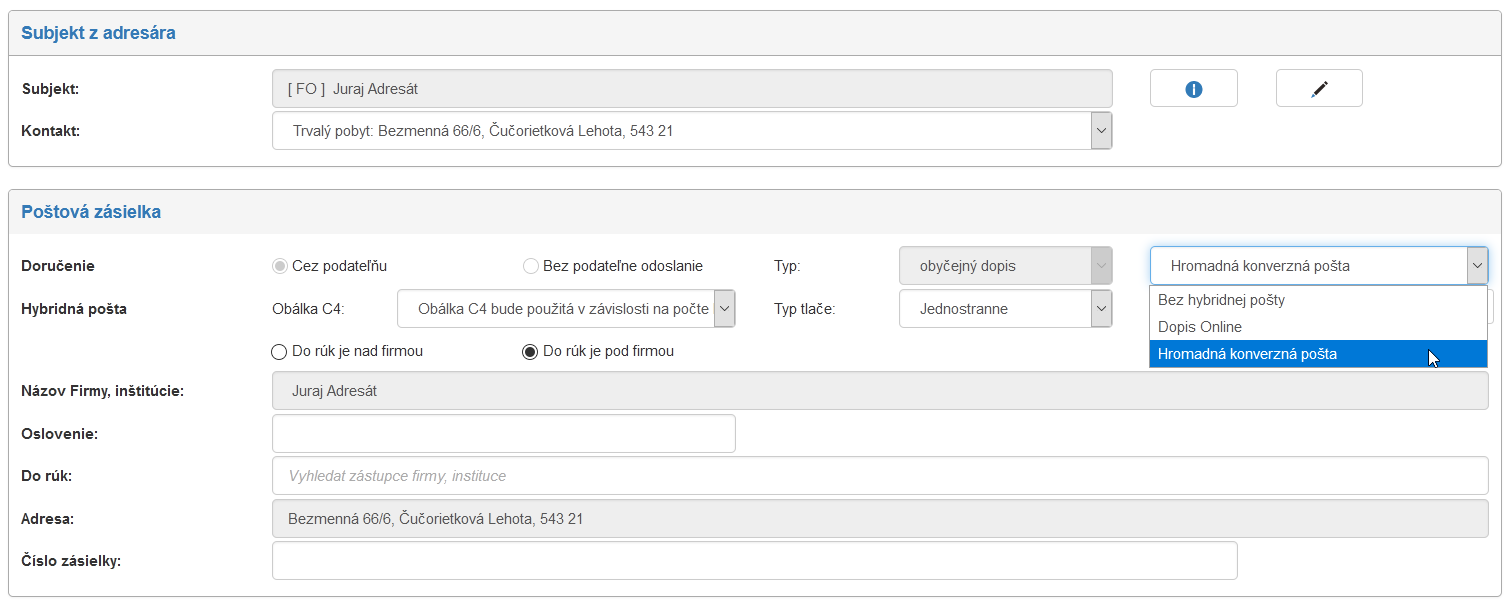
U hromadnej konverznej pošty je možné zvoliť obálku, v ktorej budú prílohy odoslané. Volič Obálka C4 umožňuje vybrať z dvoch možností (obálka C4 umožňuje vložiť papier formátu A4 bez preloženia):
-
Obálka C4 bude použitá v závislosti na počte listov – pokiaľ bude počet listov v rozmedzí 1–15, bude použitá obálka C5, od 16 do 99 listov bude použitá obálka C4.
-
Obálka C4 bude vždy použitá – obálka C4 bude použitá bez ohľadu na počet listov (najviac však 99).
Voličom Typ tlače môžete vybrať jednostrannú či obojstranná tlač.
Existuje aj možnosť vyžiadať odoslanie "papierovej" zásielky ako doporučený list alebo list s doručenkou. Ak túto možnosť chcete využiť, nastavte voličom Typ položku Doporučený list (List s doručenkou) a až potom vyberte službu hybridnej pošty.
Informácie o stave procesu
Venujte pozornosť modrému tlačidlu Informácie. Jeho stlačením budete môcť otvárať okienko s informáciami o stave procesu.
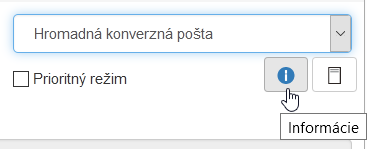
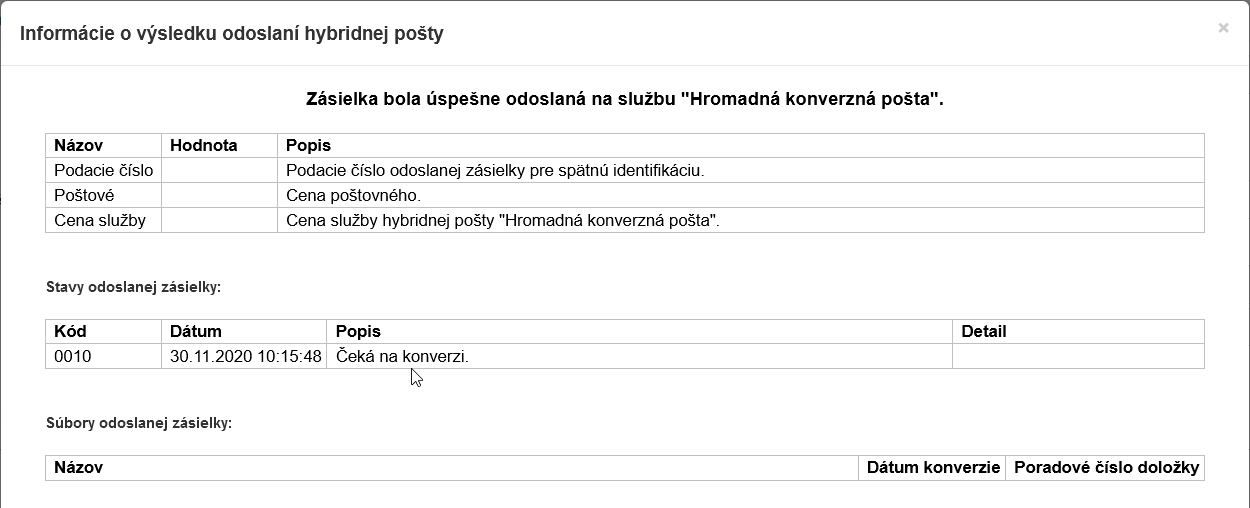
V tejto chvíli ešte žiadne informácie nie sú k dispozícii, pretože zásielka ešte nebola odoslaná. Akonáhle však bude zásielka odoslaná do elektronickej schránky Českej pošty, budú sa v tomto okienku samočinne (bez nutnosti zásahu odosielateľa) zobrazovať informácie o priebehu jej spracovania, konverzie a podobne (zasielané takisto cez systém elektronických schránok). Sú to vlastne informácie, ktoré sa zobrazujú na doručenke.

Na nasledujúcom obrázku je príklad, ako by informácie vyzerali u zásielky odoslané Hromadnou konverznou poštou v priebehu spracovania, kedy zásielka čaká na konverziu PDF súboru do papierovej podoby.
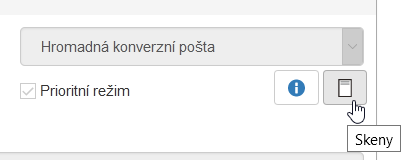
V okne otvorenom tlačidlom Skeny sa po konverzii zobrazí naskenovaná doručenka potvrdzujúca, že zásielka bola odoslaná.
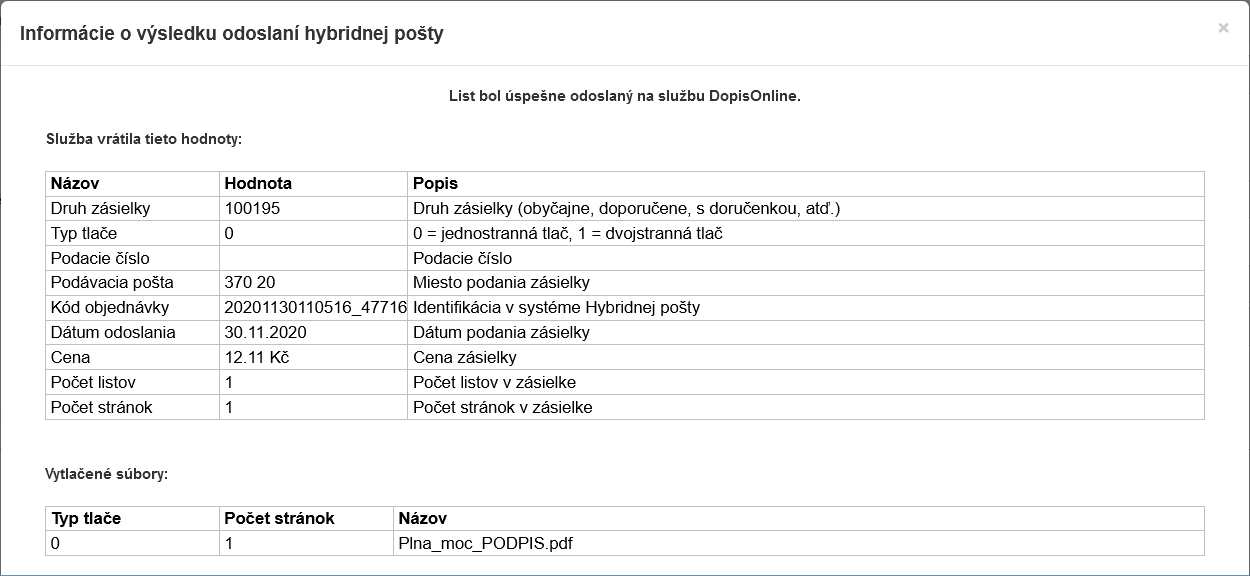
Trochu inak vyzerá okno s informáciami u zásielky posielané službou List Online – viď nasledujúci obrázok.
Po nastavení všetkých parametrov v dialógu s detailom zásielky kliknite na tlačidlo Uložiť. Vrátite sa do okna Odchádzajúci dokument.
Obmedzenie formátu prílohy
Pokiaľ chcete odoslať zásielku pomocou služby List Online alebo pomocou služby Hromadná konverzná pošta, je bezpodmienečne nutné, aby príloha bola vo formáte PDF, ďalej o veľkosti stránky A4 a na výšku. V opačnom prípade bude taká zásielka odmietnutá.
Odmietnutie zásielky je vo formulári Odchádzajúci dokument vyznačená žltým podfarbením položky adresáta s výstražným červeným trojuholníkom.

Kliknutím na tlačidlo Upraviť zásielku v stĺpci Akcia sa otvorí informačné okno, v ktorého dolnej časti je vysvetlený dôvod odmietnutia zásielky – na obrázku je prípad, keď PSČ v zadanej adrese nie je v správnom formáte.

V tomto prípade je možné súbor zo zásielky vybrať a prípadne nahradiť iným, ktorý je v správnom formáte. Pozor – to je možné urobiť len do okamihu, kým sa zásielka ešte neodoslala. Potom so súbormi nemožno manipulovať. Mohlo by sa stať, že zásielky s požiadavkou na odoslanie elektronickou poštou sa už odoslali a do ostatných zásielok by sa potom vložil iný súbor.
Odoslanie zásielky
Zásielku s vloženými prílohami doplňte obvyklými povinnými údajmi (Vecná skupina, Spôsob vybavenia dokumentu…) a odošlite. Po potvrdení požiadavku na odoslanie je položka zásielky dostupná v okne Dokumenty z ESS.
| Správy sa neodosielajú okamžite, ale v nastavenom intervale, napríklad raz za tridsať minút. Tento interval nastavujú používatelia s administrátorskými právami. Tí tiež môžu odoslanie urýchliť nastavením jednorazového okamžitého odoslania. Inak je potrebné čakať na prebehnutie odosielajúceho intervalu. |
Ak kliknete v stĺpci Akcia na tlačidlo Upraviť zásielku a v nasledujúcom informačnom okne na tlačidlo Informácie, otvorí sa okienko s informácií o neexistencii príslušnej správy a chybovým kódom. To znamená, že vaša elektronická správa už bola odoslaná, ale z Českej pošty zatiaľ neprišla odpoveď.

Je potrebné vyžiadať načítanie správy s odpoveďou. Rovnako ako odosielanie, aj načítanie nových správ prebieha v nastavených intervaloch. Aj tu môže administrátor urýchliť načítanie správ jednorazovým spustením procesu.
Prehľad chybových kódov, ktoré sa môžu zobraziť v detaile zásielky:
| Kód | Chyba |
|---|---|
0 |
Prístup je povolený iba cez protokol HTTPS |
-1 |
Premenná user neexistuje, alebo je prázdna |
-2 |
Premenná password neexistuje, nebo je prázdna |
-3 |
Pramenná dmID neexistuje, nebo je prázdna |
-4 |
Špatné používateľské meno, heslo, nebo pobočka |
-5 |
Správa s dmID neexistuje |
-6 |
Chyba pri čítaní elektronickej správy |
-7 |
Správa s dmID existuje, sken nie je k dispozícii |
Po načítaní odpovede od Českej pošty môžu informácie o zásielke vyzerať napríklad takto. Na nasledujúcom obrázku je príklad, ako by informácie vyzerali u už spracovanej a odoslanej zásielky Hromadnou konverznou poštou – teda špecifikácie prílohy, opis spracovania, výška poštovného a poplatku za využitie služby. V dolnej časti okna je u PDF dokumentov podpísaných pomocou kvalifikovaného certifikátu uvedený dátum konverzie do listinnej podoby a poradové číslo doložky potvrdzujúcej pravosť tejto konverzie.
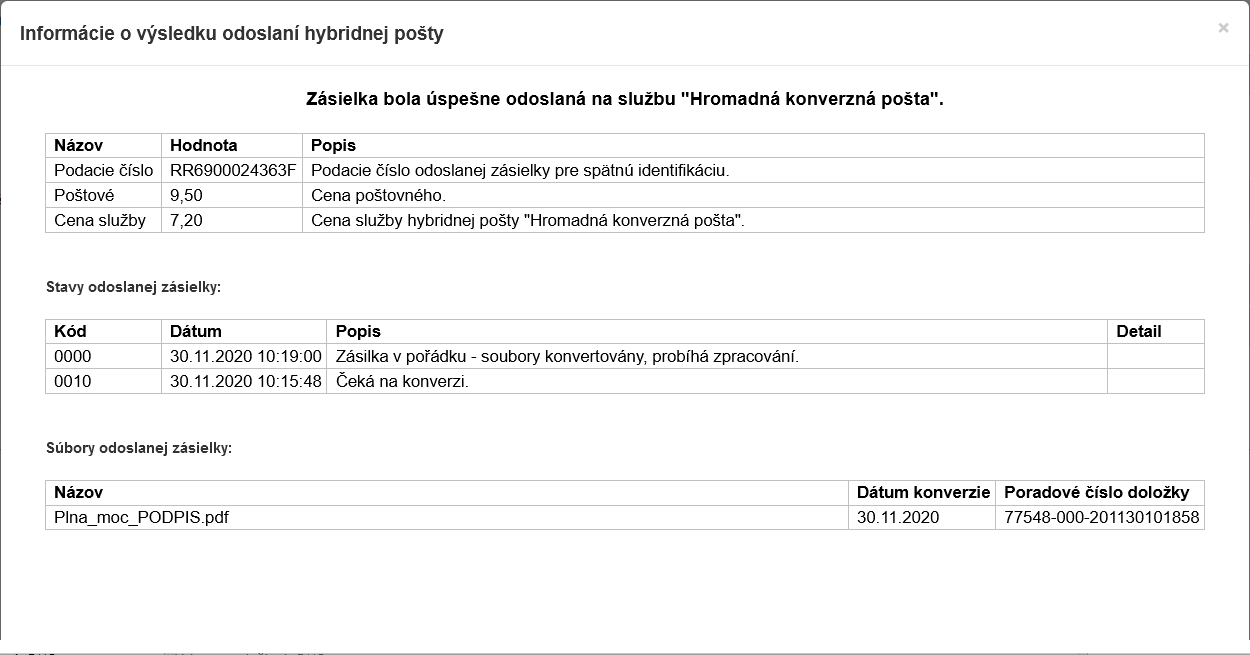
Podacie číslo je číslo zásielky, pod ktorým možno potom zásielku dohľadať. Údaj sa prenesie aj do poľa Číslo zásielky v okne s detailom zásielky. Pomocou tlačidla Sledovanie zásielky vpravo od poľa možno sledovať pohyb zásielky od odosielateľa k adresátovi.
