Procesy Riadenej dokumentácie
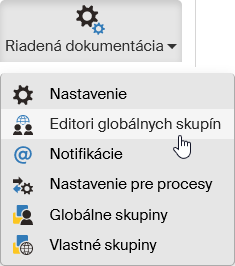
Na karte SPRÁVA je k dispozícii tlačidlo Riadená dokumentácia s ponukou nastavení súvisiacich s riadenou dokumentáciou. Kliknutím na tlačidlo zobrazíte zoznam jednotlivých položiek nastavení
Väčšina týchto nastavení slúži na správu všeobecných parametrov týkajúcich sa procesov, napríklad šablón pre rozosielané e-mailové upozornenia. Tieto sekcie sú prístupné iba oprávneným používateľom.
Každý používateľ tu potom nájde možnosť vytvoriť si vlastné skupiny schvaľovateľov a tým zjednodušiť vytváranie nových procesov.
Výber subjektu
Ak spravujete dokumentáciu pre viac subjektov, nastavujú sa niektoré z vlastností pre každý subjekt zvlášť. Ide o tieto štyri položky nastavenia: Editori globálnych skupín, Notifikácia, Úlohy a Nastavenia pre procesy. Preto každá z týchto položiek nastavení obsahuje v ľavej časti okna zoznam Obsluhované subjekty. V ňom najprv kliknite na položku subjektu, ktorého sa bude nastavenie týkať.
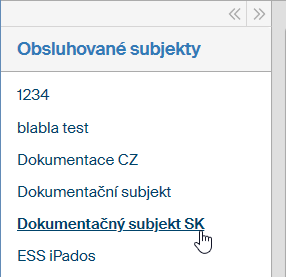
Riadená dokumentácia si voľbu subjektu pamätá aj po prechode na ďalšie sekcie nastavení. Ak budete chcieť ďalej pracovať s iným subjektom, zmeníte ho kedykoľvek novým výberom v zozname Obsluhované subjekty.
Nastavenia
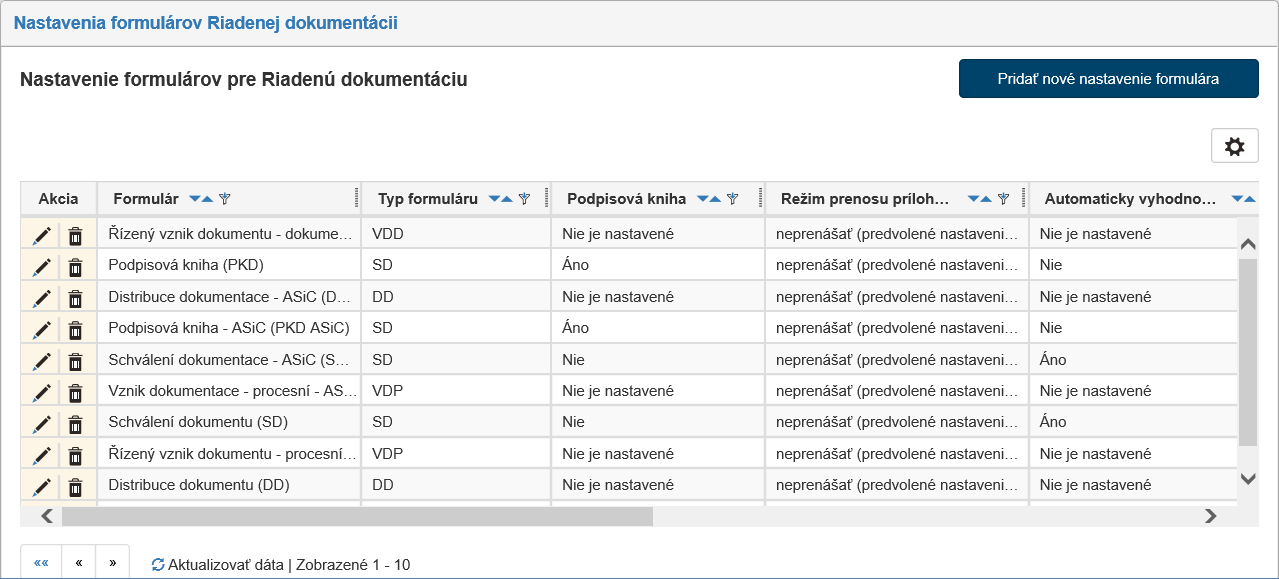
V okne Nastavenia formulárov Riadenej dokumentácie () môžete spravovať niektoré vlastnosti formulárov Riadenej dokumentácie a s nimi súvisiacich procesov. Ďalej je tu umiestnená časť konfiguračných nastavení.
-
Tabuľka zobrazuje zoznam všetkých formulárov zaradených do Riadenej dokumentácie.
-
Tlačidlom
 Editovať nastavenia formulára v stĺpci Akcia zobrazíte dialóg pre zmenu nastavení formulára.
 -
Tlačidlom
 Odstrániť nastavenia formulára zmažete nastavenie formulára.
 -
Stĺpec Formulár zobrazuje názov formulára.
-
Stĺpec Typ formulára zobrazuje typ procesu riadenej dokumentácie, do ktorého má byť formulár zaradený. Na tomto type závisí, aké ďalšie položky sa budú u formulára nastavovať.
Ďalšie stĺpce zobrazujú stav jednotlivých položiek nastavení:
-
Podpisová kniha – ak je formulár označený ako podpisová kniha (voľba Áno), nebude sa dokumentová príloha nahrádzať novou verziou, ale budú sa meniť iba používateľské dáta, ako sú podpisy, pečiatky, podpisové značky používateľov.
-
Mód prenosu papierových príloh do rodičovských procesov – slúži na nastavenie práce s prílohami pri následnej distribúcii dokumentácie, teda v situáciách, kedy je distribuovaný dokument ďalej distribuovaný ďalším používateľom. Podľa nastavenia sa priložené dokumenty (napr. skeny podpisov) môžu prenášať do pôvodných procesov distribúcie.
-
Automaticky vyhodnotiť finálne schválenie – ak je nastavené na Áno, systém podľa odpovedí v schvaľovacom procese automaticky vyhodnotí, či bol dokument schválený. Na schválenie je potrebné, aby všetci povinní účastníci procesu dokument schválili. Nepovinný používatelia môžu dokumentu nastaviť Schválené alebo Zdržal sa hlasovania. Ak tieto podmienky nie sú splnené, dokument bude zamietnutý.
-
Pridať v bežiacom procese – či je možné pridávať používateľov do už spusteného schvaľovacieho procesu.
-
Podpisovať pri uzavretí – či má formulár pri uzavretí vyžadovať elektronický podpis.
-
Posielať avízo o zdieľaní dokumentu – či má formulár posielať avízo (e-mail) o zdieľaní dokumentu.
-
Ukončiť zamietnutý sekvenčný proces – či má formulár ukončiť sekvenčný proces, ak je dokument zamietnutý.
Vytvorenie či editácia nastavenia formulára
Nové nastavenie formulára vytvoríte kliknutím na tlačidlo Pridať nové nastavenie formulára. Existujúce nastavenia formulára môžete upraviť, ak kliknete na tlačidlo v stĺpci Akcia.
V oboch prípadoch sa zobrazí dialóg s položkami nastavenia formulára. V poli Formulár vyberte šablónu formulára uloženú vo FormFlow. V poli Typ formulára určite, ako ktorý typ procesu riadenej dokumentácie má byť formulár zaradený. Prítomnosť ostatných polí nastavení potom závisí od typu formulára, ich význam je popísaný v predchádzajúcej kapitole.
Akonáhle vyplníte či upravíte všetky potrebné položky, potvrďte nastavenia tlačidlom Uložiť.

Konfigurácia
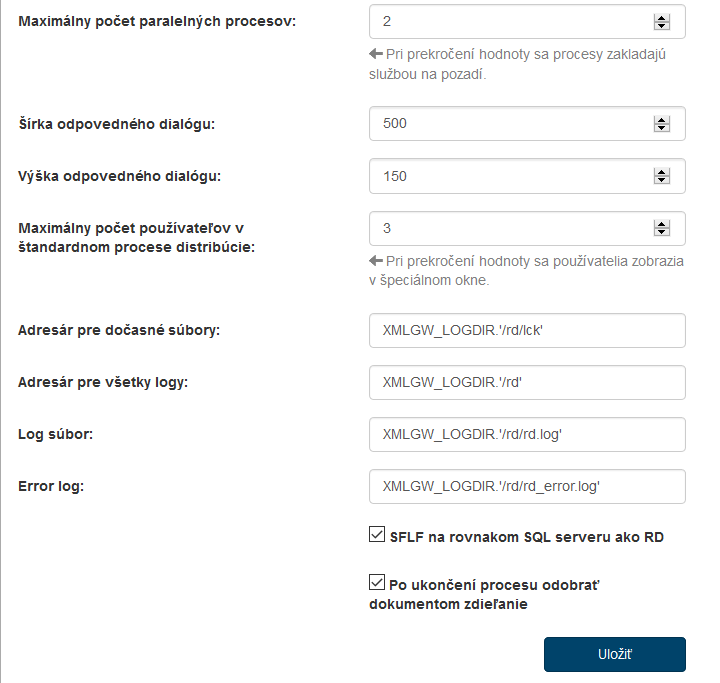
V dolnej sekcii okna Nastavenia formulárov Riadenej dokumentácii sa nachádzajú vybrané položky konfigurácie Riadenej dokumentácie. Ostatné nastavenia sú umiestnené v konfiguračnom súbore config_rd.php.
-
Maximálny počet paralelných procesov – určuje, koľko paralelných procesov má najviac byť vytváraných z GUI (Filler, FASu), pri prekročení hodnoty sa procesy zakladajú službou na pozadí. Predvolená hodnota je 10.
-
Šírka odpovedného dialógu, Výška odpovedného dialógu – rozmery okna, ktoré používateľa informuje o zmenách v procese (napr. vo chvíli, keď bol proces zahájený, odovzdaný inému používateľovi apod.).
-
Maximálny počet používateľov v štandardnom procese distribúcie – pri prekročení hodnoty sa používatelia zaradení do distribúcie nezobrazujú priamo vo formulári, ale v špeciálnom okne zobrazenom po stlačení tlačidla Zobraziť distribučnú skupinu. Musí byť číslo.
-
Adresár pre dočasné súbory – predovšetkým tu budú zámkovej súbory (*.lck). Predvolená hodnota je
XMLGW_LOGDIR.'/rd/lck'. -
Adresár pre všetky logy – adresár pre všetky logy (musí končiť lomítkom). Predvolená hodnota je
XMLGW_LOGDIR.'/rd/'. -
Log súbor – log súbor pre Riadenú dokumentáciu. Predvolená hodnota je
$log_adr.'rd_log.log'. -
Error log – error log pre Riadenú dokumentáciu. Predvolená hodnota je
=$log_adr.'rd_error.log'. -
SFLF na rovnakom SQL serveri ako RD – zatrhnite, ak je SFLF na rovnakom SQL serveri ako Riadená dokumentácia. Zrýchli sa dotaz na dĺžku príloh.
-
Po ukončení procesu odobrať dokumentom zdieľanie – akonáhle je príslušný proces riadenej dokumentácie ukončený, automaticky sa zrušia nastavené zdieľania dokumentu.
Editori globálnych skupín
V okne Editori globálnych skupín () môžete nastaviť používateľov, ktorí budú môcť vytvárať a upravovať používateľské skupiny viditeľné pre všetkých používateľov.
Okno Užívatelia zobrazuje zoznam používateľov a skupín, ktorí majú aktuálne právo nastavovať globálne skupiny. Ak je záznamov viac, než sa zmestí na jednu stránku, môžete medzi nimi listovať pomocou sady tlačidiel. Veľkosť stránky závisí na vašom nastavení FormFlow.
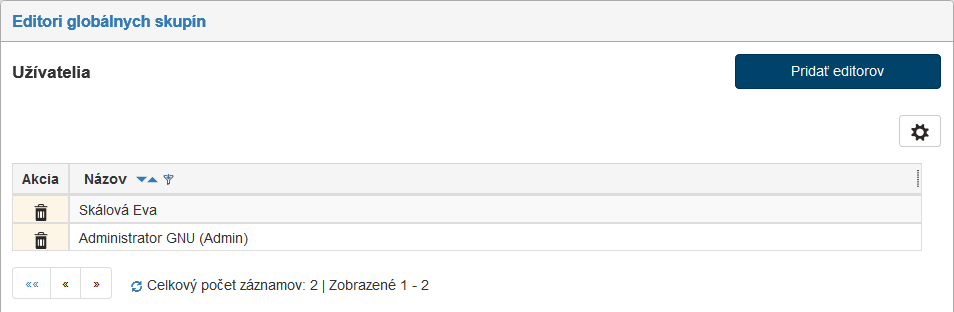
Tlačidlo v stĺpci Akcia slúži k vyradeniu používateľa alebo skupiny zo zoznamu a tým odobratie práva nastavovať globálne skupiny.
Pre zaradenie ďalšieho používateľa alebo skupiny do zoznamu kliknite na tlačidlo Pridať editorov.
Zobrazí sa okno Editácia užívateľov so zoznamom všetkých používateľov a skupín. V hornej časti okna je umiestnené vyhľadávacie pole, pomocou ktorého ľahko dohľadáte potrebného používateľa či skupinu: stačí vyplniť meno alebo jeho časť a stlačiť tlačidlo Hľadať.
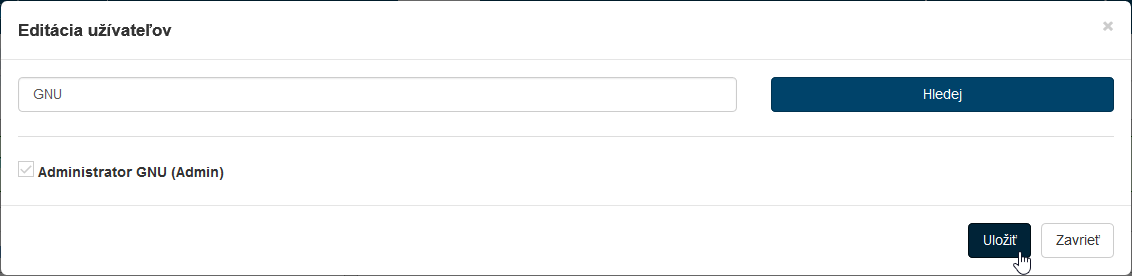
Zaškrtnutím poľa pri mene používateľa či názvu skupiny ich zaradíte medzi editorov globálnych skupín, zrušením zaškrtnutia im naopak právo odoberiete. Zmeny potvrďte stlačením tlačidla Uložiť.
Notifikácie
V tejto časti nastavení () možno upraviť šablóny e-mailových správ, ktoré sú odosielané používateľom pri zmenách vo formulároch, ktoré sa ich týkajú.
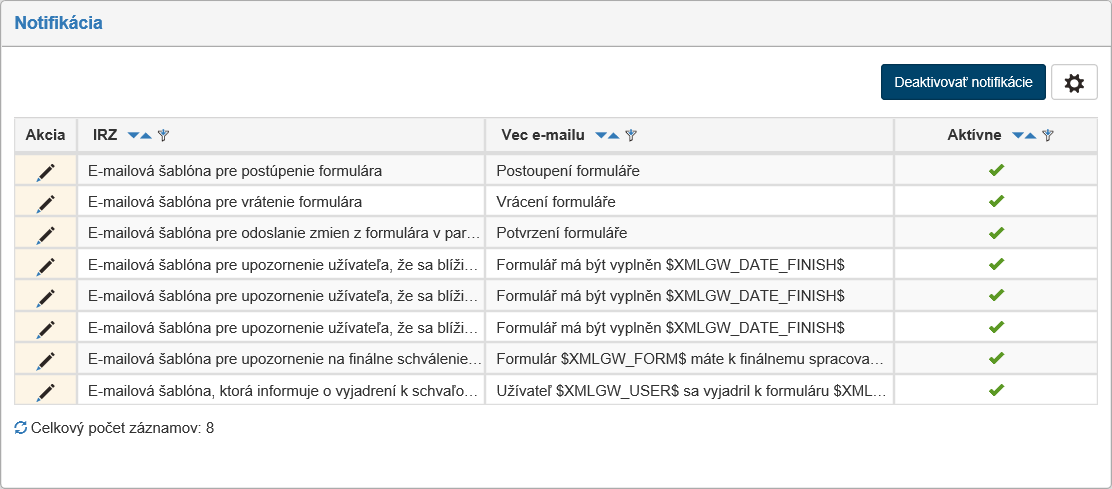
Ide o nasledujúce udalosti:
-
postúpenie formuláre – iný používateľ adresátovi odovzdal formulár k vybaveniu;
-
vrátenie formulára – iný používateľ adresátovi vrátil skôr vyplnený formulár na prepracovanie alebo doplnenie;
-
zmeny formulára v paralelnom procese – iný používateľ sa vyjadril k formuláru vytvorenému adresátom;
-
upozornenie na blížiaci sa koniec pripomienkovacieho procesu;
-
upozornenie na blížiaci sa koniec schvaľovacieho procesu;
-
upozornenie na blížiaci sa koniec distribučného procesu.
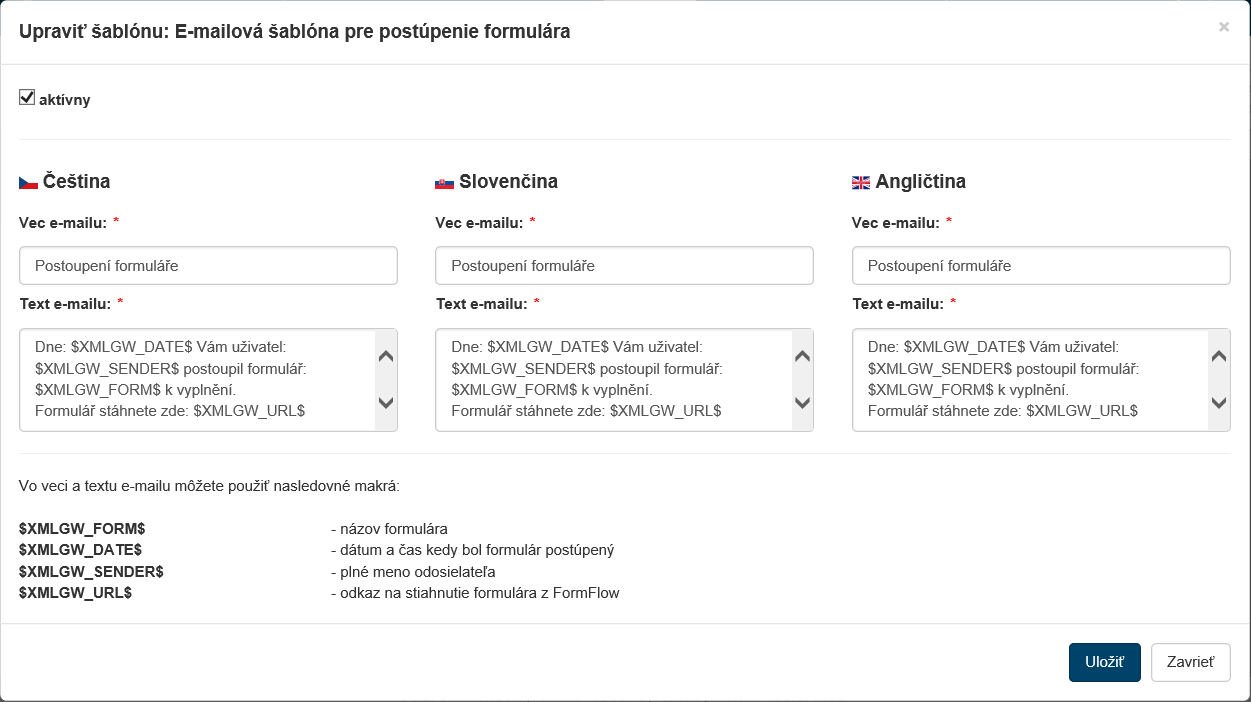
V každom z týchto prípadov možno zvoliť Vec a Text e-mailu, ktorý bude odosielaný. V oboch položkách je naviac možné využívať makrá, ktoré budú nahradené konkrétnym údajom z formulára. Zoznam makier, ktoré sú k dispozícii, je uvedený zvlášť u každej šablóny. Všetky zmeny vždy potvrďte tlačidlom Uložiť.
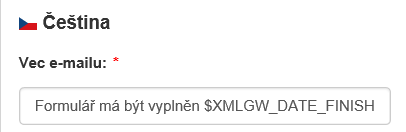
U e-mailov upozorňujúcich na blížiace sa termíny možné navyše nastaviť, či sa vôbec majú odosielať a ak áno, ako dlho pred vypršaním termínu.
Nastavenie pre procesy
Každý proces môže mať svoje špecifické nastavenia, napríklad zoznam možných volieb pre Vyjadrenia, z ktorých používateľ-schvaľovateľ vyberá pri spracovaní dokumentu. Ak chcete zobraziť alebo upraviť nastavenia pre niektorý z procesov, najskôr v okne Výber procesu () potom zvoľte obsluhovaný subjekt, vyberte požadovaný proces zo zoznamu v sekcii Výber procesu a kliknite na tlačidlo Načítať.

Po načítaní sa zobrazí v okne existujúce nastavenia pre daný proces.
Následné procesy
Sekcia Následné procesy umožňuje konfigurovať, aké formulárové šablóny sa majú vo formulároch Riadenej dokumentácie ponúkať. Toto nastavenie je platné globálne pre celý FormFlow. Po výbere šablóny procesu Riadenej dokumentácie bude nad výberom vyjadrenie možné vybrať, ktoré procesy Riadenej dokumentácie budú môcť byť spustené ako následný proces.
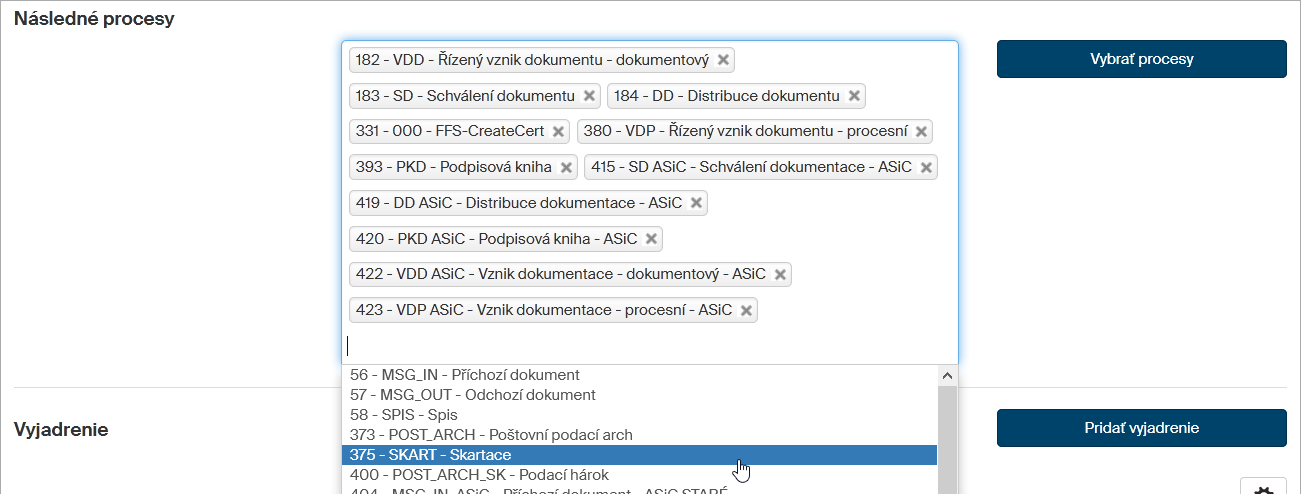
Ako pridáte šablónu následného procesu do zoznamu:
-
Kliknite myšou do poľa so zoznamom šablón.
-
Otvorí sa zoznam šablón, ktoré sú k dispozícii.
-
Kliknite na položku, ktorú chcete pridať.
-
Upravený zoznam uložte tlačidlom Vybrať procesy.
Ak chcete niektorú šablónu odstrániť zo zoznamu, kliknite na krížik v pravej časti jej položky.
Vyjadrenie
Vo chvíli, keď používateľ schvaľuje dokument či sa k nemu inak vyjadruje, vyberá svoje oznámenie z vopred pripraveného zoznamu možných vyjadrení. Tento zoznam možno nastaviť zvlášť pre každý typ dokumentu (procesu) a upravuje sa práve tu.
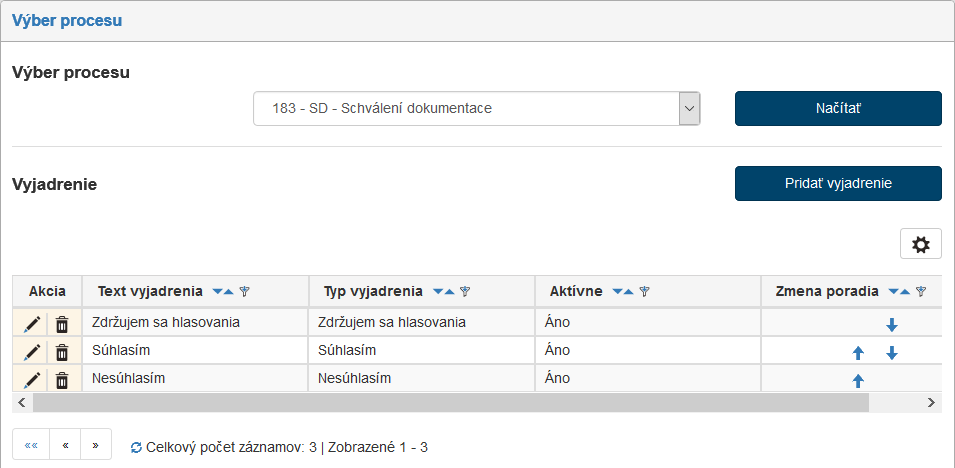
Aktuálny zoznam textov vyjadrenie pre daný proces sa zobrazuje ako tabuľka. Jednotlivé stĺpce možno upravovať nasledujúcim spôsobom:
-
Tlačidlom
v stĺpci Akcia zobrazíte dialóg pre zmenu textu a typu vyjadrenia aj voľby, či je táto položka aktívna. -
Tlačidlom
v stĺpci Akcia vymažete celý riadok tabuľky, teda jednu položku vyjadrenia. -
Stĺpec Text vyjadrenia zobrazuje položku v takej podobe, aká sa zobrazuje vo formulároch.
-
Údaj v stĺpci Typ vyjadrenia je pri založení položky vyberaný z prednastaveného číselníku ako jednoznačná možnosť popisujúci ďalší postup. Údaj Text vyjadrenia je jeho textovým popisom
-
Údaj v stĺpci Aktívne oznamuje, či sa táto voľba aktuálne zobrazuje vo formulároch.
-
Pomocou šípok v stĺpci Zmena poradia môžete upraviť poradie zobrazovania položiek vo formulároch.
Nový záznam do tabuľky pridáte tlačidlom Pridať vyjadrenie. Zobrazí sa okno pre vyplnenie potrebných údajov.
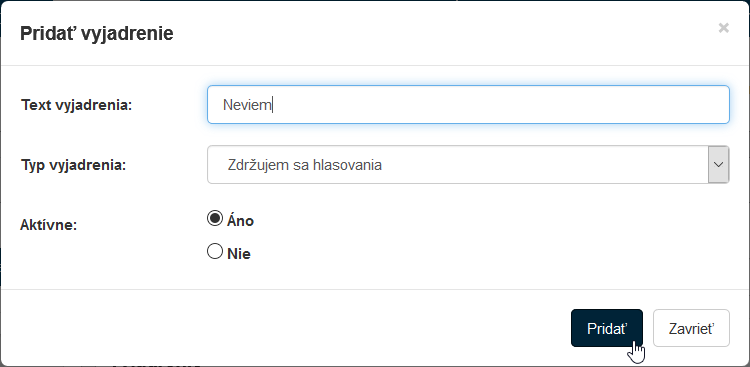
V poli Text vyjadrenia vyplňte text v tej podobe, aká sa má zobrazovať vo formulároch. Voličom Typ vyjadrenia určite, ako má formulár toto vyjadrenie chápať s ohľadom na ďalší priebeh procesu. V položke Aktívne nastavte, či sa má novovytvorená voľba okamžite začať zobrazovať vo formulároch.
Pridanie novej položky potvrďte tlačidlom Pridať.
Vlastné a Globálne skupiny
Okna otvorené príkazmi Vlastné skupiny a Globálne skupiny slúži na nastavenie skupín pre obeh dokumentov. V oboch sekciách možno vytvárať používateľské skupiny pre ľahšie rozosielanie dokumentov v pripomienkovanom, schvaľovacom či distribučnom procese. Namiesto zaraďovania jednotlivých používateľov potom možno ľahko použiť predpripravený zoznam a celú cieľovú skupinu pridať naraz.
Vlastné skupiny si môže každý používateľ vytvárať podľa ľubovôle, iba on ich vidí a môže používať. Okrem toho niektorí používatelia (takzvaní Editori globálnych skupín) môžu zostavovať globálne skupiny, dostupné všetkým používateľom. Spravovanie oboch kategórií prebieha rovnakým spôsobom.
Okno Vlastné skupiny otvoríte voľbou a okno Globálne skupiny otvoríte voľbou .
Prehliadanie skupín
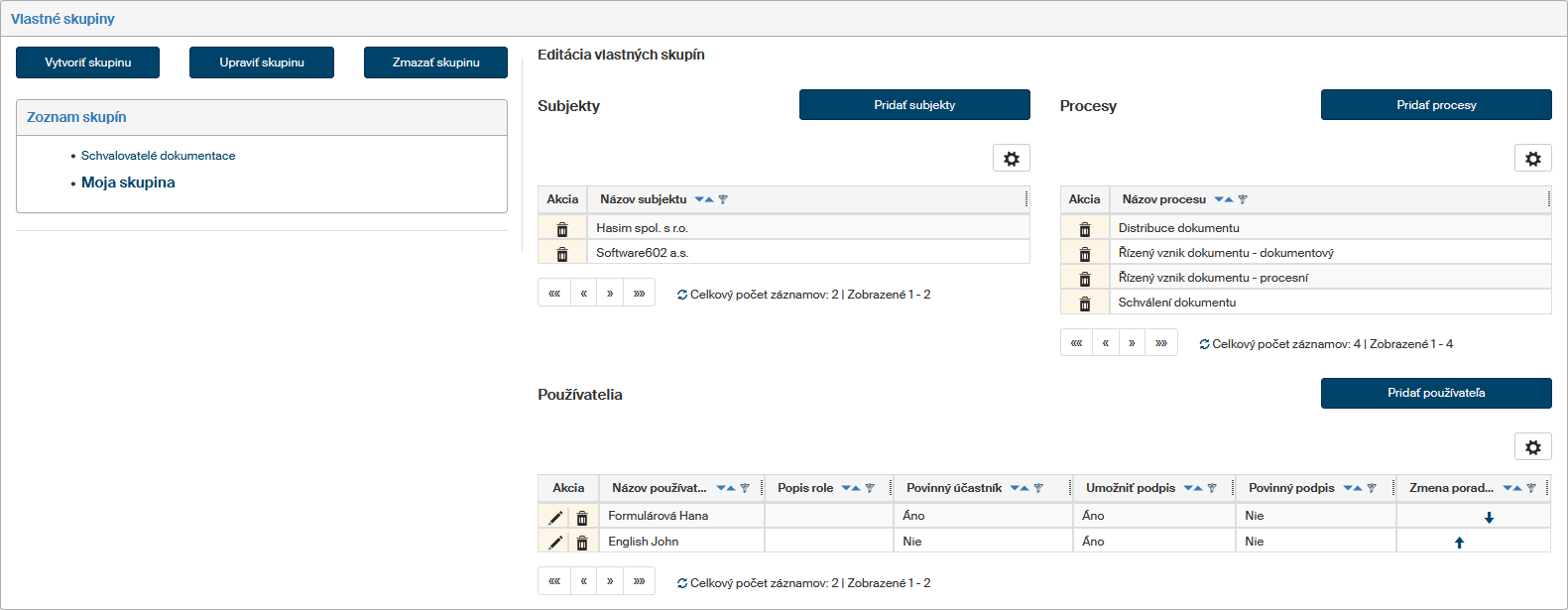
Či už zvolíte Vlastné skupiny alebo Editori globálnych skupín, v ľavej časti stránky sa zobrazí zoznam existujúcich skupín v tejto kategórii.
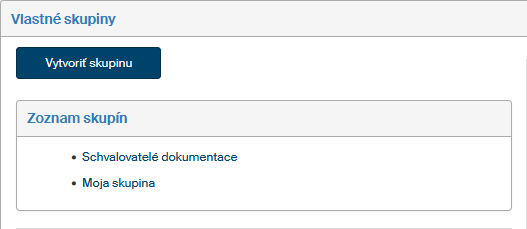
Kliknutím na názov skupiny si môžete zobraziť jej detail. V pravej časti stránky sa zobrazí zoznam subjektov, ktorým je skupina priradená (ak spravujete viac ako jeden subjekt), procesy, v ktorých možno skupinu použiť, a Zoznam používateľov zaradených do skupiny. Prítomnosť ďalších ovládacích prvkov záleží na tom, či máte právo skupinu upravovať.
Vytvorenie novej skupiny
V okne Vlastné skupiny (a ak ste editor globálnych skupín, potom aj v okne Editori globálnych skupín) sa nad zoznamom skupín zobrazuje tlačidlo Vytvoriť skupinu.
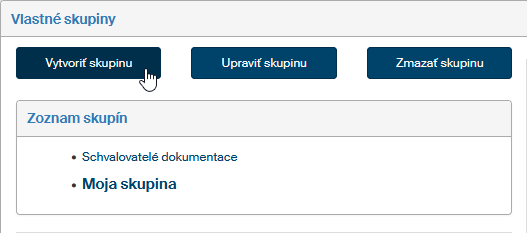
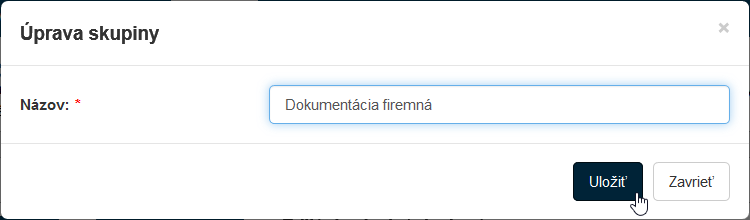
Kliknutím na neho zobrazíte okno pre zadanie názvu novej skupiny.
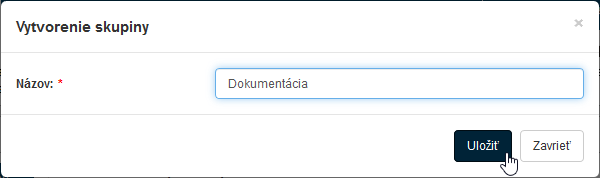
Kliknutím na tlačidlo Uložiť skupinu vytvoríte.
Priradenie subjektov skupine
Ak spravujete riadenú dokumentáciu pre viac subjektov, budú sa pri spracovaní formulára ponúkať iba tie skupiny používateľov, ktoré majú priradený rovnaký subjekt ako daný formulár. Skupina môže mať priradených aj viac subjektov súčasne.
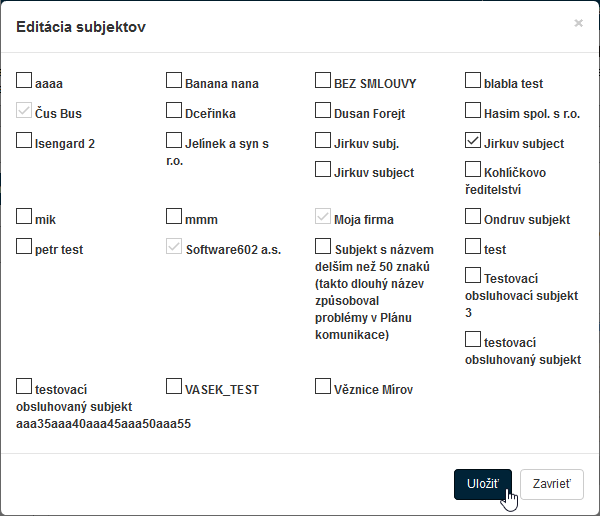
Subjekt skupine priradíte tlačidlom Pridať subjekty. Potom sa zobrazí okno so zoznamom existujúcich subjektov. Zaškrtnutím vyberte, pre ktoré subjekty sa má skupina ponúkať v zoznamoch. Zmeny potvrďte tlačidlom Uložiť.
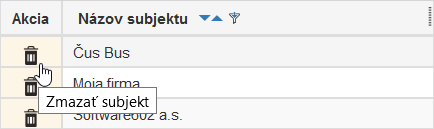
Subjekt, ktorý je už zaradený v zozname subjektov, z neho možno dodatočne vyradiť tlačidlom .
Priradenie procesov skupine
Pre každú skupinu je možné nastaviť, u ktorých procesov bude ponúkaná vo formulároch. To nastavíte v sekcii Procesy a správa prebieha podobne ako správa priradených subjektov.
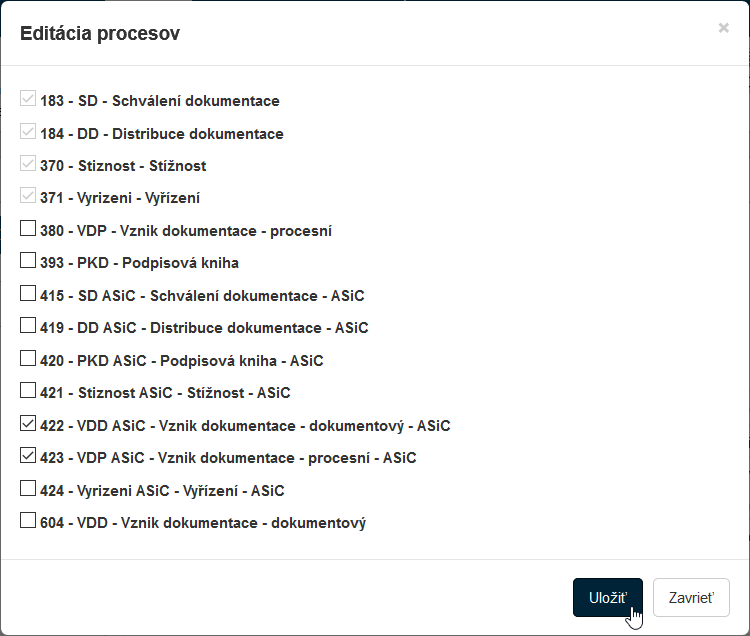
Priradiť ďalšie procesy môžete stlačením tlačidla Pridať procesy. Potom sa zobrazí okno so zoznamom existujúcich procesov. Zaškrtnutím vyberte, pre procesy subjekty ktorým sa má skupina ponúkať v zoznamoch. Zmeny potvrďte tlačidlom Uložiť.
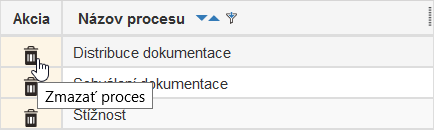
Proces, ktorý je už zaradený v zozname procesov, z neho možno dodatočne vyradiť tlačidlom .
Pridanie používateľa do skupiny, odobratie používateľa zo skupiny
Zoznam používateľov v skupine sa zobrazuje ako tabuľka s niekoľkými stĺpci.
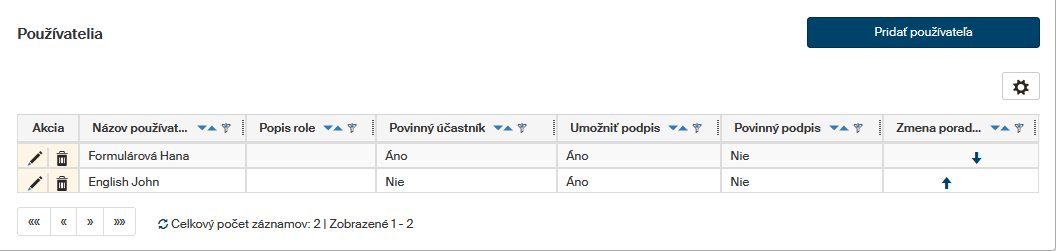
Jednotlivé stĺpce možno upravovať nasledujúcim spôsobom:
-
Tlačidlom
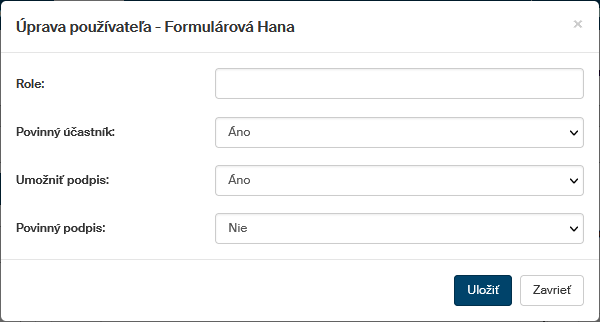
v stĺpci Akcia zobrazíte dialóg pre zmenu údajov používateľa.
-
Tlačidlom
v stĺpci Akcia vymažete daného používateľa z tabuľky, teda aj zo skupiny. -
Ak je v zozname používateľov zaradená skupina, tlačidlom
 v stĺpci Akcia si môžete zobraziť zoznam jej členov.
 -
V stĺpci Názov používateľa sa zobrazuje meno používateľa či názov skupiny tak, ako je uvádzané vo FormFlow.
-
Stĺpec Popis role môže uvádzať, akú úlohu má mať daný používateľ v procese. Táto informácia je nepovinná.
-
V stĺpci Povinný účastník sa zobrazuje informácia, či je účasť používateľa v procese vyžadovaná alebo nie.
-
Stĺpec Umožniť podpis uvádza, či sa používateľovi bude pri vkladaní vyjadrenia zobrazovať tlačidlo pre vloženie elektronického podpisu.
-
Stĺpec Povinný podpis uvádza, či je vloženie elektronického podpisu pre daného používateľa povinné.
-
Tlačidlá v stĺpci Zmena poradia umožňujú zmeniť poradie členov skupiny. V tomto poradí budú vkladaní do zoznamu podpisujúcich vo formulári.
Ďalšieho používateľa či skupinu môžete pridať do zoznamu tlačidlom Pridať používateľa. Tým sa zobrazí dialógové okno so zoznamom všetkých používateľov a skupín v systéme.
| Vkladať možno používateľské skupiny z FormFlow, ktoré nastavujú administrátori. Vložiť do skupiny schvaľovateľov inú skupinu schvaľovateľov nie je možné. |
V hornej časti okna je umiestnené vyhľadávacie pole, pomocou ktorého ľahko dohľadáte potrebného používateľa či skupinu: stačí vyplniť meno alebo jeho časť a stlačiť tlačidlo Hľadať.

Zaškrtnutím poľa pri mene používateľa ho zaradíte do skupiny. V ďalších poliach nastavte jeho vzťah k procesu: teda jeho prípadnú úlohu, či sa zúčastňuje povinne a či môže alebo musí podpisovať.
Zmeny potvrďte stlačením tlačidla Uložiť.